Руководство по настройке OVHCloud SPF, DKIM и DMARC

Последнее обновление:
6 Время чтения: 6 минут

Последнее обновление:
Добавление SPF, DKIM и DMARC Добавление SPF, DKIM и DMARC к вашему домену OVHcloud сообщает почтовым провайдерам, какие сообщения являются подлинными, а какие - нет, поэтому ваши законные письма попадают в папку "Входящие", а не в папку "Спам".
В совокупности эти средства контроля защищают ваш бренд от подделки и фишинга, повышают репутацию вашей рассылки и увеличивают эффективность доставки. Вы можете использовать панель управления OVHcloud для добавления необходимых DNS-записей (SPF TXT, DKIM CNAME/TXT), а затем отслеживать отчеты и настраивать политики по мере развития практики рассылки вашего домена с помощью PowerDMARC. Давайте погрузимся в процесс:
Важное замечание: OVH использует PTR в своих SPF-записях (домен, указанный в SPF-конфигурации OVH mx.ovh.com, содержит 2 механизма PTR). Это то, что мы категорически не рекомендуем делать. Чтобы узнать больше, прочитайте наше подробное руководство почему следует избегать SPF PTR.
Руководство по настройке SPF от OVH содержит следующие шаги, которые вы можете выполнить для настройки протокола:
Прежде чем приступить к работе, убедитесь в этом:
1. В зона DNS нажмите кнопку Добавить запись справа.
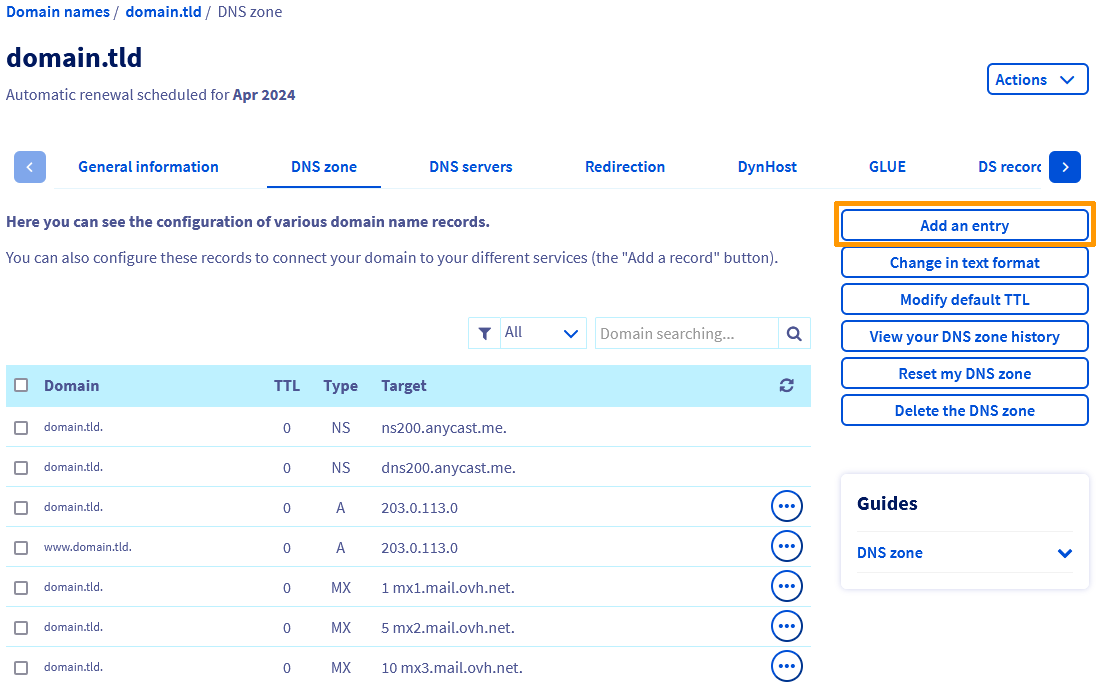
2. Во всплывающем окне у вас будет три варианта:
Если ваш домен использует почтовые решения OVHcloud (MX Plan, Email Pro или Hosted Exchange):
1. Выберите SPF-запись → затем нажмите Использовать SPF для веб-хостинга OVHcloud.
2. Нажмите . Подтвердить для сохранения.
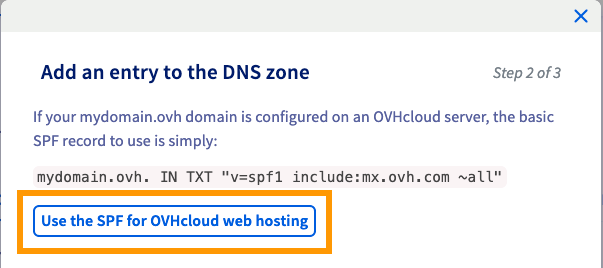
OVH автоматически создает эту запись: v=spf1 include:mx.ovh.com ~all
1. Подождите до 24 часов чтобы изменения вступили в силу.
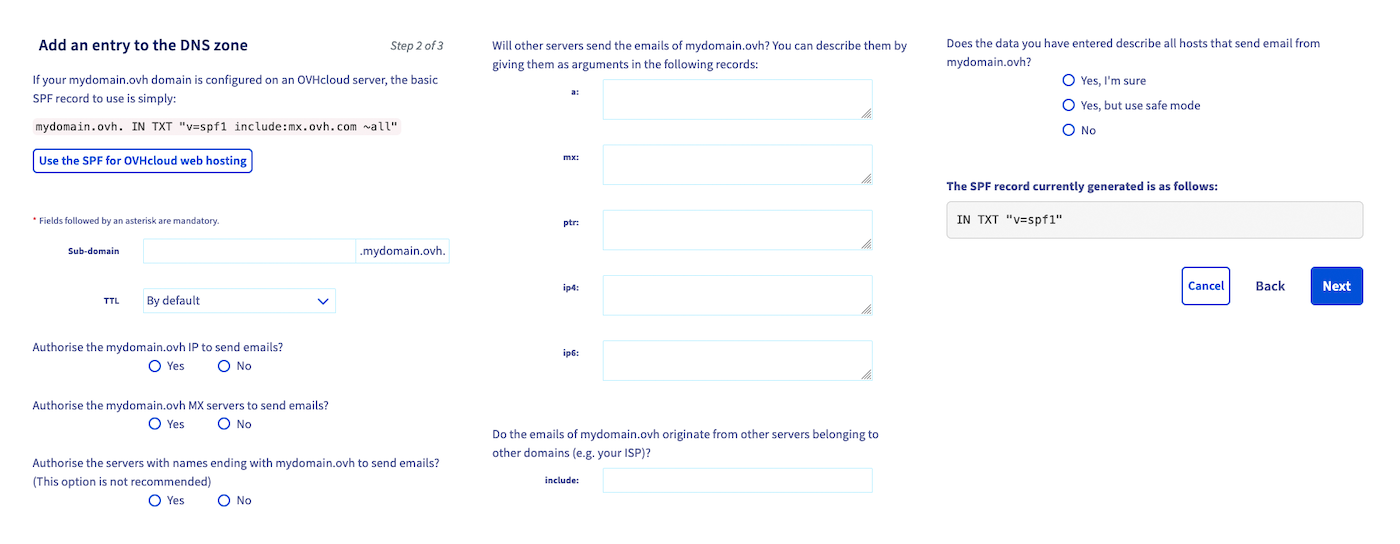
Если вы хотите указать собственные серверы отправки:
1. Выберите Добавить запись SPF или Добавить запись TXT.
2. Заполните следующие поля:
3. Когда все будет готово, нажмите Далее, проверьте информацию, а затем Подтвердить.
4. Подождите 4-24 часа для распространения DNS.
Если запись SPF уже существует и вы просто хотите ее обновить:
1. Войдите в свой Панель управления → Веб-облако → Доменные имена.
2. Выберите свой домен → зона DNS вкладка.
3. Найдите свою запись SPF в списке.
4. Нажмите кнопку ... (три точки) рядом с ним → Редактировать запись.
5. При необходимости обновите значение и Подтвердите.
6. Оставьте на 24 часа для применения обновления.
Для предложений общей электронной почты OVH (MX Plan, Email Pro, Hosted Exchange):
mydomain.ovh IN TXT "v=spf1 include:mx.ovh.com ~all"
Для серверов OVH Private Exchange:
mydomain.ovh IN TXT "v=spf1 ip4:203.0.113.099 ip6:2001:db8:88:b999::1000:2233 ~all"
Если вы используете как частный обмен, так и общую почту OVH:
mydomain.ovh IN TXT "v=spf1 ip4:203.0.113.099 ip6:2001:db8:88:b999::1000:2233 include:mx.ovh.com ~all"
Согласно Руководство OVHCloud по настройке DKIMавтоматическая настройка DKIM включает в себя следующие шаги:
1. Войдите в свою Панель управления OVHcloud.
2. Перейдите к Веб-облако.
3. Нажмите . План MX (или Exchangeв зависимости от вашего решения).
4. Выберите домен, который необходимо настроить.
5. Откройте Общие сведения вкладку.
6. Найдите DKIM (оно будет красным, если неактивно).
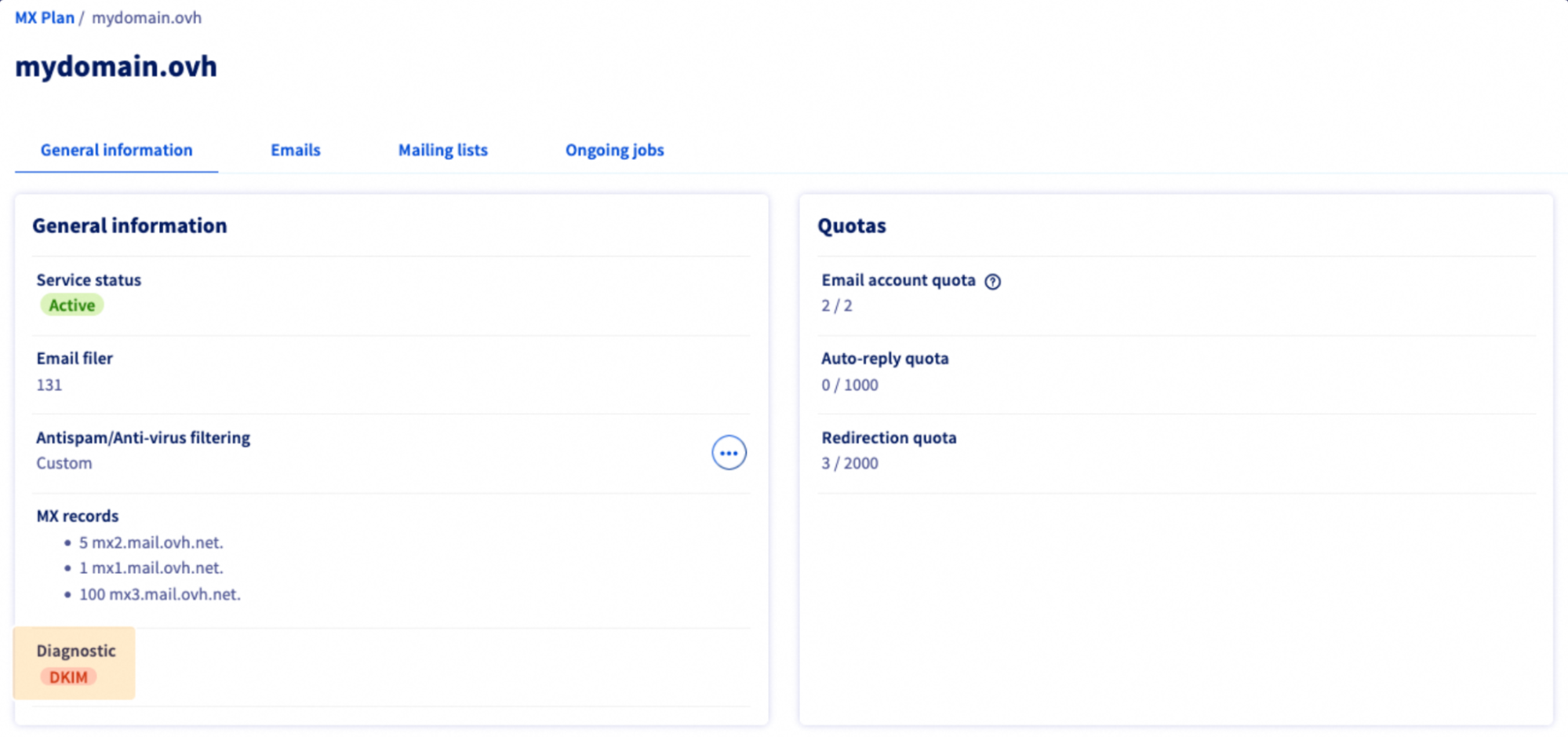
7. Щелкните красное поле DKIMа затем нажмите Подтвердить чтобы активировать DKIM.
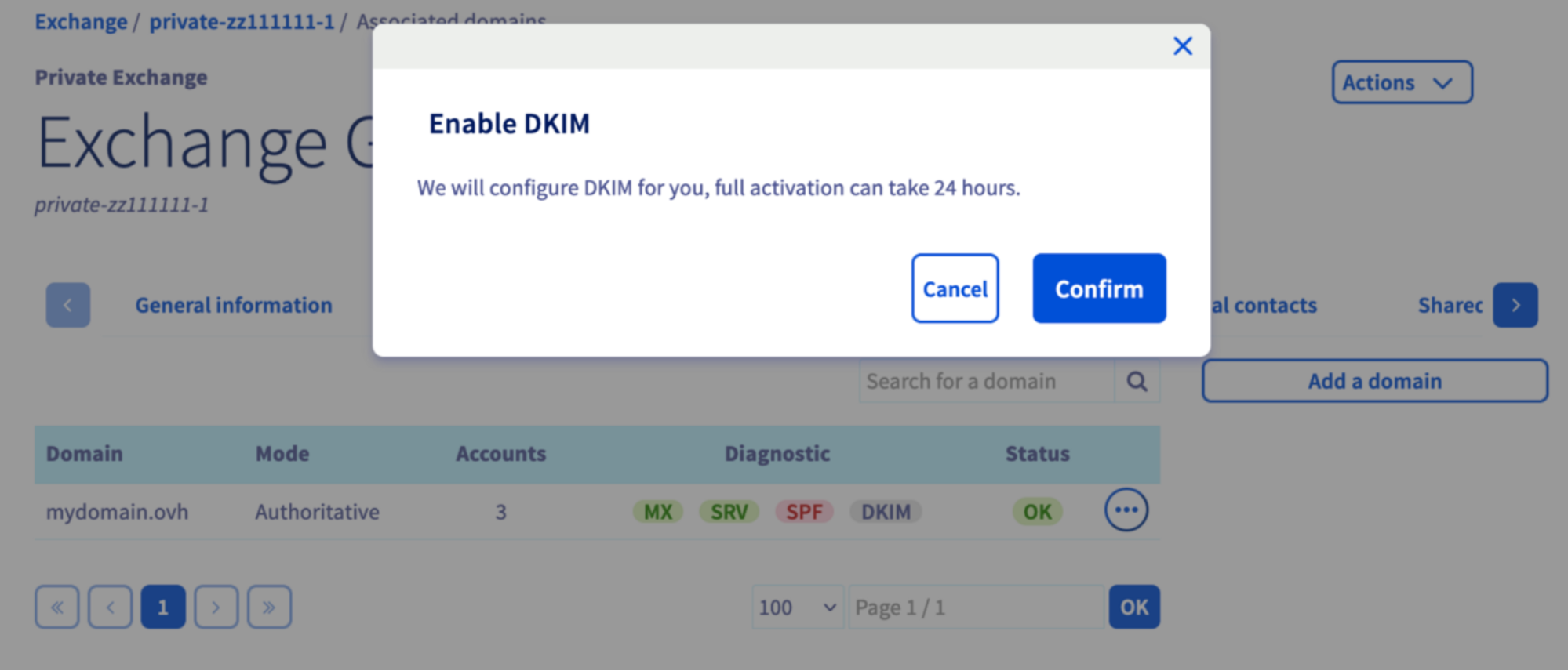
8. В окне появится две записи CNAME которые необходимо добавить в DNS вашего домена.
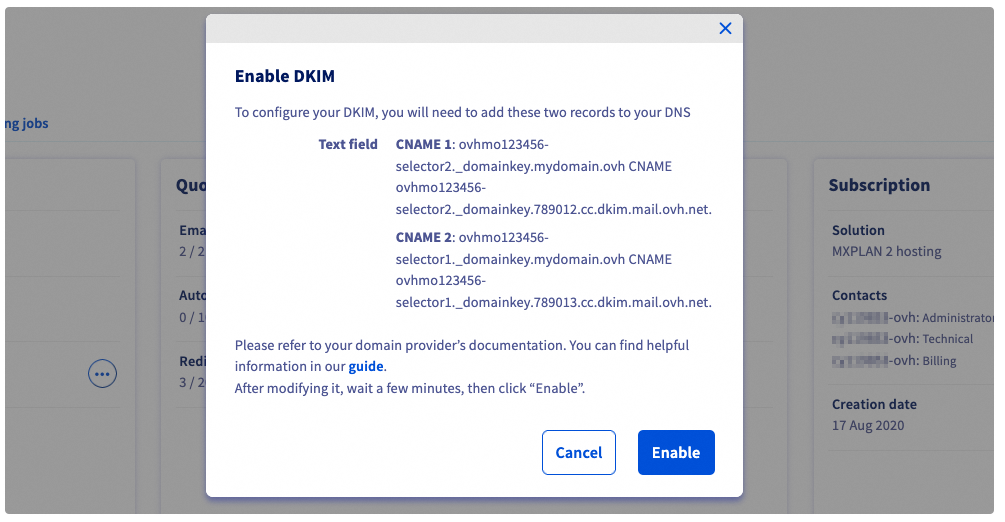
9. Добавьте обе записи CNAME в зону DNS и дождитесь распространения DNS.
10. После распространения вернитесь и нажмите Включить.
11. Активация DKIM может занять от 30 минут до 24 часов.
12. Проверьте Общая информация или Связанные домены вкладку.
13. Зеленый флажок DKIM = активирован.
14. Если через 24 часа флажок DKIM все еще красный, обратитесь к разделу OVHcloud об устранении неполадок.

После распространения проверьте DKIM-запись с помощью любого инструмента поиска DKIM, например PowerDMARC's DKIM Record Lookup.
Если инструмент найдет и подтвердит вашу запись, ваша Настройка DKIM для OVHcloud завершена!
Наконец, пришло время настроить запись Postmark DMARC.
1. Используйте наш генератор DMARC для создания новой записи DMARC. Вам следует начать с политики p=none если вы только начинаете. Это обеспечит доставимость, пока вы следите за своими отчетами. Однако не забывайте перейти на p=quarantine/reject как только вы будете уверены в своей настройке.
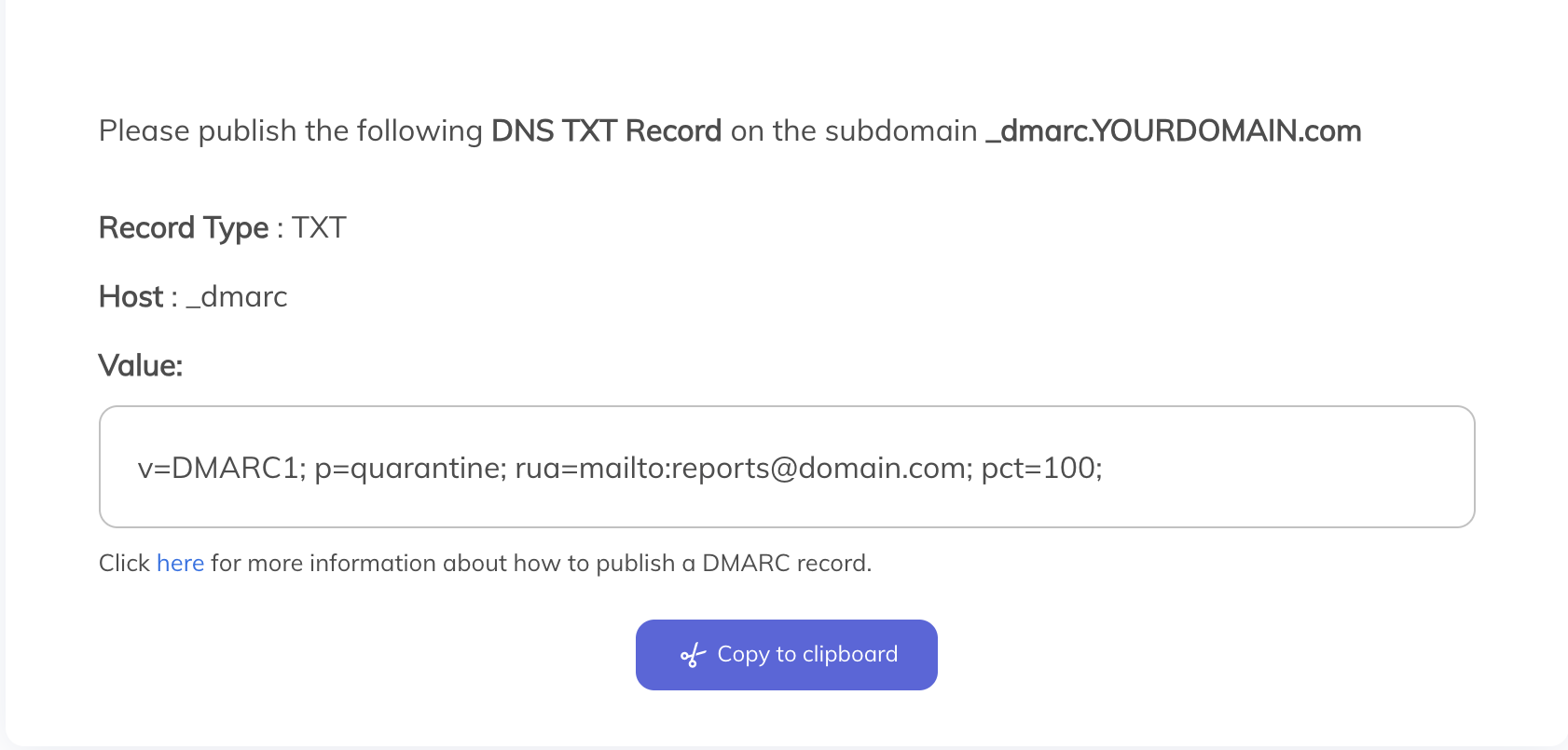
2. В DNS-провайдере создайте новый TXT запись.
3. Для Хост или Имя записи введите _dmarc
4. В поле Значение вставьте свою DMARC-запись, политику и адрес отчетности.
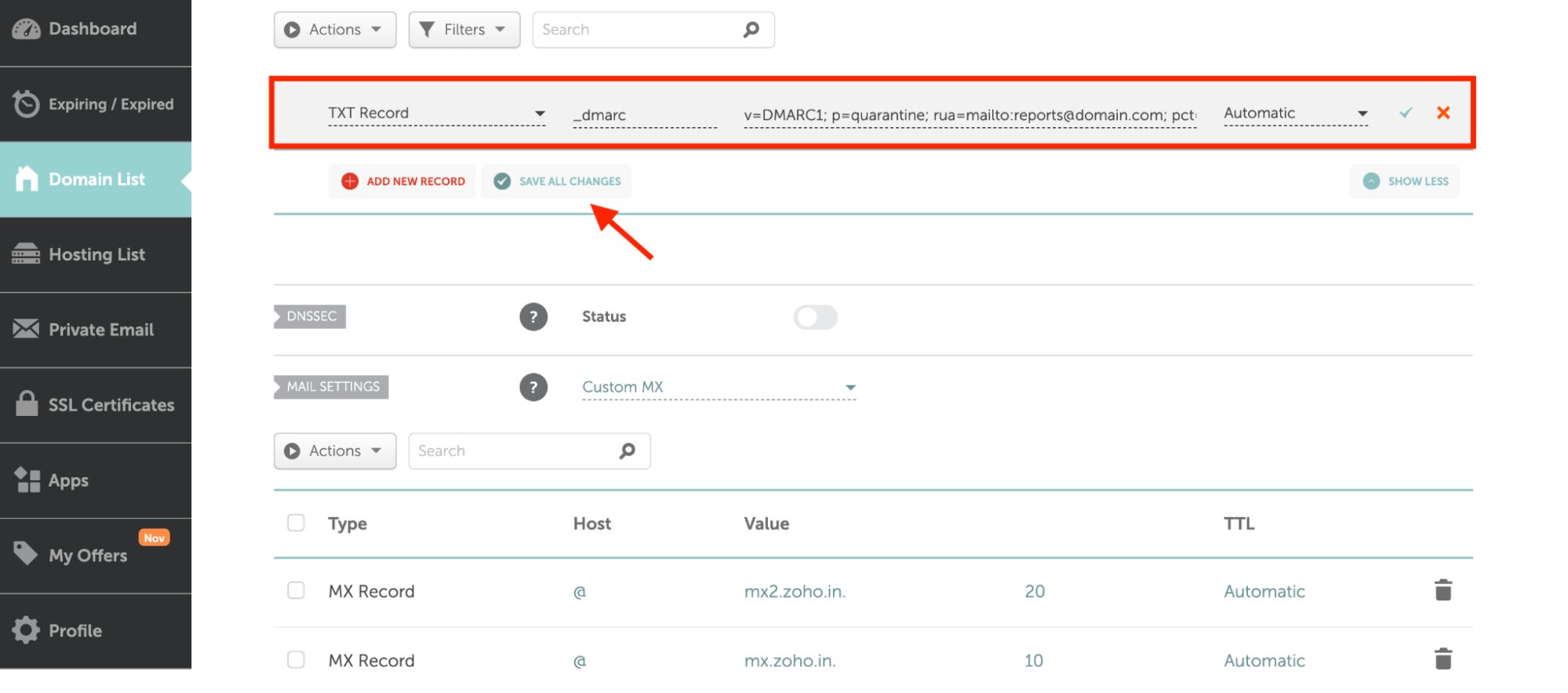
5. Сохраните запись TXT.
Для вашего спокойствия после распространения DNS используйте инструменты проверки SPF, DKIM и DMARC от PowerDMARC для мгновенной и точной проверки.
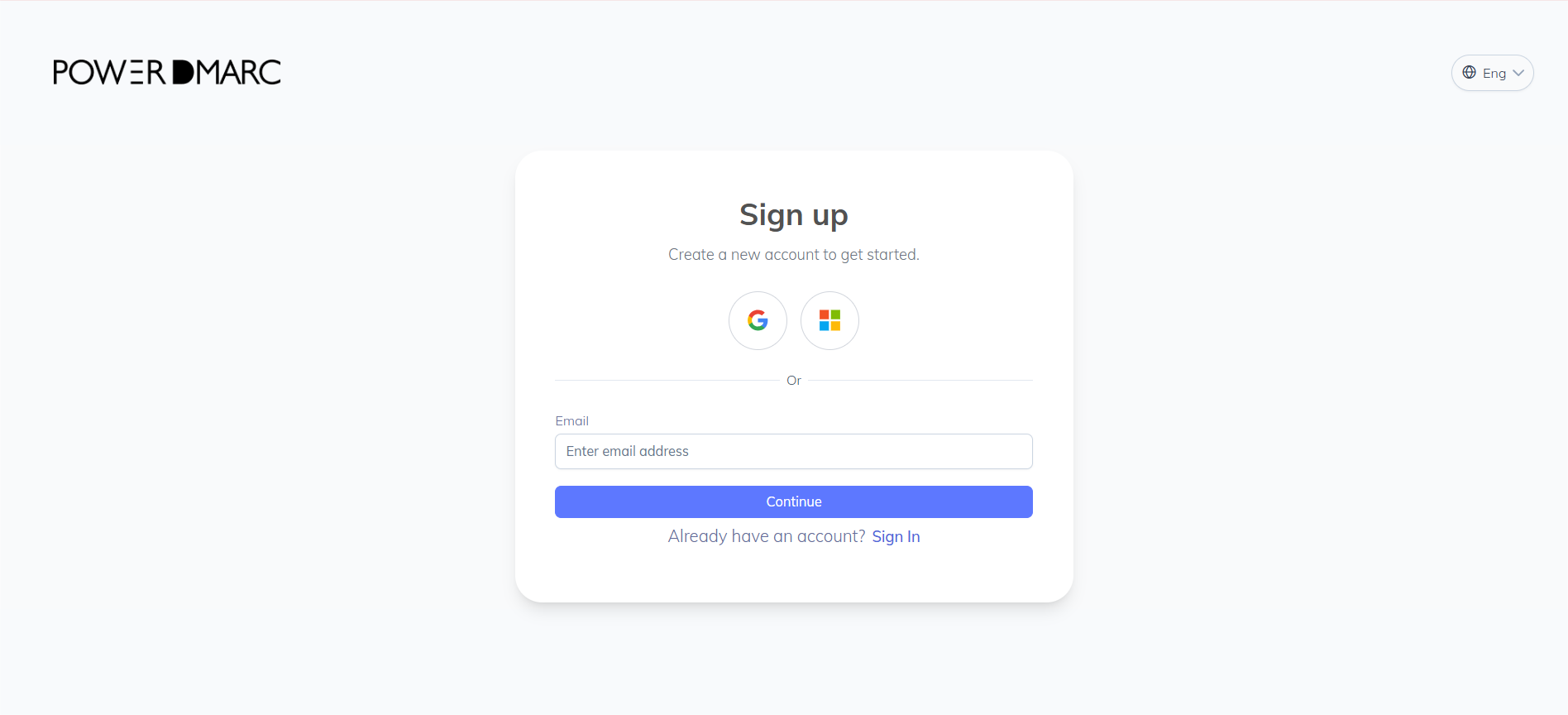
1. Первый, зарегистрироваться в PowerDMARC.
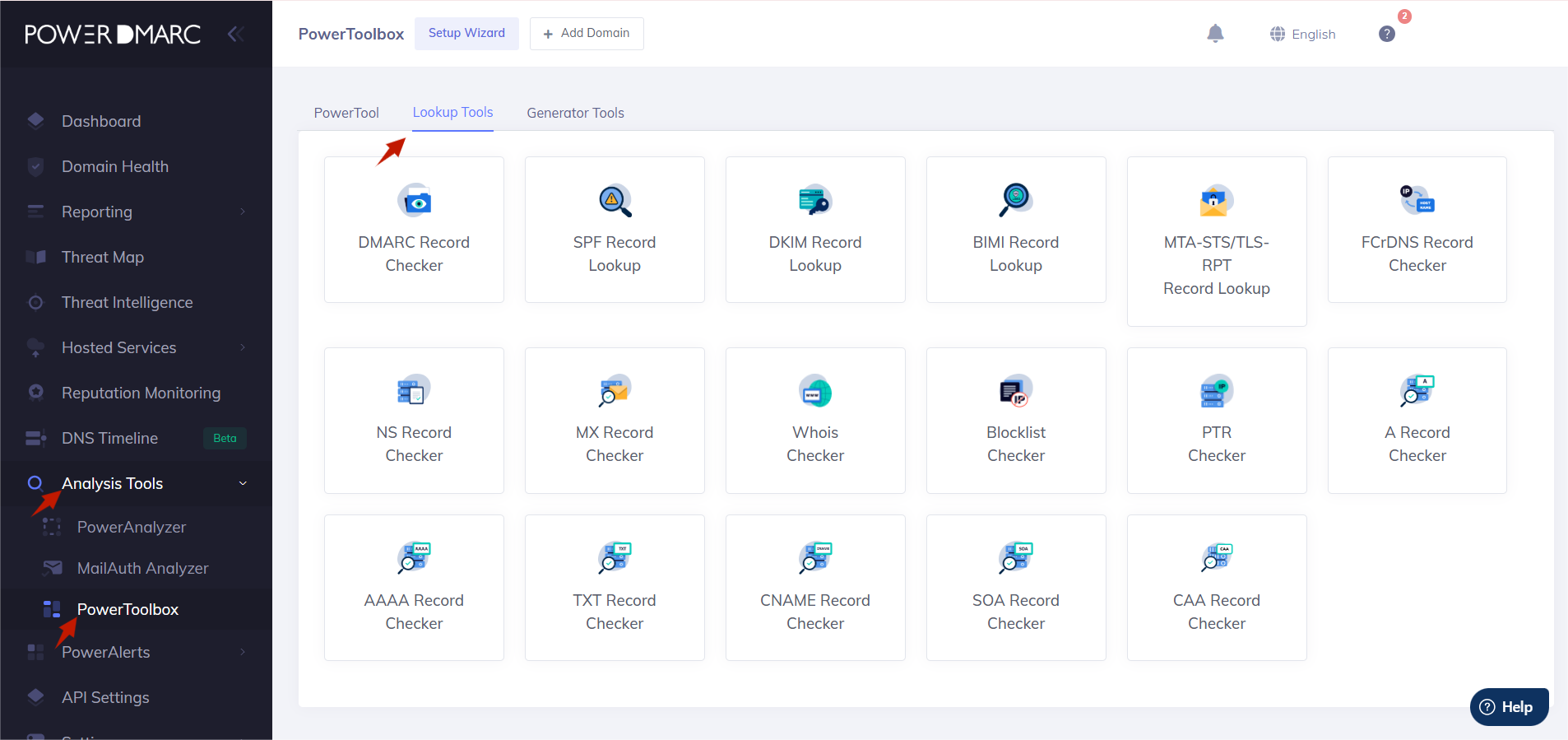
2. На боковой панели слева перейдите к разделу Dashboard > Analysis Tools > PowerToolbox > Lookup Tools.
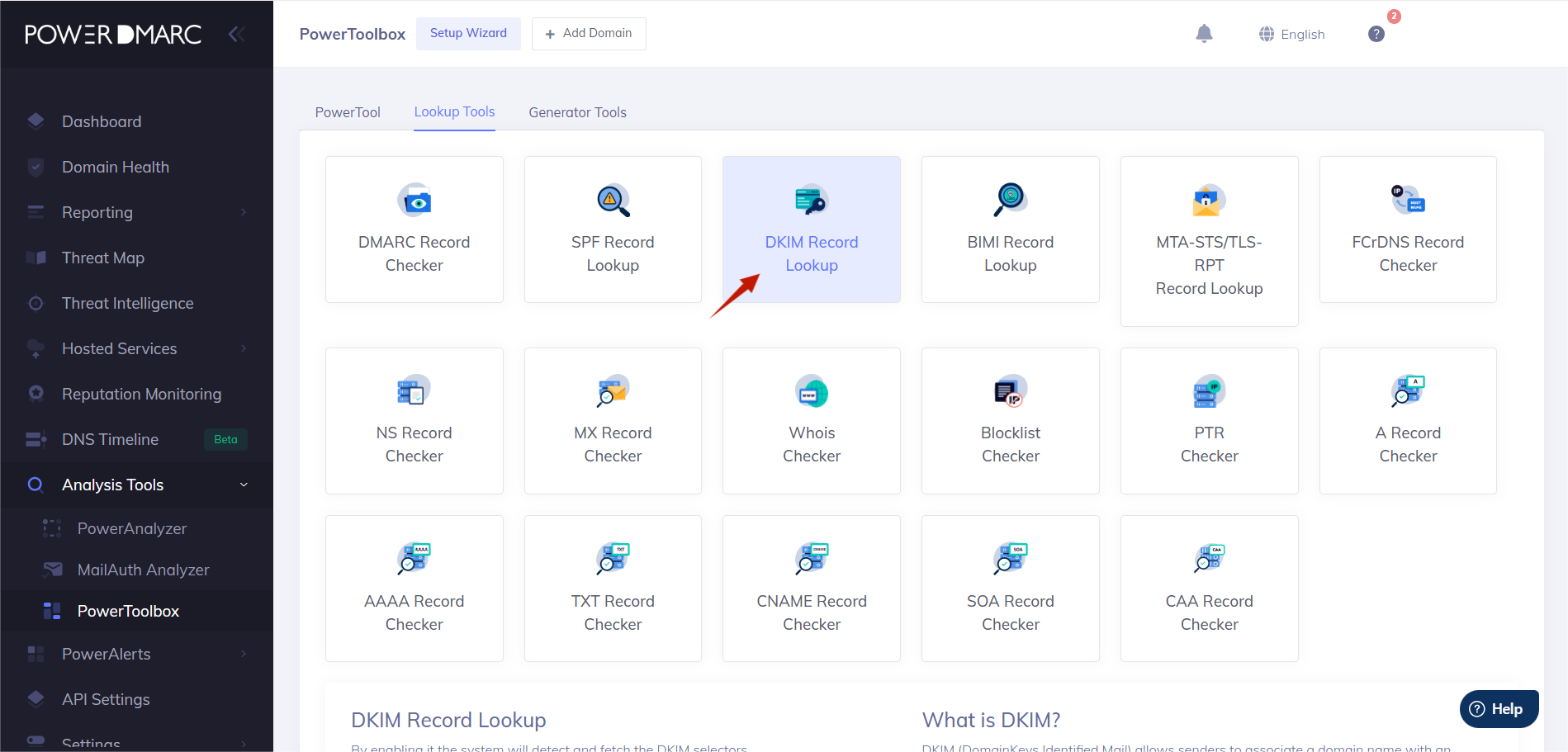
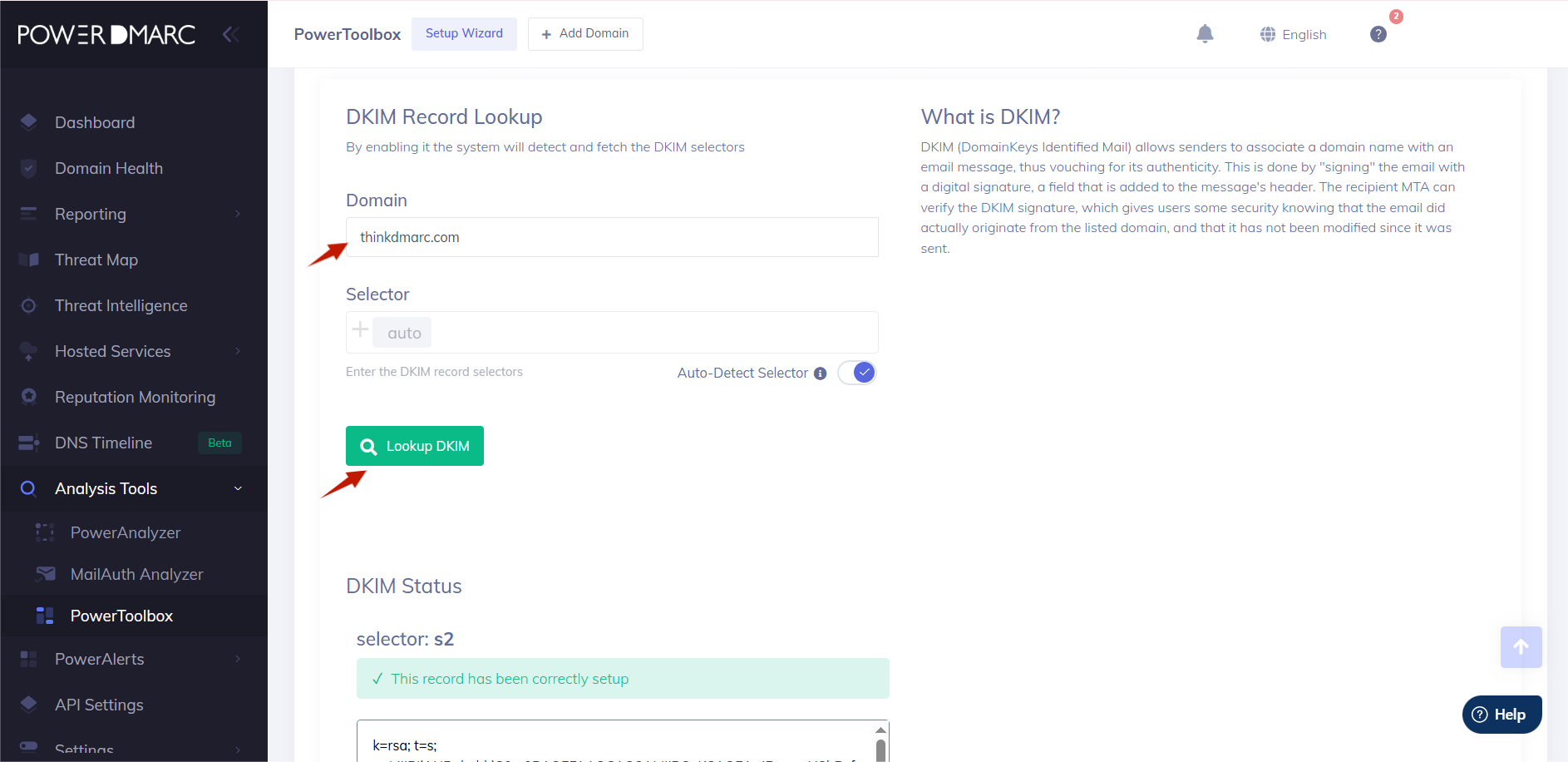
3. Сначала давайте проверим вашу DKIM-запись. Нажмите на кнопку DKIM Record Lookup.
4. Введите свой домен в поле и нажмите Lookup DKIM.
5. Теперь пришло время проверить запись SPF. Нажмите «Поиск записи SPF».
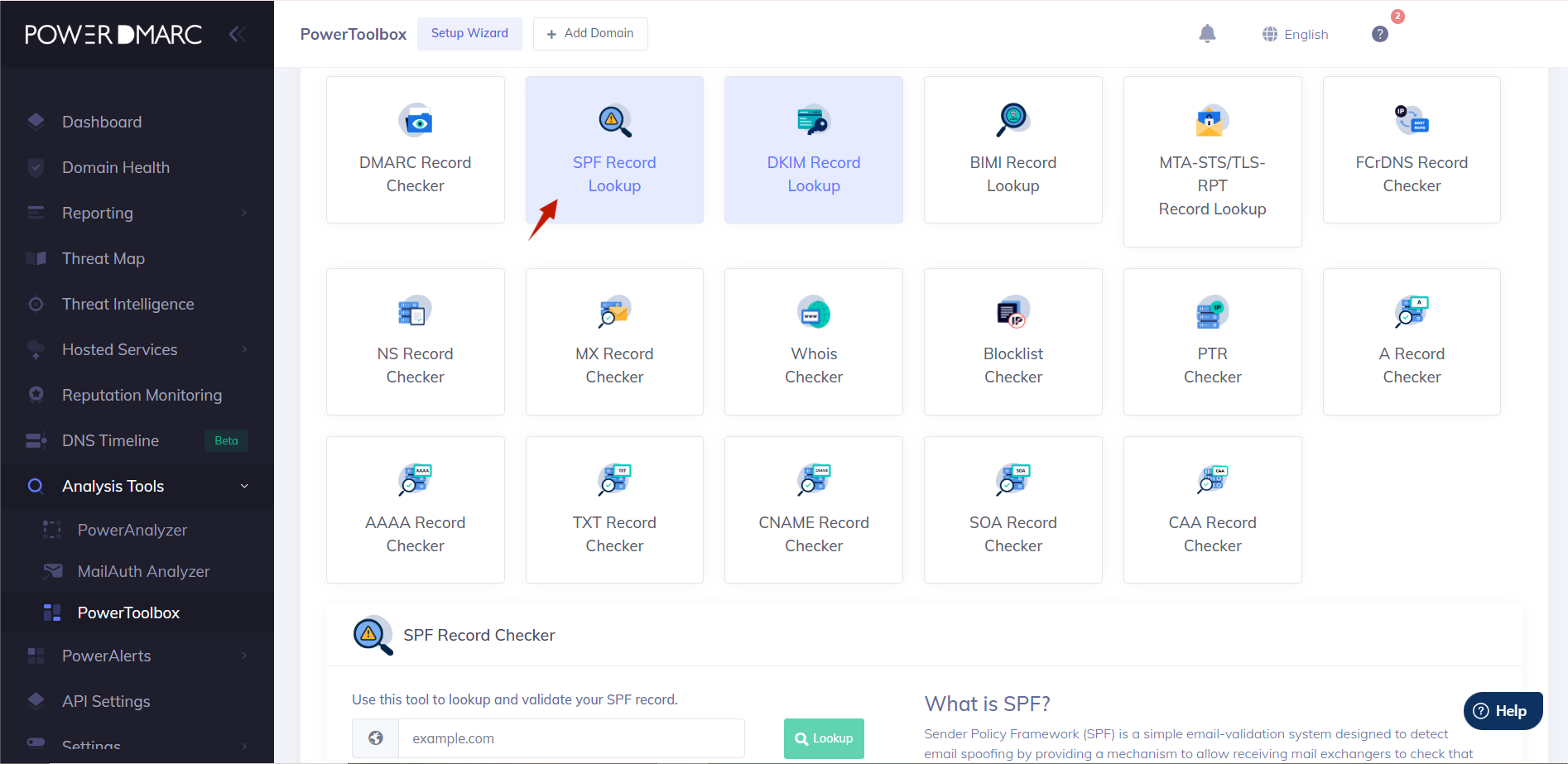
6. Введите свой домен и нажмите кнопку Lookup (Поиск).

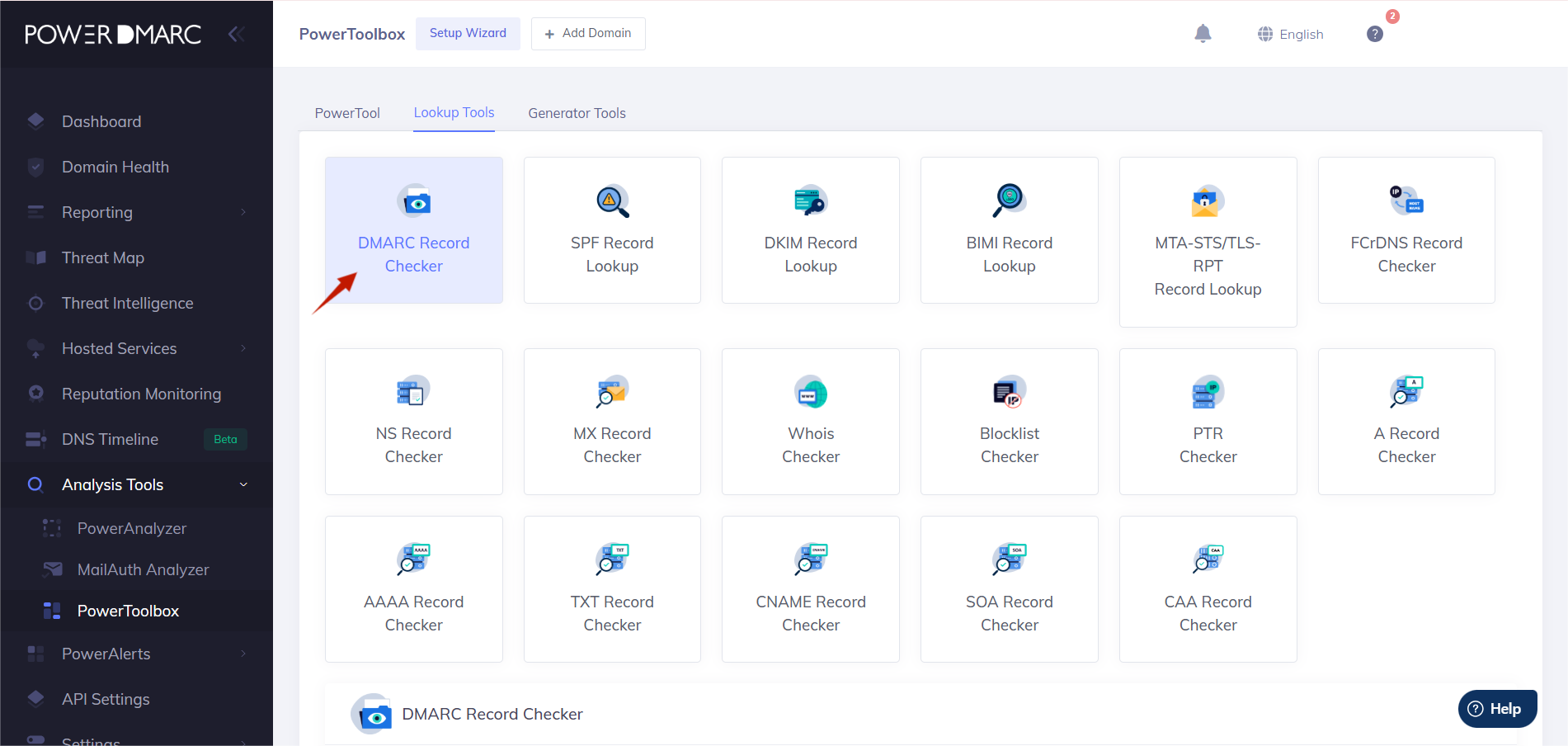
7. Теперь давайте проверим вашу запись DMARC. В Инструментах поиска нажмите на DMARC Record checker.
8. В качестве последнего шага введите свой домен в поле и нажмите кнопку Lookup (Поиск).
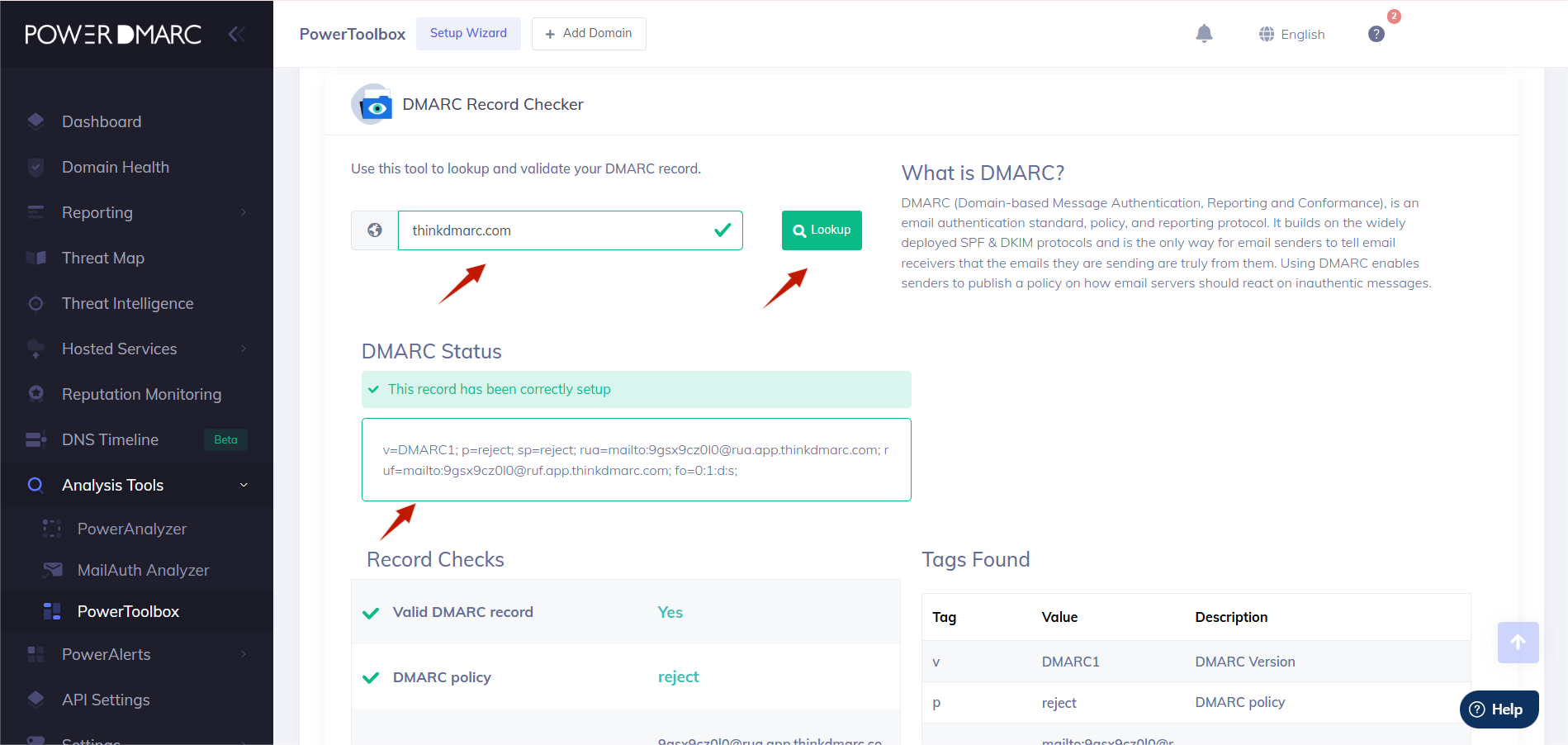
Поздравляю, все готово!
Когда вы точно настроите SPF, DKIM и DMARC для OVH, вы сможете:
Если вы столкнетесь с какими-либо трудностями во время настройки или вам понадобится квалифицированное руководство, наша команда всегда готова помочь.
Свяжитесь с нами или запланируйте демонстрацию с PowerDMARC, чтобы узнать, как мы можем упростить процесс аутентификации, усилить безопасность вашей электронной почты и помочь вам добиться безупречной доставки.








 Консультант по доставке электронной почты: как повысить рентабельность кампаний