Пошаговое руководство по настройке SPF, DKIM и DMARC для Wix

Последнее обновление:
5 Время чтения: 5 минут


Последнее обновление:
Ключевые выводы
Настройка записей DKIM и DMARC для Wix гарантирует, что ваши деловые электронные письма будут признаны легитимными глобальными почтовыми серверами. Комбинируя инструменты отправителя Wix с расширенным мониторингом PowerDMARC, вы защищаете свой бренд от подделки и максимально увеличиваете охват ваших электронных писем.
1. Войдите в свою учетную запись Wix и перейдите в раздел «Маркетинг и SEO» > «Электронный маркетинг».
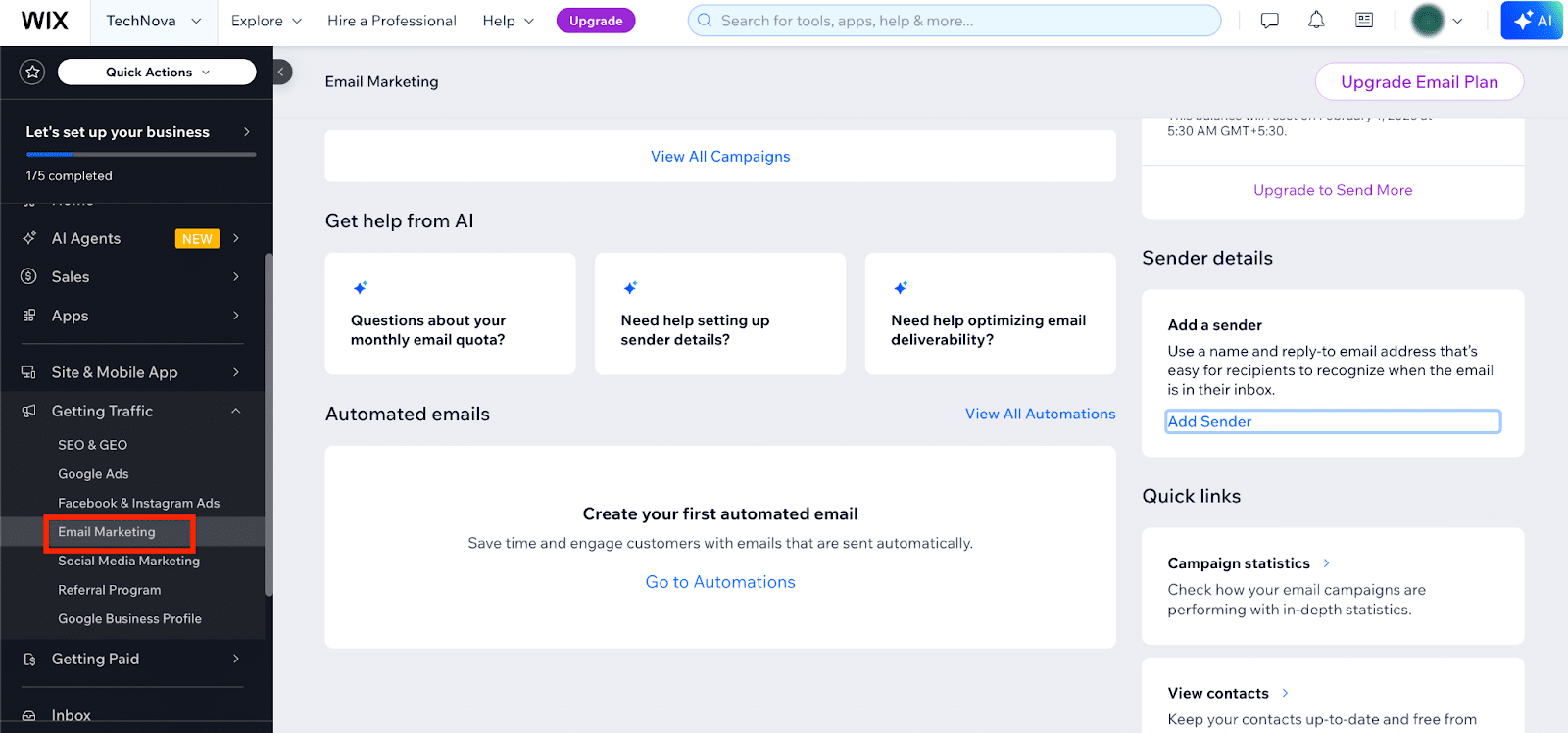
2. Прокрутите вниз до раздела «Сведения об отправителе» и нажмите «Добавить отправителя» (или управляйте существующим).
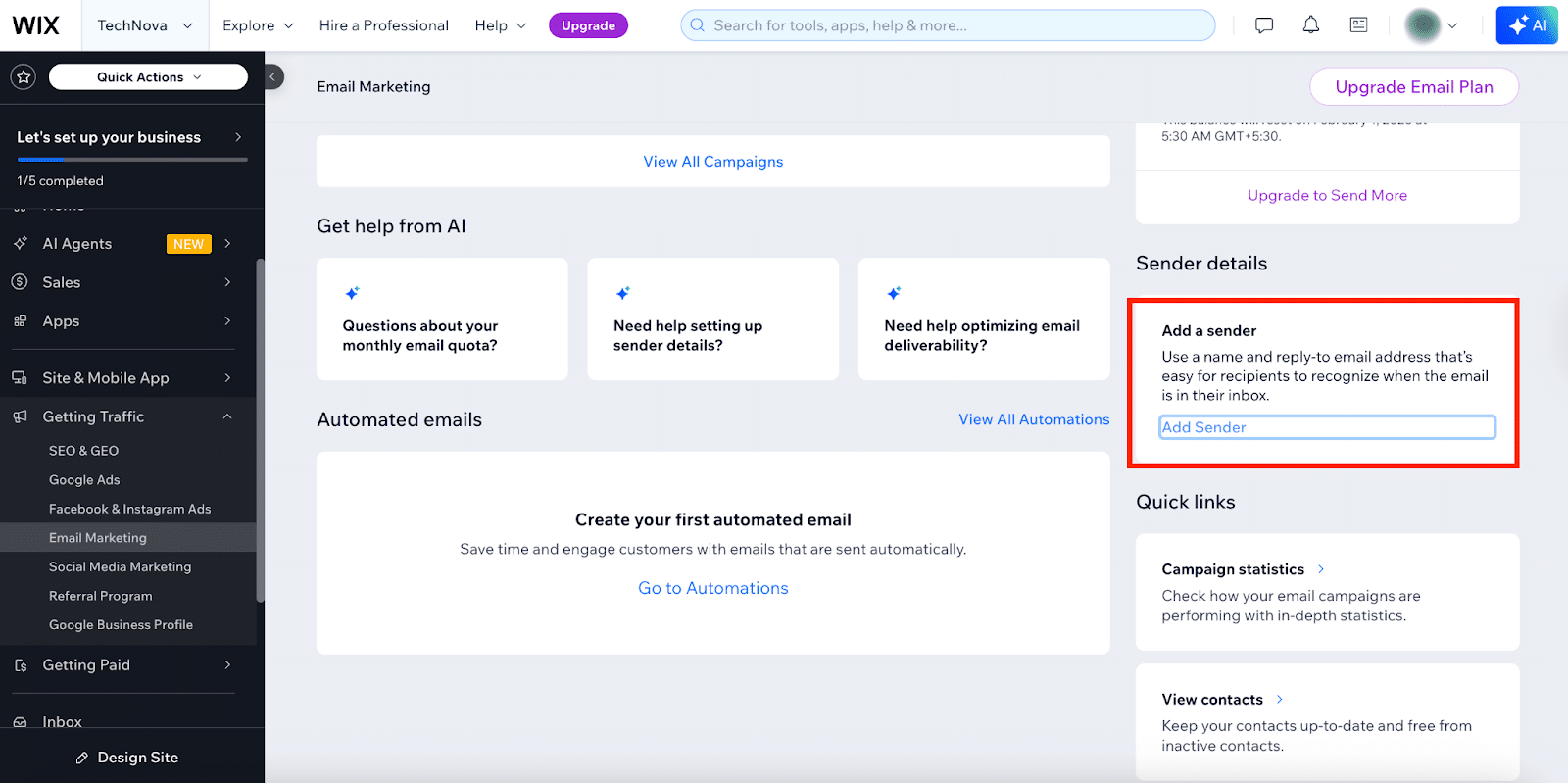
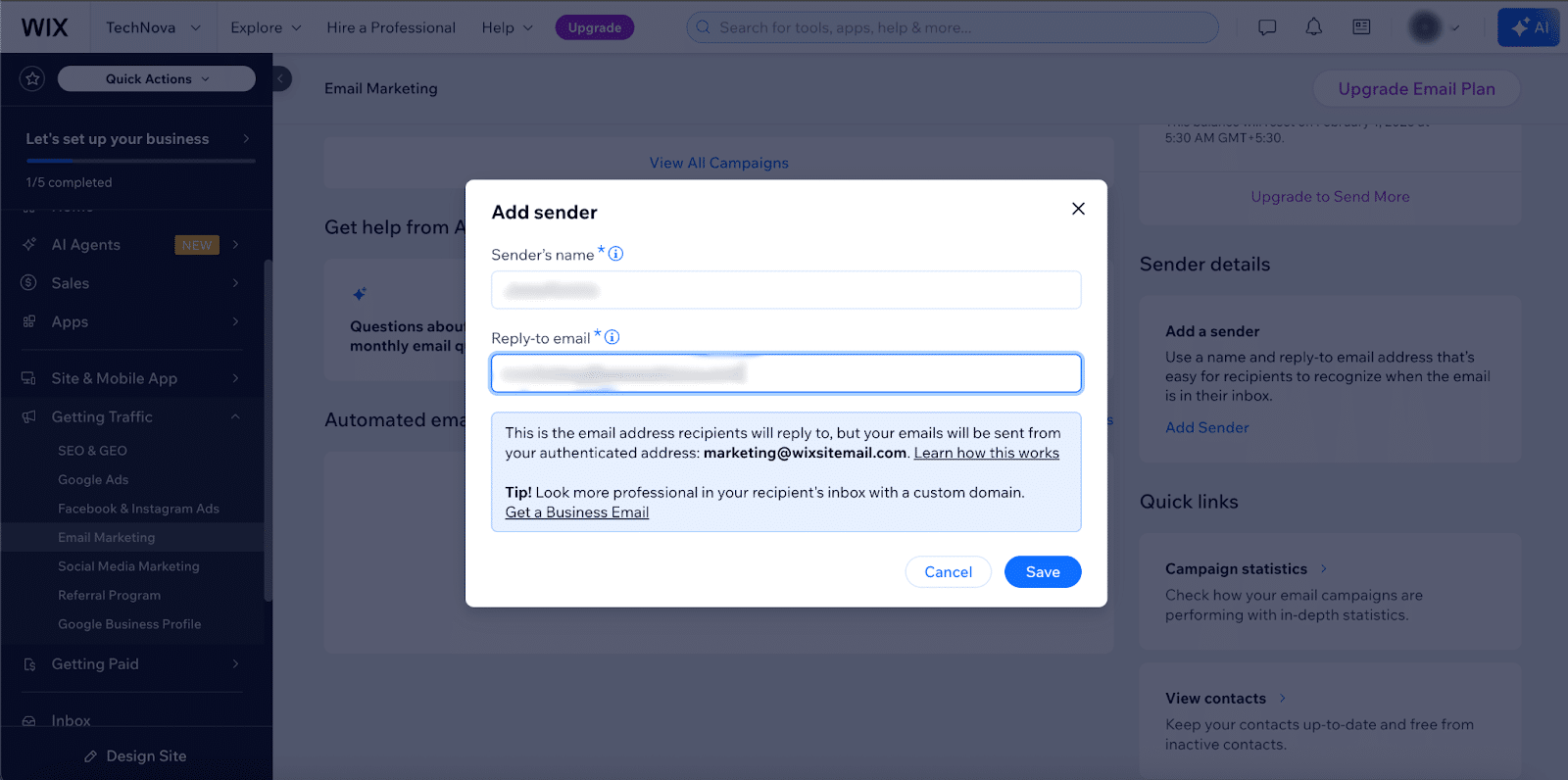
3. Введите имя отправителя и адрес электронной почты, затем нажмите «Сохранить».
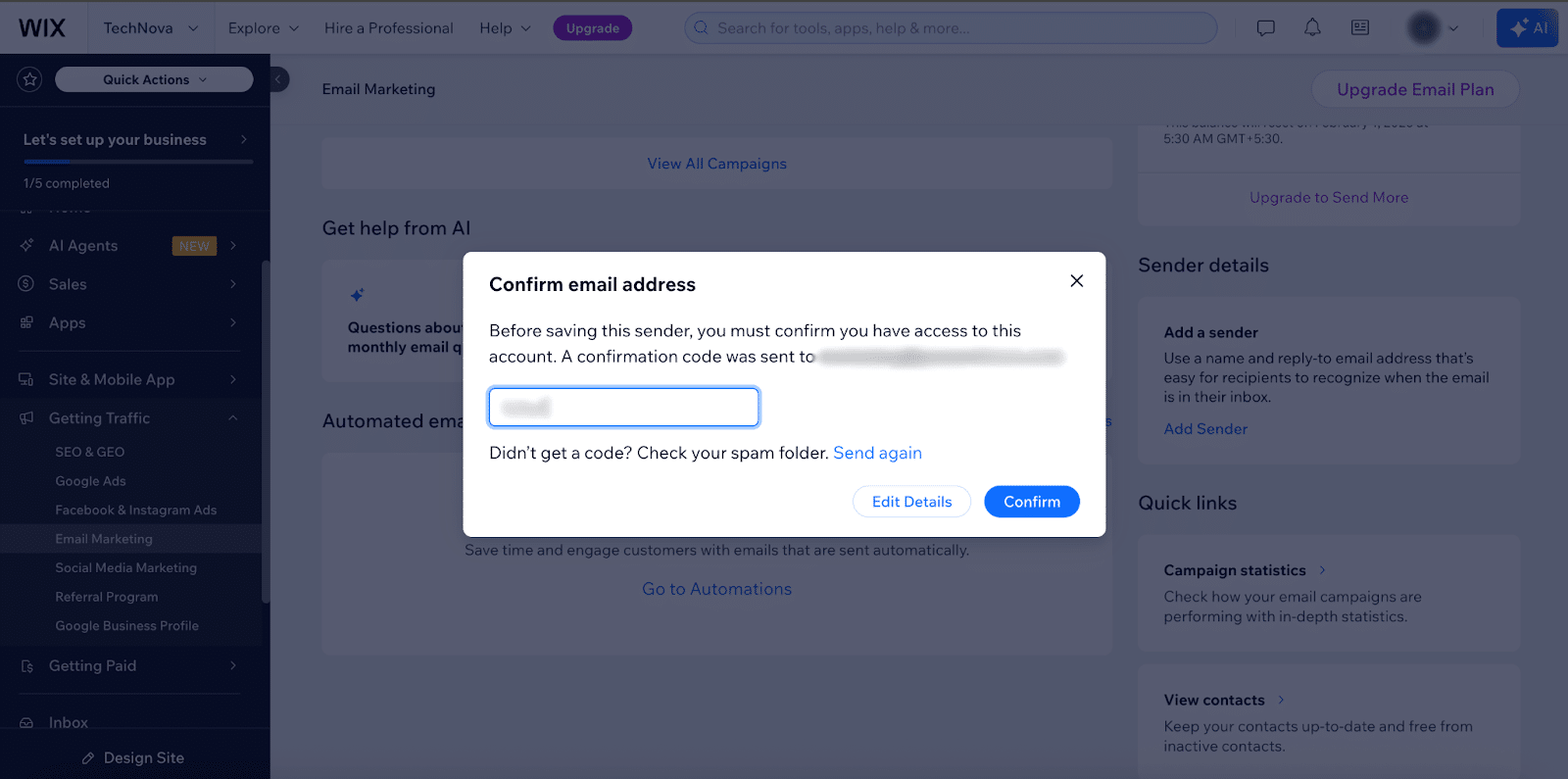
4. Следующим шагом является подтверждение того, что вы являетесь владельцем этого домена. Скопируйте код подтверждения, который Wix отправил на ваш адрес электронной почты.

5. Вставьте его в поле «Подтвердить адрес электронной почты » (как показано ниже) и нажмите «Подтвердить».
6. Нажмите «Аутентифицировать» во всплывающем окне.
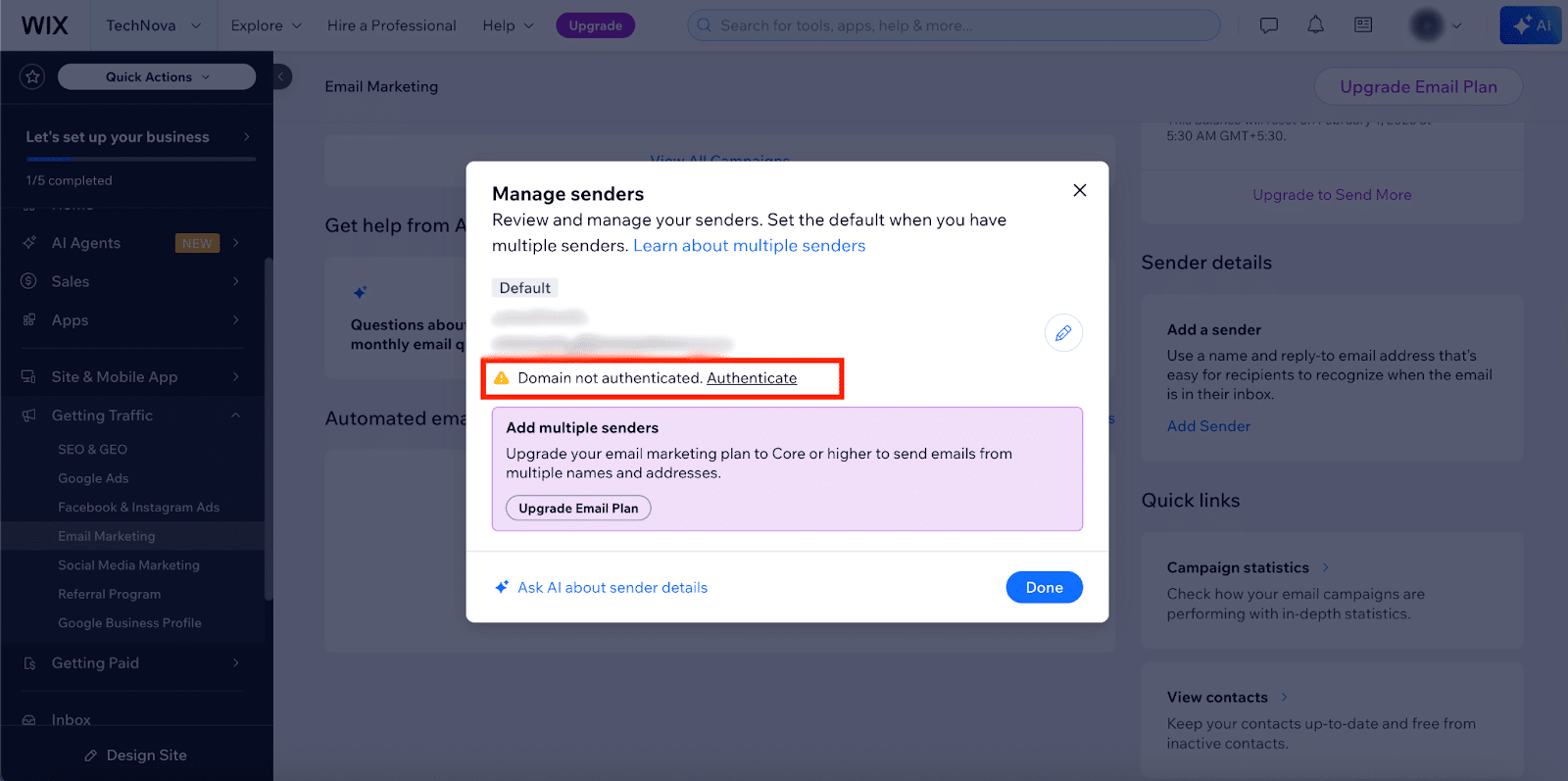
7. Wix теперь отобразит 5 записей CNAME, необходимых для проверки.

8. Оставьте эту вкладку открытой; вам понадобится скопировать эти значения в настройки вашего DNS-провайдера.
Войдите в систему, где размещен ваш домен, чтобы добавить записи, предоставленные Wix.
1. Перейдите на панель управления DNS. В качестве примера мы используем Namecheap для этой настройки.
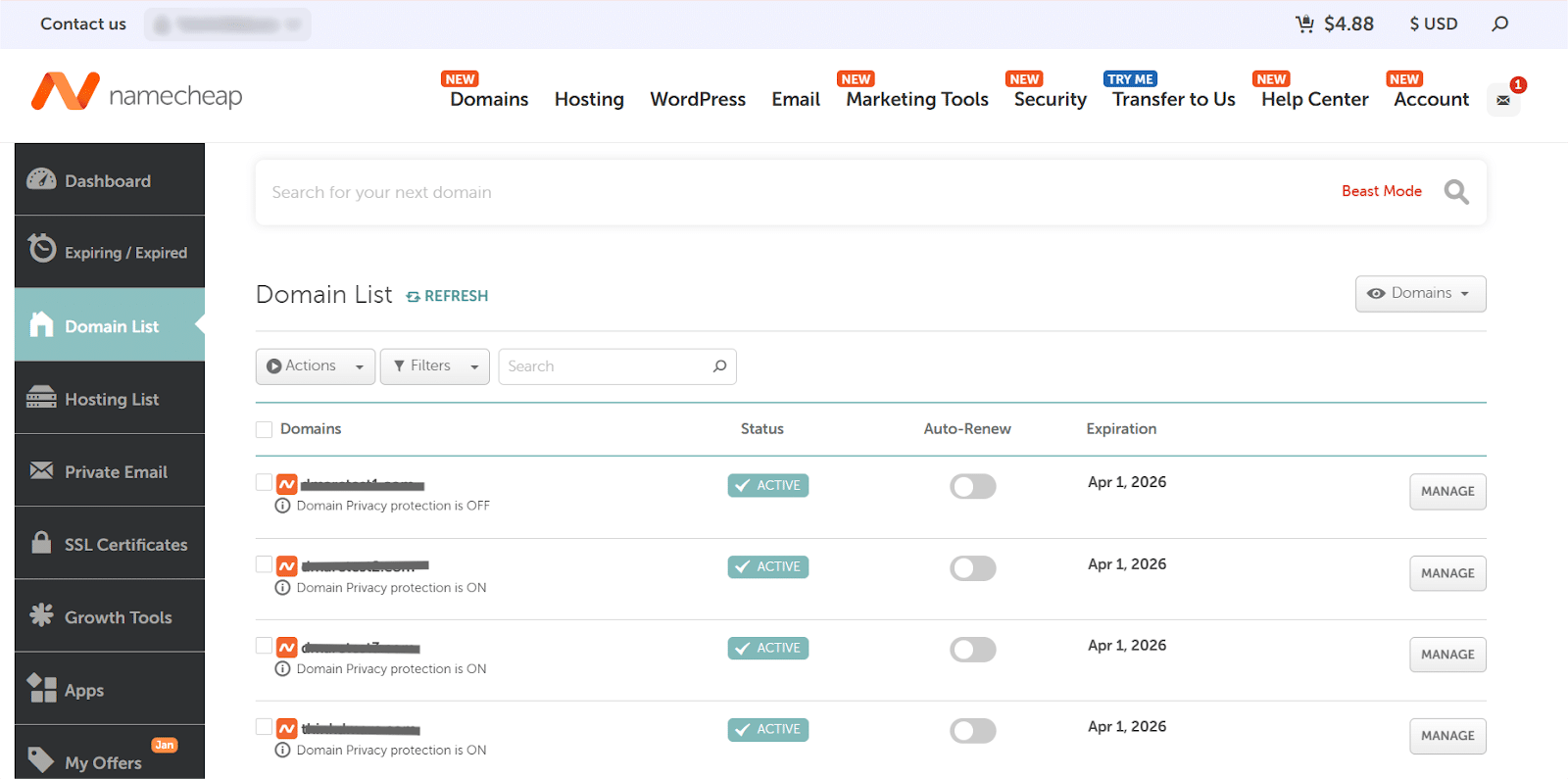
2. Выберите домен, который вы аутентифицируете, и перейдите в раздел «Расширенный DNS».
Wix использует записи CNAME для обработки подписи DKIM и маршрутизации сервера (через SendGrid).
1. В вашем DNS-провайдере нажмите «Добавить запись».
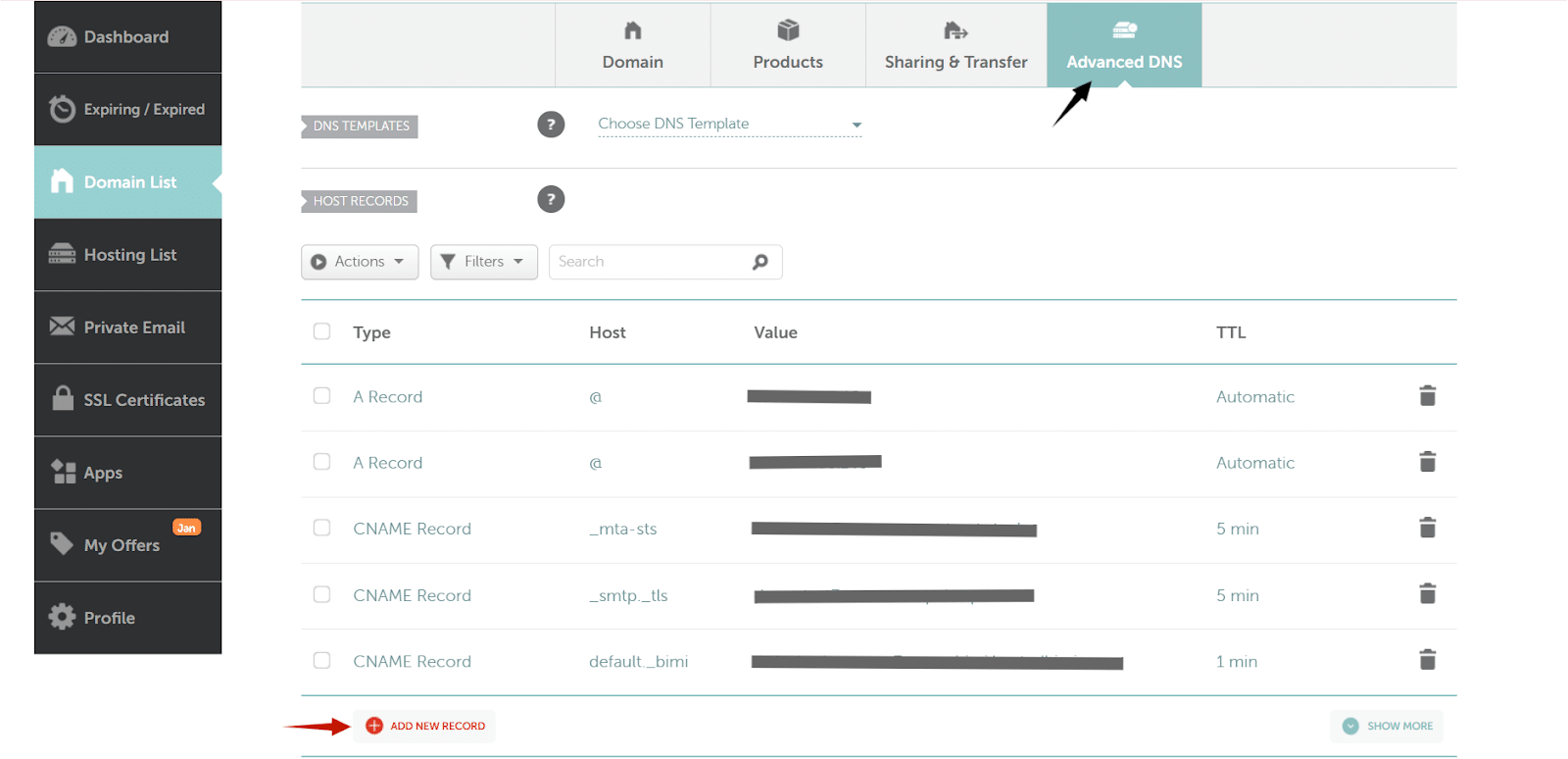
2. Выберите:
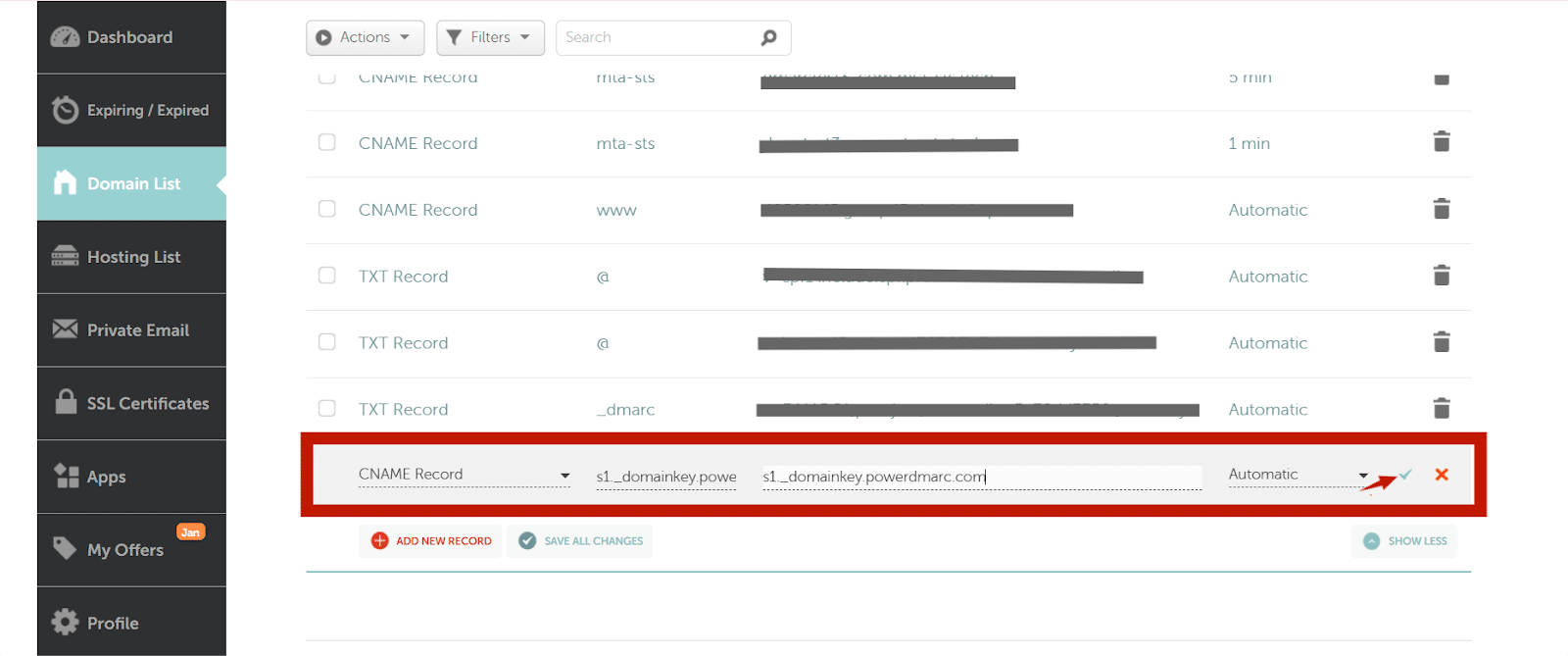
3. Повторите этот процесс для первых 4 записей CNAME, предоставленных Wix.
Важно знать: добавление CNAME 5 (запись DMARC), предоставленного Wix, не обеспечивает ни принудительного исполнения, ни видимости. Поэтому мы рекомендуем вместо этого выполнить следующие действия:
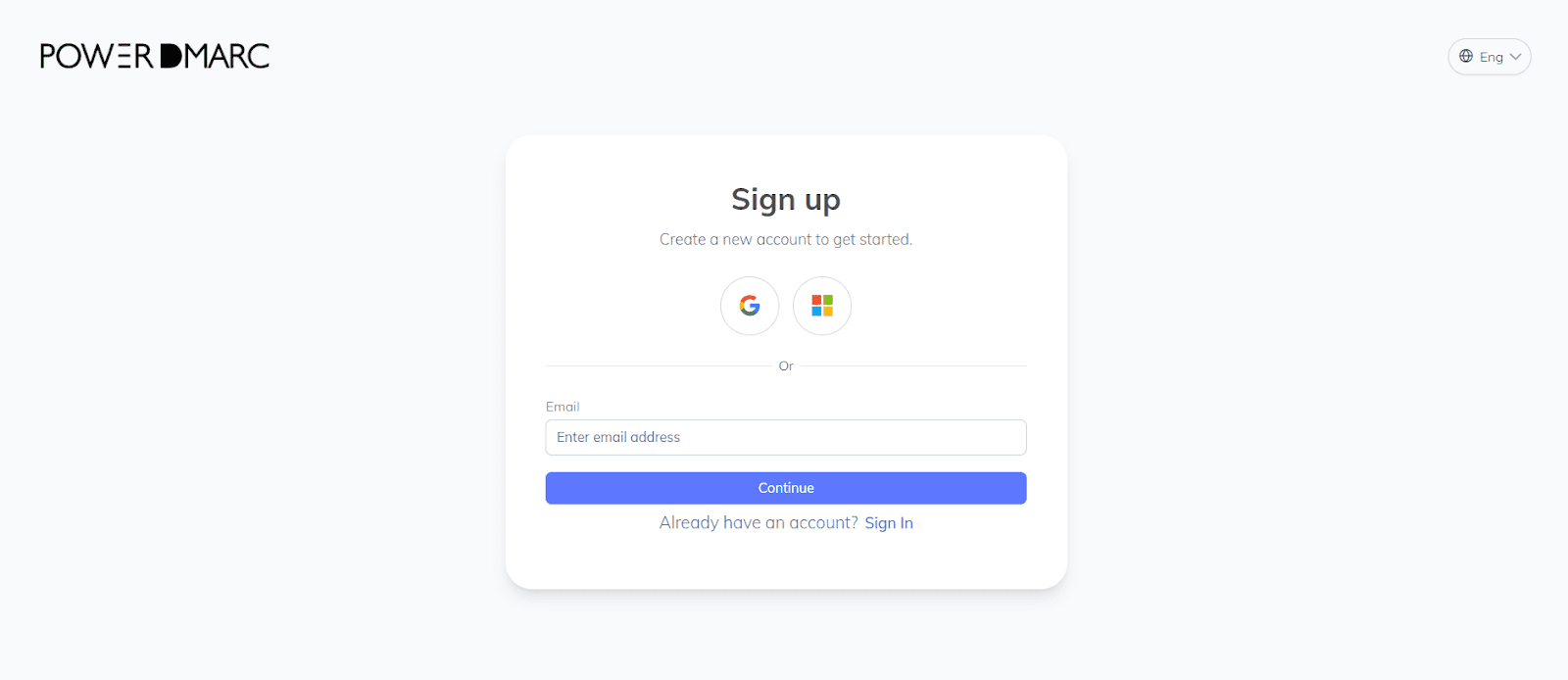
Чтобы получать исчерпывающие отчеты DMARC и автоматизировать процесс безопасного внедрения DMARC, воспользуйтесь PowerDMARC.
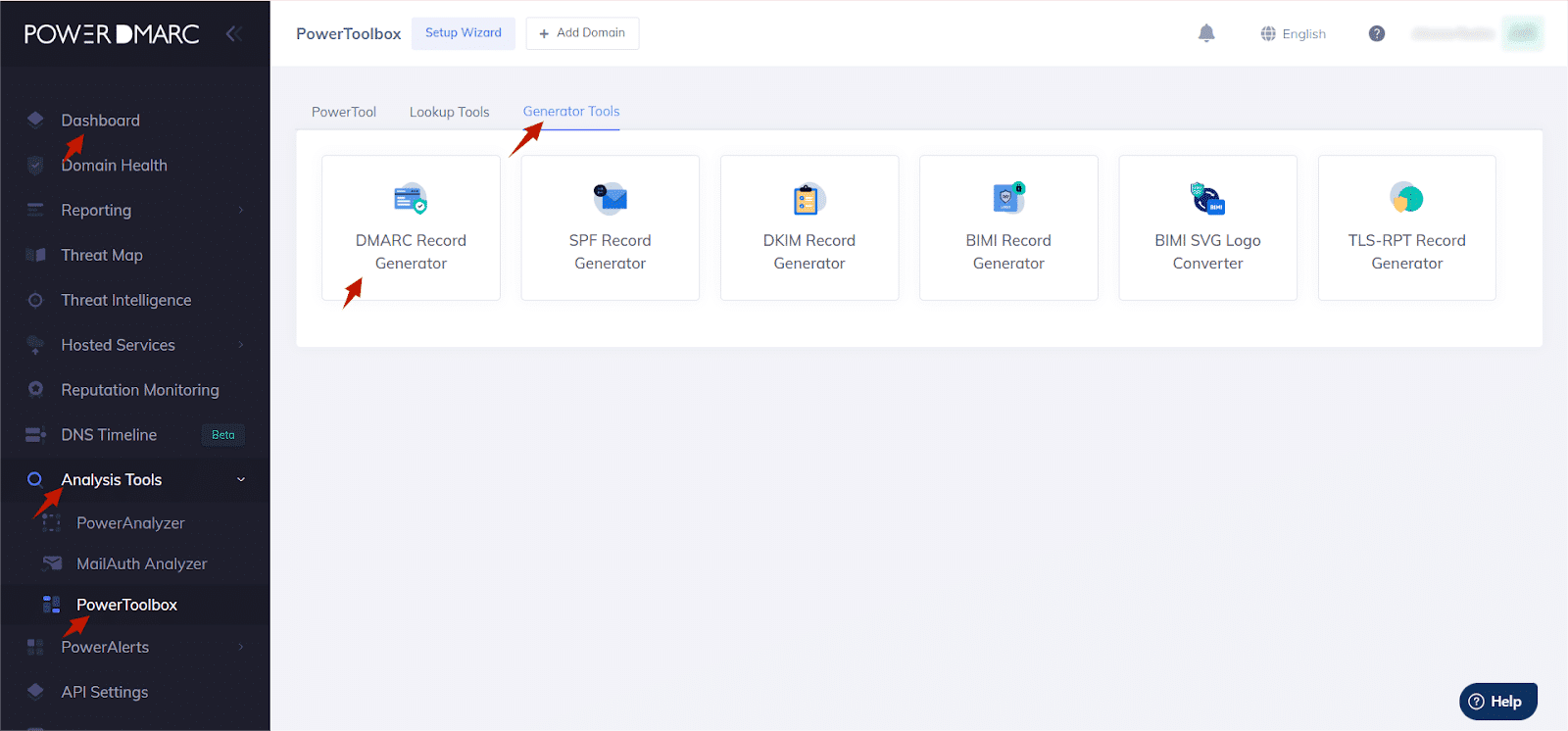
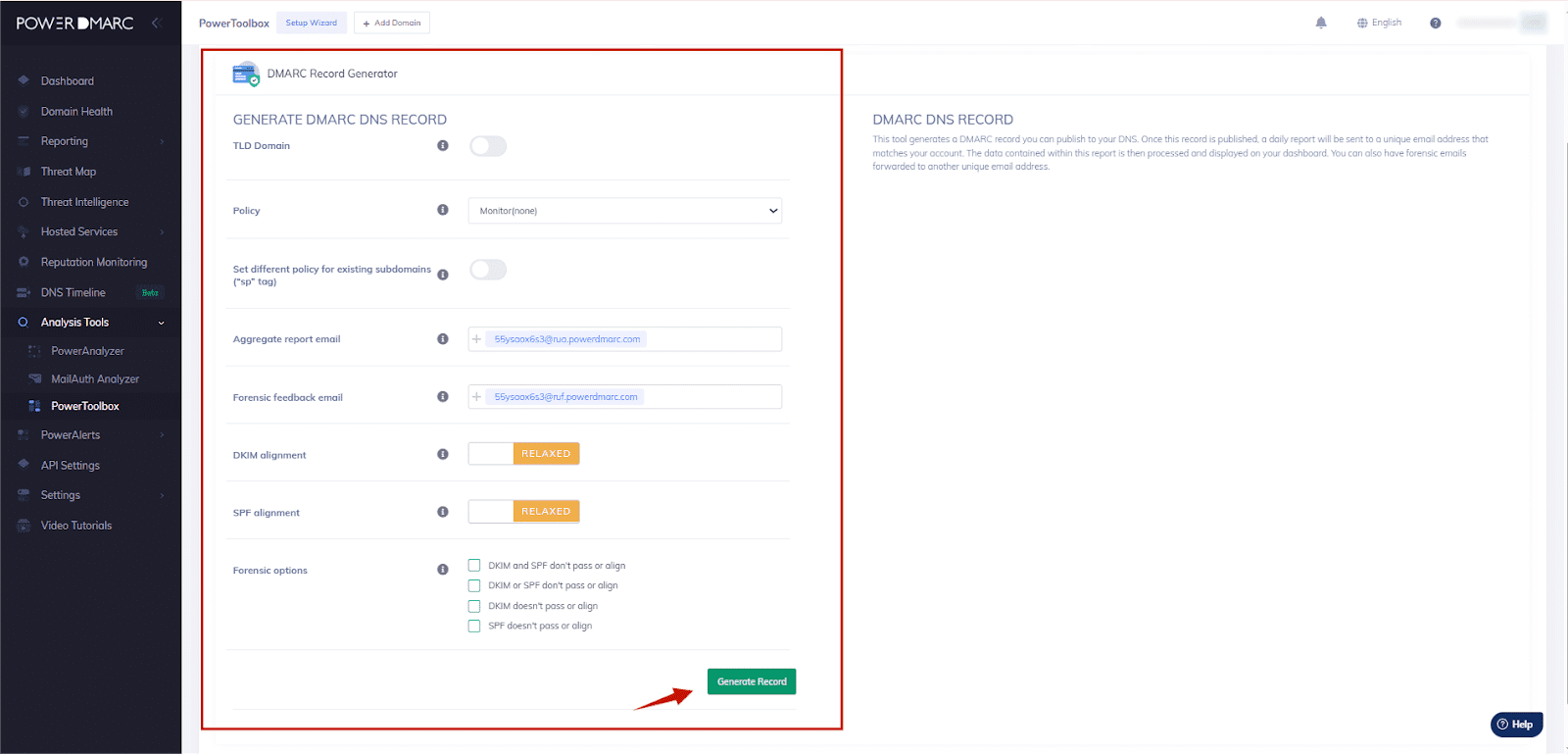
После добавления всех 5 записей (4 CNAME от Wix и 1 DMARC TXT от PowerDMARC) в ваш DNS:
1. Вернитесь на вкладку «Wix Email Marketing ».
2. Нажмите «Verify» (Проверить) или «Check Connection» (Проверить соединение).
3. Если настройки выполнены правильно, статус изменится на«Authenticated» (Аутентифицировано).
4. Примечание: распространение DNS может занять до 24 часов. Если это не удалось, подождите несколько часов и попробуйте снова.
Теперь, когда Wix авторизован, вам следует отслеживать трафик, чтобы убедиться, что никакие легитимные письма не пропускаются.
1. На боковой панели PowerDMARC (вы можете получить доступ к панели управления после регистрации) перейдите в раздел «Панель управления» > «Состояние домена».
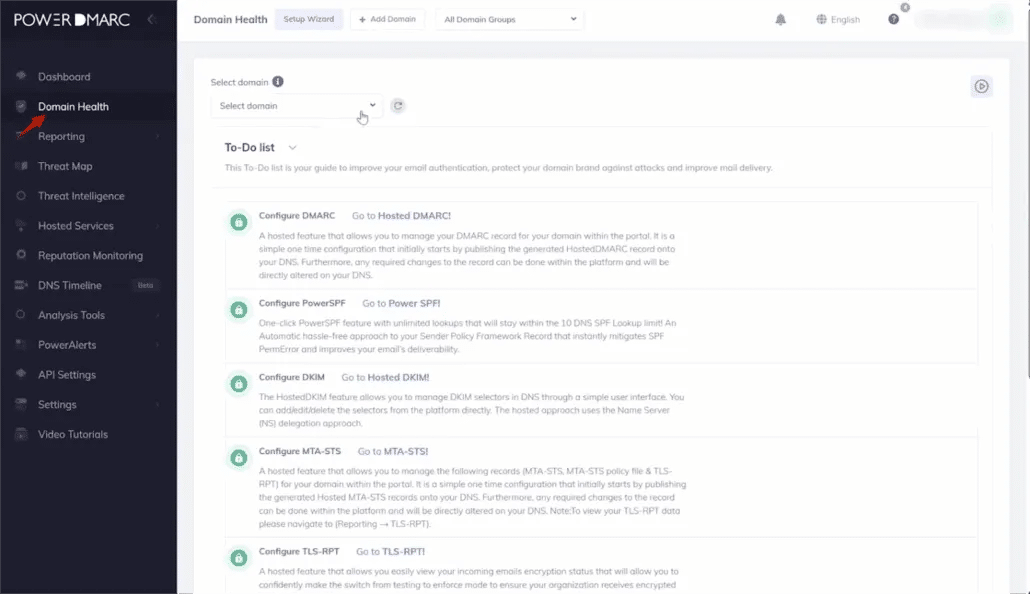
2. Выберите свой домен. Вы должны увидеть зеленые индикаторы.
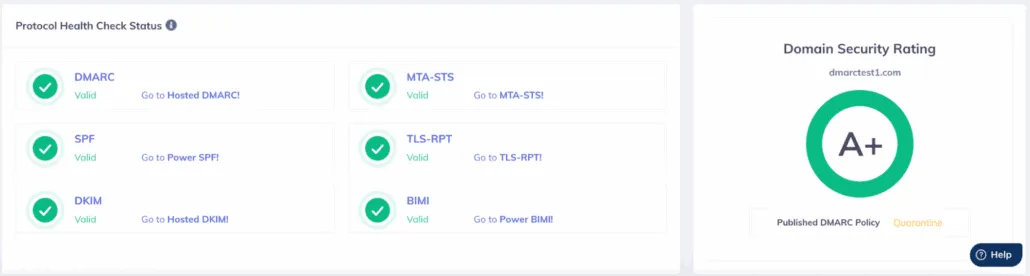
3. Проверьте свои сводные отчеты через 24 часа. Вы увидите, что «Wix» или «SendGrid» отображаются как «соответствующий» отправитель.
При настройке DKIM и DMARC для Wix вы обеспечиваете:
Для автоматического мониторинга, визуализации отчетов и расширенного управления политиками DMARC вы можете зарегистрироваться на платформе управления DMARC PowerDMARC уже сегодня!









 Как аналитика угроз электронной почты предотвращает активные фишинговые и спуфинговые атаки