Руководство по настройке Keap DMARC, DKIM и SPF (бывший Infusionsoft)

Последнее обновление:
4 Время чтения: 4 минуты


Последнее обновление:
Если вы используете Keap (бывший Infusionsoft) для отправки электронной почты, проверка подлинности вашего домена с помощью SPF, DKIM и DMARC гарантирует, что ваши сообщения будут доверены принимающим почтовым серверам и защищены от подделки. В этом руководстве вы узнаете, как правильно настроить эти записи.
Проверка подлинности электронной почты помогает поставщикам почтовых ящиков убедиться в том, что ваши сообщения исходят из вашего домена и не были изменены при передаче. Три наиболее широко распространенных стандарта - это SPF, DKIM и DMARC. SPF определяет, каким серверам разрешено отправлять электронные письма для вашего домена.
DKIM прикрепляет цифровую подпись к исходящим письмам, позволяя получателям подтвердить подлинность.
Наконец, DMARC согласовывает результаты SPF и DKIM и предоставляет вам отчеты, указывая принимающим серверам, как обрабатывать неаутентифицированные сообщения.
Вам не нужно создавать или изменять запись SPF для писем Keap. Keap автоматически управляет SPF-аутентификацией для вашего домена на своей стороне. Это означает, что ваши исходящие сообщения уже подпадают под SPF-настройку Keap.
Вам нужно опубликовать записи CNAME в DNS, чтобы включить DKIM и Return Path для Keap.
1. Войдите в свою учетную запись Keap.
2. Нажмите на значок своего значок профиля и перейдите к Настройки.

3. Прокрутите вниз и выберите Домены.

4. Вы увидите зарегистрированный домен для отправки электронной почты. Нажмите . Подключить этот домен.

5. На панели Защита домена введите данные о своем домене.
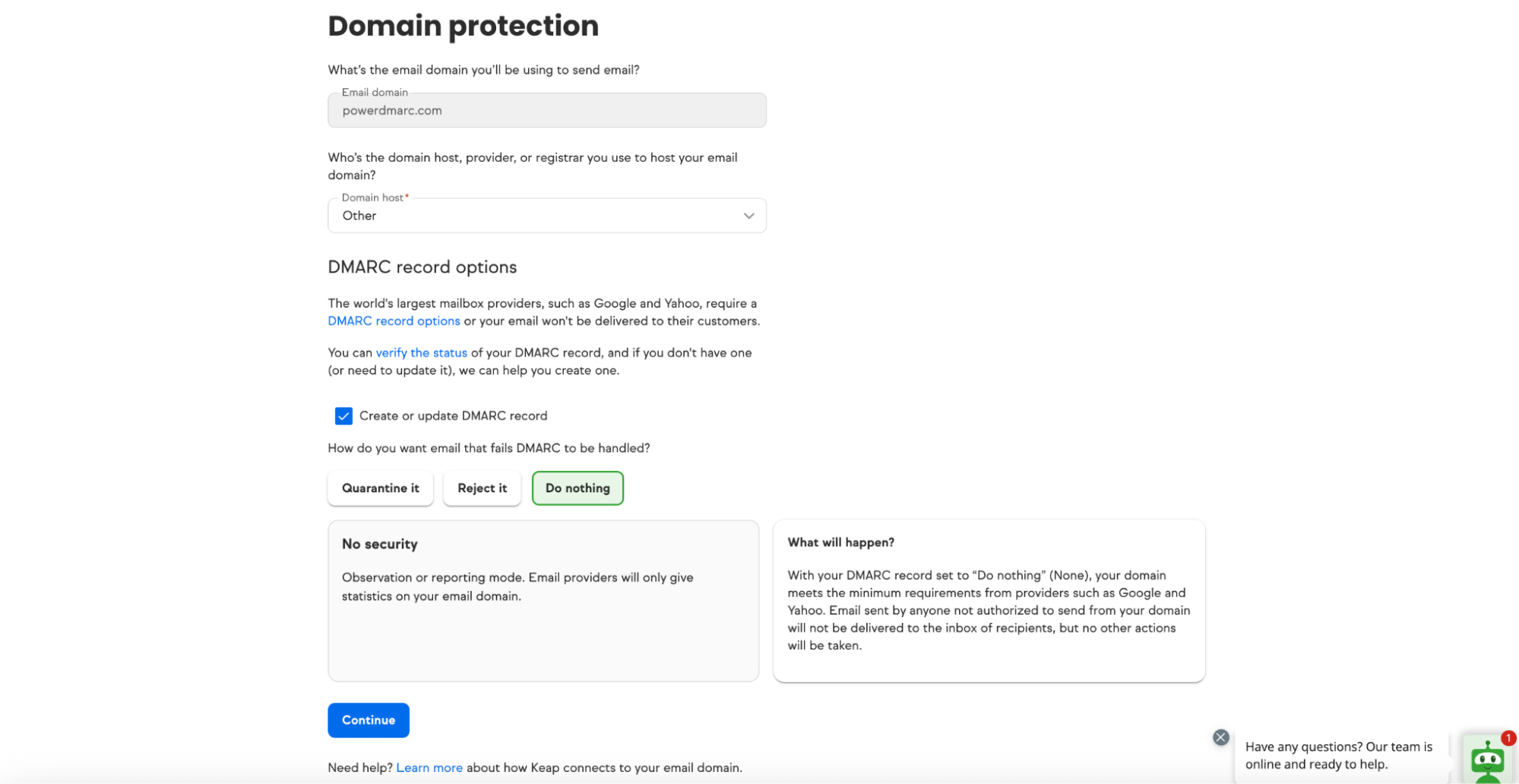
6. Keap создаст три записи CNAME - обычно одну Return Path и две записи, связанные с DKIM, а также одну запись TXT для DMARC.

7. Скопируйте эти значения и добавьте их в DNS провайдера.
1. Войдите в систему DNS-хоста и откройте раздел вашего домена Управление DNS.
2. Выберите имя домена из списка доменов.

3. Добавьте запись CNAME со значениями, указанными в панели управления Keap.
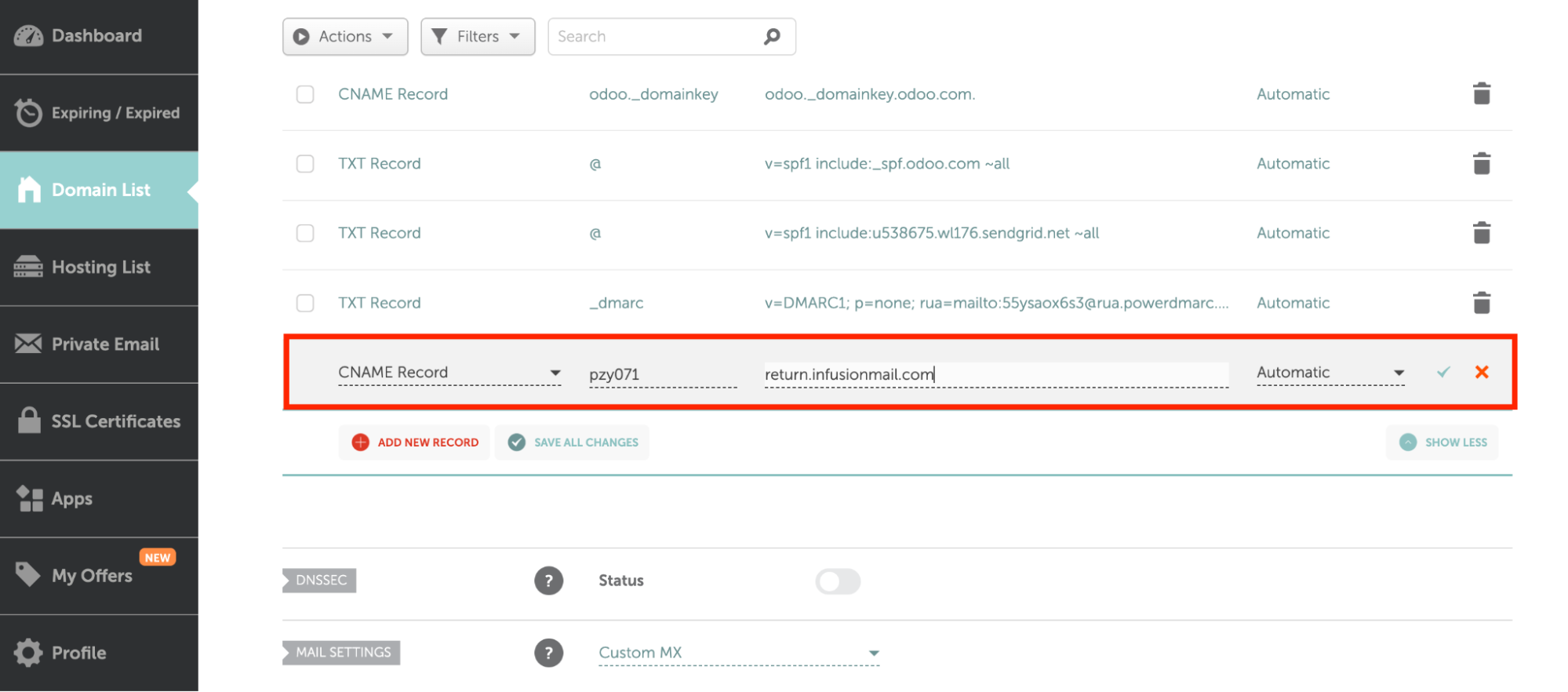
Примечание: Отключите проксирование для обеспечения надлежащей проверки.
4. Сохраните запись.
1. В консоли DNS добавьте новую запись CNAME.
2. Введите Имя хоста DKIM и Значение в точности как указано в вашей учетной записи Keap.
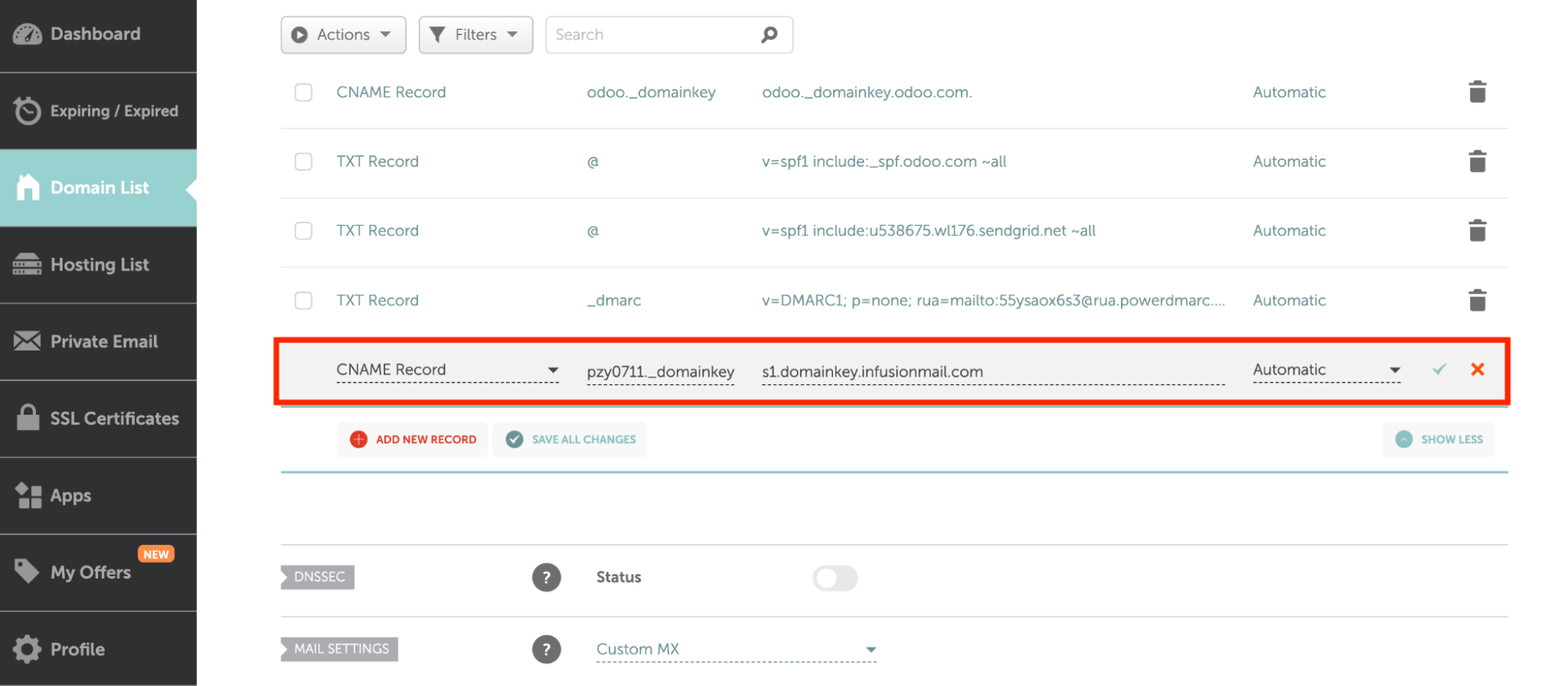
3. Сохраните запись.
DMARC поможет вам решить, что произойдет, если письмо из вашего домена не пройдет проверку подлинности, и предоставит отчеты для наглядности.
1. Войдите в систему в PowerDMARC
2. Перейдите в раздел Инструменты анализа > PowerToolbox > Инструменты генератора > Генератор DMARC
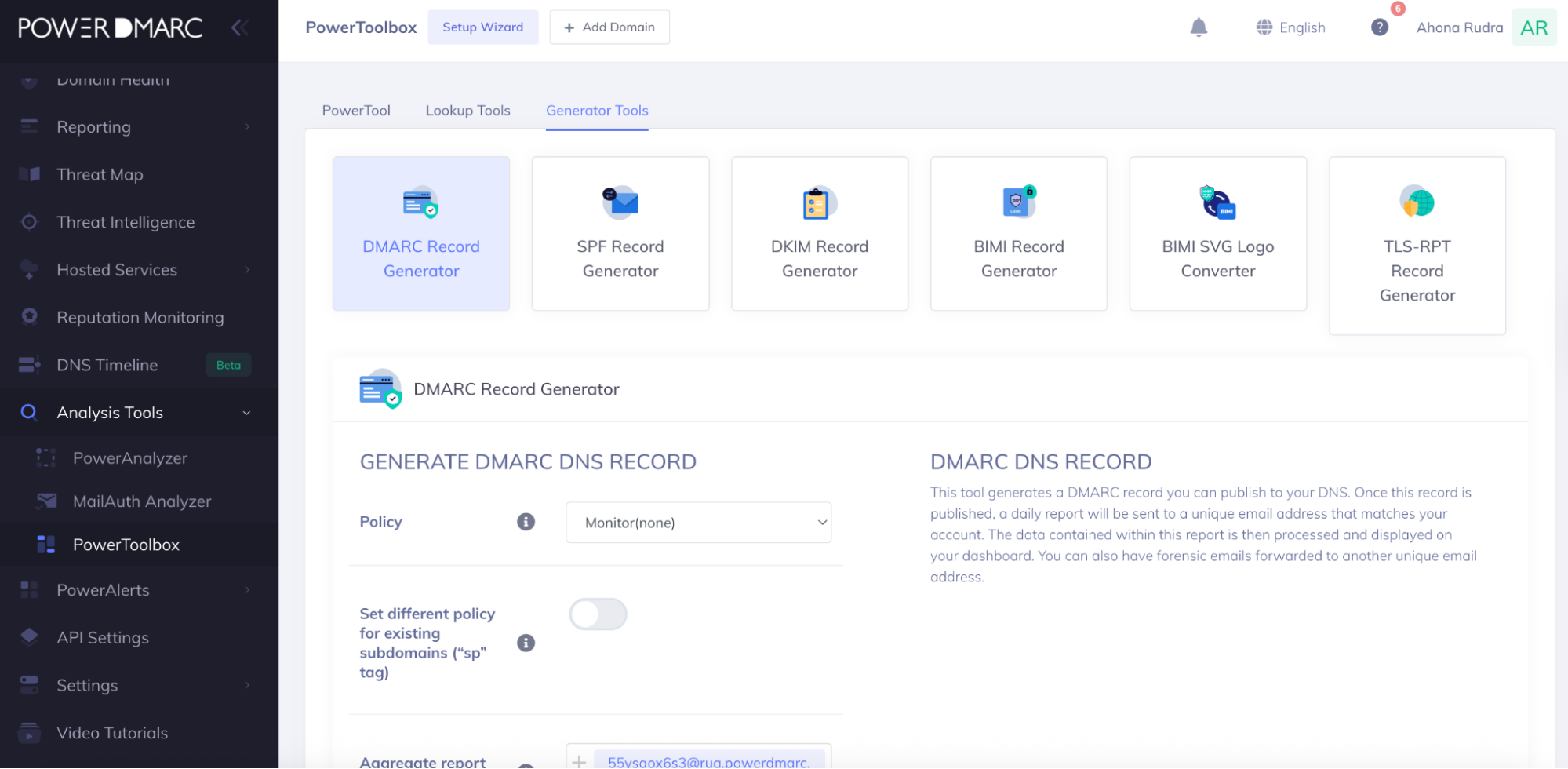
3. В консоли DNS-провайдера добавьте новую TXT-запись с такими значениями:
Значение (первоначальная рекомендуемая запись):
v=DMARC1; p=none; rua=mailto:[email protected]; ruf=mailto:[email protected]; sp=none; aspf=r;
4. Сохраните запись.
5. Начните с p=none (режим мониторинга). Это позволит вам собирать отчеты, не влияя на доставку электронной почты.
6. После того как вы просмотрите отчеты и убедитесь, что легитимные службы соответствуют SPF и DKIM, можно переходить к более строгим политикам, таким как карантин или отклонять для блокирования попыток подделки.

Правильно настроив SPF, DKIM и DMARC для Keap, вы сможете:
Для автоматизированного мониторинга, визуализации отчетов и расширенного управления политиками DMARC вы можете упростить этот процесс с помощью Платформа управления DMARC от PowerDMARC.








 Руководство по настройке Notifii DMARC, SPF и DKIM