Guía de configuración de DKIM, DMARC y SPF de FACTS

por
Última actualización:
Tiempo de lectura: 5 minutos

por
Última actualización:
Puntos clave
Si tu colegio o centro educativo utiliza FACTS para gestionar los sistemas de información de alumnos (SIS) y enviar comunicaciones importantes a las familias, es absolutamente imprescindible configurar correctamente la autenticación de dominio.
Configurar correctamente la autenticación del correo electrónico (SPF, DKIM y DMARC) garantiza que el dominio de tu centro educativo esté protegido contra la suplantación de identidad y asegura que tus alertas importantes, avisos de asistencia y mensajes de facturación lleguen de forma segura a las bandejas de entrada de los padres, en lugar de ser marcados como spam.
FACTS es una plataforma líder que utilizan los colegios privados para la gestión de admisiones, matrículas y comunicaciones con las familias.
Cuando configures correctamente los protocolos de seguridad necesarios para FACTS, notarás beneficios inmediatos:
Dado que FACTS gestiona los dominios personalizados de forma individual para cada cuenta, necesitarás acceso a tu consola de gestión de DNS y la ayuda del servicio de asistencia de FACTS.
Para superar la verificación DMARC, tus correos electrónicos deben estar firmados con una clave DKIM que coincida con tu dirección de remitente visible.
1. Inicia sesión en tu portal de administrador de FACTS SIS.
2. Comprueba la dirección de correo electrónico exacta del remitente que se utiliza para las comunicaciones de tu centro educativo (por ejemplo, [email protected]).
3. Ponte en contacto con el servicio de asistencia de FACTS y solicita formalmente que activen la firma DKIM personalizada para ese dominio concreto.
4. El servicio de asistencia de FACTS generará y te facilitará un selector DKIM único, un nombre de host y un valor CNAME de destino.
Accede a la página de tu proveedor de DNS (por ejemplo, Cloudflare, GoDaddy o Namecheap), donde se gestiona el dominio de tu centro educativo. Crea un nuevo registro CNAME utilizando los datos facilitados por FACTS.
Una vez guardado, responde a tu ticket de asistencia de FACTS y pídeles que validen y activen la firma DKIM por su parte.
Puedes comprobar el registro en sí mismo con el verificador DKIM de PowerDMARC.

Dado que FACTS utiliza sus propios servidores en el campo «Return-Path» oculto de tus correos electrónicos, la validación de SPF fallará de forma inherente durante las comprobaciones de DMARC. Esto es normal, por lo que tu configuración de DKIM es tan importante.
No obstante, si el servicio de asistencia de FACTS te proporciona un mecanismo de inclusión específico o un rango de direcciones IP para SPF, deberías añadirlo a tu DNS.
Si ya tienes un registro SPF (por ejemplo, para Google Workspace o Microsoft 365), solo tienes que fusionar la inclusión de FACTS en él antes de la etiqueta ~all:
Important: Do not create a second SPF TXT record. Having multiple SPF records will result in a PermError and cause your emails to fail authentication entirely.
Si gestionas varias fuentes de envío y te estás acercando al límite, te recomendamos que eches un vistazo a nuestra solución SPF alojada; además, puedes comprobar tu registro actual con el verificador SPF de PowerDMARC.

No deberías actuar a ciegas a la hora de configurar una herramienta tan importante como FACTS. Si no dispones de un registro DMARC con la función de informes activada, no sabrás si los correos electrónicos legítimos de la escuela no superan la autenticación o si hay personas malintencionadas que están suplantando tu dominio.
En lugar de ir a ciegas, utiliza el generador gratuito de registros DMARC de PowerDMARC para crear un registro completo.
1. Accede a la herramienta «Generador gratuito de registros DMARC» de PowerDMARC.
2. En la política, selecciona p=none (modo de solo supervisión). De este modo, te aseguras de que, en un primer momento, no se bloquee ningún correo electrónico, lo que te da tiempo para revisar el tráfico de forma segura antes de pasar a la aplicación de la política.

Si no tienes claro qué significa «p=none», aquí tienes una explicación concisa de las políticas DMARC:
Nota: Si se pasa directamente a «p=reject», se corre el riesgo de bloquear correos electrónicos legítimos del personal u otros programas informáticos del centro. Empieza con «p=none» para configurar el flujo de correo de forma segura.
1. Introduce tu dirección de correo electrónico específica de TI o de seguridad en el campo «Informes» para recibir tus informes agregados de DMARC (rua).
2. Inicia sesión en tu consola de gestión de DNS y añade un nuevo registro:
3. Guarda el registro.
Paso 1: Probar un correo electrónico real
Envía un correo electrónico real de FACTS (como un aviso de asistencia o un mensaje de prueba) a un buzón de correo que controles. Revisa los encabezados del mensaje y comprueba que en «Authentication-Results» aparezca «DKIM: Pass» y que el dominio «d=» coincida con el dominio de tu centro educativo.
Paso 2: Realiza una comprobación final con PowerDMARC
Para asegurarte de que tu configuración es totalmente correcta y está activa, sigue estos pasos de verificación:
Utiliza el verificador gratuito de registros DMARC de PowerDMARC para comprobar al instante que tu registro se ha publicado correctamente.
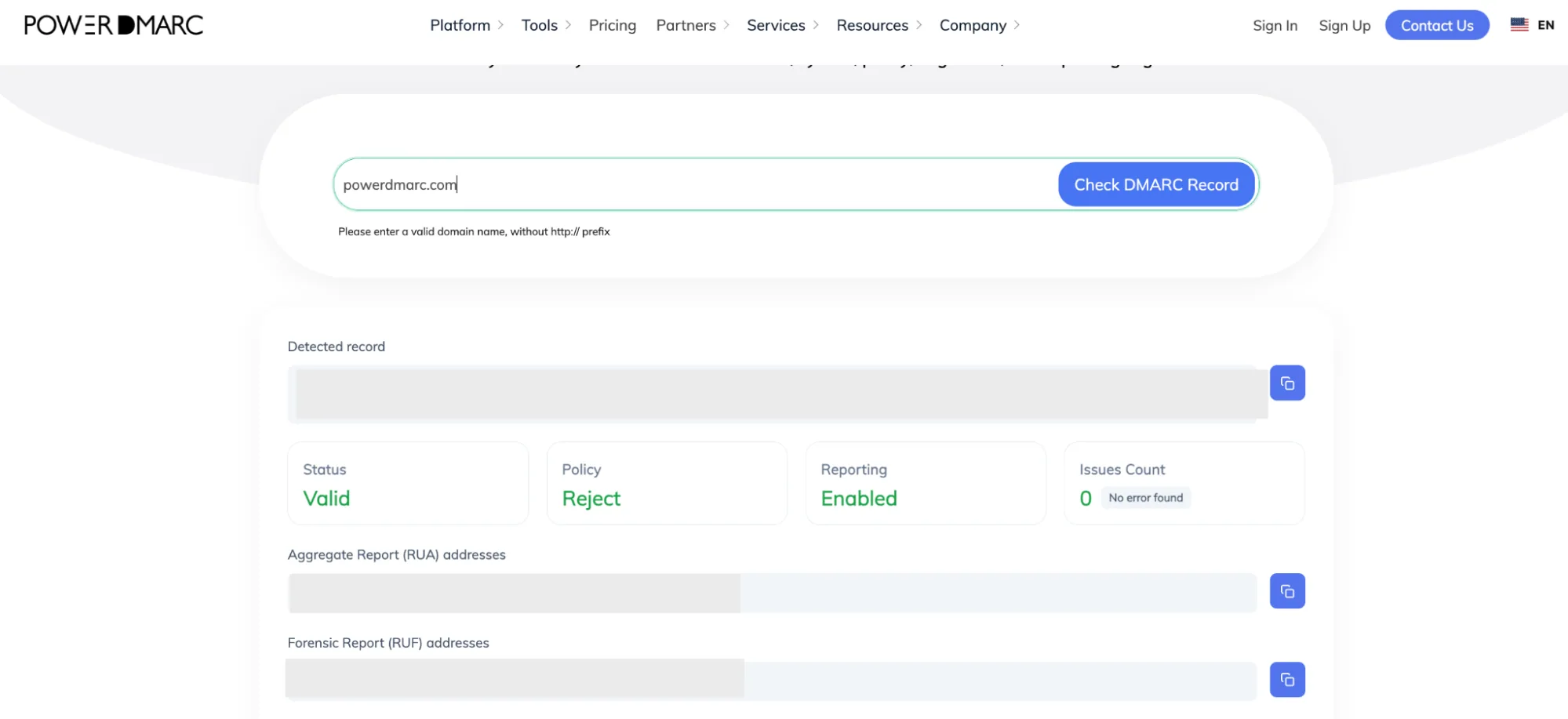
Qué puedes esperar de los resultados sobre el estado de tu dominio:
Garantizar la seguridad de la infraestructura de correo electrónico de un centro educativo es fundamental para mantener a las familias informadas y protegidas. Si deseas reforzar aún más la seguridad de tu correo electrónico, pasar de forma segura de «p=none» a la aplicación de DMARC sin interrumpir el funcionamiento del centro, configurar BIMI para que muestre el logotipo de tu centro en la bandeja de entrada y supervisar tus informes automáticos sin complicaciones, el equipo de PowerDMARC está aquí para ayudarte.
¡Ponte en contacto con nosotros o solicita una demostración con PowerDMARC para descubrir de primera mano las ventajas de unas comunicaciones por correo electrónico más seguras!


 Guía de configuración de DKIM, DMARC y SPF de Moloni