Guía de configuración de DKIM, DMARC y SPF de Moloni

por
Última actualización:
Tiempo de lectura: 5 minutos

por
Última actualización:
Puntos clave
Si utilizas Moloni como tu principal software de facturación para enviar documentos y notificaciones a tus clientes, es fundamental configurar correctamente la autenticación de dominio para garantizar que esos importantes mensajes financieros no acaben en la carpeta de correo no deseado.
Configurar correctamente la autenticación del correo electrónico (SPF, DKIM y DMARC) garantiza que tu dominio esté protegido contra la suplantación de identidad y asegura que tus facturas lleguen de forma segura a las bandejas de entrada de tus clientes, al tiempo que se cumplen los estrictos requisitos de los principales proveedores de correo electrónico, como Gmail y Yahoo.
Moloni es un innovador programa de gestión comercial y facturación que utilizan miles de empresas para gestionar su facturación diaria.
Cuando configures correctamente los protocolos de seguridad necesarios para Moloni, notarás beneficios inmediatos:
Para empezar, necesitarás tener acceso a la consola de gestión del DNS de tu dominio y estar preparado para ponerte en contacto con el servicio de asistencia de Moloni.
Nota: Asegúrate de estar suscrito al plan Pro de Moloni. Si utilizas un proveedor de correo electrónico gratuito como Gmail o Hotmail, no podrás configurar la autenticación personalizada, y Moloni obligará a que tus correos electrónicos se envíen a través de [email protected].
Ve a la página de tu proveedor de DNS (por ejemplo, Cloudflare, GoDaddy o Namecheap), donde se gestiona tu dominio, y accede a la configuración de DNS.
Para autorizar a Moloni, debes añadir sus direcciones IP específicas: +ip4:94.46.130.39 y +ip4:94.46.130.38.
Si aún no tienes un registro SPF, crea un nuevo registro TXT:
Si tu DNS ya tiene un registro SPF para otros servicios (como Microsoft 365 o Google Workspace), no crees uno segundo. Simplemente añade las direcciones IP al registro existente justo antes de la etiqueta ~all.
Si gestionas varias fuentes de envío y te estás acercando al límite, te recomendamos que eches un vistazo a nuestra solución SPF alojada; además, puedes comprobar tu registro actual con el verificador SPF de PowerDMARC.

Moloni firma los correos electrónicos salientes utilizando una clave RSA específica asociada al selector dkim. En tu consola de gestión de DNS, crea un nuevo registro con los siguientes datos:
Tipo: TXT
Servidor/Nombre: dkim._domainkey (Nota: dependiendo de tu proveedor de DNS, es posible que tengas que introducir dkim._domainkey.tudominio.com)
Valor:
v=DKIM1; k=rsa; t=y; p=MIGfMA0GCSqGSIb3DQEBAQUAA4GNADCBiQKBgQCYs9Oepmx+l9Kx0SGr+8wKNsqbqy5bsKEBfeZXaDks0PqWmvQlMGzvqk60thSW2YyCuMQ2rF96spCmRmEZT43eRWynuNRAQS9uacTHCQ/D/P9z1Mqu/WFawLh3p+k3JzYUeRZMwVg5Ol0nPOVBICbnOX1wJJzY1bmu0HHpGT55uQIDAQAB
Important Note on DKIM Keys:Email service providers periodically rotate their DKIM public keys for security purposes. Before publishing this exact value, we highly recommend double-checking Moloni's official server configuration guide or confirming with their support team ([email protected]) to ensure this key is currently active and hasn't been rotated.
Puedes comprobar el registro en sí mismo con el verificador DKIM de PowerDMARC.
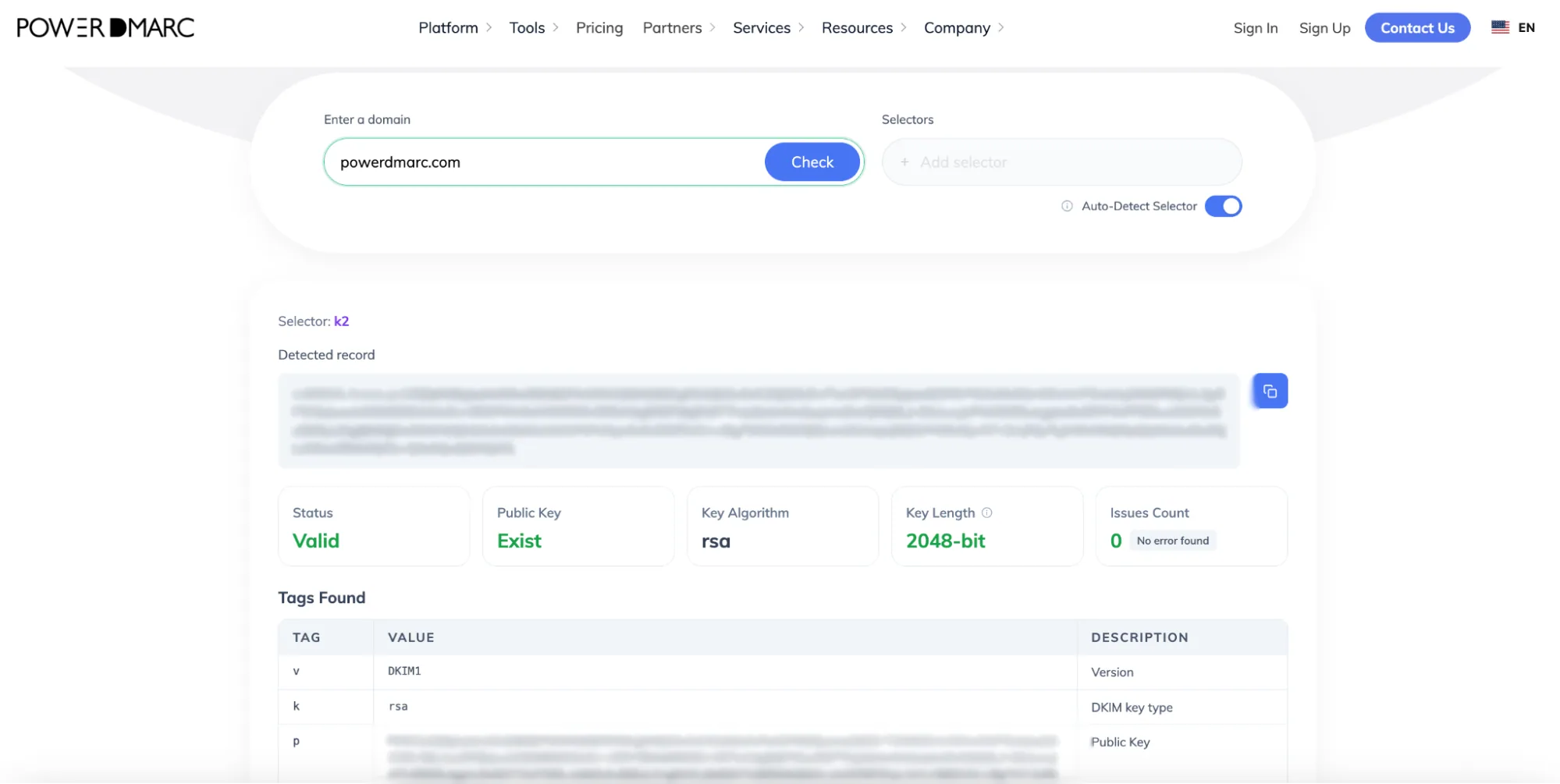
Debes asegurarte de tener publicado un registro DMARC. Si no tienes activada la función de generación de informes, no sabrás si tus correos electrónicos de facturación no superan la autenticación o si hay personas malintencionadas que están suplantando tu marca.
En lugar de ir a ciegas, utiliza el generador gratuito de registros DMARC de PowerDMARC para crear un registro completo.
1. Ve a la sección de generador gratuito de registros DMARC de PowerDMARC.
2. En la política, selecciona p=none (modo de solo supervisión). De este modo, te aseguras de que inicialmente no se bloquee nada, lo que te da tiempo para revisar con seguridad tu tráfico de correo electrónico antes de pasar a la aplicación de la política.
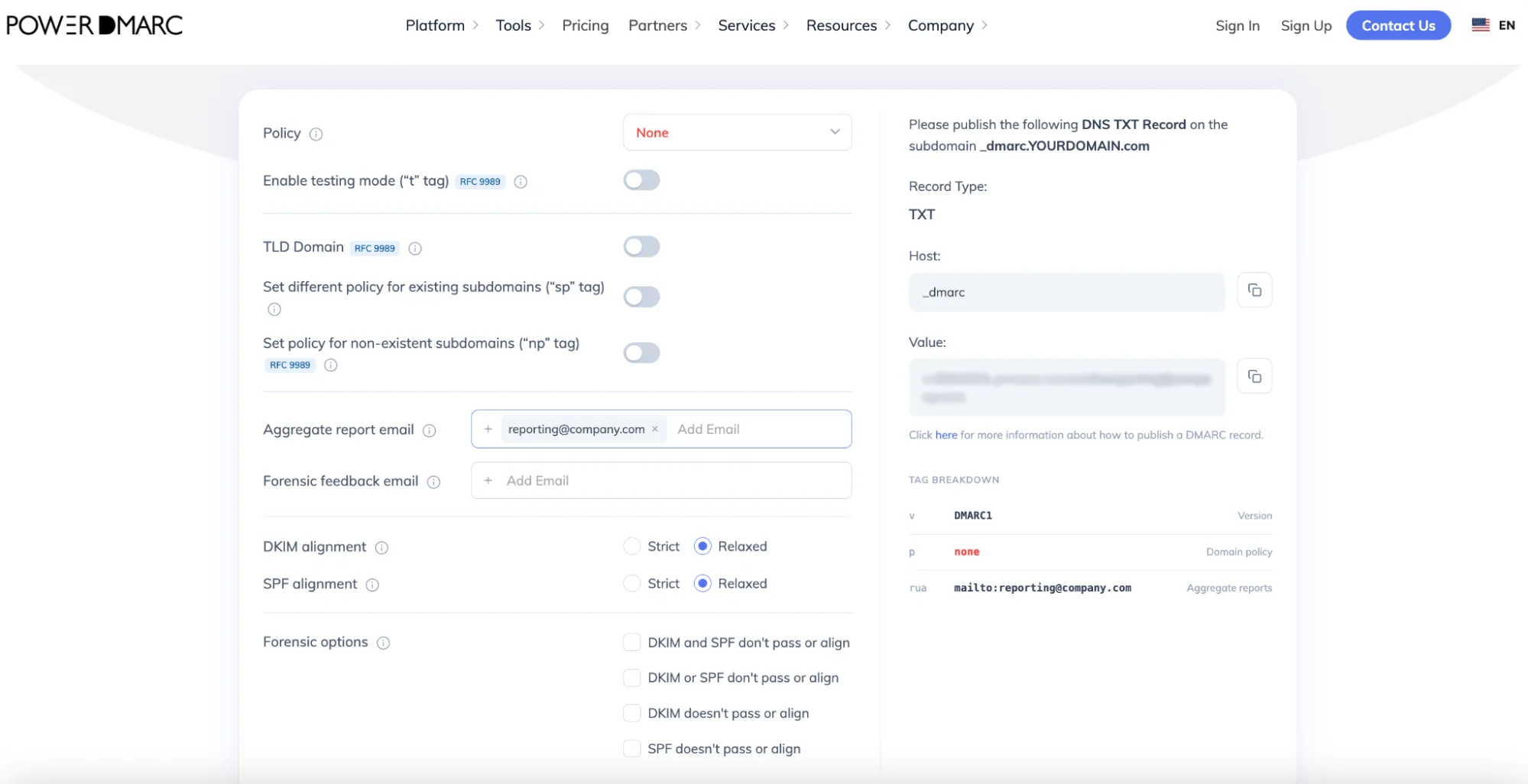
Si no tienes claro qué significa «p=none» y cuáles son las demás políticas, aquí tienes una explicación concisa:
Important: Jumping straight to enforcement risks blocking your own legitimate business emails. Starting with p=none is essential to map out your mail flow and fix any authentication issues safely. However, staying at p=none for too long is not recommended as it leaves your domain vulnerable to phishing and impersonation threats. Move to an enforcement policy as soon as you are confident with your setup.
1. Introduce tu dirección de correo electrónico específica de TI o de seguridad en el campo «Informes» para recibir tus informes agregados de DMARC (rua).
2. Inicia sesión en tu consola de gestión de DNS y añade un nuevo registro:
3. Guarda el registro.
Paso 1: Confirmar con Moloni
Dado que Moloni gestiona los dominios personalizados de forma manual, el primer paso es recibir la confirmación de su equipo de atención al cliente ([email protected]) de que tu dominio se ha verificado y activado correctamente en tu cuenta.
Paso 2: Realiza una comprobación final con PowerDMARC
Para asegurarte de que tu configuración de DNS es totalmente correcta y está activa en todo el mundo, realiza una comprobación automática:
Utiliza el verificador de registros DMARC gratuito de PowerDMARC para comprobar que tu registro se ha publicado correctamente.
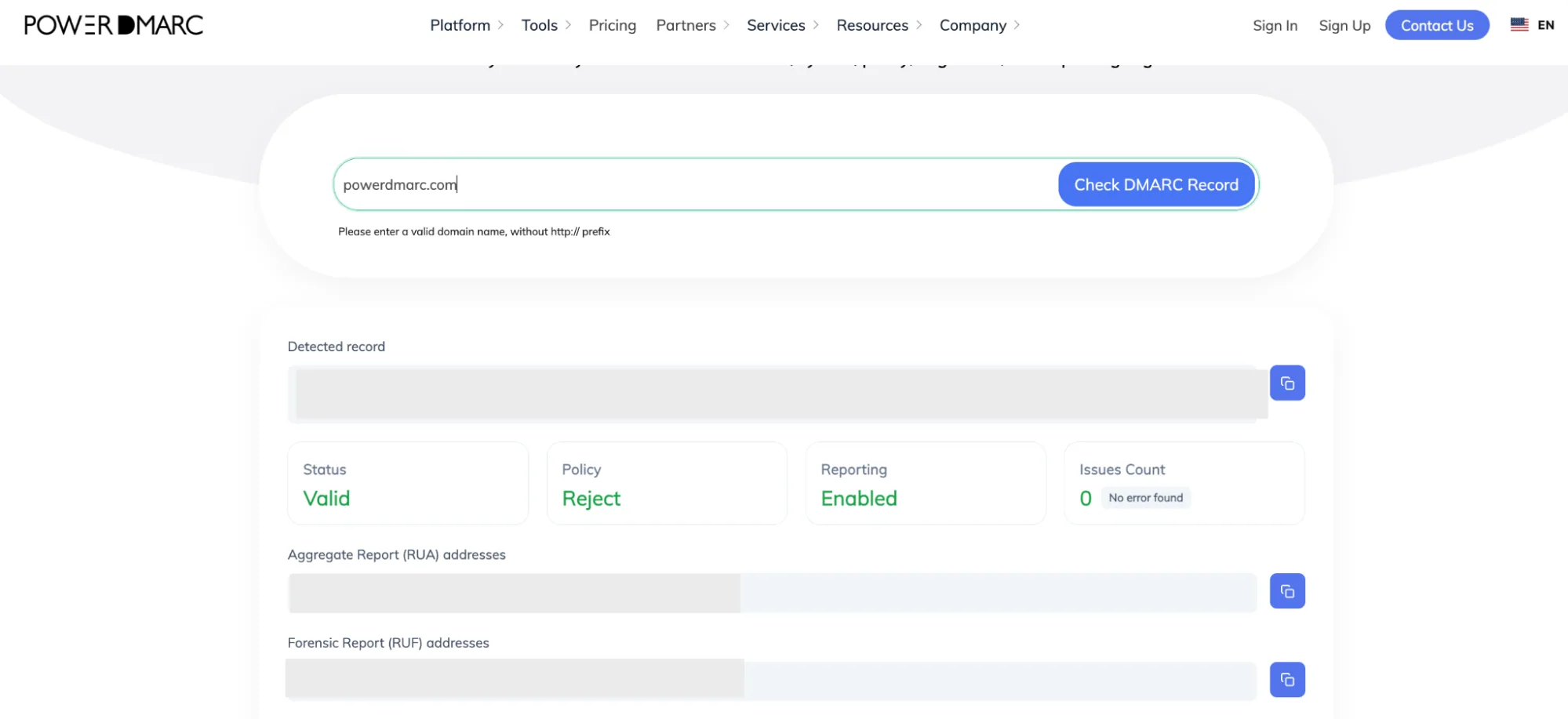
Qué puedes esperar de los resultados sobre el estado de tu dominio:
Asegurar la infraestructura de facturación de tu empresa es fundamental para mantener un flujo de caja saludable y proteger a tus clientes contra el fraude. Si deseas reforzar aún más la seguridad de tu correo electrónico y pasar de forma segura de «p=none» a la aplicación de DMARC sin interrumpir las operaciones, configurar BIMI para que muestre tu logotipo en la bandeja de entrada y supervisar tus informes automatizados sin problemas, el equipo de PowerDMARC está aquí para ayudarte.
¡Ponte en contacto con nosotros o solicita una demostración con PowerDMARC para descubrir de primera mano las ventajas de unas comunicaciones por correo electrónico más seguras!









 PowerDMARC se integra de forma nativa con Autotask