Guía de configuración de DKIM, DMARC y SPF de Happyfox

por
Última actualización:
Tiempo de lectura: 5 minutos


por
Última actualización:
Puntos clave
Si utilizas Happyfox para gestionar las operaciones de tu servicio de atención al cliente y enviar correos electrónicos de asistencia a tus clientes, y aún no has configurado la autenticación de dominio, esta guía te guiará a lo largo de todo el proceso.
Configurar una autenticación adecuada del correo electrónico (SPF, DKIM y DMARC) es fundamental para los usuarios de Happyfox. Estos tres registros funcionan conjuntamente para proteger tu dominio contra la suplantación de identidad, mejorar la capacidad de entrega del correo electrónico y garantizar que tus mensajes de atención al cliente lleguen de forma segura a las bandejas de entrada de tus clientes, al tiempo que cumplen los estrictos requisitos de los principales proveedores de correo electrónico, como Gmail y Yahoo.
Happyfox es un software integral de servicio de asistencia y atención al cliente diseñado para ayudar a las empresas a realizar un seguimiento de las incidencias, crear flujos de trabajo automatizados y gestionar las comunicaciones multicanal con los clientes.
Cuando configures correctamente los protocolos necesarios para Happyfox, notarás ventajas inmediatas:
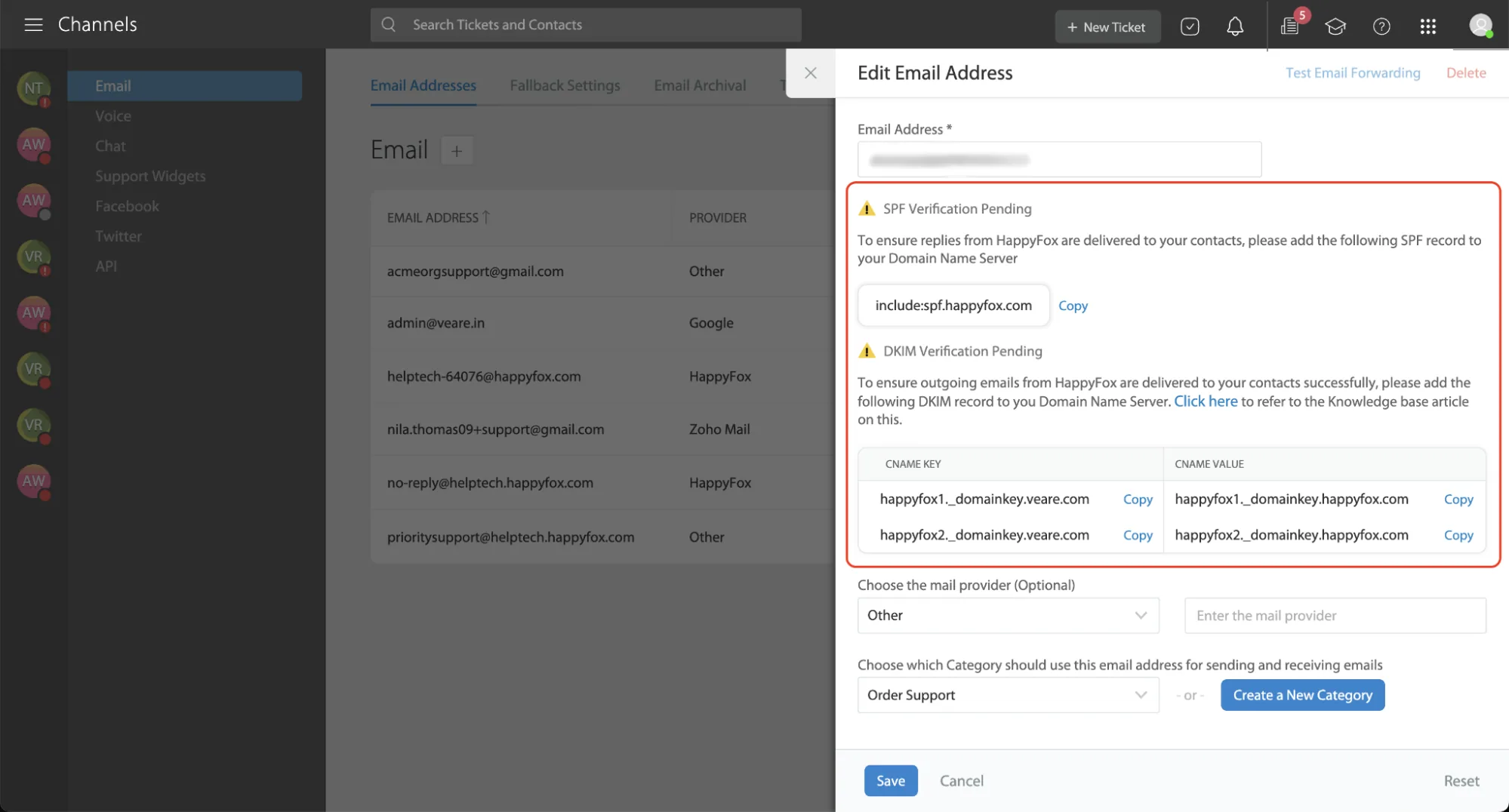
Fuente: Guía de autenticación de correo electrónico de Happyfox
Para empezar, necesitarás tener acceso a dos cosas: tu portal de agente de Happyfox y la consola de gestión del DNS de tu dominio.
Antes de actualizar tu DNS, comprueba dónde está alojada tu cuenta de Happyfox.
(Nota: Si tienes alguna duda, haz clic en el icono de asistencia situado en la esquina superior derecha de tu portal de Happyfox Agent para comprobarlo).
Ve a la página de tu proveedor de DNS (por ejemplo, Cloudflare, GoDaddy, Namecheap o Route 53), donde se gestiona tu dominio, y accede a la configuración de DNS.
Si aún no tienes un registro SPF, crea un nuevo registro TXT:
(Nota: Si tu DNS ya tiene un registro SPF para otros servicios como Google u Outlook, no crees uno nuevo. Simplemente añade la instrucción «include» de Happyfox, por ejemplo: «include:spf.happyfox.com», a tu registro actual justo antes de la etiqueta «~all».)
Si gestionas varias fuentes de envío y te estás acercando al límite, te recomendamos que eches un vistazo a nuestra solución SPF alojada; además, puedes comprobar tu registro actual con el verificador SPF de PowerDMARC.
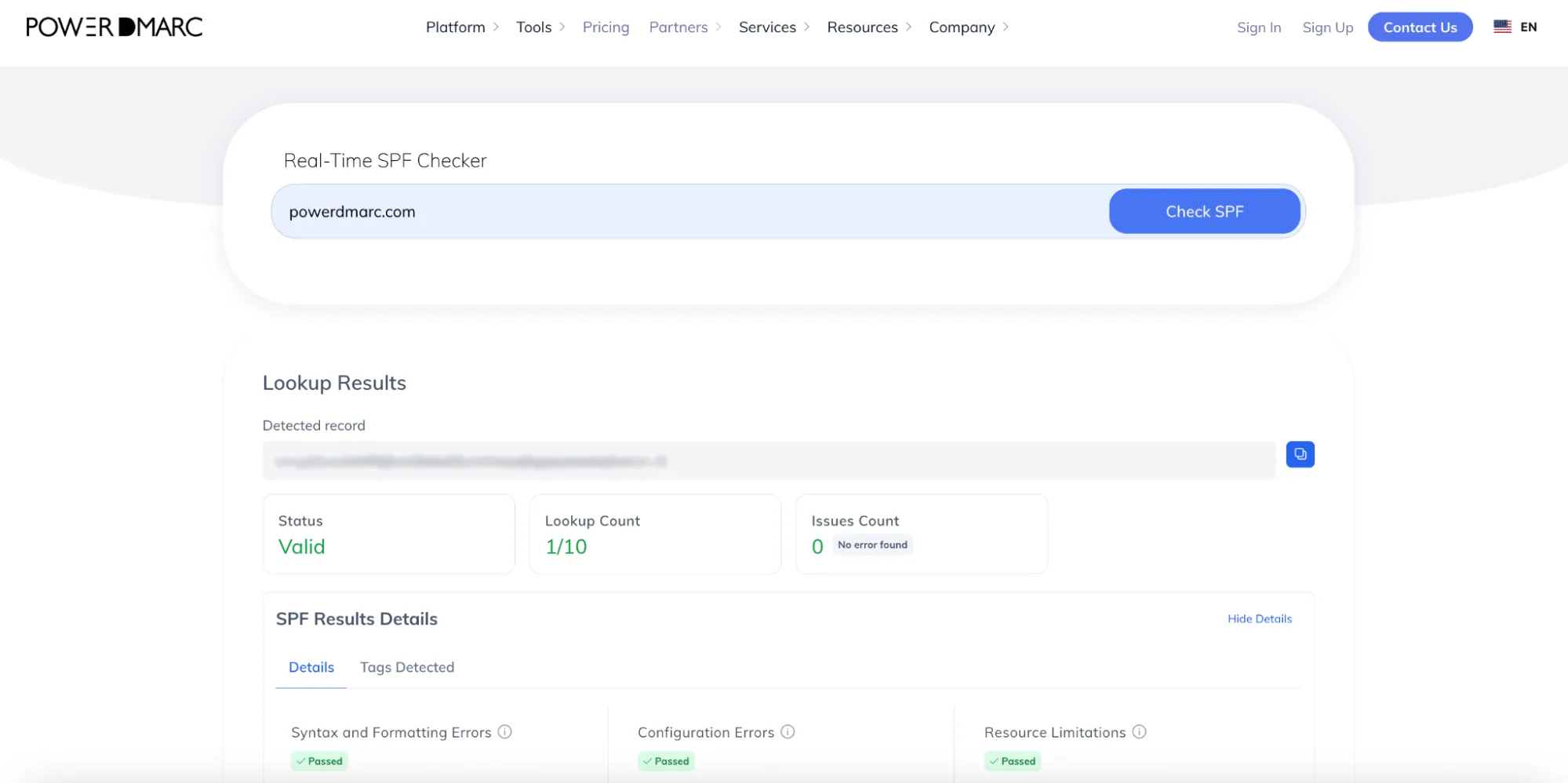
Tendrás que crear dos nuevas entradas CNAME en tu DNS para gestionar el cifrado DKIM.
Primer registro (DKIM 1 CNAME):
Tipo: CNAME
Host/Nombre: happyfox1._domainkey
Destino/Valor (EE. UU.): happyfox1._domainkey.happyfox.com
Destino/Valor (UE): happyfox1._domainkey.happyfox.net
Segundo registro (DKIM 2 CNAME):
Tipo: CNAME
Host/Nombre: happyfox2._domainkey
Destino/Valor (EE. UU.): happyfox2._domainkey.happyfox.com
Destino/Valor (UE): happyfox2._domainkey.happyfox.net
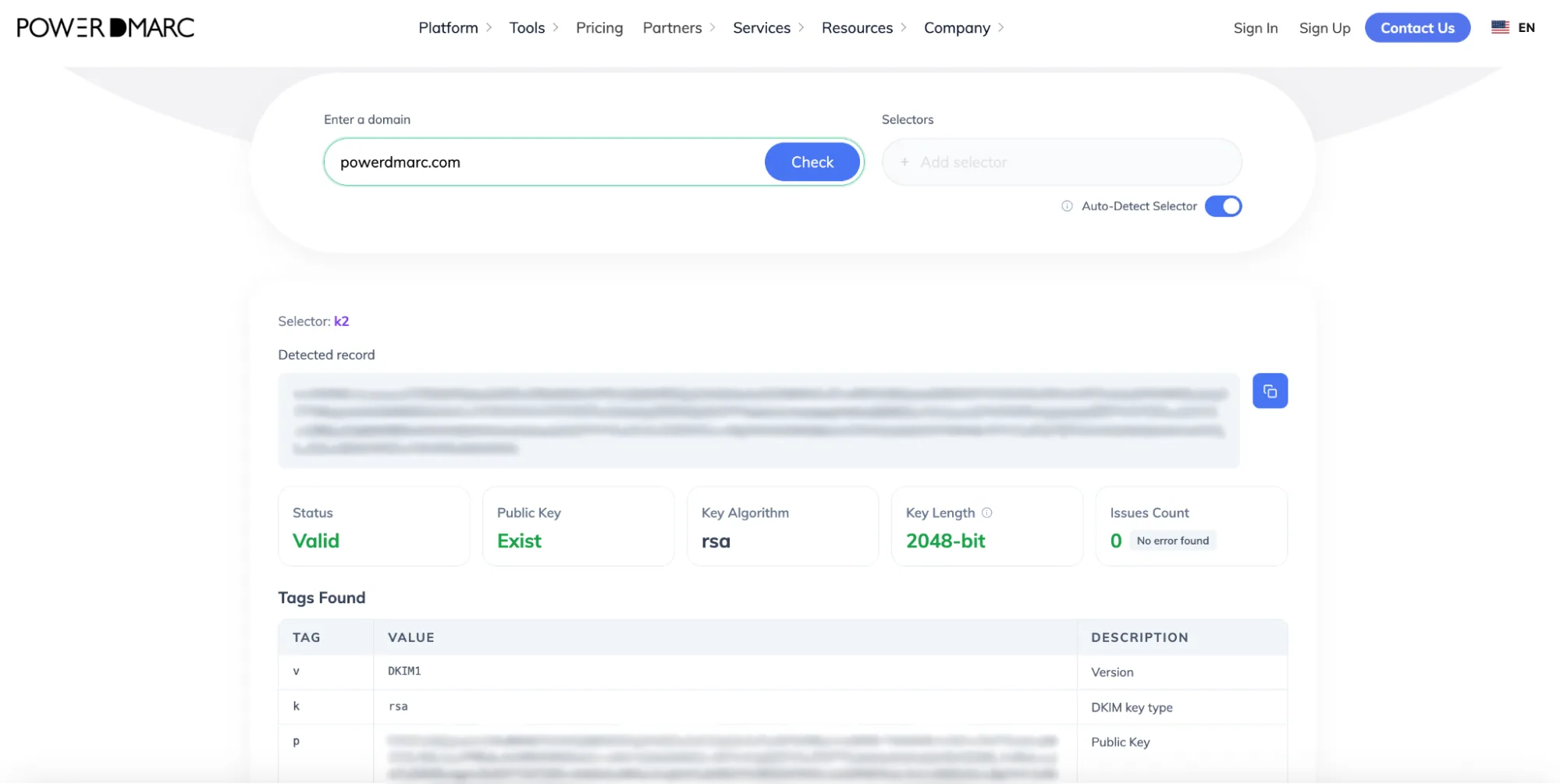
(Nota: La mayoría de los sistemas DNS rellenan automáticamente el nombre de dominio, lo que significa que el valor de «Host» solo tiene que ser «happyfox1._domainkey». Si la verificación falla más adelante, prueba a incluir explícitamente el nombre de dominio en el campo «Host», por ejemplo, «happyfox1._domainkey.tudominio.com»).
Puedes comprobar el registro en sí mismo con el verificador DKIM de PowerDMARC.
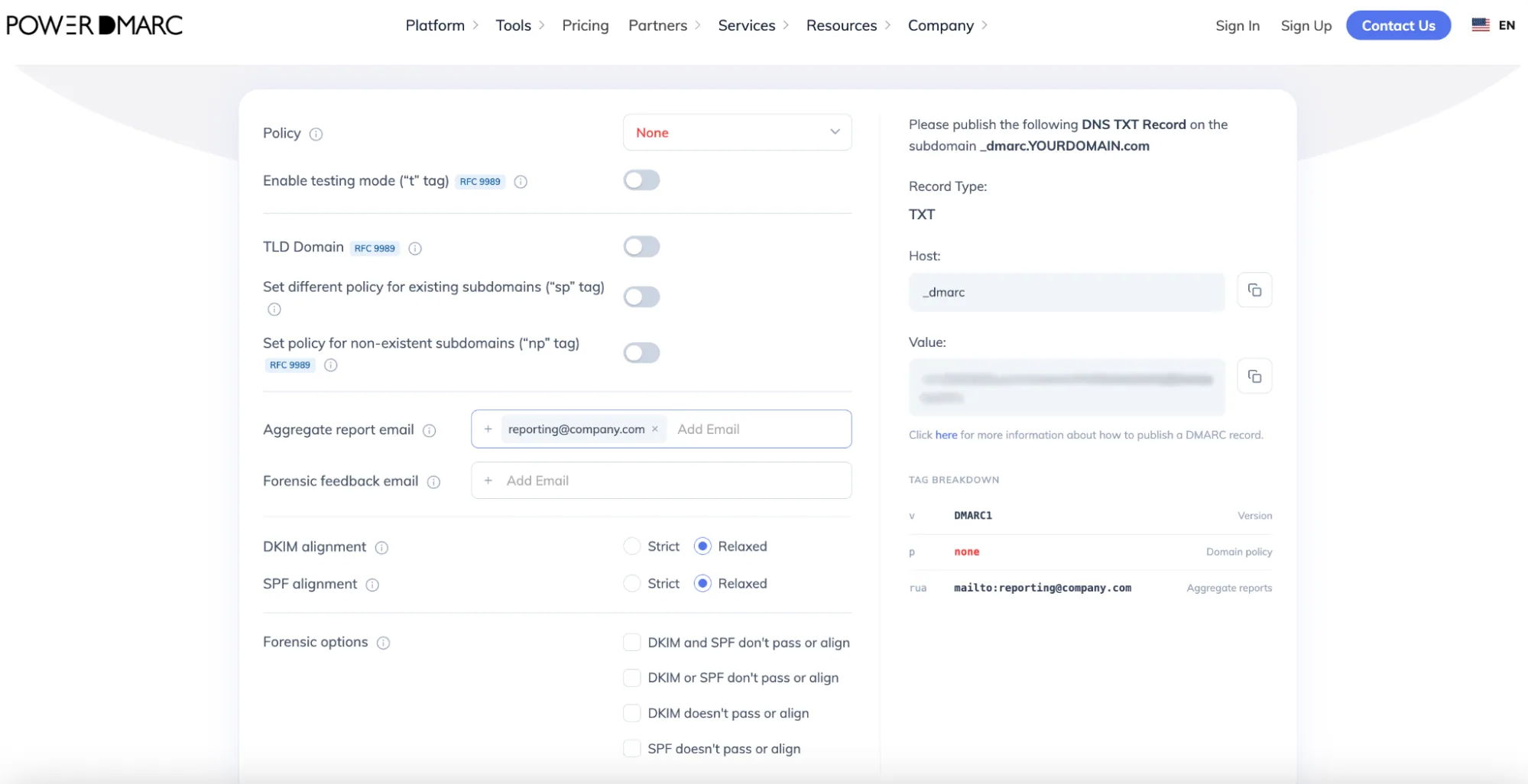
Aunque la documentación de HappyFox ofrece un ejemplo básico de DMARC, no siempre exige que se adjunte un correo electrónico de notificación. Esto significa que estarías actuando a ciegas; no sabrías si tu dominio está siendo objeto de uso indebido o si alguno de tus correos electrónicos legítimos no supera la autenticación.
En lugar de utilizar una configuración básica, vamos a generar un registro adecuado y completo utilizando el generador gratuito de registros DMARC de PowerDMARC.
1. Accede a la herramienta «Generador gratuito de registros DMARC» de PowerDMARC.
2. En la política, selecciona p=none (modo de solo supervisión). De este modo, te aseguras de que inicialmente no se bloquee nada, lo que te da tiempo para revisar con seguridad tu tráfico de correo electrónico antes de pasar a la aplicación de la política.
Si no tienes claro qué significa «p=none» y cuáles son las demás políticas, aquí tienes una explicación concisa:
Importante: Si pasas directamente a la aplicación de las medidas, corres el riesgo de bloquear tus propios correos electrónicos comerciales legítimos (como facturas o herramientas de marketing). Es fundamental empezar con «p=none» para analizar el flujo de tu correo y solucionar cualquier problema de autenticación de forma segura.
1. Introduce tu dirección de correo electrónico específica en el campo «Reporting» para recibir tus informes agregados de DMARC (rua).
2. Inicia sesión en tu consola de gestión de DNS y añade un nuevo registro:
3. Guarda el registro.
Vuelve a tu cuenta de Happyfox y ve a Canales > Editar un canal. Haz clic en el botón «Verificar ahora» que aparece junto a las secciones «Verificación de SPF pendiente » y «Verificación de DKIM pendiente ». Una vez completada la verificación, el icono de alerta cambiará por un icono de marca verde.
Si falla al principio, ¡que no cunda el pánico! La propagación del DNS puede tardar desde unos minutos hasta 24 horas. Actualiza la página o vuelve a comprobarlo un poco más tarde.
Para asegurarte de que tu configuración es totalmente correcta y está activa, sigue estos pasos de verificación:
Utiliza el verificador gratuito de registros DMARC de PowerDMARC para comprobar al instante que tu registro se ha publicado correctamente.
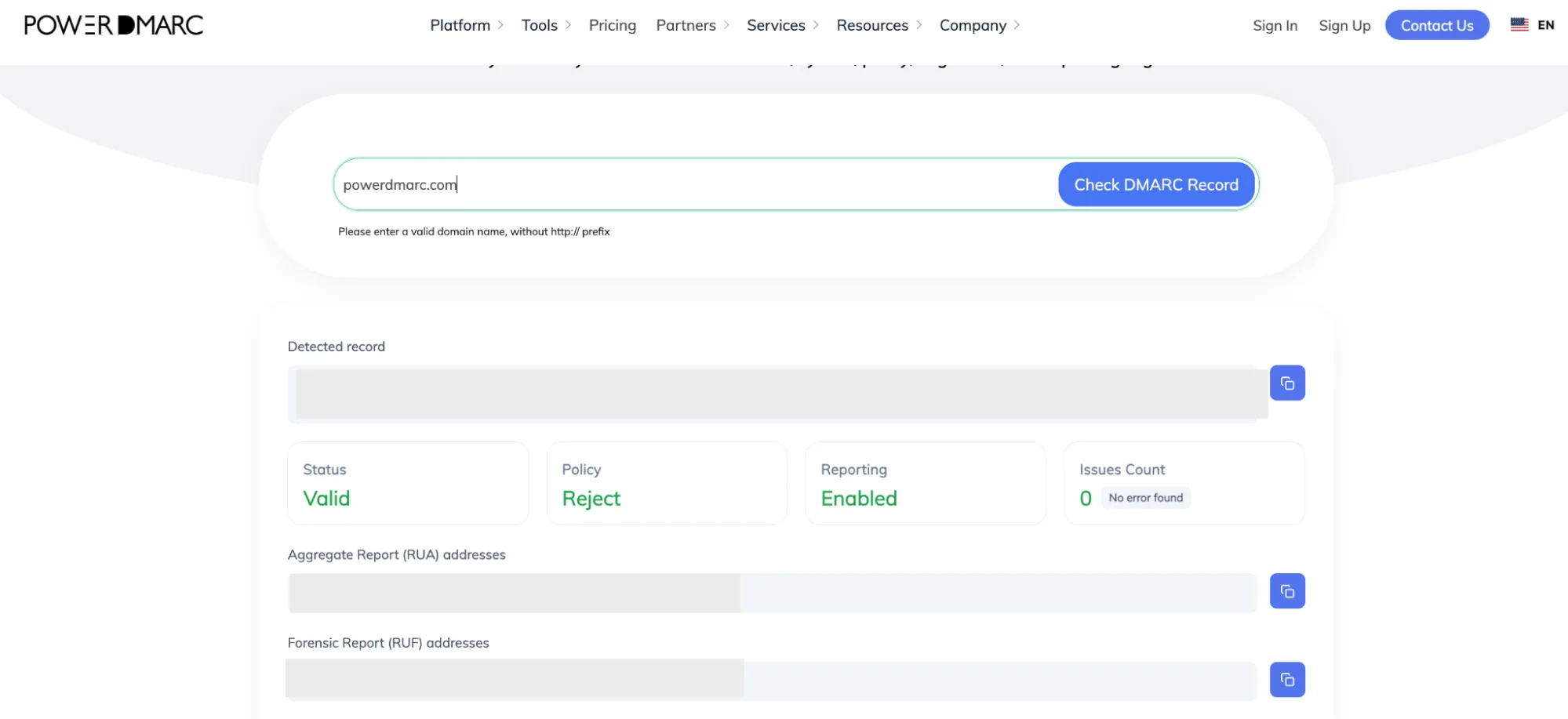
Qué puedes esperar de los resultados sobre el estado de tu dominio:
Nota: Si la puntuación total de seguridad de tu dominio es inferior a la esperada, es probable que se deba a que aún no has implementado otros protocolos de seguridad adicionales, como BIMI, MTA-STS o DNSSEC.
Si quieres más información, puedes visitar el centro de asistencia de Happyfox.
Si quieres reforzar aún más la seguridad de tu correo electrónico y pasar de forma segura de «p=none» a la aplicación de DMARC, configurar BIMI para que tu logotipo aparezca en las bandejas de entrada de tus suscriptores y supervisar tus informes automáticos sin complicaciones, el equipo de PowerDMARC está aquí para ayudarte.
¡Ponte en contacto con nosotros o solicita una demostración con PowerDMARC para descubrir de primera mano las ventajas de unas comunicaciones por correo electrónico más seguras!


 Protocolos SSL y TLS: ¿cuál es la diferencia?