Guía de configuración de SPF, DKIM y DMARC de OVHCloud

por
Última actualización:
Tiempo de lectura: 6 min


por
Última actualización:
Añadir SPF, DKIM y DMARC a tu dominio OVHcloud indica a los proveedores de correo qué mensajes son auténticos y cuáles no, para que tus correos legítimos lleguen a la bandeja de entrada y no a la de spam.
Juntos, estos controles protegen su marca de la suplantación de identidad y el phishing, mejoran su reputación de envío y aumentan la capacidad de entrega. Puede utilizar el panel de control de OVHcloud para añadir los registros DNS necesarios (SPF TXT, DKIM CNAME/TXT) y, a continuación, supervisar los informes y ajustar las políticas a medida que maduran las prácticas de envío de su dominio con PowerDMARC. Entremos en materia:
Nota importante: OVH utiliza PTR en su registro SPF (el dominio mencionado en la configuración SPF de OVH mx.ovh.com, contiene 2 mecanismos PTR). Esto es algo que desaconsejamos terminantemente. Para saber más, lea nuestra guía detallada sobre por qué evitar SPF PTR.
La guía de configuración de SPF de OVH indica los siguientes pasos, que puede seguir para configurar el protocolo:
Antes de empezar, asegúrate:
1. En la Zona DNS haga clic en Añadir una entrada a la derecha.
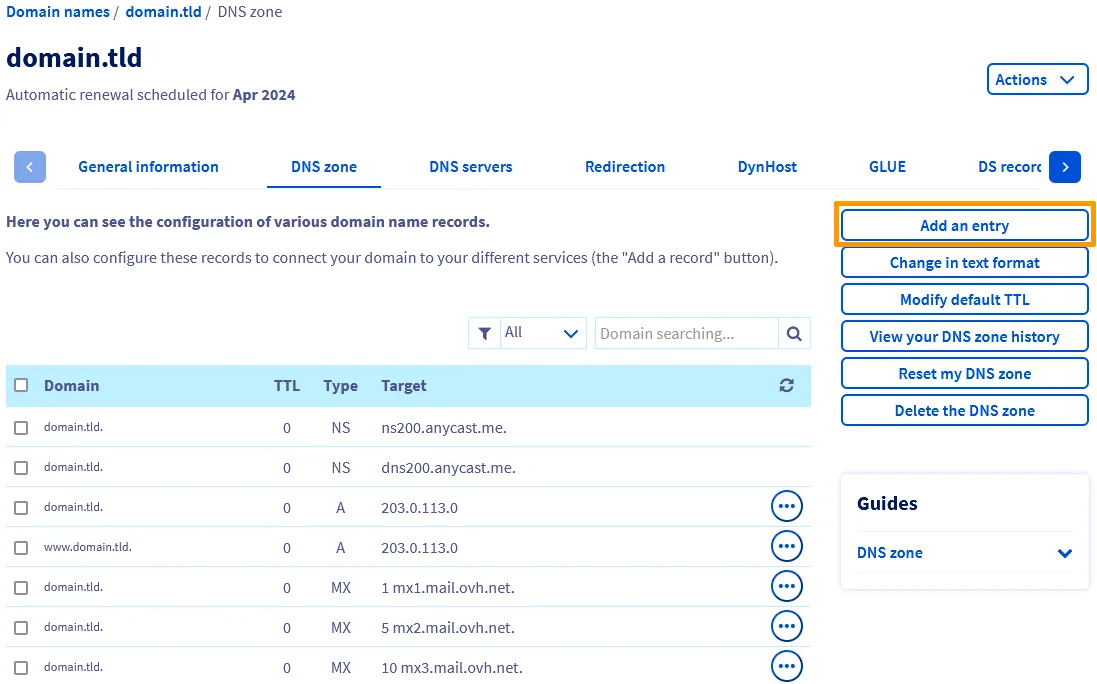
2. En la ventana emergente, tendrás tres opciones:
Si su dominio utiliza soluciones de correo electrónico de OVHcloud (Plan MX, Email Pro o Hosted Exchange):
1. Seleccione Registro SPF → luego haga clic en Utilizar el SPF para el alojamiento web de OVHcloud..
2. Haga clic en Confirme para guardar.
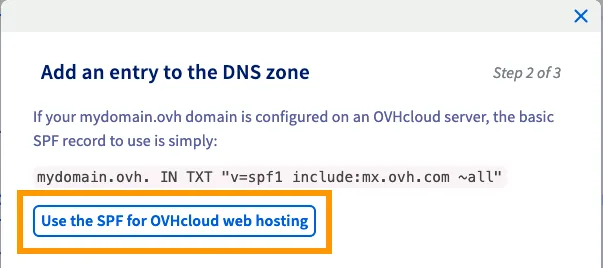
OVH crea automáticamente este registro: v=spf1 include:mx.ovh.com ~all
1. Espere hasta 24 horas para que el cambio surta efecto.

Si desea especificar sus propios servidores de envío:
1. Seleccione Añadir un registro SPF o Añadir un registro TXT.
2. Rellene los campos siguientes:
3. Cuando haya terminado, haga clic en Siguiente, verifique los detalles y, a continuación Confirme.
4. Espere 4-24 horas para la propagación del DNS.
Si ya existe un registro SPF y sólo desea actualizarlo:
1. Inicie sesión en su Panel de control → Nube Web → Nombres de dominio.
2. Seleccione su dominio → Zona DNS ficha.
3. Busque su registro SPF en la lista.
4. Pulse el botón ... (tres puntos) situado junto a él → Editar entrada.
5. Actualice el valor según sea necesario y Confirme.
6. Deje transcurrir 24 horas para que se aplique la actualización.
Para las ofertas de correo electrónico compartido de OVH (Plan MX, Email Pro, Hosted Exchange):
midominio.ovh IN TXT "v=spf1 include:mx.ovh.com ~all"
Para servidores OVH Private Exchange:
midominio.ovh IN TXT "v=spf1 ip4:203.0.113.099 ip6:2001:db8:88:b999::1000:2233 ~all"
Si utiliza tanto Private Exchange como el correo electrónico compartido de OVH:
midominio.ovh IN TXT "v=spf1 ip4:203.0.113.099 ip6:2001:db8:88:b999::1000:2233 include:mx.ovh.com ~all"
Según la Guía de configuración DKIM de OVHCloudla configuración automática de DKIM consta de los siguientes pasos:
1. Inicie sesión en su Panel de Control de OVHcloud.
2. Ir a Nube Web.
3. Haga clic en Plan MX (o Exchangedependiendo de su solución).
4. Seleccione el dominio que desea configurar.
5. Abra el menú Información general general.
6. Busque la etiqueta DKIM (estará en rojo si está inactivo).
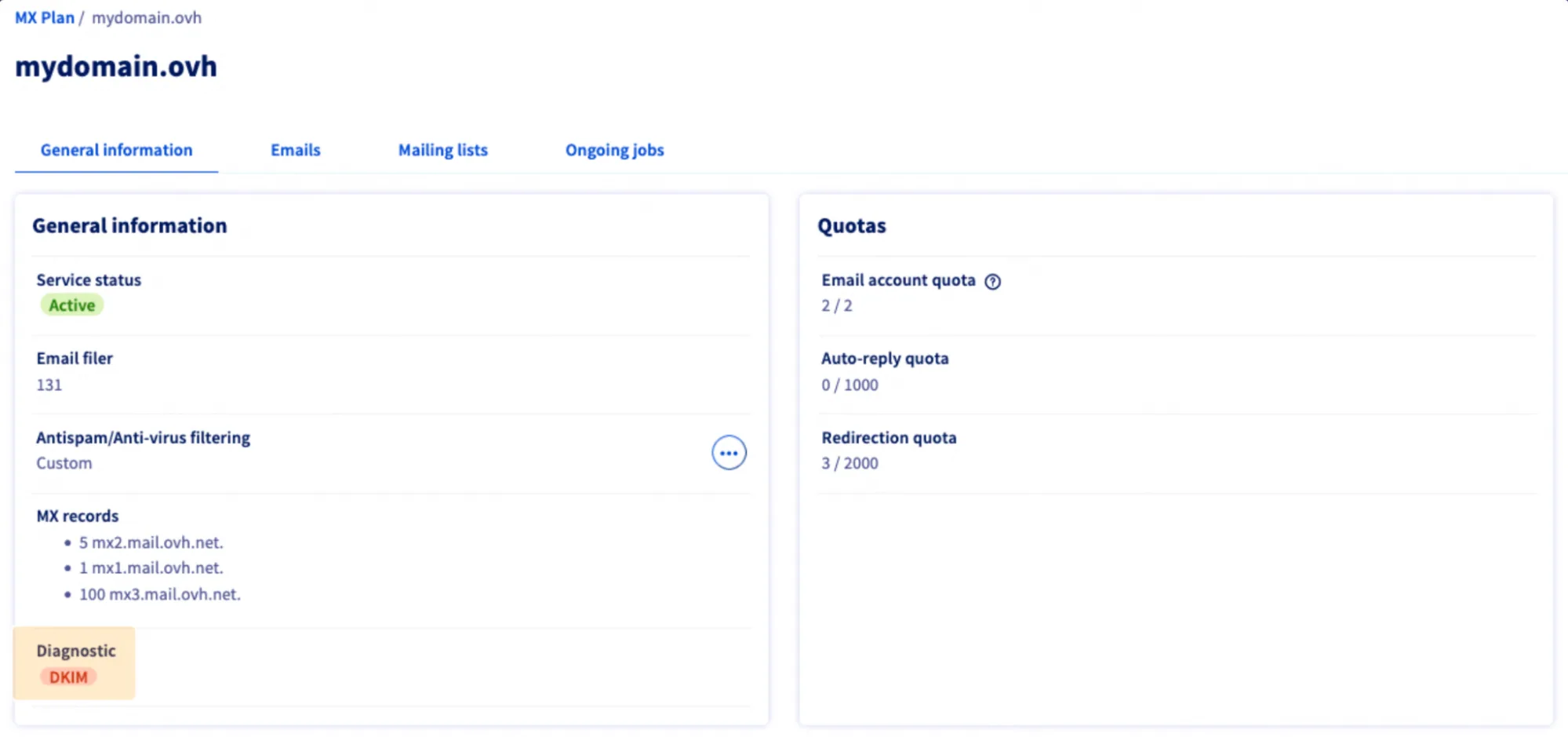
7. Haga clic en la casilla casilla roja DKIMy haga clic en Confirme para activar DKIM.
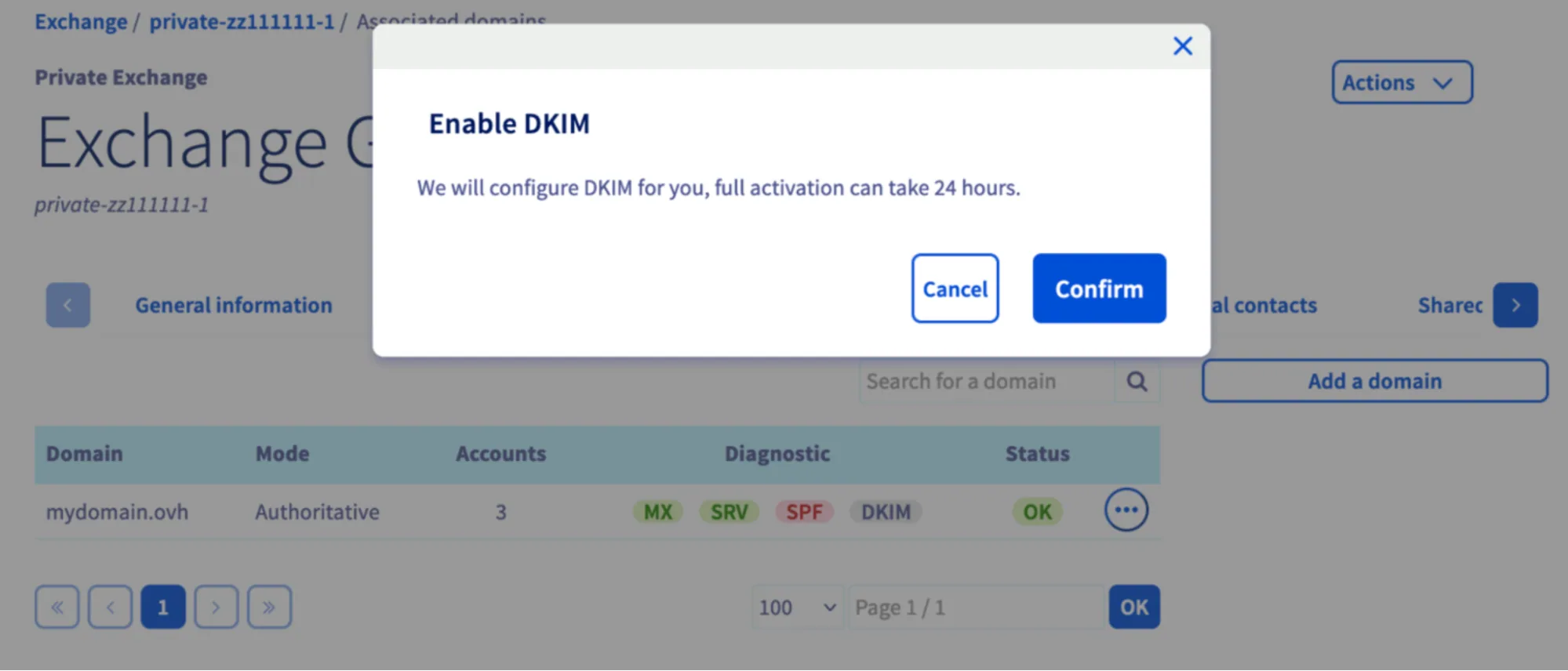
8. Una ventana mostrará dos registros CNAME que debe añadir a las DNS de su dominio.
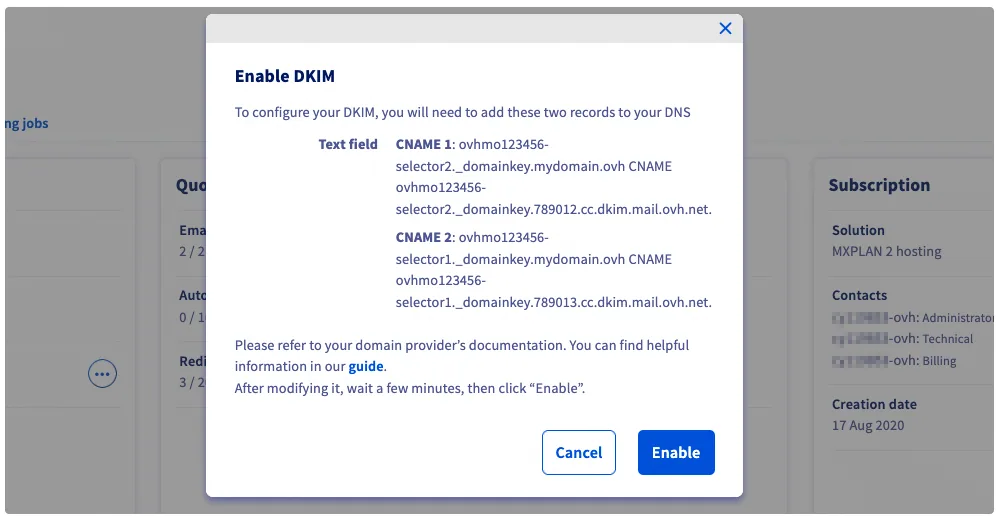
9. Añada ambos registros CNAME en su zona DNS y espere a la propagación DNS.
10. Una vez propagado, vuelva y haga clic en Habilitar.
11. La activación de DKIM puede tardar 30 minutos a 24 horas.
12. Compruebe Información general o Dominios asociados asociados.
13. Casilla verde DKIM = activado.
14. Si la casilla DKIM sigue en rojo después de 24 horas, consulte la sección de solución de problemas de OVHcloud.

Después de la propagación, verifique su registro DKIM utilizando cualquier herramienta de búsqueda DKIM, como la que tenemos en PowerDMARC llamada Búsqueda de registros DKIM.
Si la herramienta encuentra y valida su registro, su DKIM para OVHcloud está completa.
Por último, es hora de configurar tu registro DMARC de Postmark.
1. Utilice nuestro generador DMARC para crear un nuevo registro DMARC. Debe empezar con una política p=none si está empezando. Esto asegurará la entregabilidad mientras supervisa sus informes. Sin embargo, recuerde cambiar a p=quarantine/reject cuando esté seguro de su configuración.
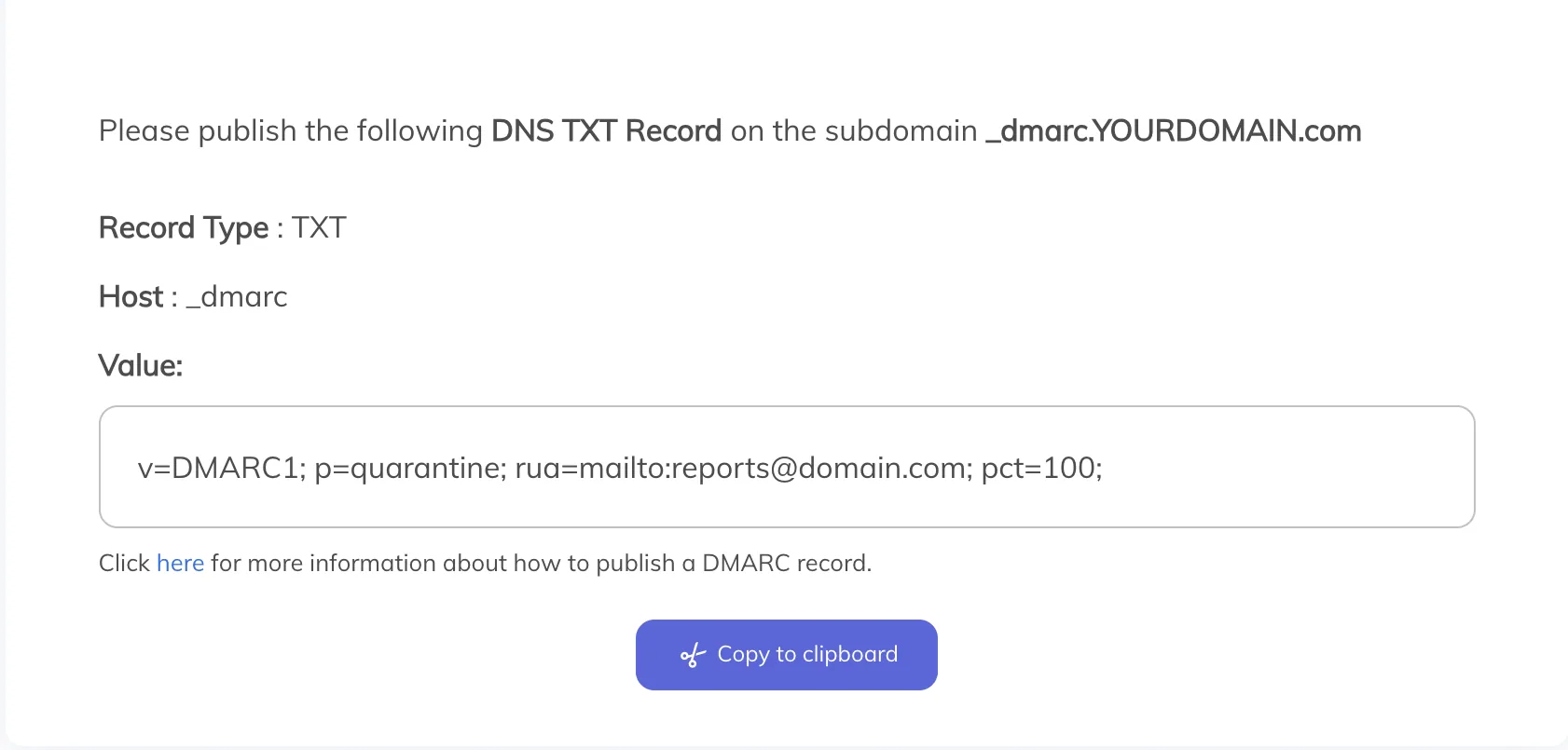
2. En su proveedor de DNS, cree un nuevo TXT nuevo.
3. Para el Host o Nombre del registro, introduzca dmarc
4. Para el Valor, pegue su registro DMARC, política y dirección de notificación

5. Guarde el registro TXT.
Para su tranquilidad, después de la propagación DNS, utilice las herramientas de comprobación SPF, DKIM y DMARC de PowerDMARC para obtener una validación instantánea y precisa.
1. Primero, regístrese con PowerDMARC.

2. En la barra lateral de la izquierda, vaya a Panel de control > Herramientas de análisis > PowerToolbox > Herramientas de búsqueda.
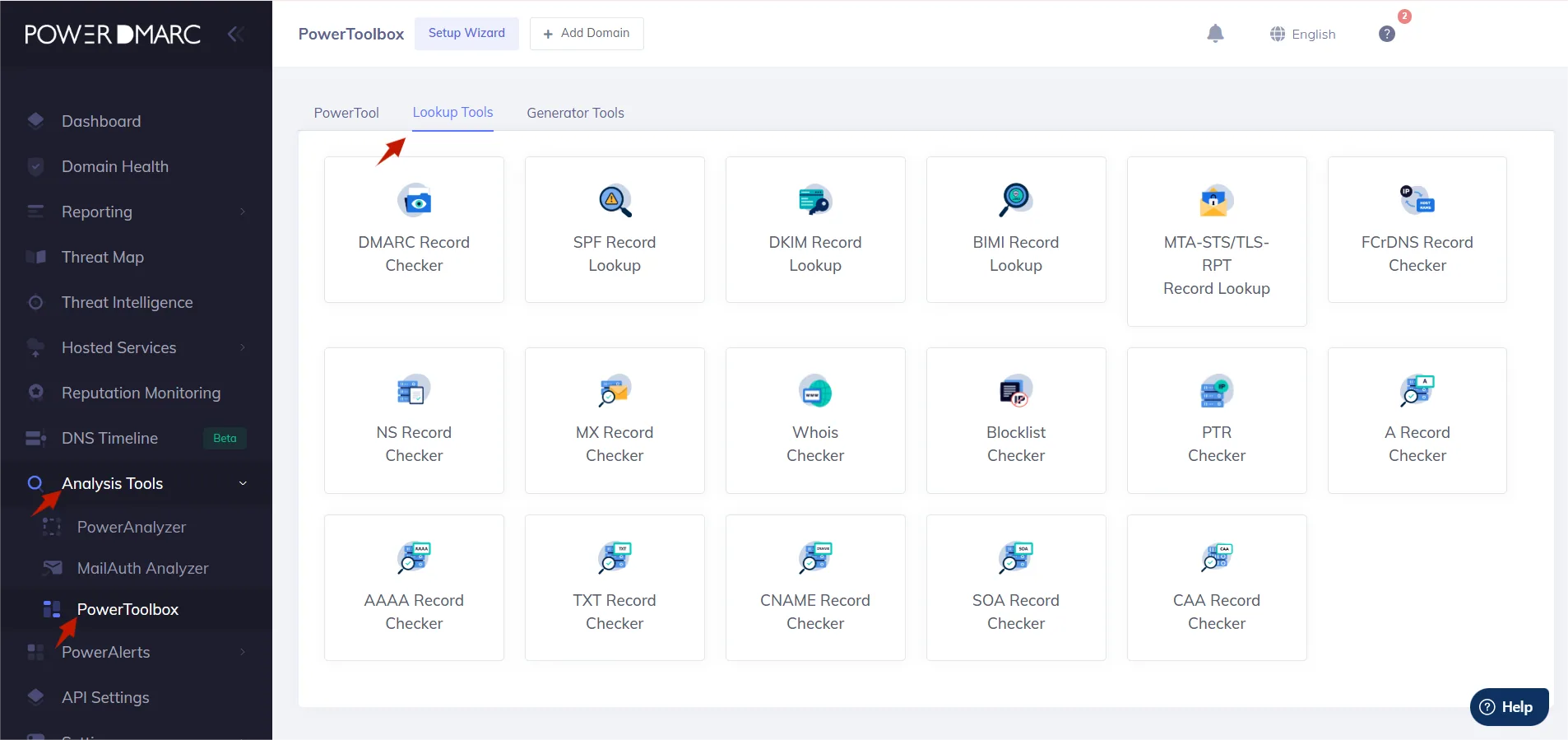
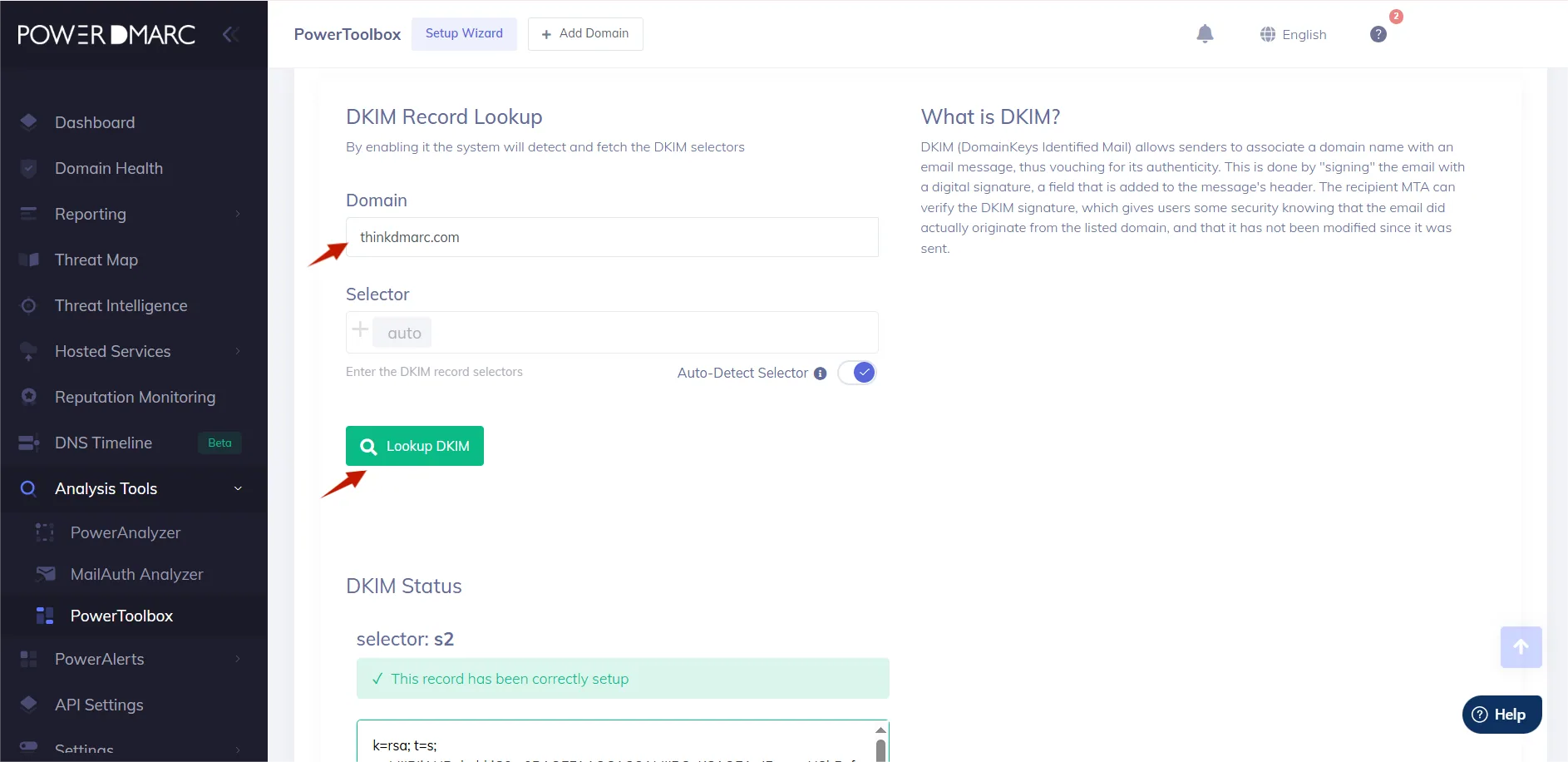
3. En primer lugar, vamos a comprobar su registro DKIM. Haga clic en DKIM Record Lookup.
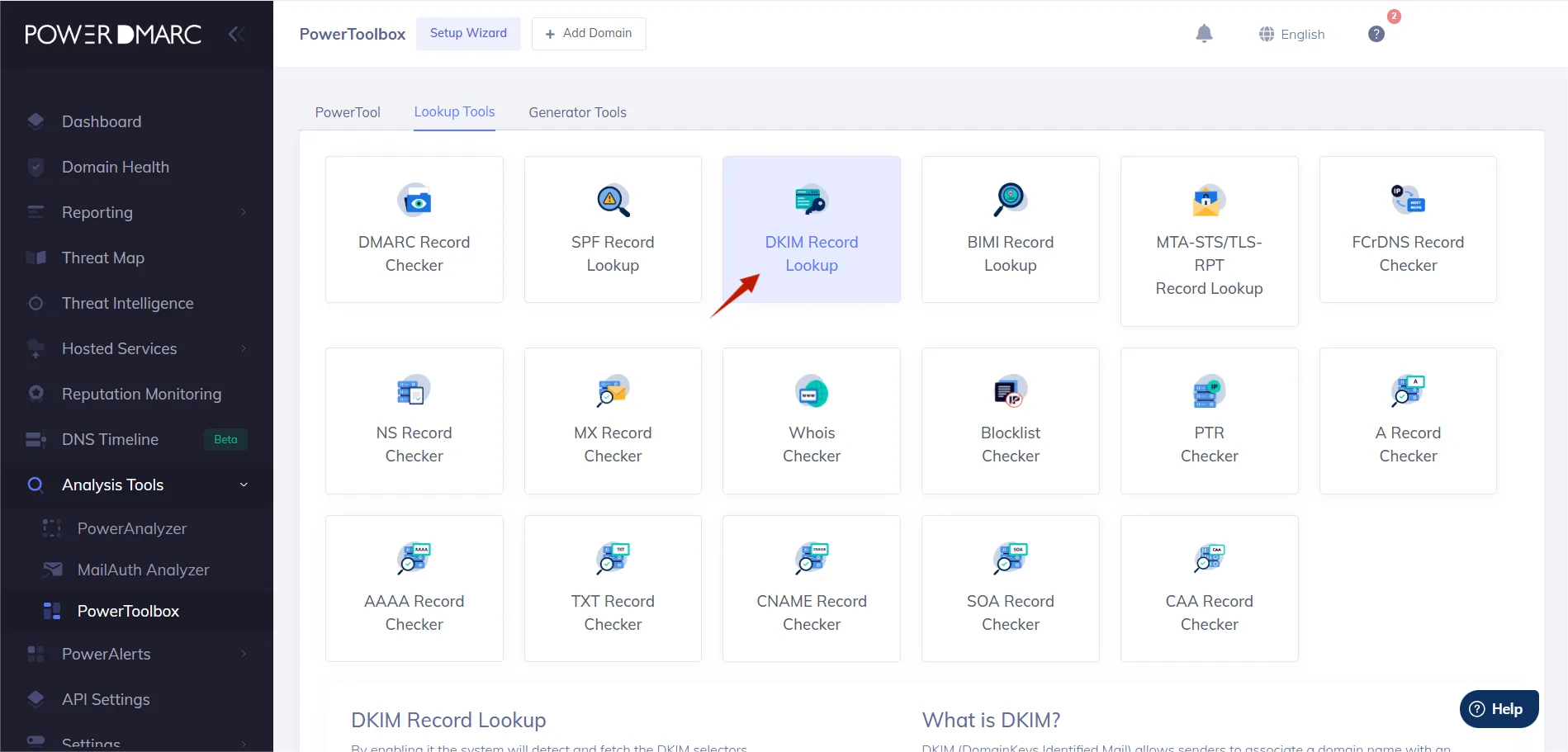
4. Introduzca su dominio en el campo y haga clic en Buscar DKIM.
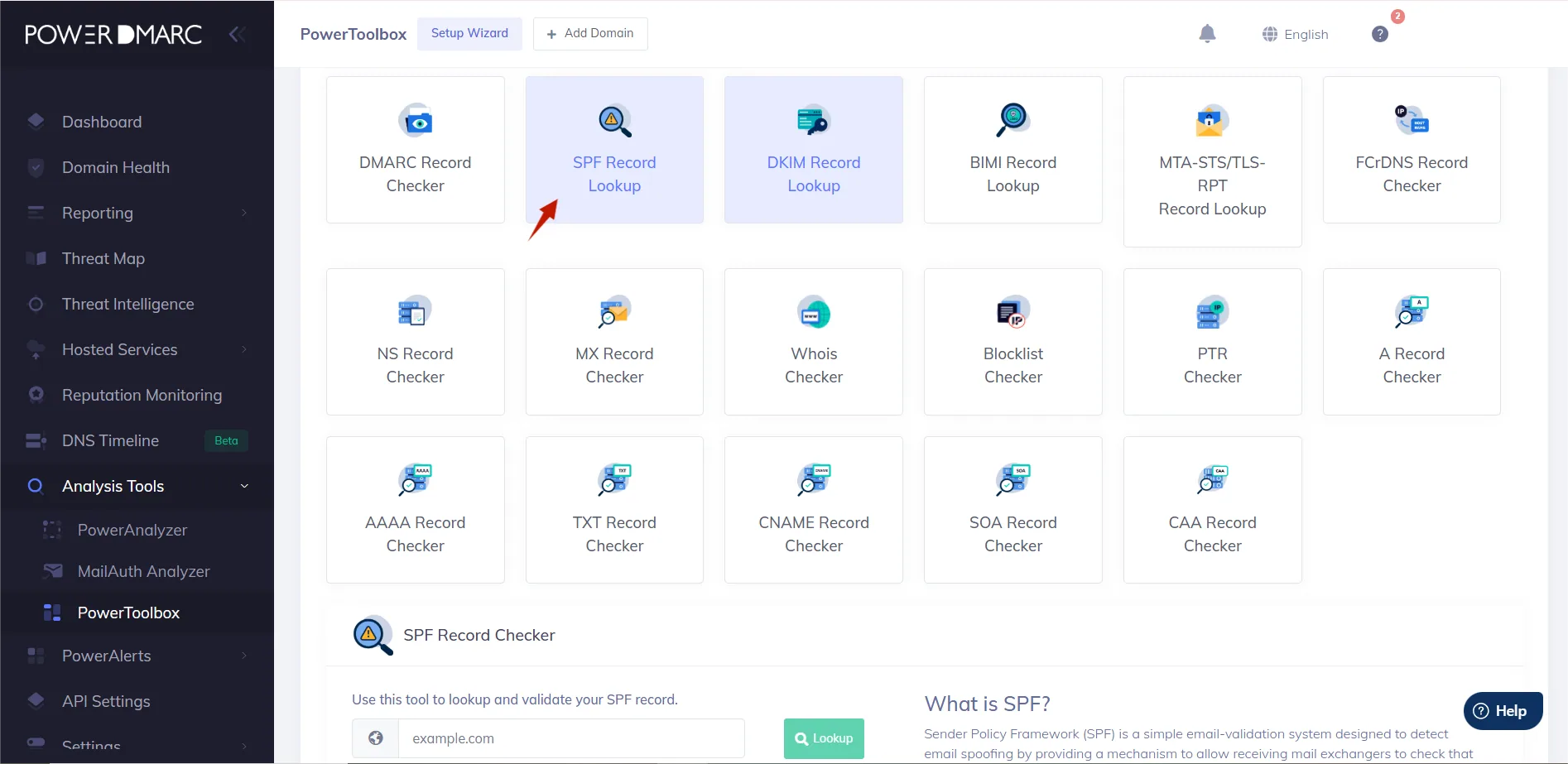
5. Ahora, es el momento de comprobar el registro SPF. Haga clic en «Búsqueda de registros SPF».
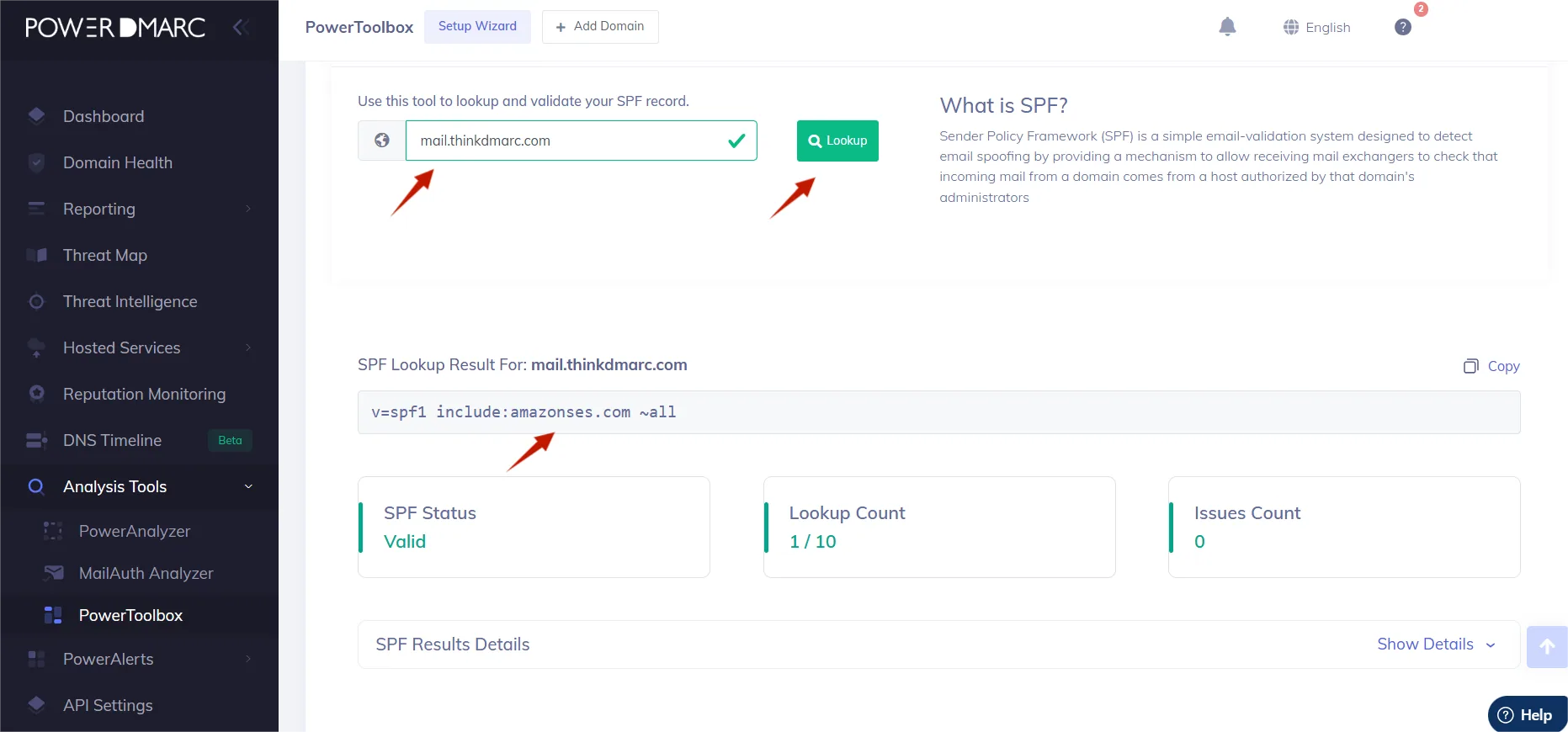
6. Introduzca su dominio y haga clic en Buscar.
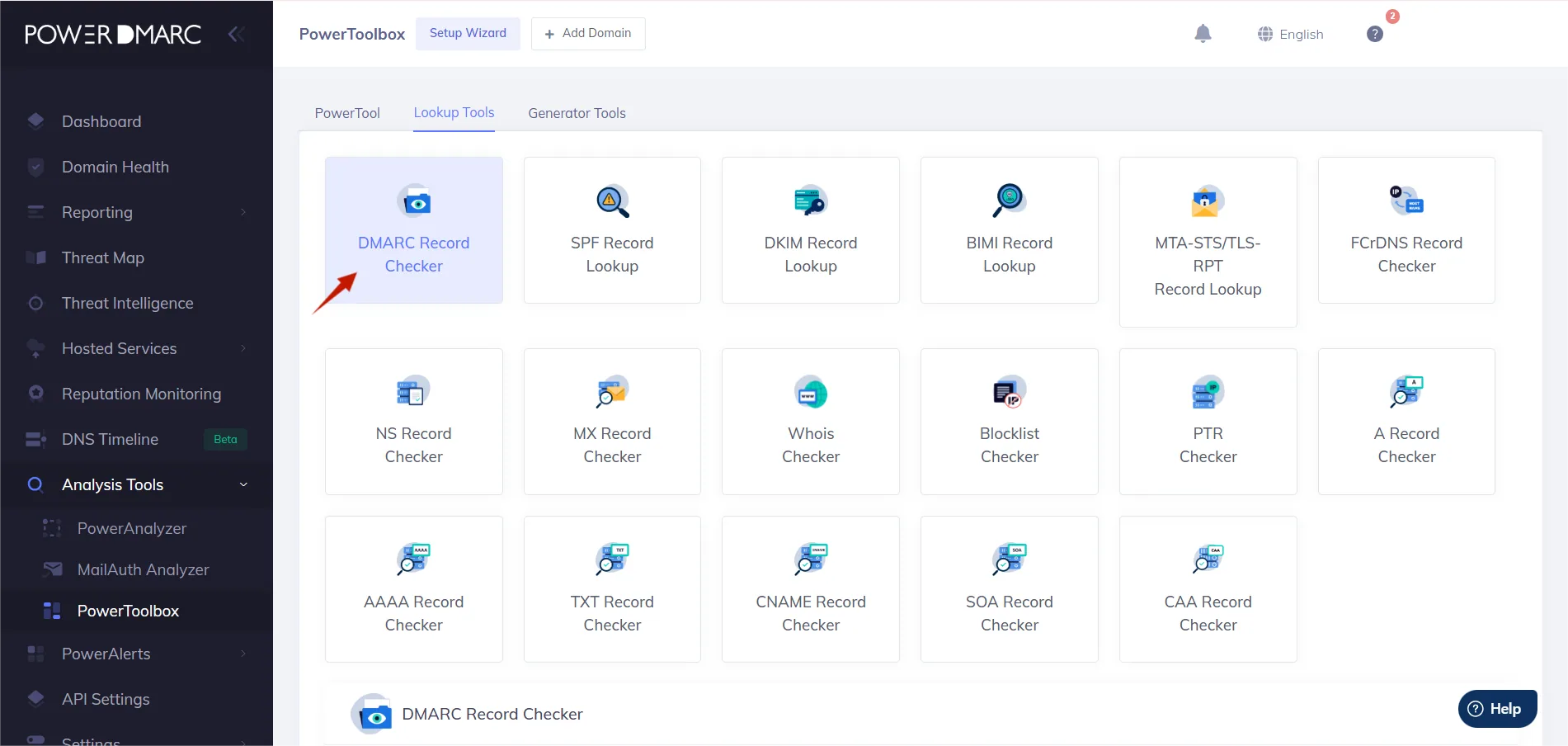
7. Ahora, vamos a comprobar su registro DMARC. En las herramientas de búsqueda, haga clic en DMARC Record checker.
8. Como último paso, introduzca su dominio en el campo y haga clic en Buscar.
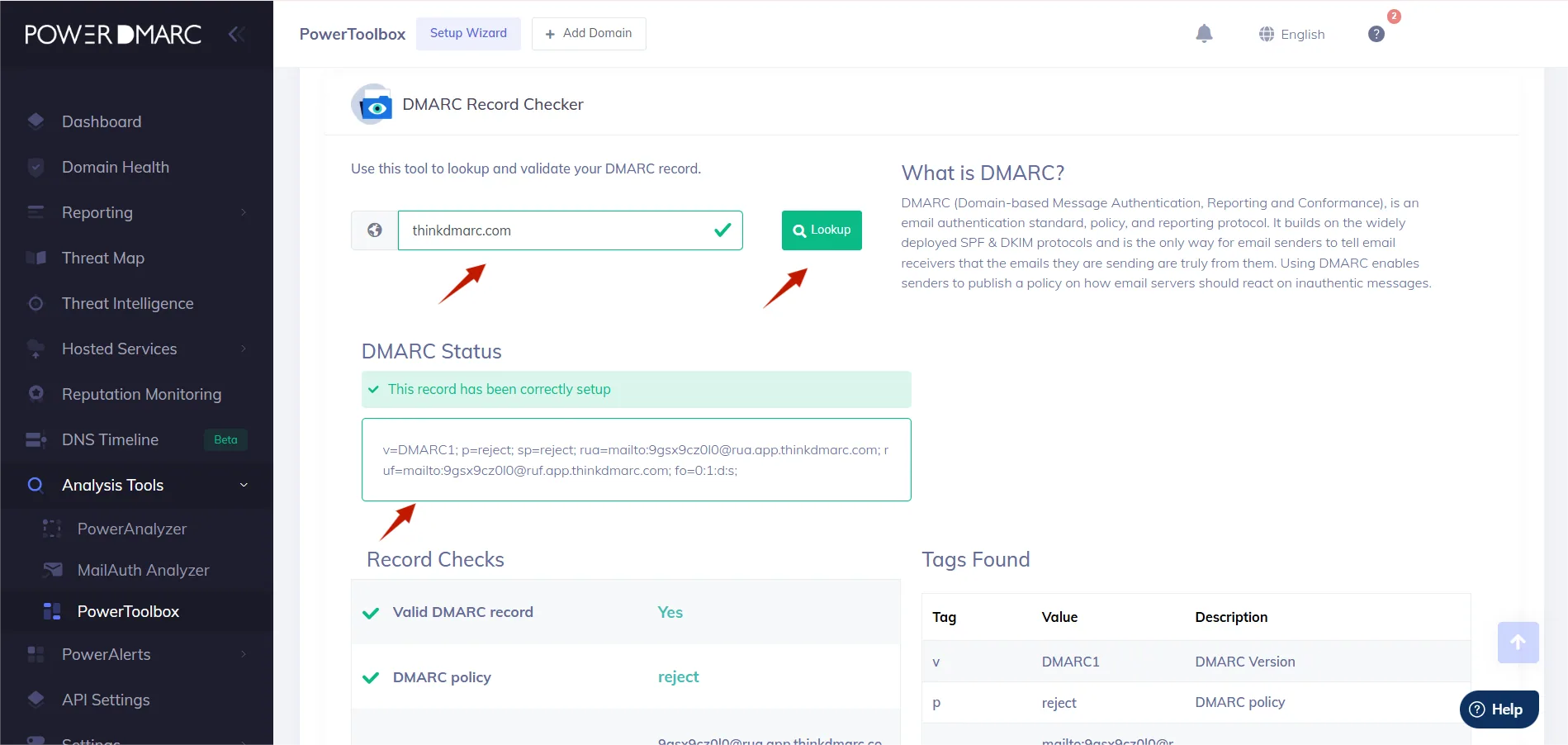
Enhorabuena, ya está todo listo.
Cuando configure con precisión SPF, DKIM y DMARC para OVH, podrá:
Si tiene alguna dificultad durante la instalación o necesita ayuda de un experto, nuestro equipo está aquí para ayudarle.
Contáctenos o programe una demostración con PowerDMARC para ver cómo podemos simplificar su proceso de autenticación, reforzar la seguridad de su correo electrónico y ayudarle a lograr una capacidad de entrega impecable.








 Consultor de entregabilidad del correo electrónico: cómo aumentar el ROI de las campañas