Guía de configuración de DKIM, DMARC y SPF de TurboSMTP

por
Última actualización:
Tiempo de lectura: 6 min

por
Última actualización:
Puntos clave
Si utilizas TurboSMTP como servidor dedicado de correo saliente para enviar boletines informativos, mensajes transaccionales o campañas de marketing, es fundamental que configures correctamente la autenticación de tu dominio.
Configurar una autenticación de correo electrónico adecuada garantiza que tu dominio esté protegido contra la suplantación de identidad. Si estos registros DNS no están correctamente configurados, tus campañas corren un alto riesgo de acabar en las carpetas de spam o de ser bloqueadas por completo por proveedores de correo electrónico con políticas estrictas, como Gmail y Yahoo.
TurboSMTP es un proveedor de SMTP de gran fiabilidad diseñado para gestionar el envío masivo de correos electrónicos. Si configuras correctamente los protocolos de seguridad necesarios para tu dominio personalizado, notarás las ventajas de inmediato:
Para iniciar el proceso de configuración, necesitarás acceso al panel de gestión de DNS de tu registrador de dominios (como GoDaddy, Cloudflare o Namecheap) y a tu panel de control de TurboSMTP.
En primer lugar, debes registrar tu dominio en la plataforma TurboSMTP para generar los registros necesarios.
1. Inicia sesión en tu cuenta de TurboSMTP.
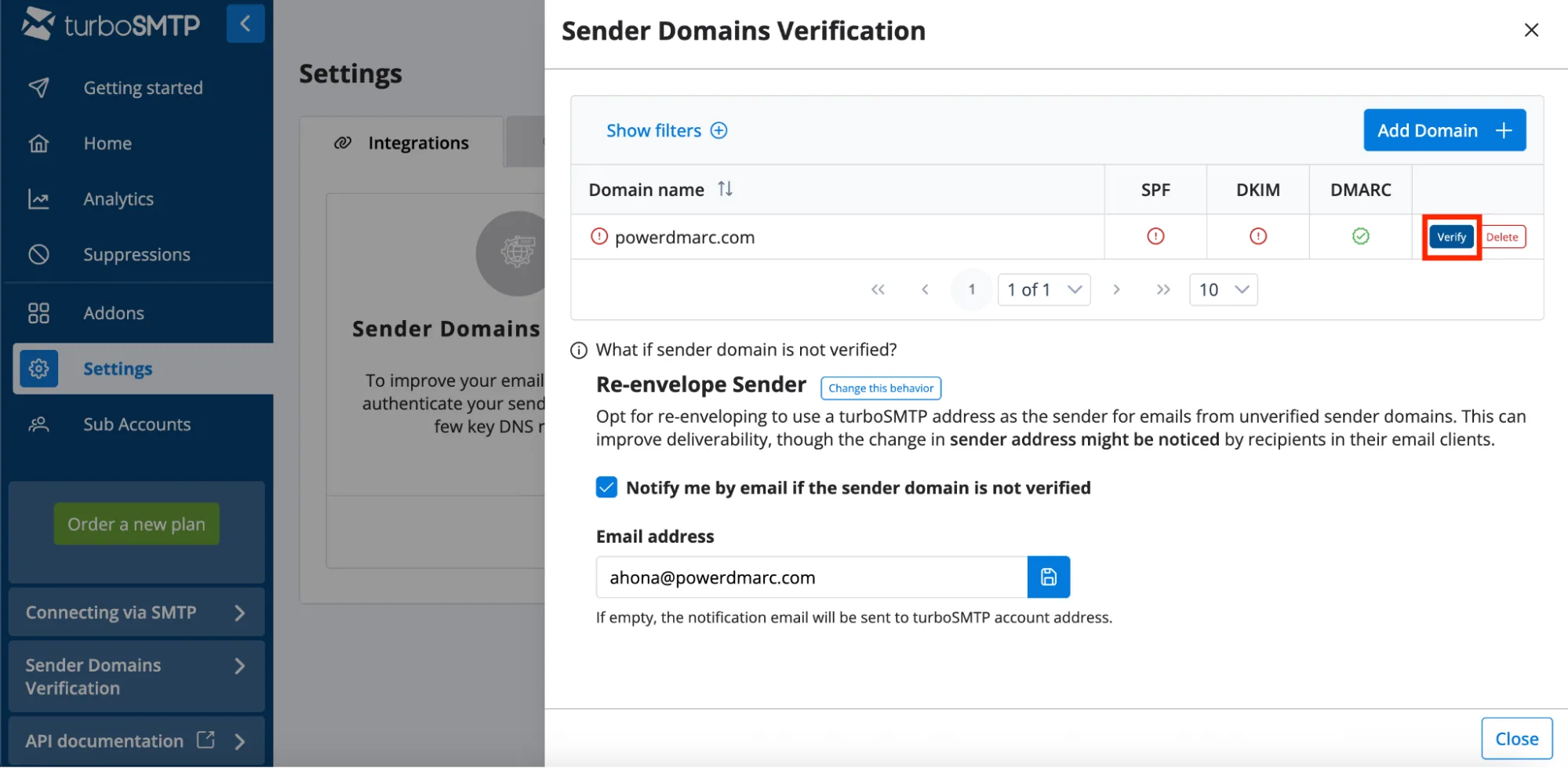
2. En el menú de la izquierda, ve a «Configuración» y, a continuación, haz clic en «Verificación del dominio del remitente».

3. Haz clic en el botón «Añadir dominio», introduce tu nombre de dominio personalizado y guarda los cambios.

4. Haz clic en el enlace «Verificar» que aparece junto al dominio que acabas de añadir. Así se mostrarán los valores específicos de SPF y DKIM que debes publicar. Mantén abierta esta ventana.
Un registro SPF indica a otros sistemas de correo electrónico qué servidores están autorizados a enviar mensajes de correo electrónico desde tu dominio.
Si aún no tienes un registro SPF, inicia sesión en tu panel de gestión de DNS y crea un nuevo registro TXT:
Note: If your DNS already has an SPF record for other services like Google Workspace or Microsoft 365, do not create a second one. Simply add the TurboSMTP include statement to your existing record right before the ~all or ?all tag. For example: v=spf1 include:_spf.google.com include:turbo-smtp.com ~all
Nota: Si tu DNS ya tiene un registro SPF para otros servicios como Google Workspace o Microsoft 365, no crees uno segundo. Simplemente añade la instrucción «include» de TurboSMTP a tu registro actual justo antes de la etiqueta «~all» o «?all». Por ejemplo: v=spf1 include:_spf.google.com include:turbo-smtp.com ~all
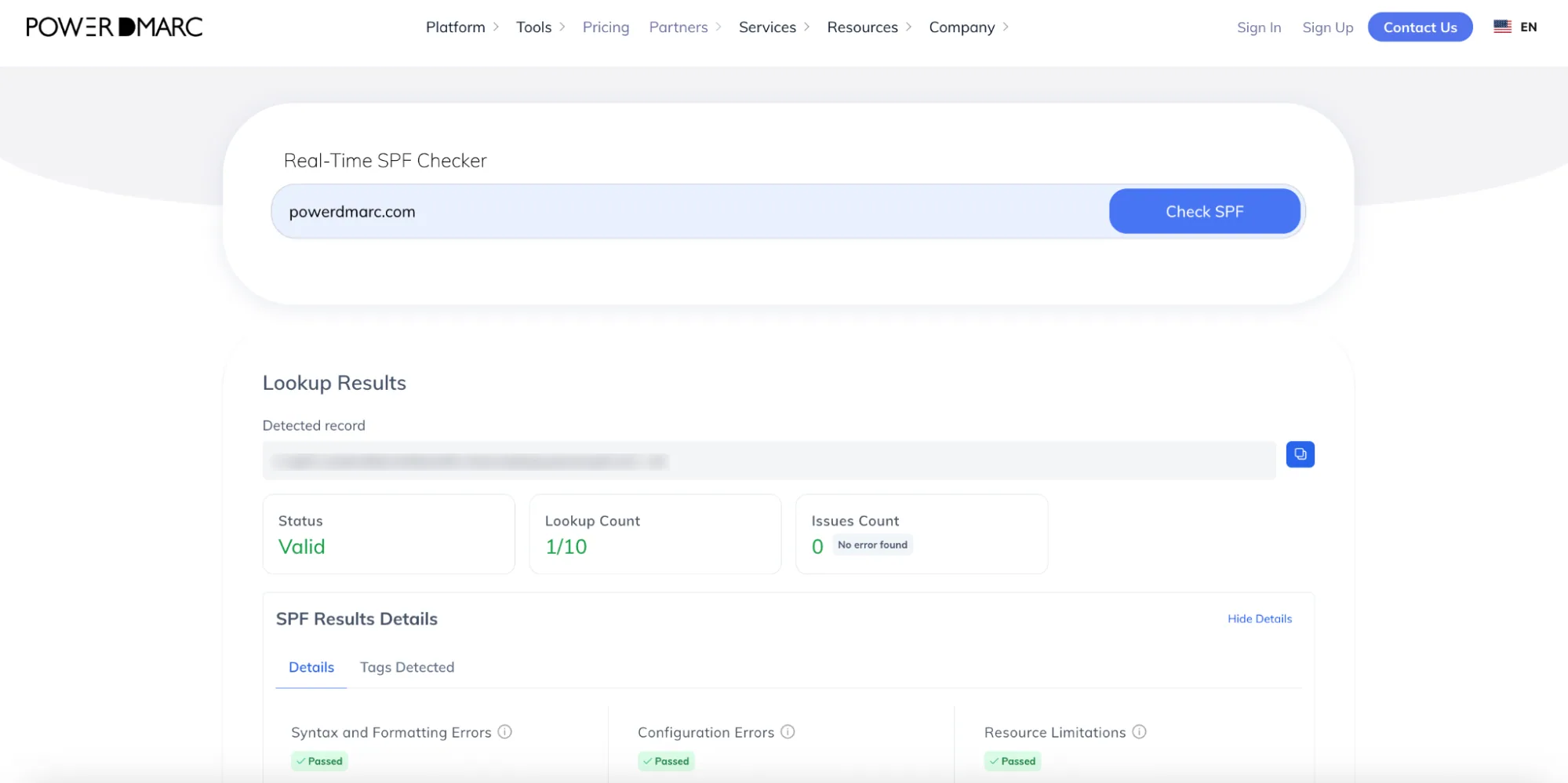
Si gestionas varias fuentes de envío y te estás acercando al límite, te recomendamos que eches un vistazo a nuestra solución SPF alojada; además, puedes comprobar tu registro actual con el verificador SPF de PowerDMARC.
DKIM añade una firma digital a tus correos electrónicos, lo que demuestra que proceden realmente de tu empresa y que no han sido alterados durante el envío.
En tu panel de control de DNS, crea otro registro TXT utilizando los valores que se indican en tu portal de TurboSMTP:
p=MIGfMA0GCSqGSIb3DQEBAQUAA4GNADCBiQKBgQDT3MWLni6so1q9eQggRYBCLHFjohZkCnYHH8gZNDBm6zR
rodRVpWpJQW7x3cWWiuBhS1X0IfBB80l5tqFa+yc+mVgnk8tkUzOHFbPQPp4fi7egTpMtsQW/ZMrxw73SItNvPr72qvJ
TYZNPxarMx+ULjEWybcfEdXHPY8jslGcpCwIDAQAB
Guarda los cambios. Las modificaciones del DNS suelen tardar unas horas en propagarse a nivel mundial.
Puedes comprobar el registro en sí mismo con el verificador DKIM de PowerDMARC.

Para obtener más información, puedes consultar la guía de configuración de registros DNS de TurboSMTP.
Una vez publicados tus registros SPF y DKIM, debes publicar un registro DMARC para mantener la visibilidad sobre tu dominio. DMARC ayuda a proteger la reputación del correo electrónico de tu empresa al definir cómo deben gestionar otros servidores los mensajes que no superan las comprobaciones de seguridad. Si no tienes activada la función de informes, no sabrás si tus campañas no superan la autenticación.
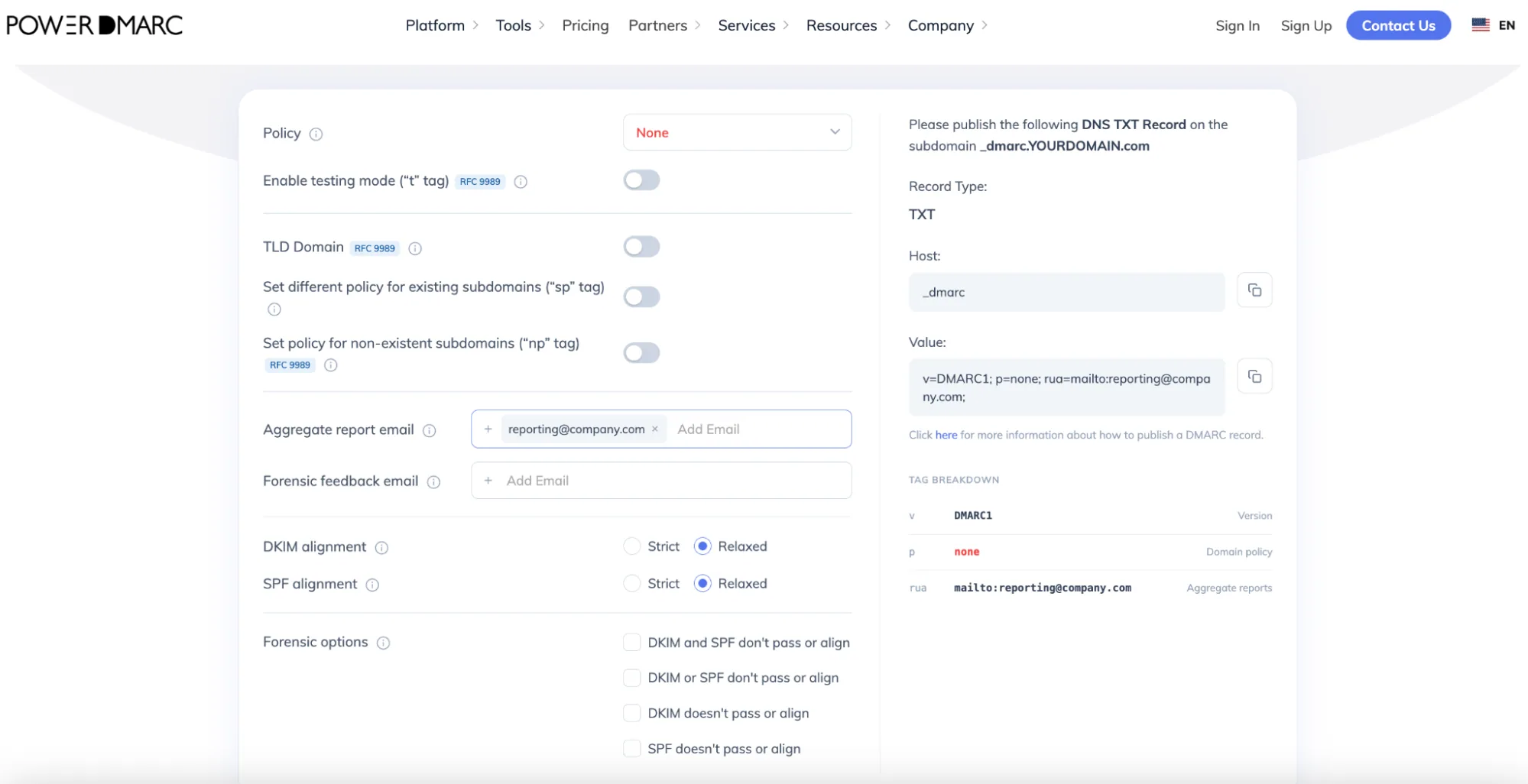
Utiliza el generador gratuito de registros DMARC de PowerDMARC para crear un registro completo de forma segura.
1. Accede a la herramienta «Generador gratuito de registros DMARC» de PowerDMARC.
2. En la política, selecciona p=none (modo de solo supervisión). De este modo, te aseguras de que inicialmente no se bloquee nada, lo que te da tiempo para revisar tu tráfico de correo electrónico antes de pasar a la aplicación de la política.
Si necesitas una explicación breve sobre las políticas DMARC, así es como funcionan:
Important: Jumping straight to enforcement risks blocking your own legitimate business emails. Starting with p=none is essential to map out your mail flow and fix any authentication issues safely. However, staying at p=none for too long is not recommended as it leaves your domain vulnerable to phishing and impersonation threats. Move to an enforcement policy as soon as you are confident with your setup.
1. Introduce tu dirección de correo electrónico específica de TI o de seguridad en el campo «Informes» para recibir tus informes agregados de DMARC (rua).
2. Inicia sesión en tu consola de gestión de DNS y añade un nuevo registro:
3. Guarda el registro.
Para que tu firma DKIM comience a aplicarse a los mensajes salientes, debes completar el proceso en TurboSMTP.
Vuelve a la página de verificación del dominio «Return to the Sender» y haz clic en el botón «Verificar» situado junto a tu dominio. Si todo está configurado correctamente, aparecerá una insignia de verificación verde o una marca de verificación.
Para asegurarte de que tu configuración de DNS es totalmente correcta y está activa en todo el mundo, realiza una comprobación automática:
Utiliza el verificador de registros DMARC gratuito de PowerDMARC para comprobar que tu registro se ha publicado correctamente.
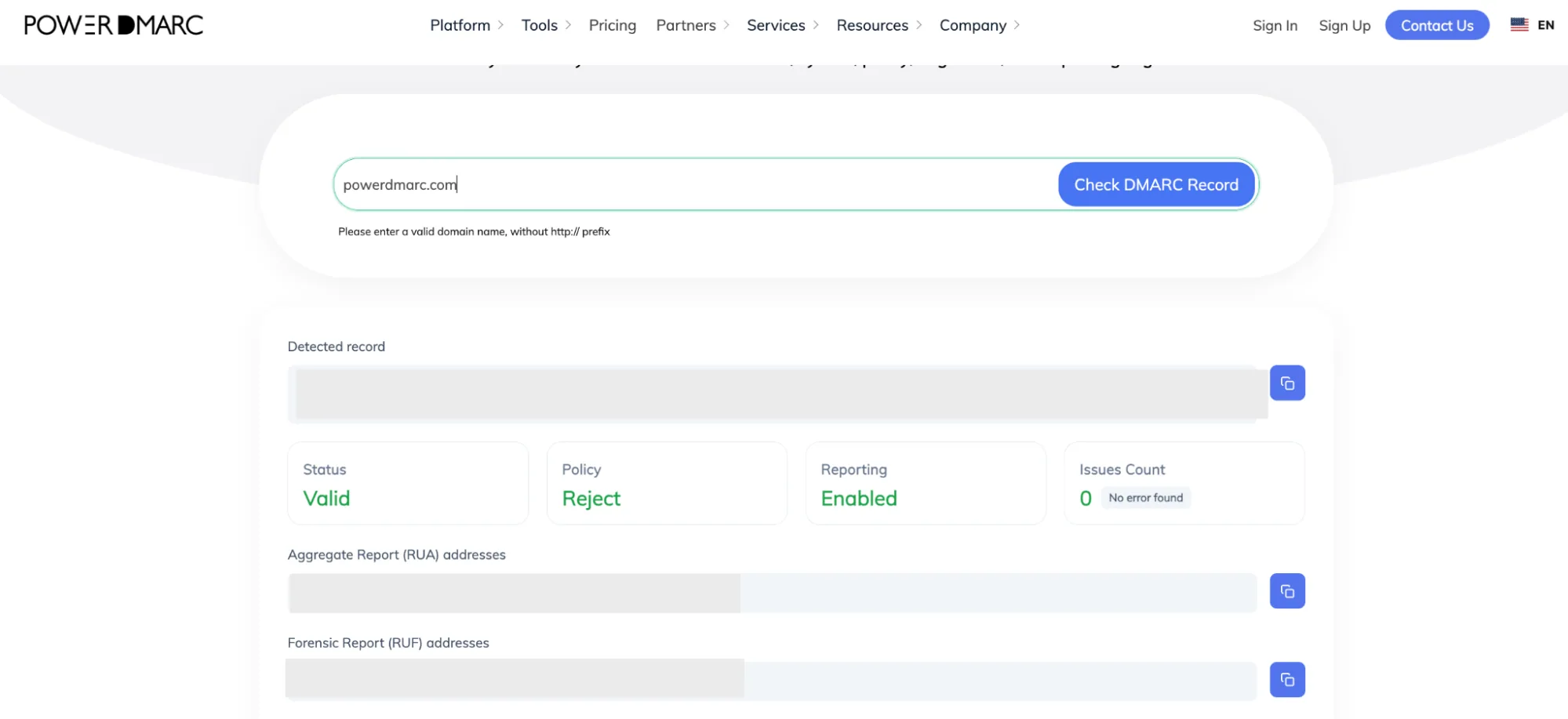
Qué puedes esperar de los resultados sobre el estado de tu dominio:
Asegurar tu infraestructura de marketing por correo electrónico es fundamental para fidelizar a tus suscriptores y proteger tu marca frente a la suplantación de identidad. Si quieres llevar la seguridad de tu correo electrónico un paso más allá, pasa de forma segura de «p=none» a la aplicación de DMARC sin interrumpir tus operaciones. Configura BIMI para que tu logotipo aparezca en la bandeja de entrada y supervisa tus informes automáticos sin complicaciones. El equipo de PowerDMARC está aquí para ayudarte.
¡Ponte en contacto con nosotros o solicita una demostración con PowerDMARC para descubrir de primera mano el poder de unas comunicaciones por correo electrónico más seguras!


 Guía de configuración de DKIM, DMARC y SPF de Network Solutions