Как добавить IP-адрес в запись SPF (пошаговое руководство)

Последнее обновление:
12 Время чтения: 12 минут

Последнее обновление:
Чтобы добавить IP-адрес в запись SPF, отредактируйте существующую запись SPF TXT для вашего домена в DNS и вставьте механизм ip4: (или ip6:) перед механизмом all. Например:
v=spf1 ip4:192.0.2.1 include:_spf.google.com -all
Важно: НЕ создавайте вторую запись SPF. Вам необходимо отредактировать существующую запись и, прежде чем добавлять IP-адрес в исходном виде, проверить, предоставляет ли ваш почтовый сервис значение include:, что, как правило, является более удачным выбором в долгосрочной перспективе.
В этом руководстве подробно описан весь процесс, включая поиск существующей записи, выбор между ip4 и include, настройку DNS у популярных провайдеров, проверку результата, а также способы избежать ошибок, которые ежегодно незаметно приводят к сбоям в работе электронной почты для тысяч доменов.
SPF (Sender Policy Framework) — это запись TXT в системе DNS, в которой перечислены IP-адреса и службы, имеющие право отправлять электронную почту с вашего домена. Если IP-адрес сервера отсутствует в этом списке, почтовые серверы-получатели могут отклонить сообщение или пометить его как подозрительное.
Google приступил к внедрению требования по аутентификации массовых отправителей в феврале 2024 года, требуя использования SPF или DKIM в сочетании с DMARC для всех, кто отправляет более 5 000 сообщений в день.
С ноября 2025 года письма, не соответствующие требованиям, будут подвергаться не временной отсрочке, а постоянному отклонению — т. е. будут возвращаться с кодом ошибки 550. Yahoo ввела аналогичные требования в те же сроки. Microsoft последовала их примеру в мае 2025 года, полностью отклоняя неавторизованные массовые рассылки с ошибкой 550.
Без правильной записи SPF ваш домен подвергается риску подделки, и даже ваши легитимные письма могут быть отклонены Gmail, Yahoo и Outlook. Если ваша запись SPF неверна, ваши письма просто перестанут доходить до адресатов без каких-либо предупреждений. Они незаметно не доходят до получателя, и вы узнаете об этом только тогда, когда клиент или коллега сообщит вам, что не получил ваше сообщение.
Прежде чем добавлять что-либо в запись, необходимо понять, для чего нужна каждая ее часть. Вот как устроена типичная запись SPF:
v=spf1 ip4:192.0.2.1 ip4:203.0.113.0/24 include:_spf.google.com -all
| Компонент | Что он делает |
|---|---|
| v=spf1 | Тег версии. Обязательное поле. Должно быть первым. |
| IPv4: 192.0.2.1 | Предоставляет доступ к одному IPv4-адресу. Не требует запроса DNS. |
| IPv4: 203.0.113.0/24 | Предоставляет диапазон CIDR (256 IP-адресов). Не требует DNS-поиска. |
| ip6:2001:db8::1 | Авторизует IPv6-адрес. Не требует запроса DNS. |
| include:_spf.google.com | Перенаправляет на запись SPF другого домена. Требует как минимум одного запроса DNS. |
| a | Подтверждает IP-адреса из записи A домена. Использует 1 запрос. |
| mx | Подтверждает IP-адреса MX-серверов домена. Использует 1 запрос. |
| -все | Отказ. Отклонить всё, что не указано выше. |
| ~все | Softfail. Пометить, но не отклонять несанкционированное письмо. |
Вот три реальных примера, отражающих разные уровни сложности:
Простой вариант (один почтовый сервер):
v=spf1 ip4:198.51.100.25 -all
Типичная компания малого и среднего бизнеса (Microsoft 365 + один маркетинговый инструмент):
v=spf1 include:spf.protection.outlook.com include:servers.mcsv.net -all
Комплексное предприятие (предоставление нескольких видов услуг):
v=spf1 ip4:203.0.113.0/24 include:_spf.google.com include:spf.protection.outlook.com include:sendgrid.net include:spf.brevo.com -all
| Важное правило: Домен может иметь только ОДНУ запись SPF. Если у вас уже есть такая запись, вы ДОЛЖНЫ ее отредактировать. Не добавляйте вторую запись TXT, начинающуюся с v=spf1. Наличие двух записей SPF в одном домене приведет к ошибке PermError и нарушит ВСЮ аутентификацию электронной почты. |
Нужно создать запись с нуля?
Использование бесплатного генератора записей SPF от PowerDmarc для мгновенного создания синтаксически корректной записи.
Добавление IP-адреса в запись SPF — один из самых прямых способов авторизации источника отправки. Обычно это требуется при использовании выделенного сервера, системы рассылки транзакционных писем или любой другой инфраструктуры, находящейся под вашим контролем.
Хотя само изменение довольно простое, точность имеет большое значение, поскольку неверные данные или ошибки в форматировании могут повлиять на аутентификацию и доставку писем. Ниже приведены инструкции по правильному добавлению IP-адреса в запись SPF без нарушения существующей конфигурации.
У многих доменов уже есть запись SPF, оставшаяся от предыдущей настройки. Если вы создадите новую запись, не проверив это, у вас окажется две записи, и это приведет к сбоям во всем.
Вы можете проверить свои текущие данные двумя способами.
Использование бесплатного инструмента проверки SPF от PowerDMARC для получения мгновенного визуального результата или запустите запрос из командной строки:
nslookup -type=TXT yourdomain.com
просмотреть запись TXT вашдомен.com
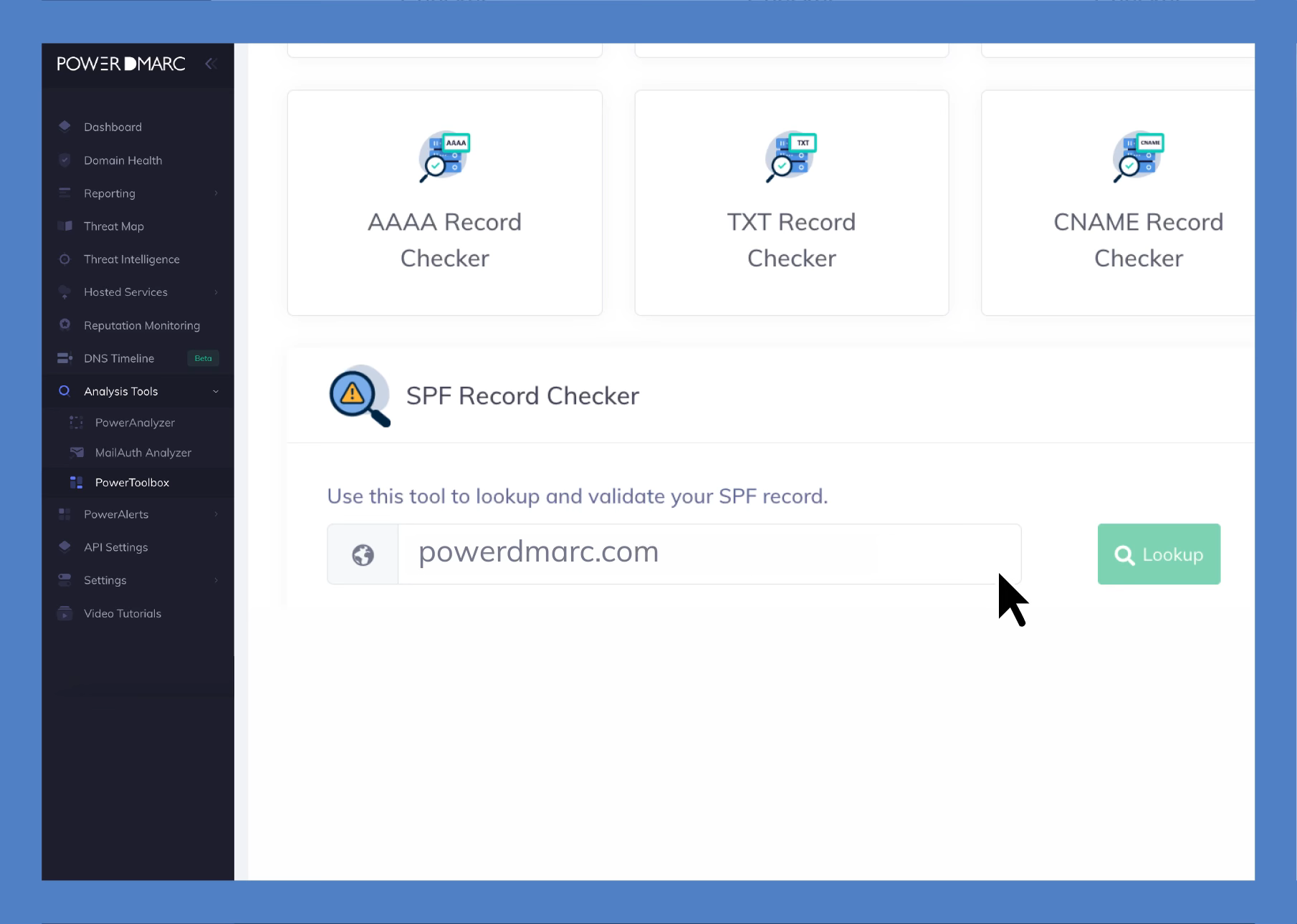
Узнайте, как мгновенно проверить запись SPF и выявить проблемы в настройках, которые могут повлиять на доставку электронной почты
Найдите запись TXT, которая начинается с v=spf1. Если вы нашли такую запись, это и есть ваша запись SPF, и вы будете редактировать её на этапе 3. Если вы видите две записи, обе начинающиеся с v=spf1, у вас уже возникла проблема: прежде чем предпринимать какие-либо дальнейшие действия, объедините их в одну.
Здесь возможны два варианта, и правильный выбор зависит от того, что именно вы авторизуете:
Вариант A: Вы добавляете конкретный IP-адрес. Это применимо, если вы используете собственный почтовый сервер со статическим IP-адресом или у вас есть выделенный IP-адрес для отправки, который вы контролируете. Вам понадобится точный IPv4- или IPv6-адрес сервера.
Вариант B: Вы авторизуете сторонний сервис. Это относится к таким сервисам, как Mailchimp, SendGrid, HubSpot, Google Workspace или Microsoft 365. В этом случае вам нужно значение include: из документации данного сервиса, а не его IP-адреса.
Прежде чем добавлять IP-адрес в исходном виде, ознакомьтесь с приведенным ниже разделом, посвященным сравнению ip4 и include. Для большинства сторонних сервисов include: является более удачным выбором в долгосрочной перспективе.
Войдите в личный кабинет у своего провайдера DNS (регистратора домена или хостинг-провайдера), найдите записи TXT для своего домена и отредактируйте существующую запись SPF. Добавьте новый механизм ip4: или include: ПЕРЕД механизмом all.
Вот как это сделать у наиболее популярных провайдеров:
| Совет от профессионала: Перед внесением изменений в SPF уменьшите значение TTL до 300 секунд (5 минут). Это ускорит распространение DNS и позволит быстрее исправить ошибки. Сначала дождитесь истечения старого TTL, а затем внесите изменения. После подтверждения работоспособности записи верните TTL к нормальному значению. |
Один лишний пробел, пропущенное двоеточие или дубликат записи могут незаметно привести к сбоям в работе электронной почты для всего вашего домена. Проверка занимает всего 30 секунд и позволяет избежать многочасового устранения неполадок.
Проверяйте этот контрольный список после каждого изменения SPF:
Чтобы провести полный аудит безопасности, выходящий за рамки SPF, проверьте свой домен с помощью анализатора доменов PowerDMARC. Он проверяет SPF, DKIM, DMARC, MTA-STS и BIMI за один проход.
Добавление IP-адреса — это первый шаг. Убедиться, что он действительно работает, и вовремя обнаружить сбои в его работе — это второй шаг.
Сводные отчеты DMARC — это основной способ получать оперативную информацию о показателях успешности и неудач проверки SPF по каждому источнику отправки. Без мониторинга вы действуете вслепую. Многие администраторы обнаруживают неисправную запись SPF только после того, как клиенты начинают помечать легитимные письма как спам, или когда система выставления счетов в течение нескольких недель отправляет письма с неавторизованного IP-адреса, и никто этого не замечает.
| Хотите постоянно отслеживать все IP-адреса, с которых отправляются письма с вашего домена?
Панель отчетности DMARC от PowerDMARC отображает показатели успешности/неуспешности SPF по источникам для всех ваших доменов в удобном для восприятия виде, а не в виде необработанного XML-кода. Начните бесплатную 15-дневную пробную версию → powerdmarc.com/free-dmarc-trial/ |
Когда использовать IPv4 (необработанные IP-адреса):
Правило: используйте ip4: только в том случае, если ВЫ контролируете IP-адрес и он не изменится.
Когда использовать include: (делегированный SPF):
Облачные сервисы регулярно меняют IP-адреса. Если вы зафиксируете их текущие IP-адреса с помощью ip4:, ваша запись SPF устареет при переносе инфраструктуры, и доставка вашей почты прекратится без предупреждения.
Механизм «include:» перенаправляет запрос на собственную запись SPF службы, которая обновляется динамически. Когда они обновляют свои IP-адреса, ваша запись SPF автоматически отражает эти изменения, и вам не нужно ничего делать.
[Изображение: Блок-схема в виде дерева решений — «Является ли это сервером/IP-адресом, которым вы владеете и который вы контролируете?» → ДА → Использовать ip4 / НЕТ → «Предоставляет ли сервис значение include:?» → ДА → Использовать include (предпочтительно) / НЕТ → Использовать ip4 + установить напоминание о ежеквартальной проверке]
[Альтернативный текст: Блок-схема, показывающая, когда следует использовать IPv4, а когда — механизм include в записях SPF]
Чтобы подробнее ознакомиться с синтаксисом include и рекомендациями по его использованию, ознакомьтесь с полным руководством по SPF include.
Благодаря этой таблице вам не придется искать документацию по SPF для каждого сервиса по отдельности. Добавьте её в закладки, чтобы она была под рукой, когда отдел маркетинга будет подключать новый инструмент.
| Электронная почта | Значение SPF | Примечания |
|---|---|---|
| Рабочее пространство Google | include:_spf.google.com | Охватывает всю отправку писем в Google Workspace |
| Microsoft 365 | включить:spf.protection.outlook.com | Стандарт для всех клиентов M365 |
| Mailchimp | включить:servers.mcsv.net | Стандартная версия Mailchimp включает |
| SendGrid | включить:sendgrid.net | Охватывает все операции по отправке через SendGrid |
| Salesforce | включить:_spf.salesforce.com | Охватывает рассылку писем через Salesforce |
| Zendesk | включая:mail.zendesk.com | Электронная почта службы поддержки Zendesk |
| Freshdesk | включить:email.freshdesk.com | Электронная почта службы поддержки Freshdesk |
| Amazon SES | включая:amazonses.com | Охватывает отправку SES |
| Брево | включить:spf.brevo.com | Обновлено из Sendinblue |
| Zoho Mail | включая:zoho.com | Поддерживает Zoho Mail |
| Почтовый штемпель | включить:spf.mtasv.net | Для транзакционных писем Postmark |
| Klaviyo | включить:spf.klaviyo.com | Для рассылки Klaviyo |
Таблица: Краткий справочник значений SPF для популярных почтовых сервисов. Всегда проверяйте актуальные значения в официальной документации каждого сервиса, так как провайдеры время от времени их обновляют.
Важно: Каждое включение (include) считается как минимум одним запросом DNS, а многие сторонние записи SPF содержат вложенные включения, которые добавляют еще больше запросов. Если вы используете пять или более сервисов, вы, вероятно, приближаетесь к пределу в 10 запросов. О том, как справиться с этой ситуацией, читайте в следующем разделе.
Согласно RFC 7208, при оценке SPF учитываются не более 10 механизмов запроса DNS. Учитываются следующие механизмы: include, a, mx, redirect и exists. Не учитываются следующие механизмы: ip4, ip6 и all. Они оцениваются локально без отправки запроса DNS.
Если количество запросов по вашей записи превышает 10, SPF возвращает ошибку PermError. Многие серверы-получатели рассматривают PermError как сбой SPF. Доставляемость вашей почты снижается, при этом вы не получаете никакого уведомления об этом.
Существует также менее известное ограничение: ограничение на количество запросов с нулевым результатом (2-void-lookup). Если в ходе проверки SPF более двух DNS-запросов возвращают код NXDOMAIN (домен не найден), проверка SPF также завершается сбоем.
Вот три способа решить эту проблему, упорядоченные по степени практичности:
Начните с проверки. Удалите операторы `include:` для служб, которыми вы больше не пользуетесь. Удалите записи `A` и `MX`, если вы не отправляете электронную почту с IP-адресов, указанных в записях `A` или `MX` вашего домена. Это самое быстрое решение, которое зачастую сразу же освобождает 2–3 запроса.
Разобьёте ваши включения: определите механизмы вплоть до лежащих в их основе IP-адресов и жестко задайте их в виде записей ip4:. Это позволит исключить запросы к DNS, которые потребовались бы для этих включений.
Это создает постоянную нагрузку, связанную с обслуживанием. Поставщики почтовых услуг изменяют или дополняют свои диапазоны IP-адресов, не уведомляя вас об этом. Когда это происходит, ваша упрощённая запись устаревает, и легитимные письма начинают не доходить. Ручное упрощение SPF похоже на стрижку газона. Это работает, но приходится повторять эту процедуру каждые несколько недель.
В современном подходе используются макросы SPF (определенные в RFC 7208, §7), которые динамически расширяются при оценке, что позволяет удержать размер записи в пределах допустимого лимита без необходимости ручного обновления IP-адресов.
Автоматизированные инструменты для выравнивания адресов постоянно занимаются этим, повторно определяя IP-адреса провайдеров по расписанию и обновляя вашу опубликованную запись.
| Достигли ли вы лимита в 10 запросов?
PowerSPF использует макросы SPF, чтобы автоматически поддерживать ваш рекорд в пределах допустимого порога. Никакого ручного сглаживания, никаких устаревших IP-адресов, никакого обслуживания. PowerDMARC также поддерживает традиционное сглаживание SPF для более простых настроек. Начните 15-дневную бесплатную пробную версию |
SPF сверяет IP-адрес отправителя (MAIL FROM) с вашим списком авторизованных адресов. Это работает, когда письмо отправляется напрямую от отправителя к получателю, но при пересылке — через списки рассылки, правила автоматической пересылки, общие почтовые ящики или любой ретранслятор — IP-адрес отправителя меняется. В этом случае SPF перестает работать, поскольку IP-адрес сервера пересылки отсутствует в вашей записи SPF и не должен там находиться.
DKIM (DomainKeys Identified Mail) работает по-другому. Он прикрепляет криптографическую подпись к тексту письма. Эта подпись сохраняется при передаче сообщения независимо от того, через какой сервер оно проходит. DKIM сохраняется при пересылке, а SPF — нет.
DMARC (Domain-based Message Authentication, Reporting, and Conformity) объединяет эти механизмы. Для того чтобы сообщение прошло проверку DMARC, достаточно, чтобы прошел только ОДИН из механизмов — SPF или DKIM — и его результаты совпадали с вашим доменом отправителя.
На практике DKIM является более надёжным механизмом сопоставления, поскольку на него не влияет пересылка.
Вот почему важно иметь и то, и другое:
Если SPF является вашим единственным механизмом аутентификации, ваш домен по-прежнему уязвим для подделки личности на любом участке маршрута пересылки электронной почты, и вы не в полной мере соответствуете требованиям поставщиков почтовых ящиков, вступающим в силу в 2026 году.
Что делать дальше:
| Готовы увидеть полную картину аутентификации электронной почты?
PowerDMARC отслеживает DMARC, SPF и DKIM на всех ваших доменах, предоставляя наглядные панели мониторинга, на которых четко отображается, какие сообщения проходят, какие отклоняются и по каким причинам. |
Если у вас есть домены, которые находятся в режиме парковки, неактивны или используются только для размещения веб-сайтов, им по-прежнему требуется защита SPF. Злоумышленники активно подделывают неиспользуемые домены именно потому, что они зачастую остаются без защиты.
Решение очень простое. Опубликуйте следующую запись SPF:
v=spf1 -all
Это сообщает принимающим серверам, что никто не уполномочен отправлять электронные письма от имени этого домена. Любое сообщение, якобы отправленное с этого домена, должно быть отклонено.
Для обеспечения максимальной защиты также опубликуйте запись DMARC с политикой отклонения:
v=DMARC1; p=reject; rua=mailto:[email protected]
Такое сочетание полностью исключает возможность подделки для всех доменов, принадлежащих вам, независимо от того, отправляются ли с них электронные письма или нет.
Ошибки синтаксиса SPF встречаются очень часто, и самое неприятное — они не вызывают никаких предупреждений. Ниже приведены восемь наиболее распространённых ошибок, описано, что происходит при их допущении, и как их исправить:
| Ошибка | Что происходит | Как исправить |
|---|---|---|
| Две записи SPF для одного домена | PermError. Ошибка проверки SPF для ВСЕХ писем | Объединить обе записи в одну запись TXT |
| В начале отсутствует v=spf1 | Запись полностью игнорируется | Убедитесь, что запись начинается именно со слов v=spf1 |
| Механизмы все-таки установлены | Все, что следует за -all или ~all, игнорируется | Переместить всё в самый конец записи |
| Более 10 запросов DNS | PermError. SPF завершается без ошибок | Удалите неиспользуемые включения, сгладьте структуру или используйте макросы SPF |
| Использование +all | Разрешает всем пользователям Интернета отправлять сообщения от имени вашего домена | Немедленно переключитесь на режим -all или ~all |
| Пробелы или опечатки в IP-адресах | Механизм недействителен, может привести к ошибке PermError | Тщательно проверьте все IP-адреса; воспользуйтесь инструментом для генерации SPF |
| Включая устаревший механизм ptr | В RFC 7208 не рекомендуется использовать ptr; некоторые получатели игнорируют его | Заменить на ip4: или добавить: |
| Неиспользуемые IP-адреса с выведенных из эксплуатации серверов | Может быть переназначен. Потенциальная угроза безопасности | Ежеквартально проводить аудит SPF; удалять выведенные из эксплуатации IP-адреса |
Таблица: Наиболее распространённые ошибки в записях SPF, их последствия и способы их устранения.
Чтобы подробнее узнать о том, как устранять ошибки проверки SPF, ознакомьтесь с нашим руководством по ошибкам проверки SPF и способам их устранения.
Добавление IP-адреса в запись SPF — это простое изменение в DNS, но для правильного выполнения этой операции необходимо понимать синтаксис, выбирать между ip4: и include:, не превышать ограничение в 10 запросов к DNS, а также проверять результат после каждого изменения.
SPF — это один из уровней комплексной системы аутентификации электронной почты. В 2026 году, с Google, Yahoo и Microsoft будут активно вводить обязательные требования к аутентификации отправителей, одного SPF будет недостаточно. DKIM и DMARC не менее важны для полной защиты и соблюдения нормативных требований.
По мере того как ваша организация будет подключать все новые почтовые сервисы, ваша запись SPF будет увеличиваться. Ручное управление не способно справиться с такими объемами, а одна-единственная ошибка может незаметно привести к сбоям в доставке почты по всему вашему домену. Автоматизированное управление SPF — это уже не роскошь, а необходимое условие для обеспечения надежности работы.
Хватит управлять записями SPF вручную. PowerDMARC предлагает автоматическое упрощение SPF (PowerSPF), мониторинг DMARC, управление DKIM и наглядную отчетность по всем вашим доменам — и все это на одной платформе. Начните 15-дневную бесплатную пробную версию
Нет. Согласно стандарту RFC 7208, для каждого домена должна быть указана ровно одна запись SPF типа TXT. Если для домена существует две записи, начинающиеся с v=spf1, принимающие серверы возвращают ошибку PermError и считают проверку SPF неудачной для каждого сообщения. Если вам необходимо авторизовать дополнительные источники, отредактируйте существующую запись, чтобы добавить их, а не создавайте новую.
-all — это жесткий отказ, который предписывает принимающим серверам отклонять письма с неавторизованных IP-адресов. ~all — это мягкий отказ, который помечает неавторизованные письма, но не обязывает их отклонять. На практике, когда DMARC применяется с параметрами p=quarantine или p=reject, разница минимальна, поскольку политика DMARC имеет приоритет над квалификатором SPF. Если у вас настроен DMARC в режиме принудительного применения, подойдет любой из вариантов. Если у вас пока нет DMARC, параметр -all обеспечивает более надежную защиту.
Жесткого ограничения на количество механизмов ip4: или ip6: нет. Они не учитываются при подсчете лимита в 10 запросов DNS. Однако общий объем записи SPF должен укладываться в ограничения по размеру записи DNS TXT (255 символов на строку, при этом несколько строк могут быть объединены в одну длиной до примерно 4 096 символов). Для больших списков IP-адресов используйте нотацию CIDR (например, ip4:192.0.2.0/24), чтобы эффективно охватить диапазоны.
Это зависит от значения TTL (Time to Live) вашей записи DNS. Если значение TTL равно 3600 (1 час), большинство серверов преобразования имен обновят данные в течение 1 часа. Чтобы ускорить процесс: перед внесением изменений уменьшите значение TTL до 300 (5 минут), дождитесь истечения срока действия старого значения TTL, а затем внесите изменения. Это значительно сокращает время распространения изменений.
Наиболее надежным методом является отчетность DMARC. Когда вы публикуете запись DMARC с тегом rua, принимающие серверы ежедневно отправляют сводные отчеты, в которых перечислены все IP-адреса, с которых предпринимались попытки отправки писем с вашего домена, а также результаты проверки SPF и DKIM (прошел/не прошел). Без DMARC вам приходится только гадать. PowerDMARC преобразует эти отчеты в понятные и удобные для восприятия панели мониторинга, благодаря чему вы можете точно видеть, кто отправляет письма с вашего домена.
Нет. В лимит учитываются только те механизмы, которые требуют DNS-запроса: include, a, mx, redirect и exists. Механизмы ip4, ip6 и all обрабатываются локально и не требуют DNS-запросов.