Настройка почтовых марок SPF, DKIM и DMARC

Последнее обновление:
5 Время чтения: 5 минут

Последнее обновление:
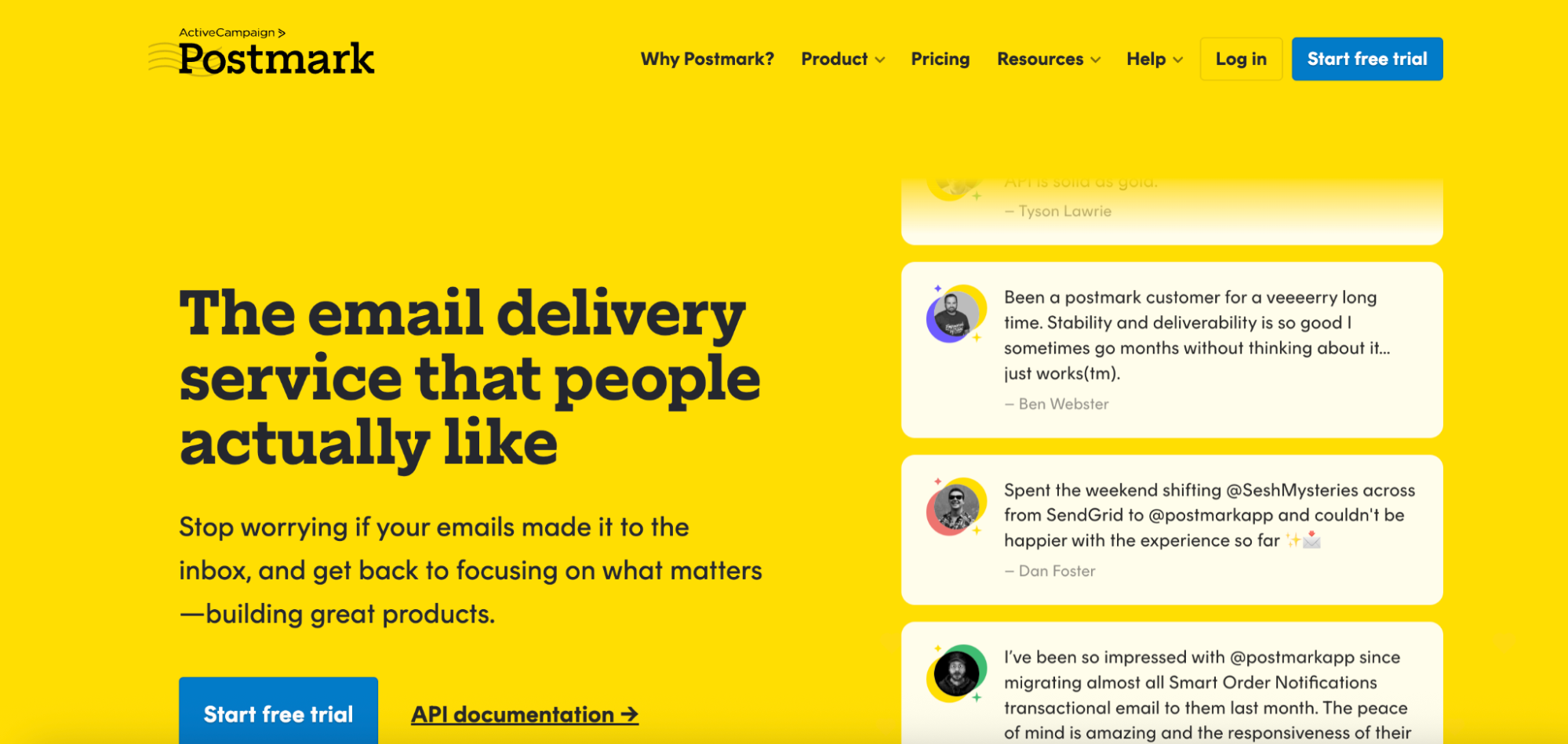
Настройка SPF, DKIM и DMARC для Postmark помогает обеспечить надлежащую аутентификацию ваших писем и гарантировать, что они будут стабильно попадать в почтовые ящики адресатов.
Но что на самом деле означают эти термины? SPF (Sender Policy Framework) определяет, какие почтовые серверы имеют право отправлять электронные письма от имени вашего домена. DKIM (DomainKeys Identified Mail) прикрепляет криптографическую подпись к каждому сообщению, чтобы подтвердить, что оно не было подделано. DMARC (Domain-based Message Authentication, Reporting & Conformance) указывает почтовым серверам, как обрабатывать сообщения, не прошедшие проверку подлинности, и обеспечивает контроль за доставкой электронной почты.
При совместном использовании эти протоколы защищают ваш бренд от фишинговых и спуфинг-атак, укрепляют репутацию отправителя и повышают общую доставляемость. Воспользуйтесь этим пошаговым руководством, чтобы настроить SPF, DKIM и DMARC в Postmark.
Как документ Postmark как следует из документа Postmark, вам больше не нужно создавать отдельную запись SPF для Postmark.
Раньше сервер получателя проверял значение От домена на предмет соответствия SPF. Теперь Обратный путь проверяется домен Return-path. Поскольку Postmark автоматически включает IP-адреса отправителей и SPF-запись в Return-Path, ваши сообщения уже проходят SPF-проверку по умолчанию, и дополнительная настройка не требуется.
Добавление почтового знака к существующей записи SPF
Как объяснялось выше, этого не требуется. Тем не менее, те, кто хочет включить Postmark в существующую запись SPF, могут включить следующий механизм включения в свою запись TXT:
include: spf.mtasv.net

В качестве альтернативы, вот процесс настройки CNAME для Postmark SPF:
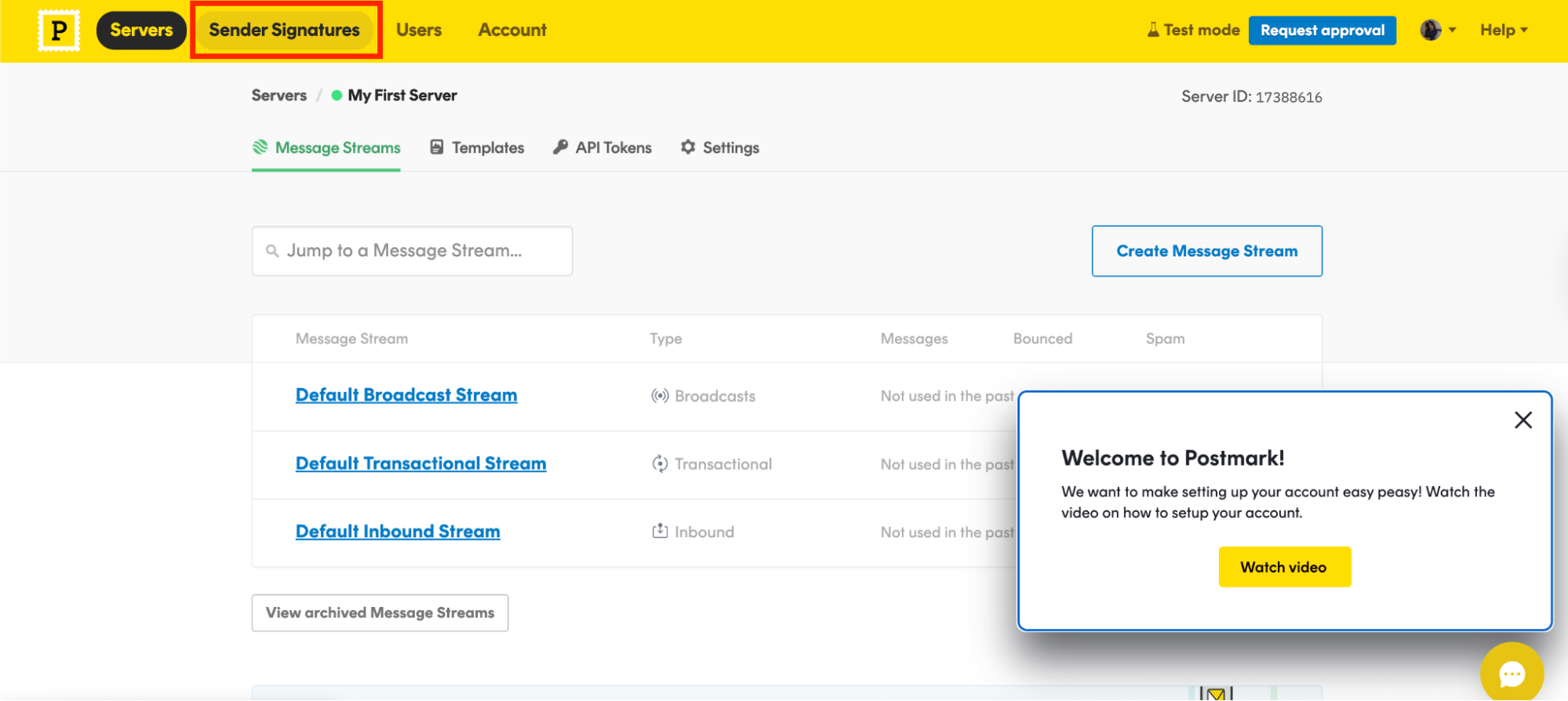
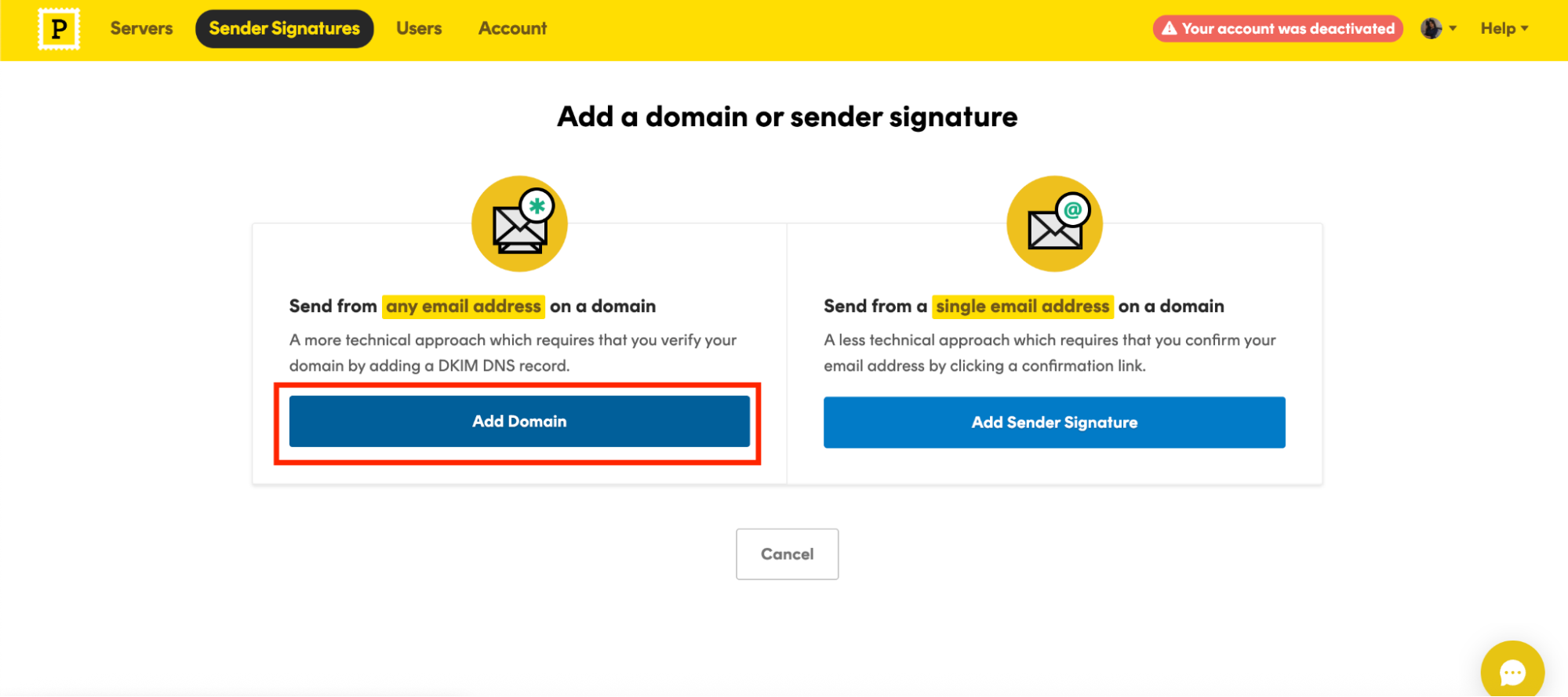

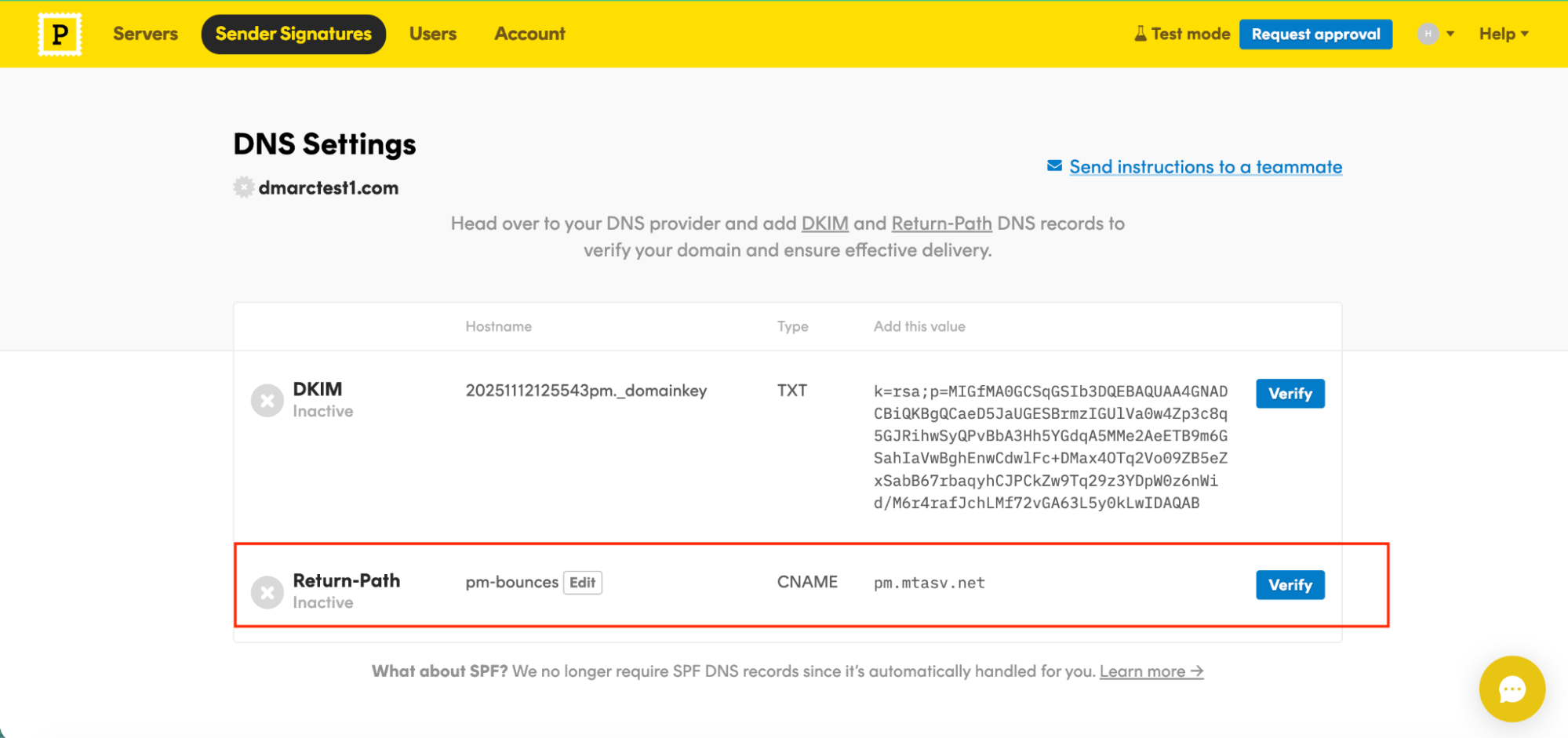
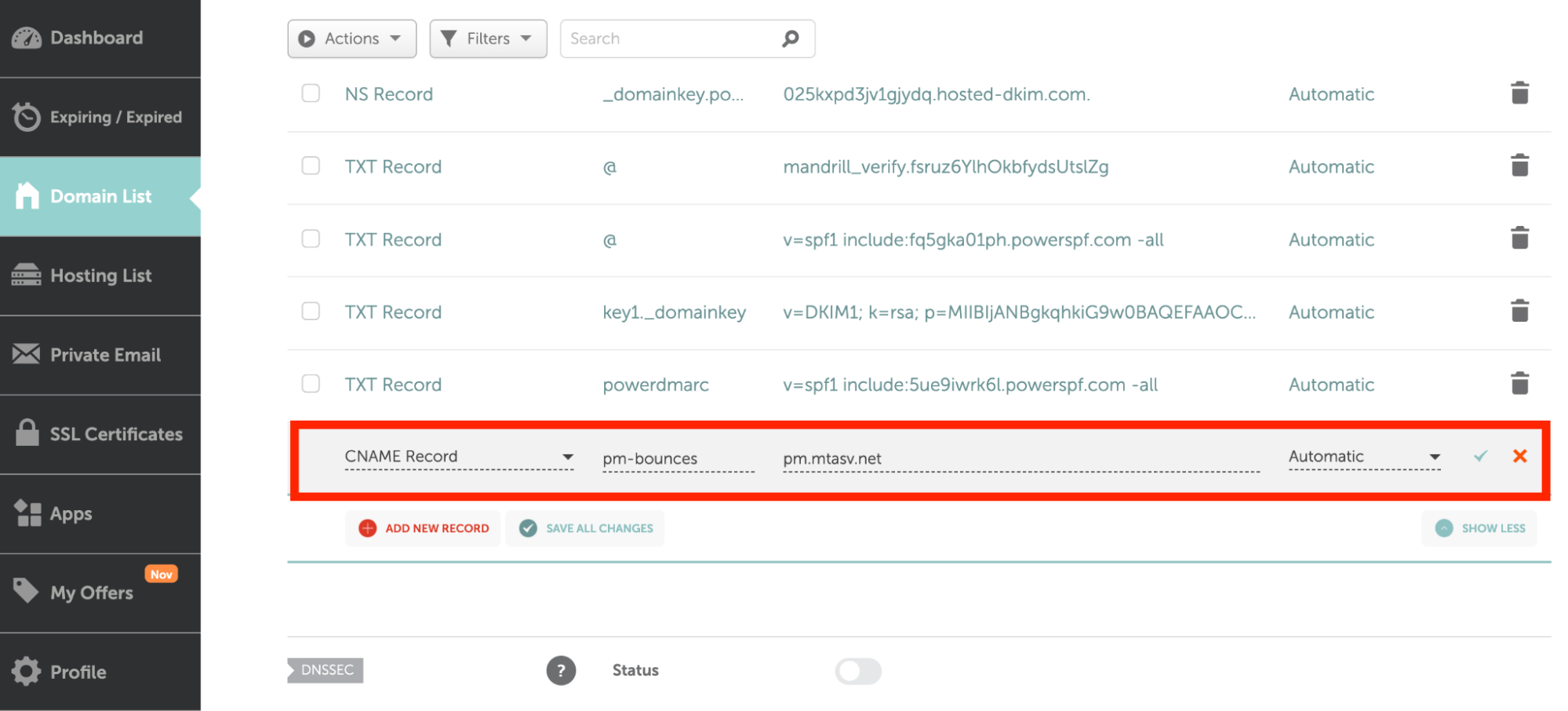

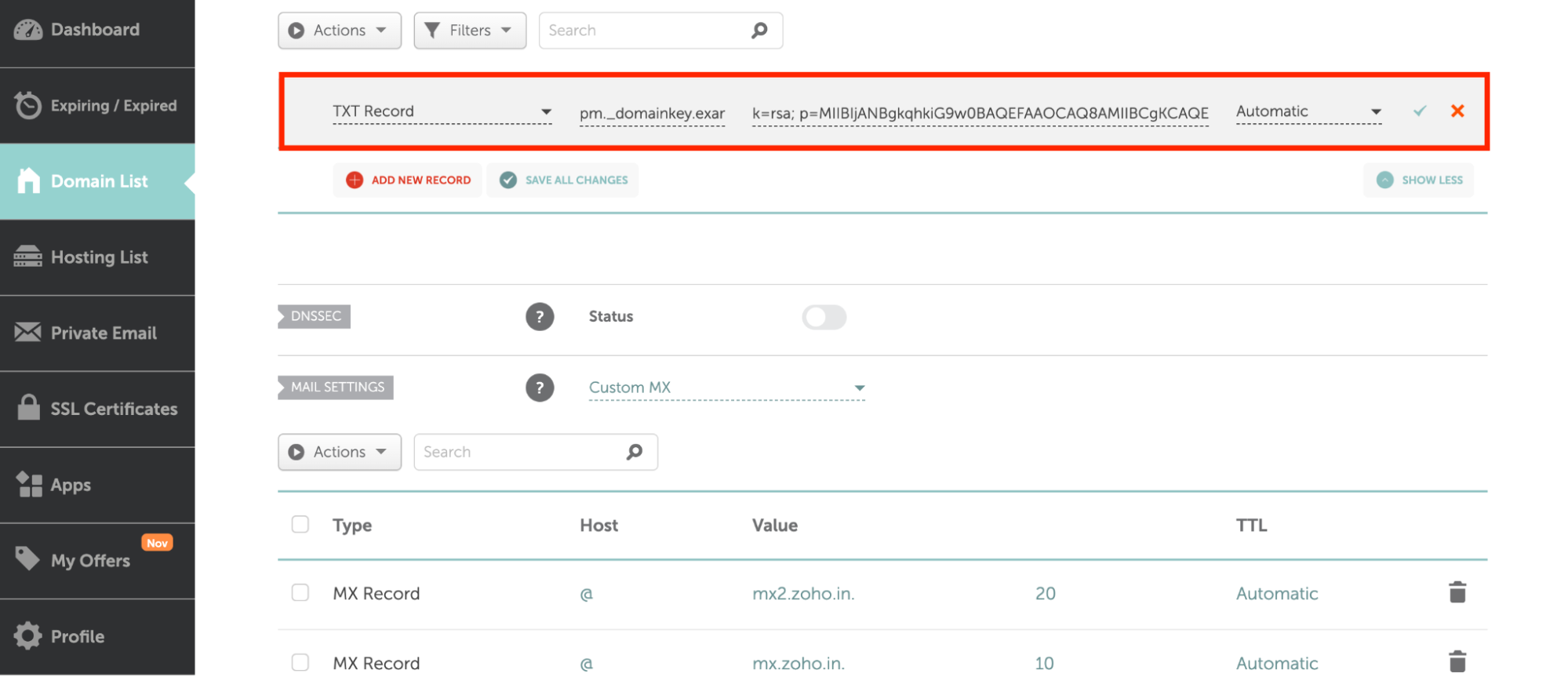
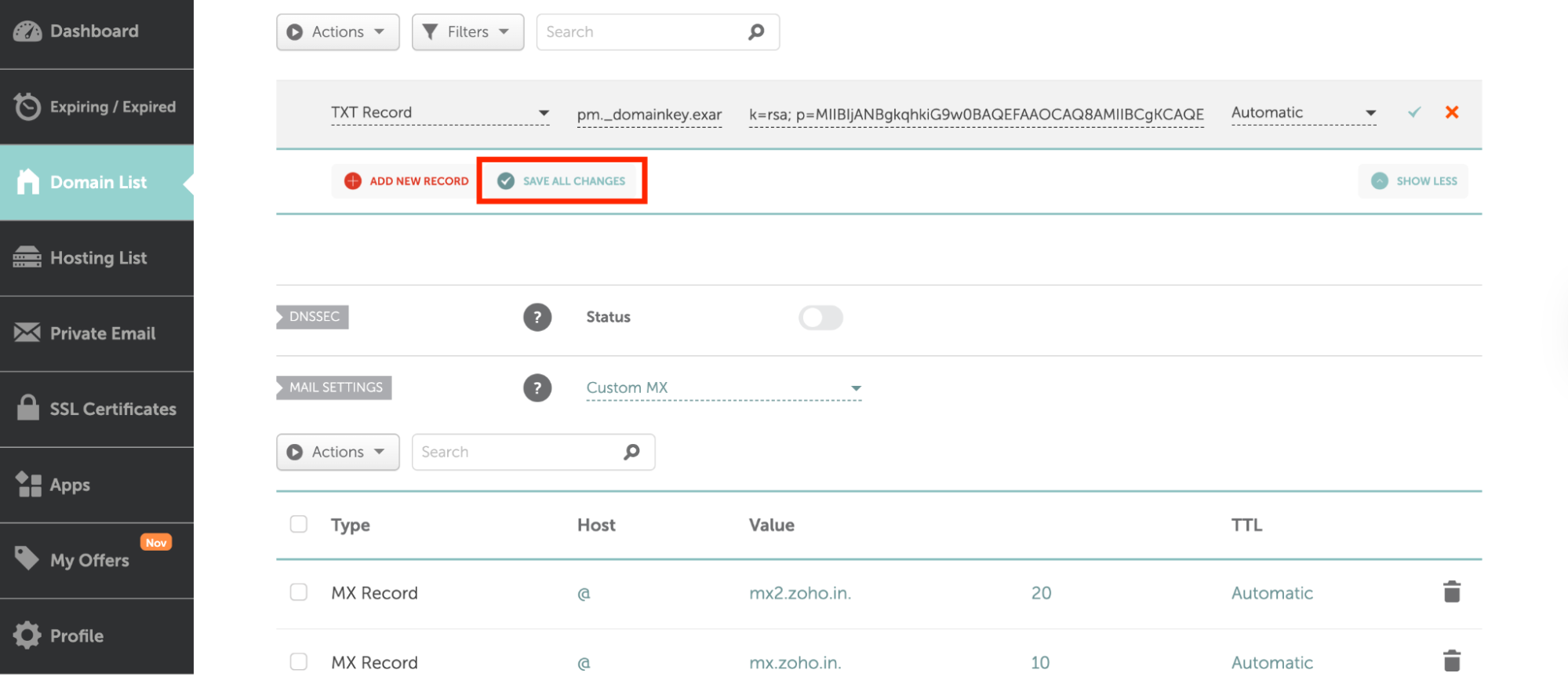
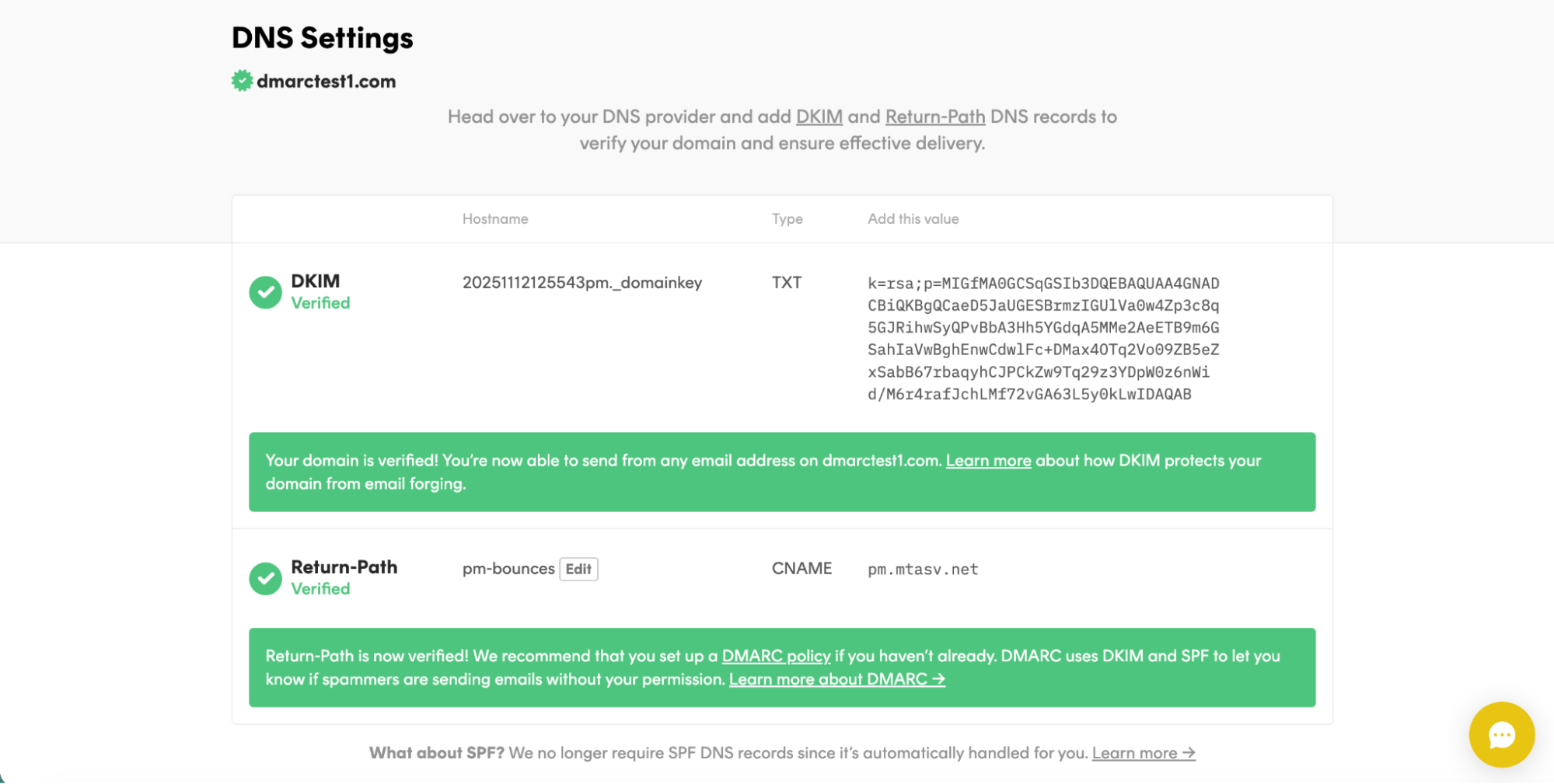
Наконец, пришло время настроить запись Postmark DMARC.
1. Воспользуйтесь нашим генератор DMARC для создания новой записи DMARC. Если вы только начинаете, можете начать с политики p=none; однако не забудьте перейти на p=quarantine/reject, как только будете уверены в своей доставляемости.
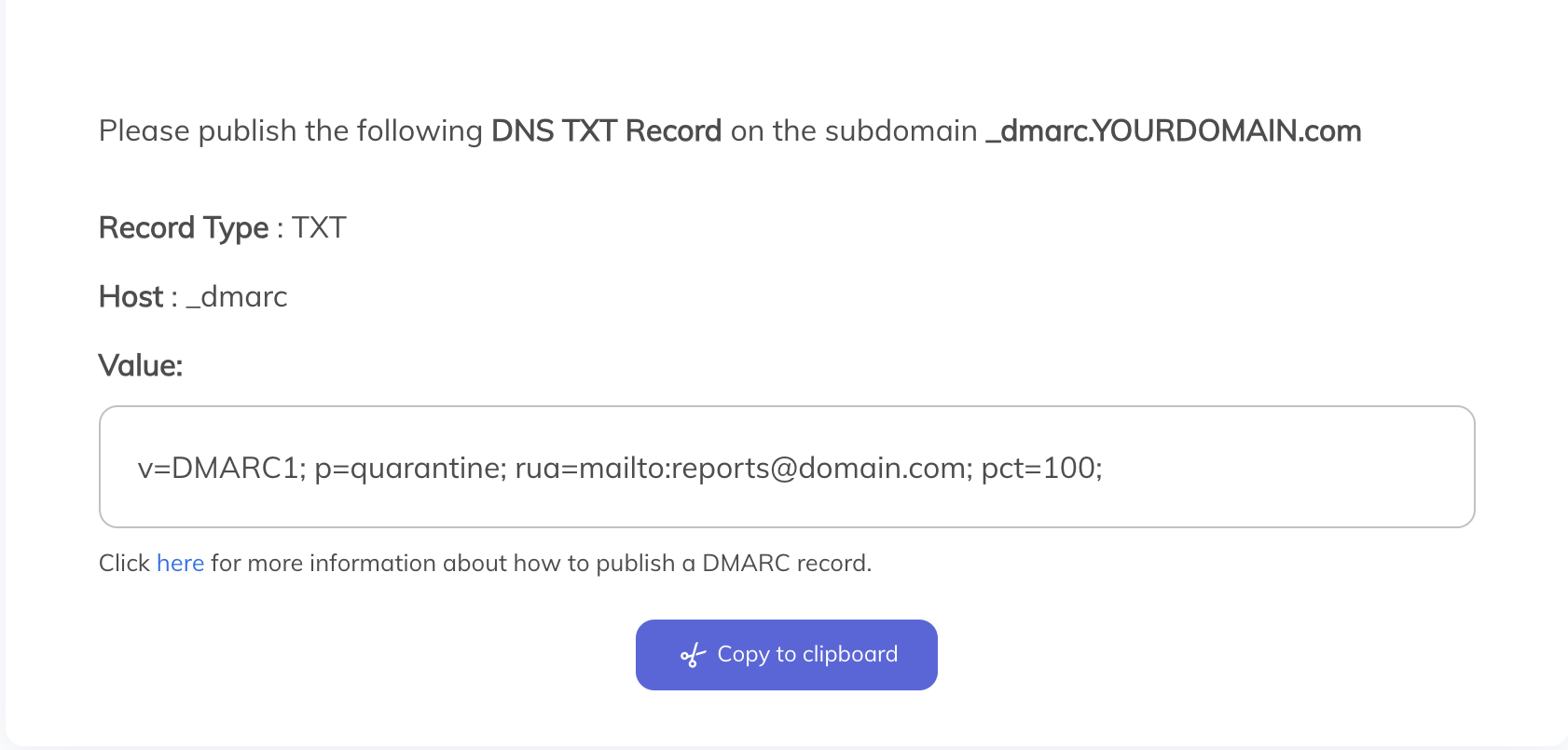
2. В DNS-провайдере создайте новый TXT запись.
3. Для Хост или Имя записи введите _dmarc
4. В поле Значение вставьте свою DMARC-запись, политику и адрес отчетности.
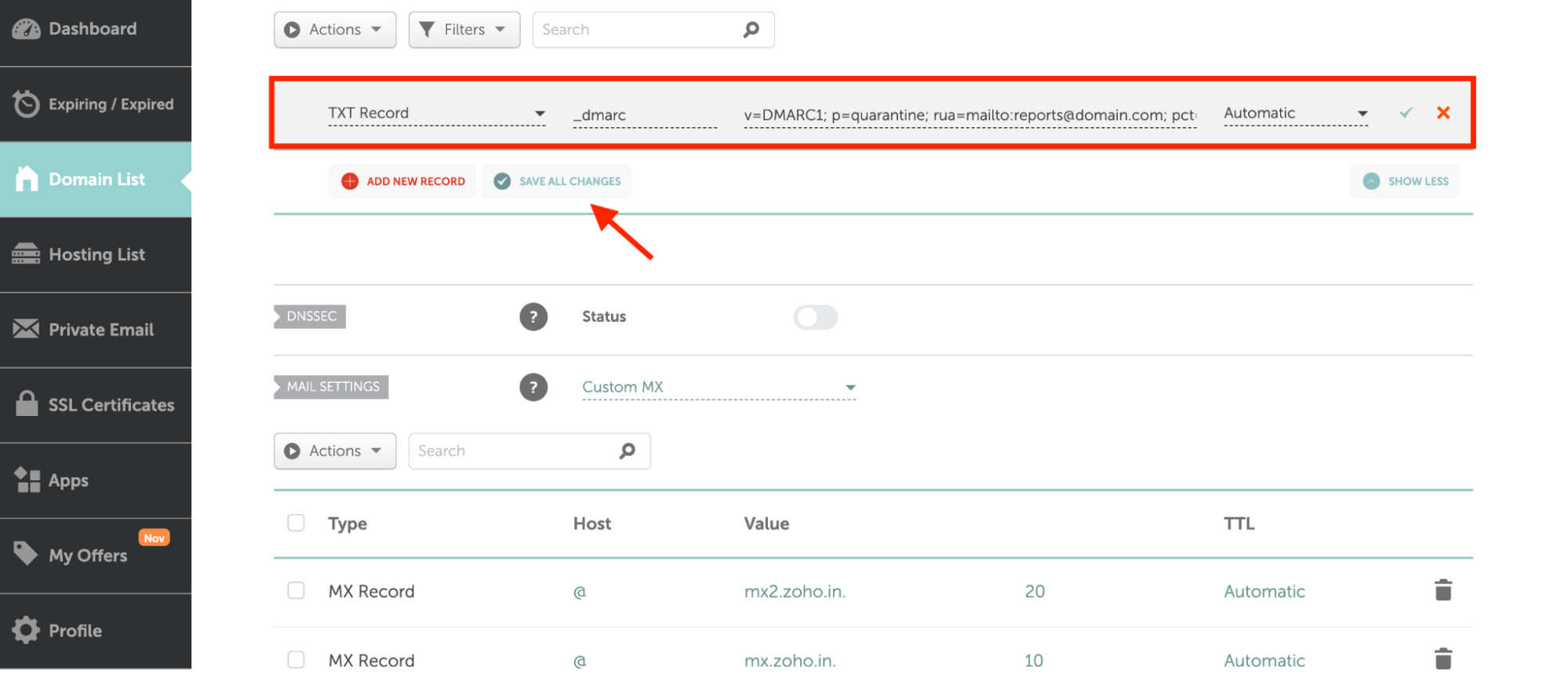
5. Сохраните запись TXT.
Для вашего спокойствия после распространения DNS используйте инструменты проверки SPF, DKIM и DMARC от PowerDMARC для мгновенной и точной проверки.
1. Первый, зарегистрироваться в PowerDMARC.
2. На боковой панели слева перейдите к разделу Dashboard > Analysis Tools > PowerToolbox > Lookup Tools.
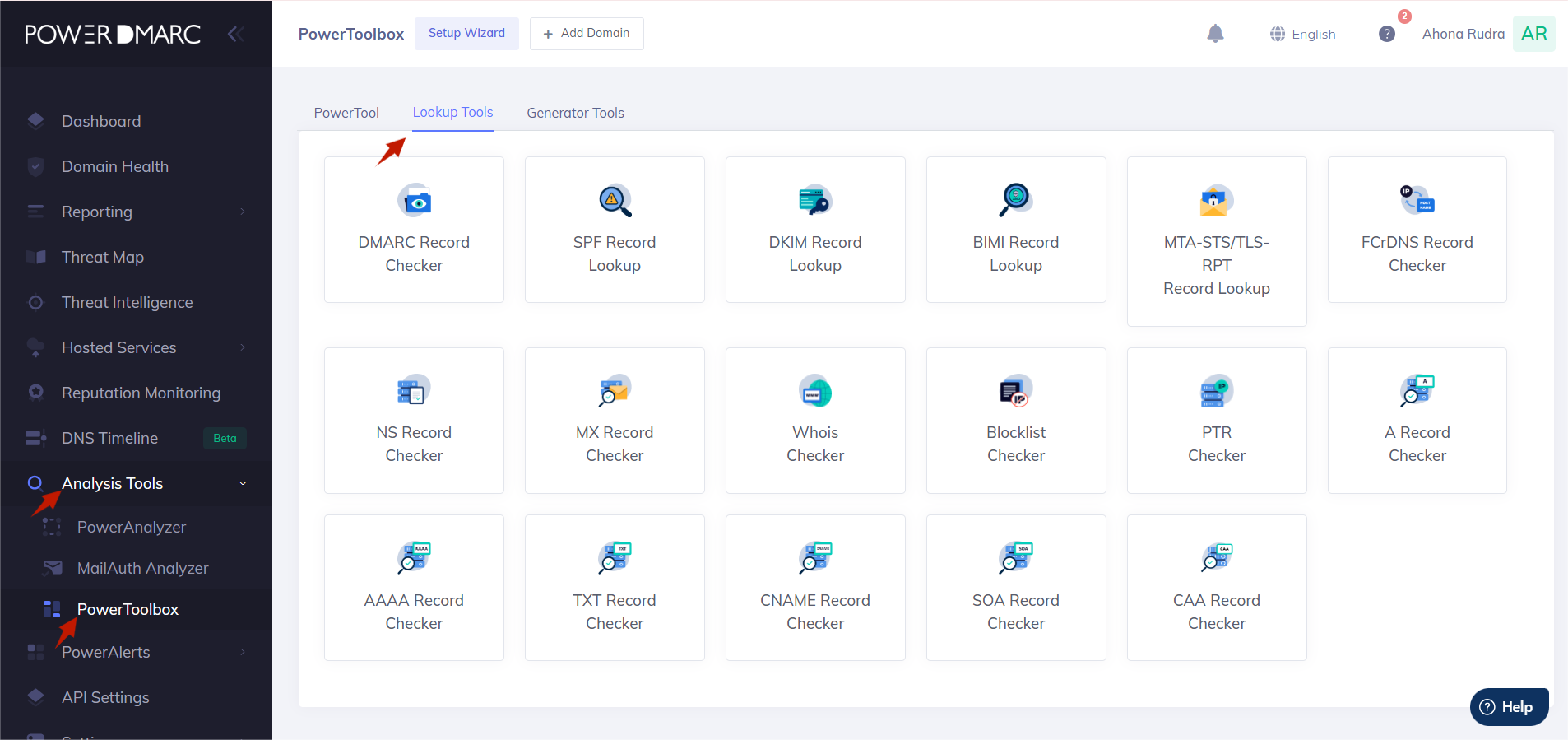
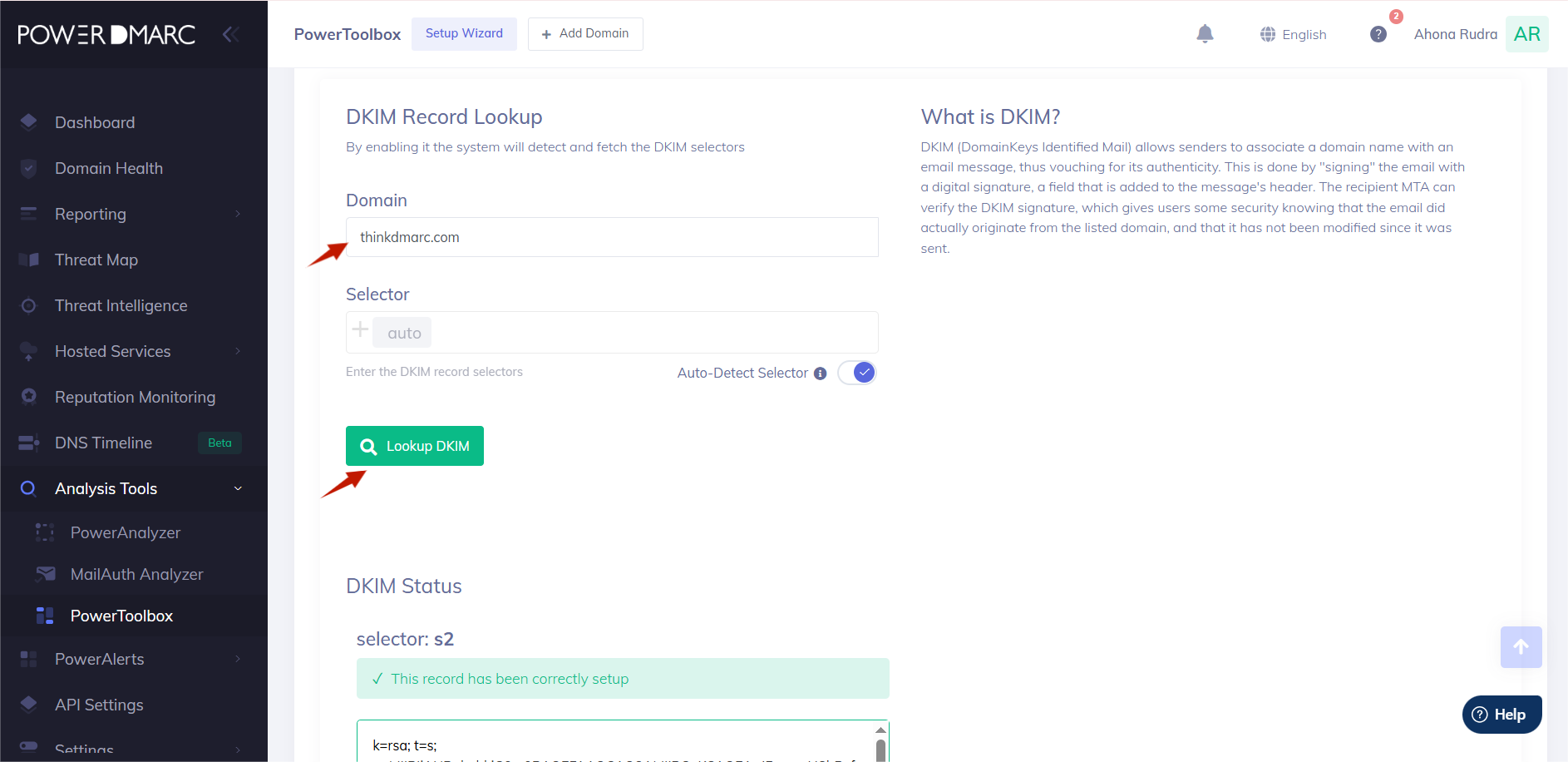
3. Сначала давайте проверим вашу DKIM-запись. Нажмите на кнопку DKIM Record Lookup.

4. Введите свой домен в поле и нажмите Lookup DKIM.
5. Теперь пришло время проверить запись SPF. Нажмите «Поиск записи SPF».
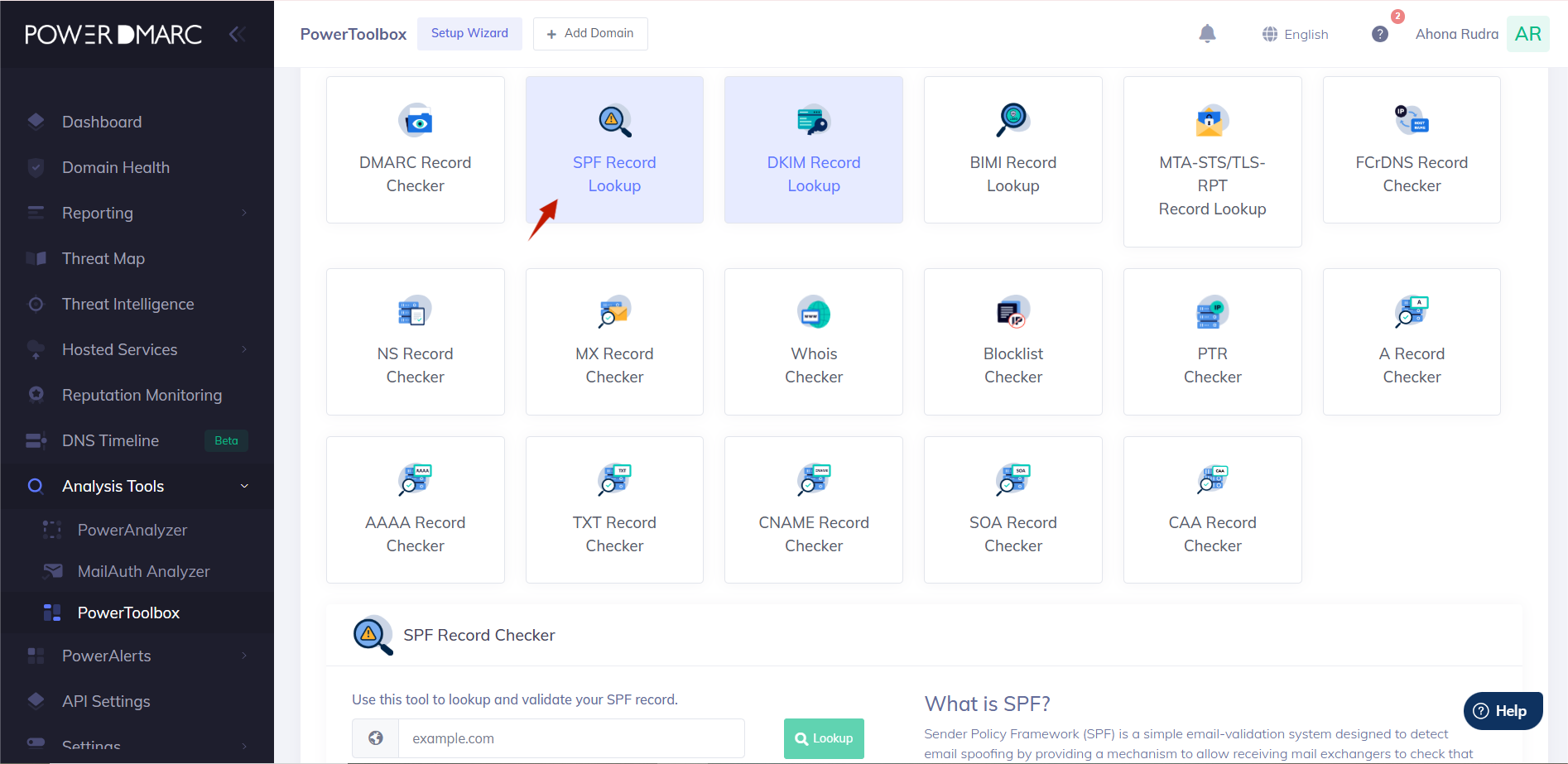
6. Введите свой домен и нажмите кнопку Lookup (Поиск).

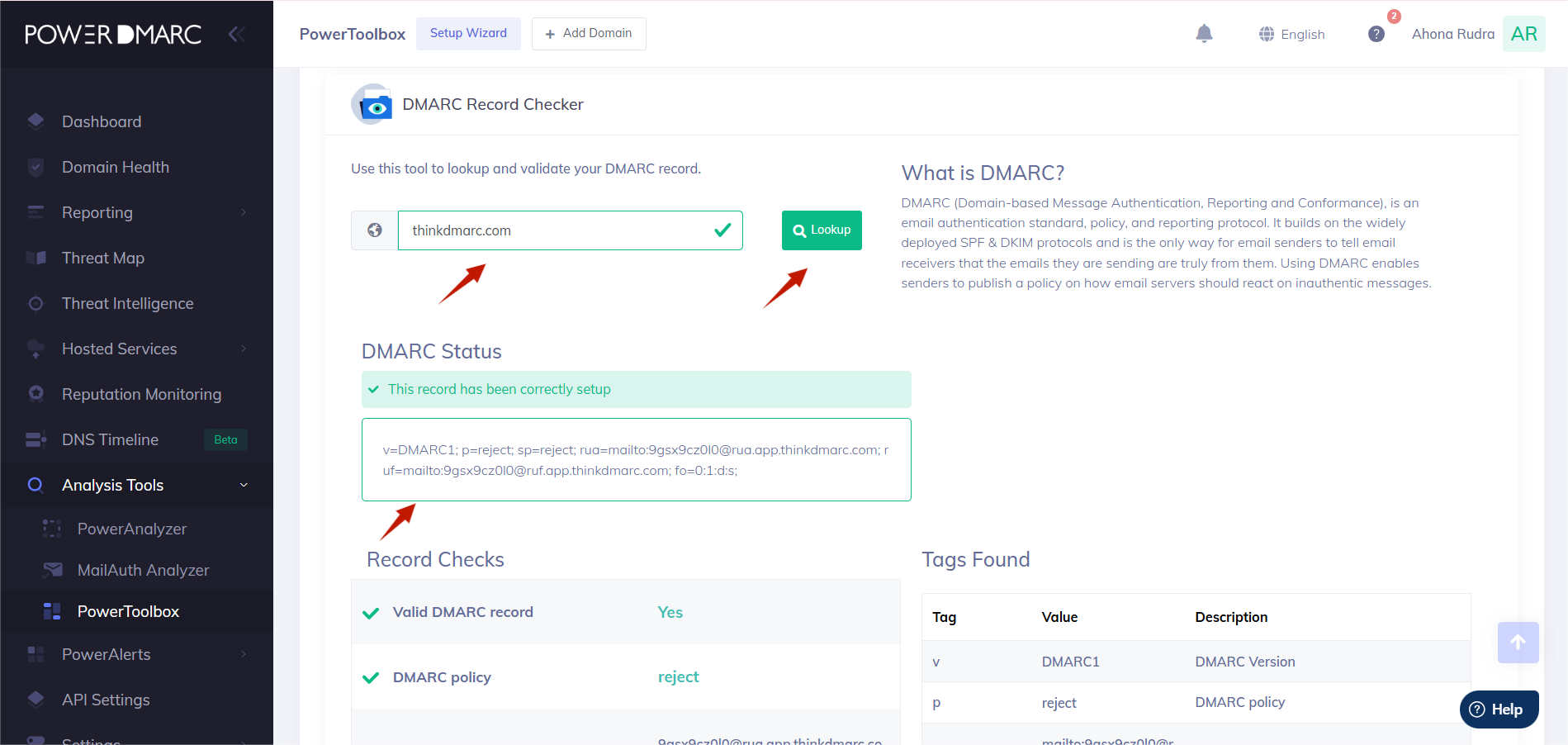
7. Теперь давайте проверим вашу запись DMARC. В Инструментах поиска нажмите на DMARC Record checker.

8. В качестве последнего шага введите свой домен в поле и нажмите кнопку Lookup (Поиск).
Поздравляю, все готово!
Когда вы точно настроите SPF, DKIM и DMARC для Postmark, вы сможете:
Если вы столкнетесь с какими-либо трудностями во время настройки или вам понадобится квалифицированное руководство, наша команда всегда готова помочь.
Свяжитесь с нами или запланируйте демонстрацию с PowerDMARC, чтобы узнать, как мы можем упростить процесс аутентификации, усилить безопасность вашей электронной почты и помочь вам добиться безупречной доставляемости.








 Что такое безфайловое вредоносное ПО? Как оно работает и как его остановить