Guía paso a paso para configurar SPF, DKIM y DMARC para MailerLite

por
Última actualización:
Tiempo de lectura: 5 minutos

por
Última actualización:
Puntos clave
Configuración de registros SPF, DKIM y DMARC para su MailerLite refuerza la autenticación y reputación de su correo electrónico. Estos ajustes protegen su marca de la suplantación de identidad, aumentan el posicionamiento en la bandeja de entrada y garantizan el cumplimiento de los requisitos de los principales proveedores de correo electrónico, como Google y Microsoft.
En primer lugar, debe añadir su dominio remitente a su cuenta MailerLite para obtener los registros necesarios.
1. Inicie sesión en su cuenta MailerLite.
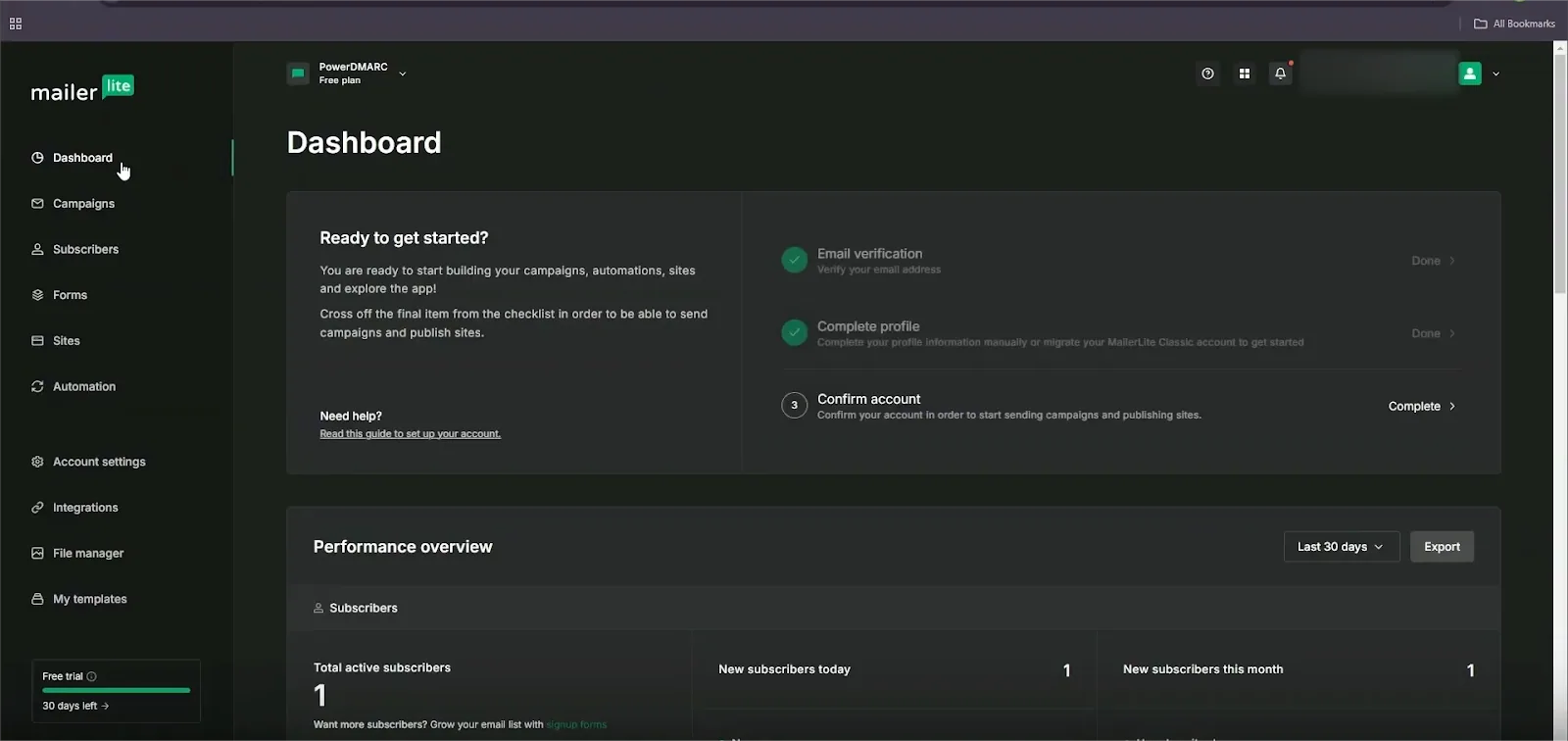
2. Desde su panel de control, vaya a Configuración de la cuenta.
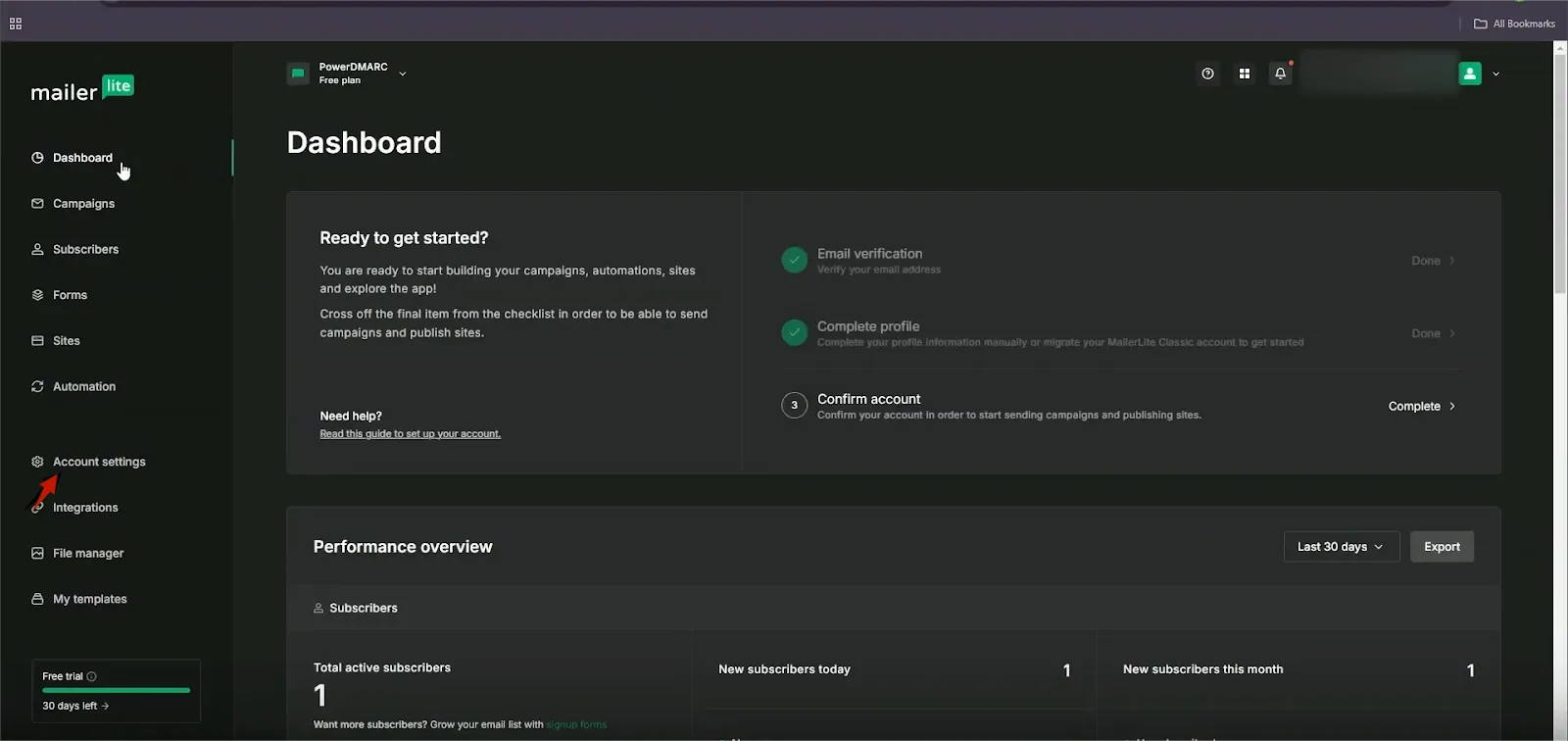
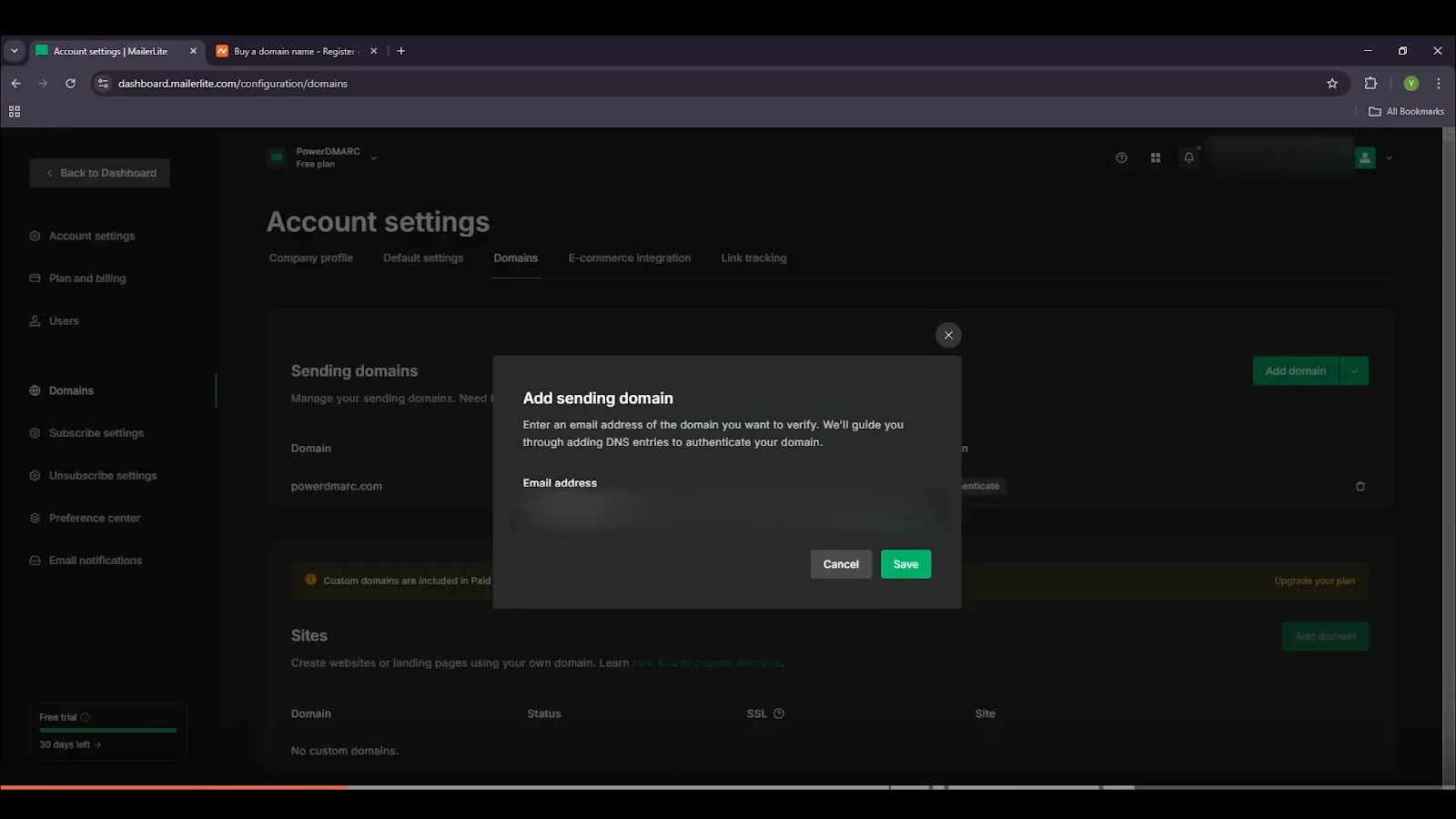
3. Haga clic en Dominios y añada su dominio de envío de correo electrónico.
4. Pulse Guardar.
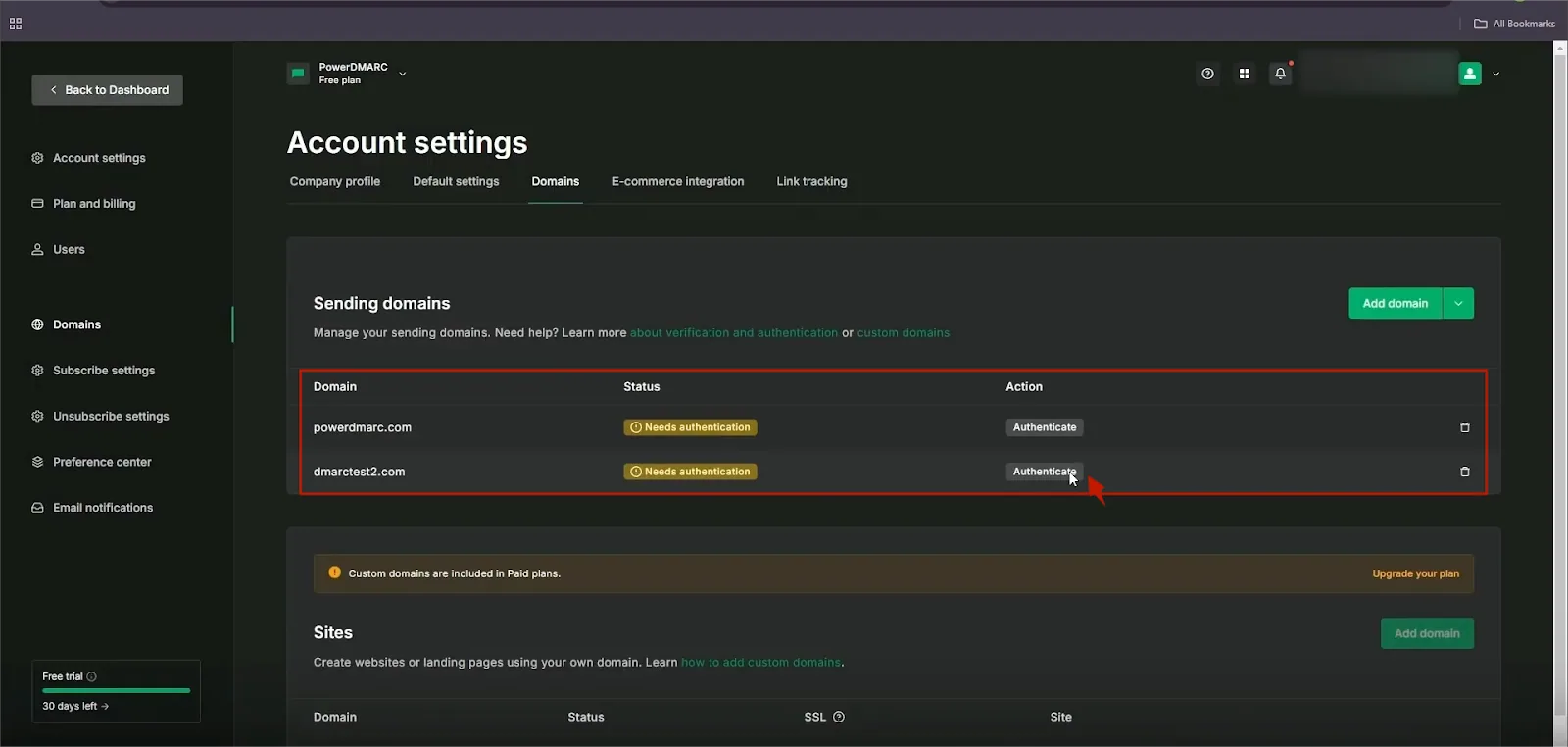
5. Una vez registrado el dominio, búsquelo en la lista y haga clic en Autenticar
MailerLite le proporcionará ahora el SPF y DKIM necesarios. Usted tiene dos caminos potenciales dependiendo de su proveedor de DNS.
1. Después de hacer clic en "Autenticar", MailerLite intentará detectar su proveedor de DNS (por ejemplo, Namecheap, GoDaddy).
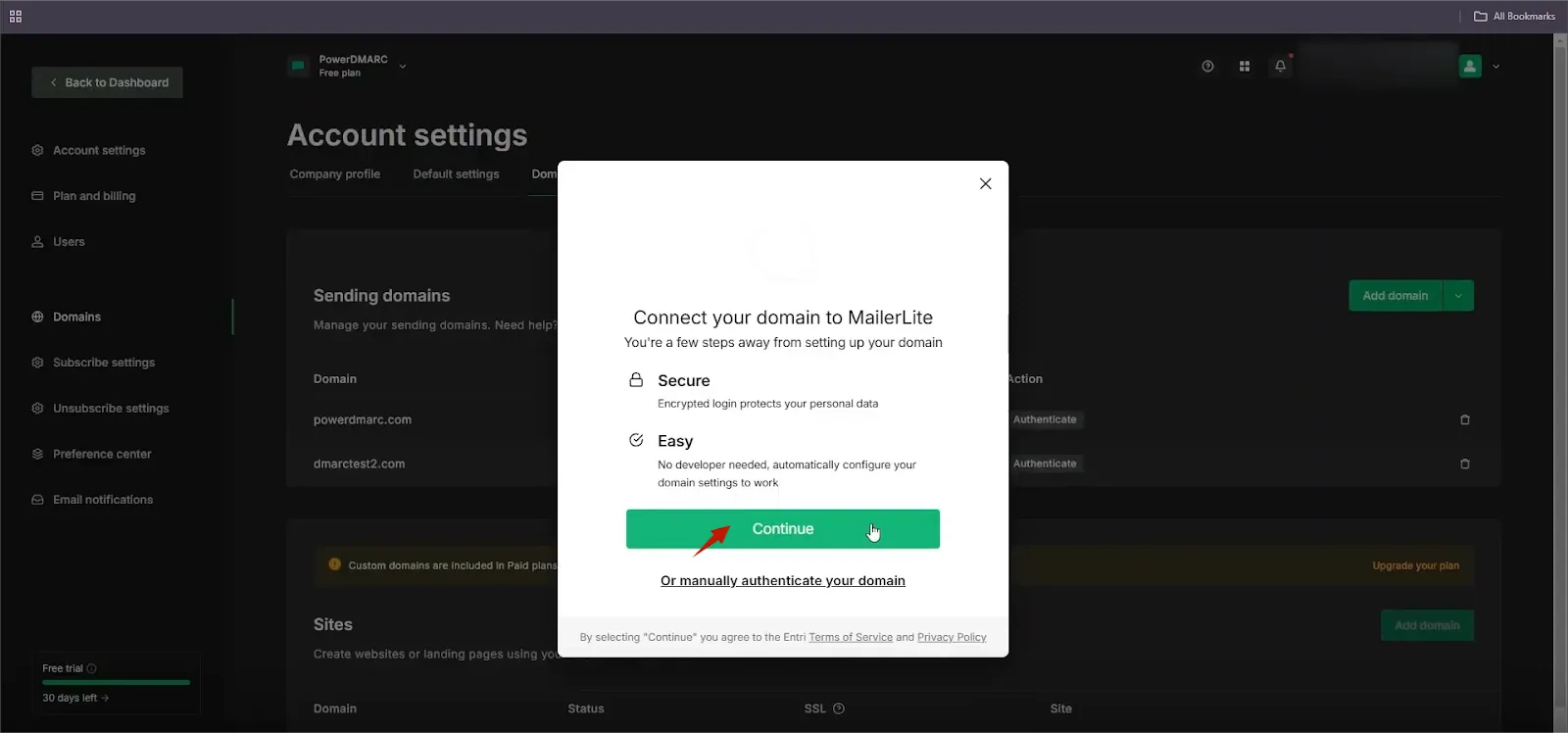
2. Si se detecta, verá una opción para publicar automáticamente los registros SPF y DKIM necesarios.
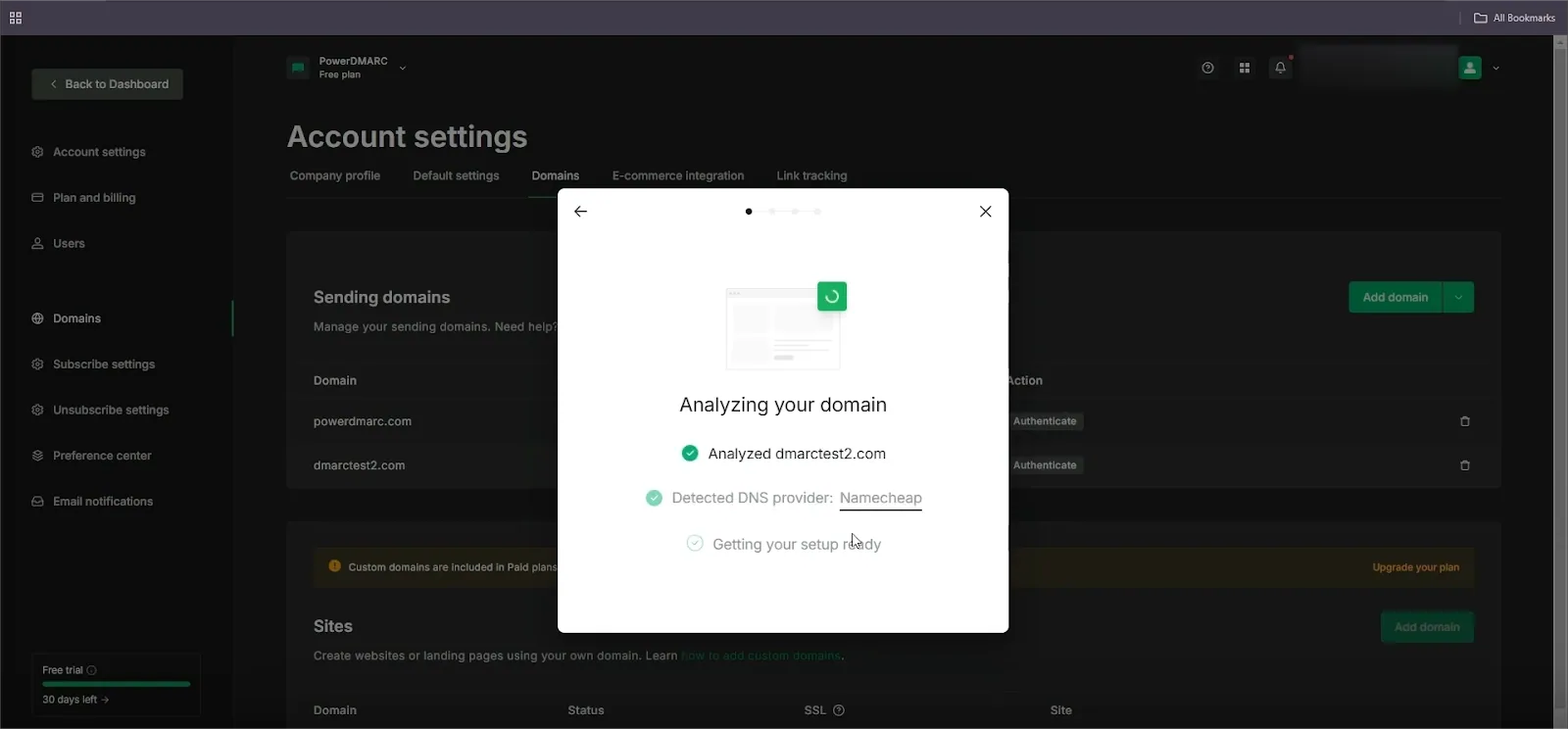
3. Es posible que aparezca un portal de inicio de sesión para su proveedor. Siga los pasos que aparecen en pantalla para iniciar sesión, verificar su proveedor y aplicar la configuración DNS automáticamente.

Si MailerLite no puede detectar su proveedor de DNS, deberá añadir los registros manualmente. MailerLite mostrará los registros SPF y DKIM SPF y DKIM. Copie los valores que MailerLite proporciona y péguelos en su configuración DNS.
Nota importante: Si ya tiene un registro SPF, debe modificarlo para incluir el registro de MailerLite. No debe crear un nuevo registro SPF independiente.
1. Inicie sesión en su consola de gestión de DNS.
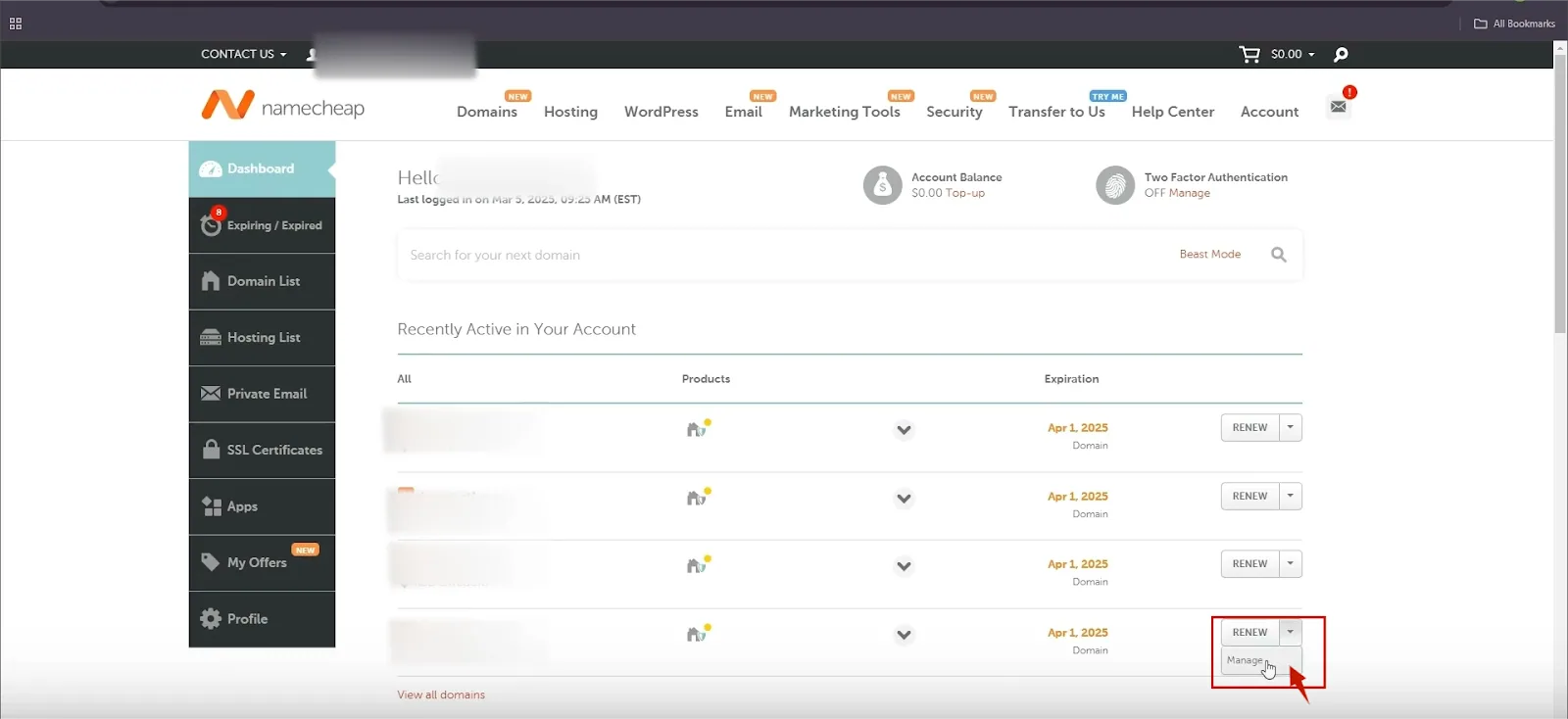
2. Navegue hasta la sección DNS avanzado avanzadas.
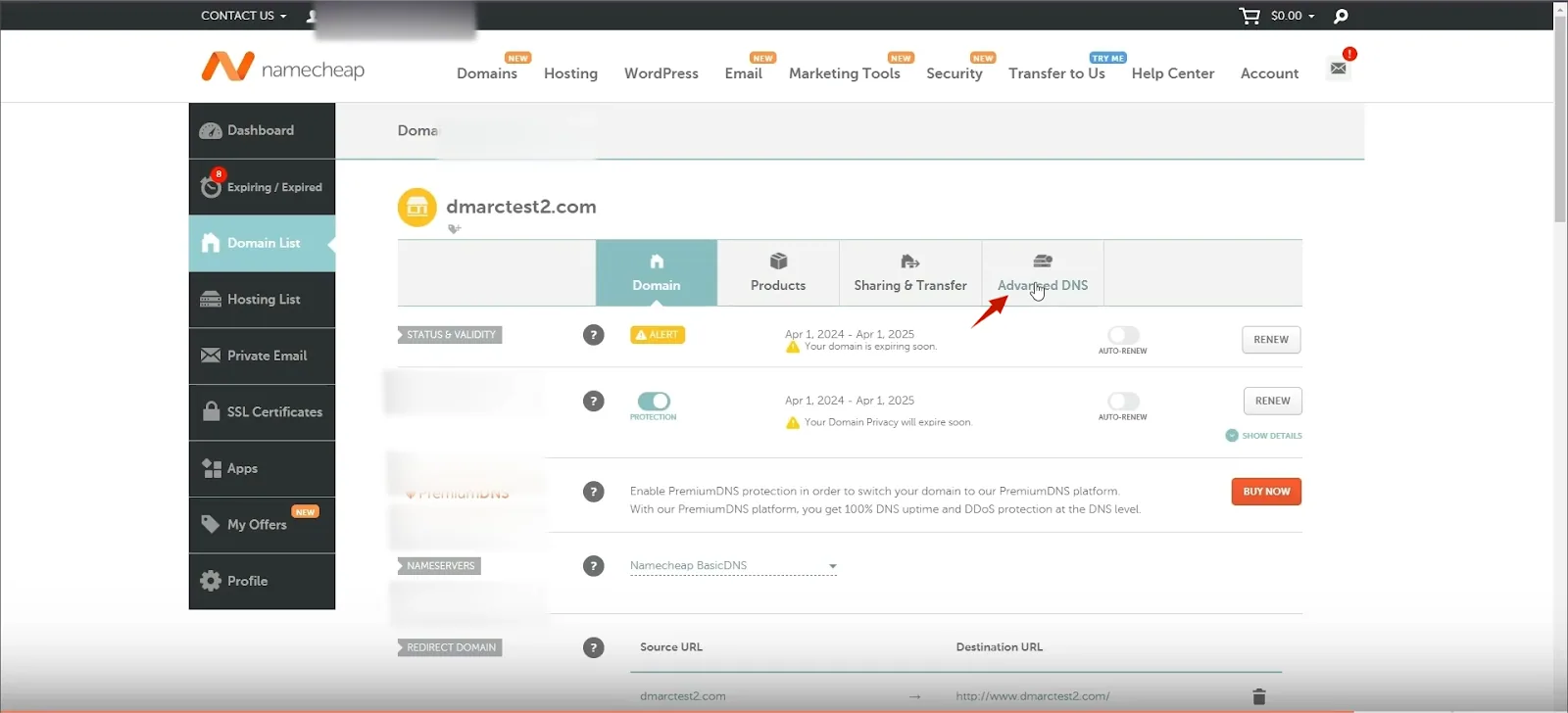
Mientras que el flujo de autenticación de MailerLite se centra en proporcionar registros SPF y DKIM, DMARC es un tercer paso crítico que debe configurar en su DNS.
Nota: El proceso MailerLite no genera un registro DMARC para usted. Debe crear este registro manualmente en su Consola de administración de DNS (en el mismo lugar donde añadió los registros SPF/DKIM).
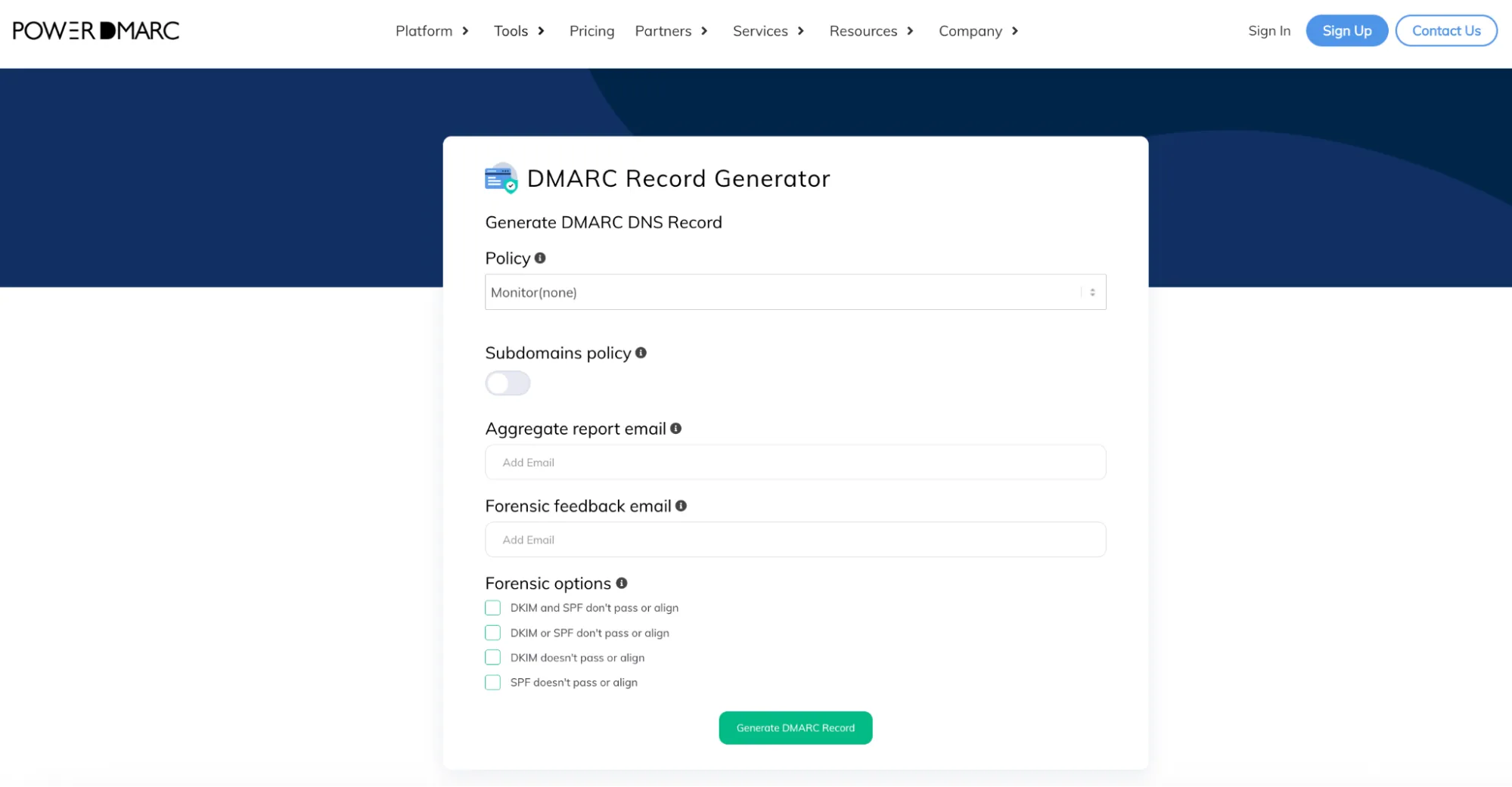

Cambie la dirección de correo electrónico por una en la que desee recibir los informes.
Ten en cuenta que la política p=none es sólo para monitorización y que no puede ayudarte a proteger tu dominio. Si estás empezando con DMARC, p=none debería ser tu política de elección para empezar. Más adelante, necesitarás una política más estricta (idealmente, p=reject) para proteger tu dominio contra la suplantación de identidad y el phishing.. A medida que habilite los informes DMARC con PowerDMARC, podrá disponer de complejos informes XML en gráficos legibles por humanos, lo que facilitará la transición a p=reject.
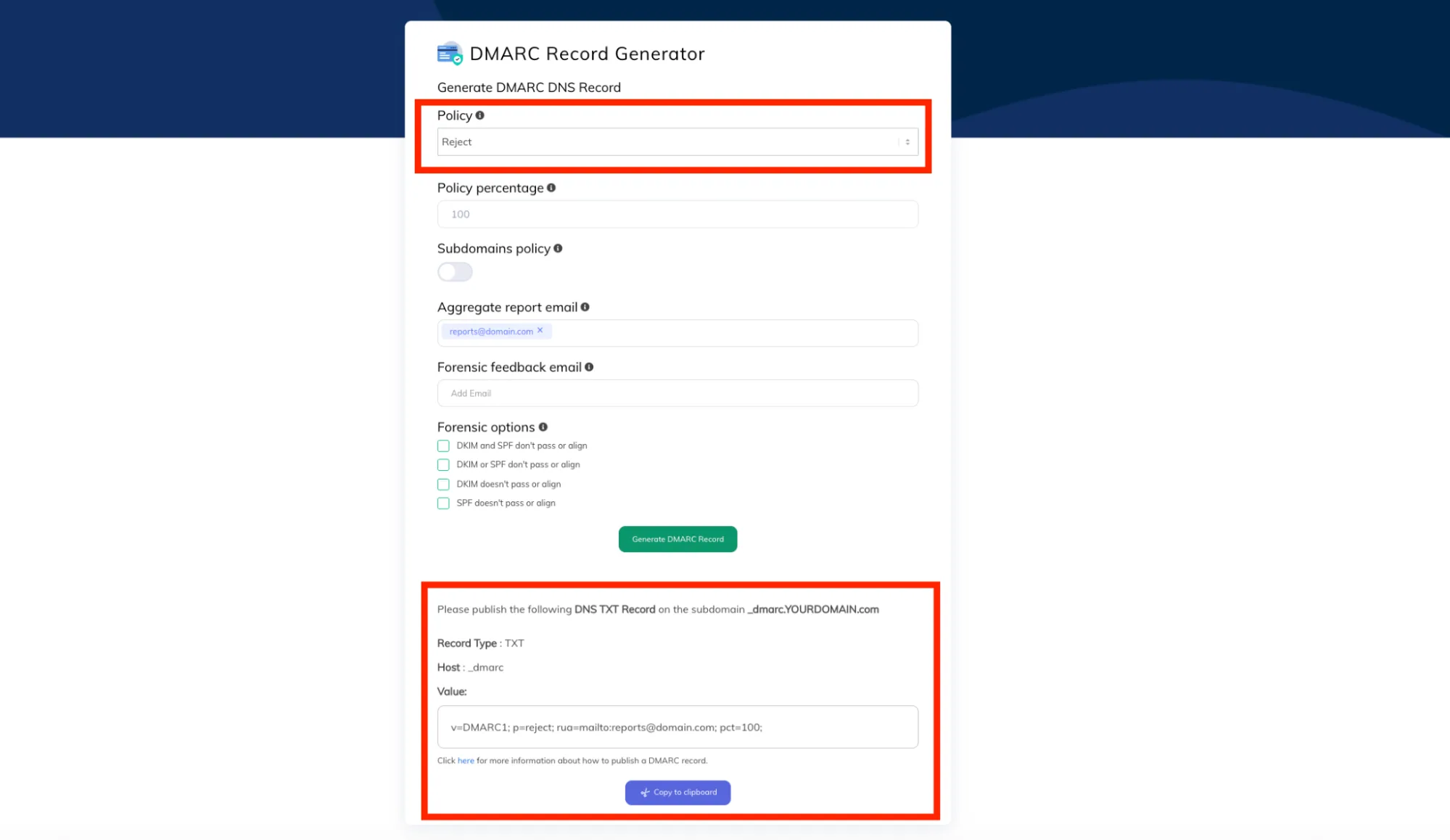
1. Una vez añadidos los registros, vuelva a la configuración de su cuenta MailerLite y haga clic en comprobar estado.
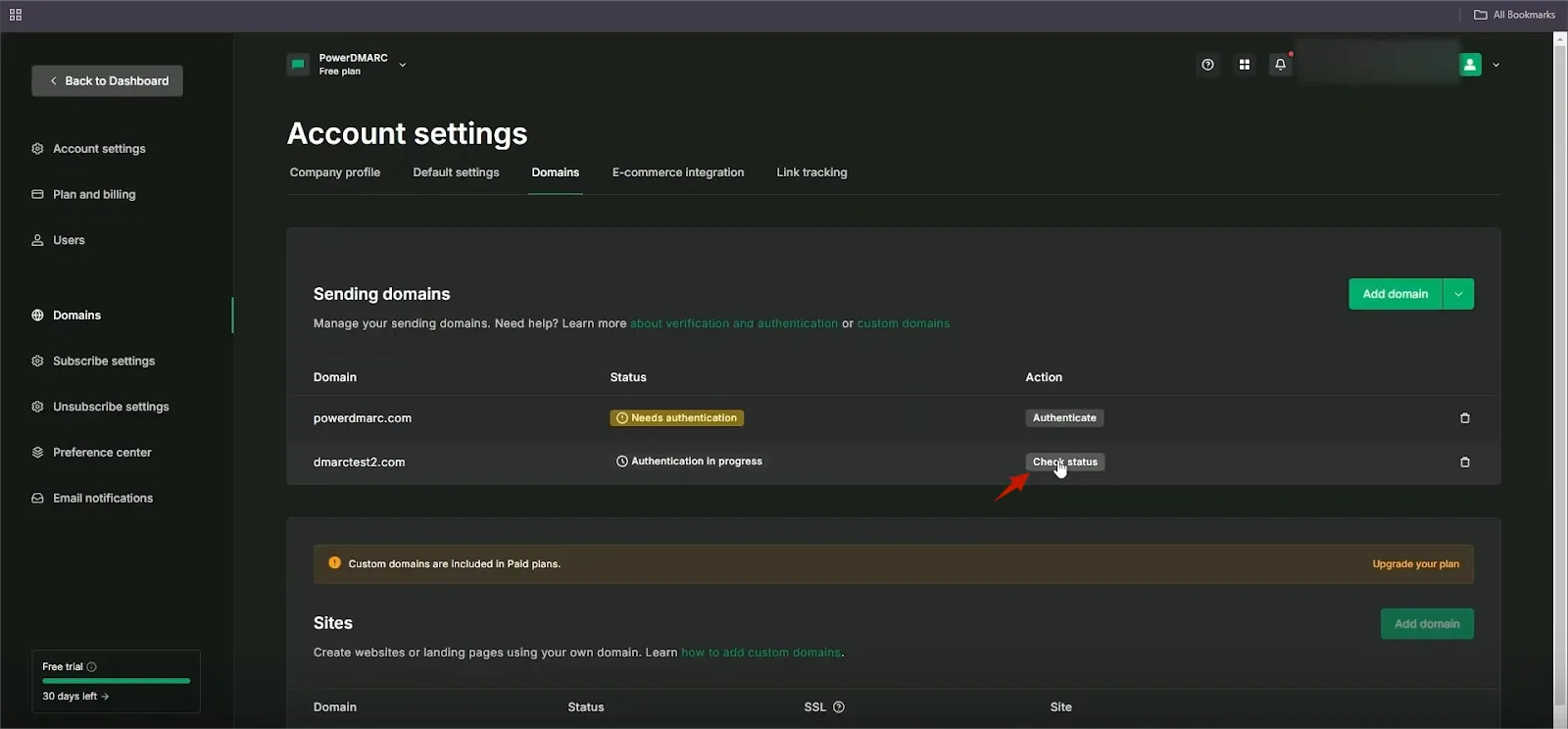
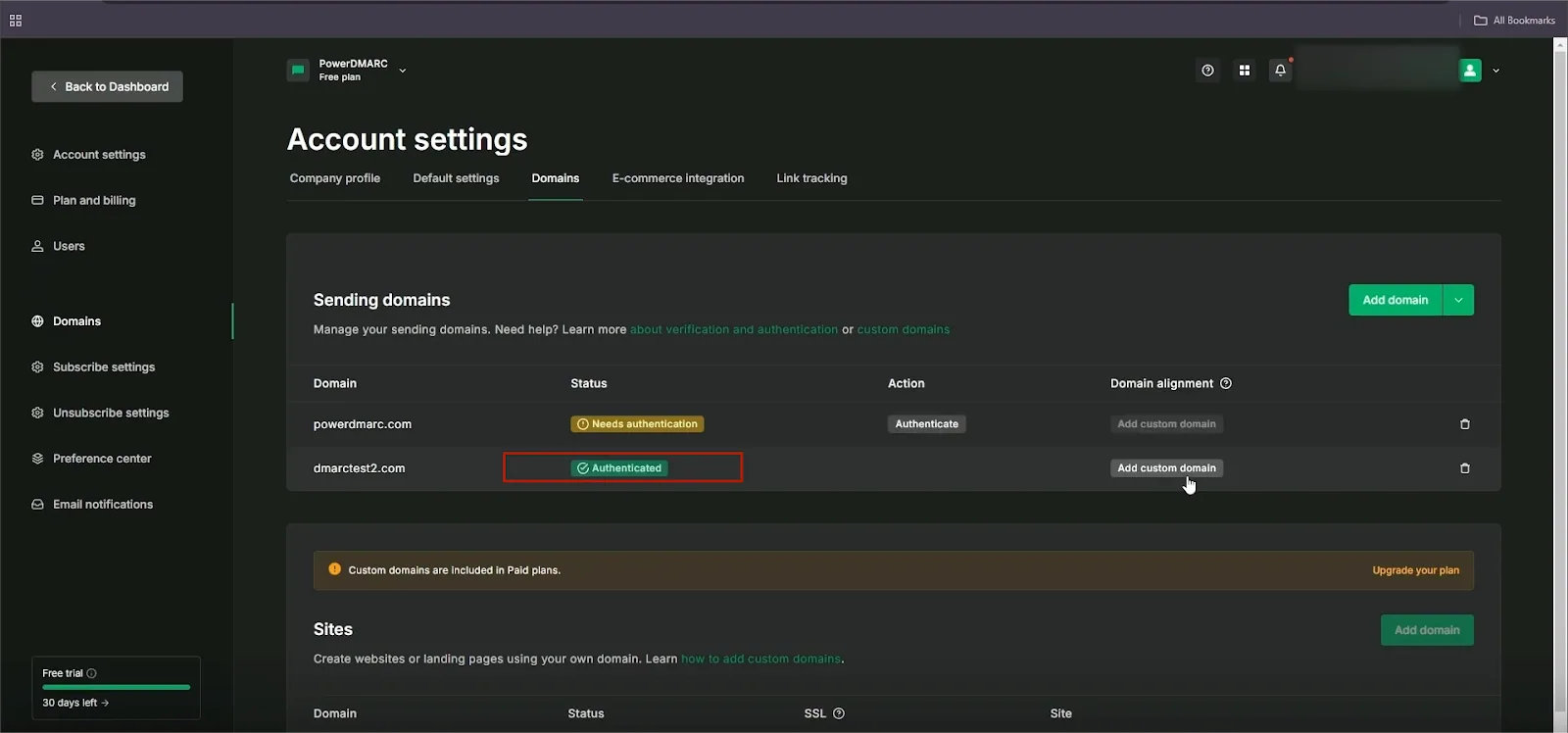
2. Si todo va bien, debería ver un autenticado junto al dominio de envío.
Nota: a veces, los cambios de DNS pueden tardar entre unos minutos y varias horas en surtir efecto.
Una vez que su dominio aparezca como "Autenticado" en MailerLite, puede (y debe) verificar su toda la configuración de configuración, incluido el registro DMARC que ha añadido.
Puede utilizar una herramienta externa como el analizador de dominios.
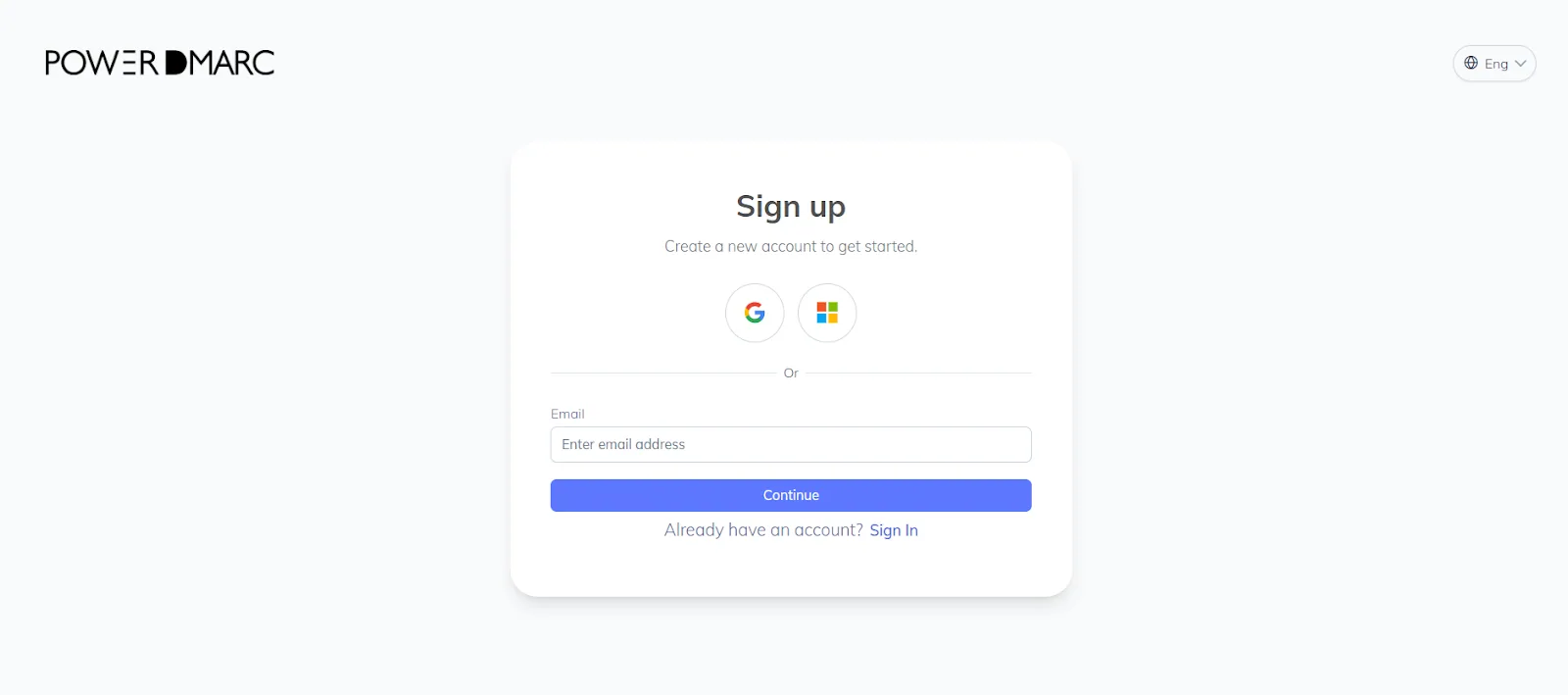
1. Regístrese con PowerDMARC (en caso de que aún no tenga una cuenta).
2. En la barra lateral izquierda, vaya a Panel > Herramientas de análisis > PowerAnalyzer. Introduzca el dominio y haga clic en buscar.
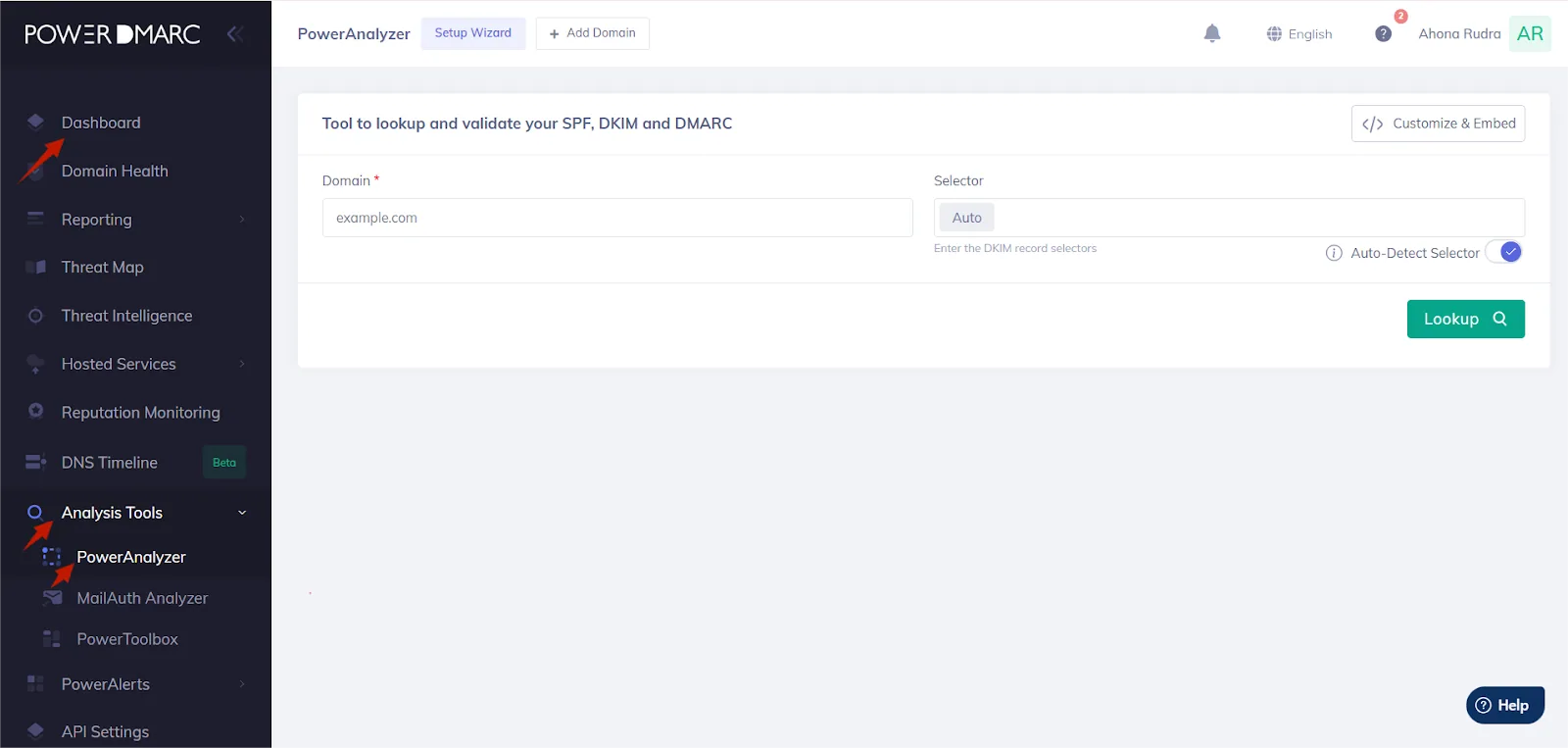
3. Si ha seguido los pasos correctamente, debería ver registros SPF, DKIM y DMARC válidos.
Cuando configure correctamente protocolos clave de autenticación de correo electrónico como SPF, DKIM y DMARC para MailerLite Mail, podrá disfrutar de:
Regístrese a la plataforma de gestión DMARC de PowerDMARC y empiece hoy mismo a transformar la calidad de sus comunicaciones por correo electrónico.









 Guía paso a paso para configurar SPF, DKIM y DMARC para Zoho Mail