PowerDMARC ya se integra con HaloPSA

por
Última actualización:
Tiempo de lectura: 5 minutos


por
Última actualización:
PowerDMARC ahora se integra de forma nativa con HaloPSA. Esto permite a los MSSP y MSP vincular su instancia de HaloPSA con PowerDMARC en cuestión de minutos, asignar clientes, sincronizar automáticamente el número de suscripciones y enviar las alertas DMARC directamente a su centro de asistencia en forma de tickets.
Esta integración se suma a la creciente lista de integraciones de PowerDMARC diseñadas específicamente para los flujos de trabajo de los socios.
HaloPSA es una plataforma de automatización de servicios profesionales diseñada para MSP y proveedores de servicios de TI. Reúne en un solo lugar la gestión de incidencias, la facturación, el seguimiento de activos y la gestión de clientes, lo que ofrece a los equipos de servicio un único sistema desde el que gestionar sus operaciones diarias.
La integración de PowerDMARC con HaloPSA abarca la asignación de clientes, la facturación de suscripciones y la gestión de alertas. Está diseñada para eliminar las tareas administrativas repetitivas que se interponen entre tu servicio DMARC y los sistemas en los que tu equipo trabaja realmente. Esto es lo que puedes esperar de la integración:
La conexión se realiza utilizando tus propias credenciales de la API de HaloPSA (ID de cliente y clave secreta), generadas dentro de tu entorno de HaloPSA. El acceso se limita a tu instancia y está totalmente bajo tu control, sin claves compartidas ni intermediarios externos.
Vincula cada cuenta de cliente de PowerDMARC con su cliente correspondiente de HaloPSA. Una vez realizadas las asignaciones, las plataformas permanecen sincronizadas: cuando la lista de dominios de un cliente cambia en PowerDMARC, esos cambios se transfieren automáticamente a HaloPSA, lo que ayuda a que tus listas de clientes estén siempre alineadas en ambas plataformas.
PowerDMARC realiza un seguimiento de los dominios activos facturables de cada cliente asignado y actualiza el número de suscripciones de HaloPSA en tiempo real.
Para los socios que gestionan cientos de clientes, el cierre de mes ha supuesto tradicionalmente extraer los recuentos de dominios de PowerDMARC, compararlos con el ciclo anterior y modificar las suscripciones cliente por cliente, lo que requiere horas de trabajo propenso a errores.
Gracias a la sincronización automática, el número de suscripciones en HaloPSA está siempre actualizado, y tu facturación refleja el servicio prestado realmente sin que nadie tenga que tocar una hoja de cálculo.
Selecciona qué tipos de alertas DMARC deben generar tickets en HaloPSA, como por ejemplo:
Cuando se activa cualquier alerta asignada, se crea un ticket en tu centro de asistencia con todos los detalles de la alerta adjuntos, listo para que tu equipo pueda actuar al respecto.
Esto es importante porque las alertas DMARC que se envían a un buzón compartido suelen evaluarse con retraso o pasar desapercibidas por completo durante los periodos de gran volumen de incidencias. Enviarlas directamente a la cola con la que ya trabajan tus analistas garantiza que se cumplan los acuerdos de nivel de servicio (SLA), que la responsabilidad esté clara y que no quede nada sin leer.
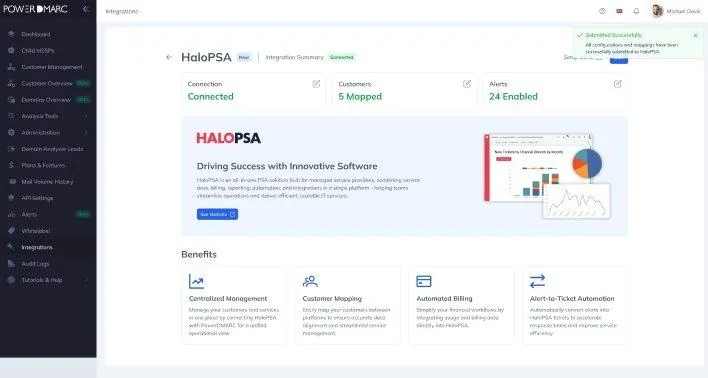
La configuración se realiza en dos pasos: una breve configuración inicial en HaloPSA para generar las credenciales de la API, seguida de un asistente de tres pasos en PowerDMARC.
Antes de conectarte a PowerDMARC, debes crear un agente de API específico y una aplicación de API dentro de HaloPSA.
A continuación, en la sección «Permisos», asigne los siguientes niveles de acceso al agente:
Estos permisos son necesarios para consultar clientes y artículos, crear y actualizar suscripciones, y crear tickets a partir de alertas.
Nota: HaloPSA solo muestra el secreto de cliente una vez. Si lo pierdes, tendrás que volver a generarlo e introducirlo de nuevo en PowerDMARC.
Por último, en la sección «Permisos» de la aplicación, asigna los siguientes ámbitos:
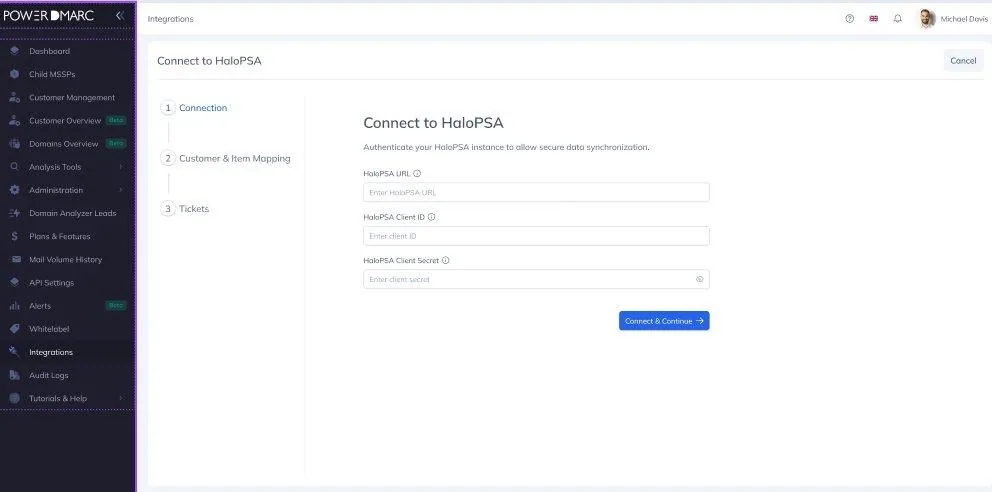
En PowerDMARC, ve a Integraciones → HaloPSA y haz clic en «Conectar con HaloPSA» para iniciar el asistente de tres pasos.
En el paso 1: Conexión, introduce:
Asegúrese de introducir todos los valores tal y como se le han facilitado para evitar errores de conexión. Haga clic en «Conectar y continuar» para pasar al paso 2.
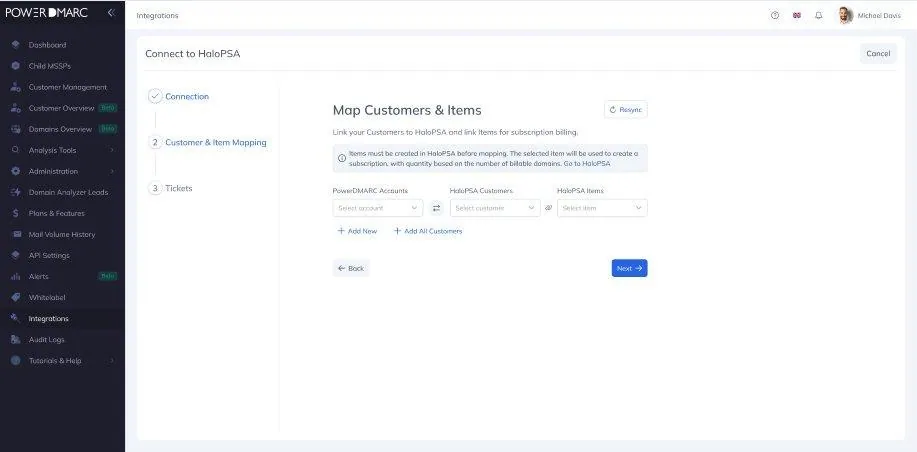
En el paso 2: Asignación de clientes y artículos, vincula cada cuenta de cliente de PowerDMARC con su cliente correspondiente de HaloPSA y selecciona el artículo de HaloPSA que se utilizará para crear la suscripción de ese cliente.
Asegúrate de que todos los elementos se hayan creado previamente en HaloPSA, ya que se utilizarán para vincularlos a las suscripciones.
Una vez configuradas todas las asignaciones, haz clic en «Siguiente» para continuar.
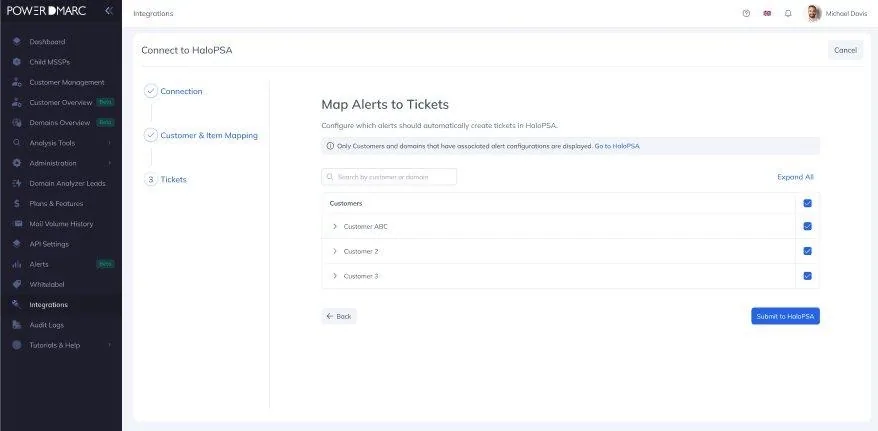
En el paso 3: Asignación de alertas a tickets, configura qué alertas DMARC deben generar automáticamente tickets en HaloPSA.
Solo se mostrarán los clientes que cumplan las dos condiciones siguientes:
Para cada cliente que se muestre, seleccione las configuraciones de alerta y los dominios para los que se deben generar tickets. Los tickets se crearán automáticamente cada vez que se reciban registros de alerta según las configuraciones asignadas.
Opciones de entradas por cliente:
Una vez que hayas terminado, haz clic en «Enviar a HaloPSA » para completar la configuración inicial. Puedes actualizar cualquiera de estas configuraciones más adelante desde «Integraciones» → «HaloPSA».
Para obtener instrucciones detalladas sobre cómo utilizar la integración, consulta la guía completa de configuración de HaloPSA.
La integración con HaloPSA está disponible para las cuentas de MSSP que tengan activada la opción «Integración con HaloPSA» en la configuración de la cuenta. Los usuarios también deben disponer del permiso «Acceder a la integración con HaloPSA» en su rol. Este permiso se concede de forma predeterminada a los roles «Propietario de MSSP» y «Administrador de MSSP», y se puede ampliar a roles personalizados desde la pestaña de gestión de roles.
Es la solución ideal para cualquier socio que ya utilice HaloPSA como su PSA, tanto si ofrece DMARC como servicio gestionado independiente, lo incluye en una oferta más amplia de seguridad del correo electrónico o lo gestiona como parte de una práctica de ciberseguridad más amplia. La integración está diseñada para encajar en los flujos de trabajo que su equipo ya utiliza en HaloPSA, en lugar de obligarles a aprender a manejar otra herramienta.
Si eres un MSP o MSSP que utiliza HaloPSA y la opción aún no está habilitada en tu cuenta, ponte en contacto con tu gestor de cuentas de PowerDMARC. ¿Aún no eres socio? Obtén más información sobre el programa para MSP y MSSP de PowerDMARC.
Si ya utilizas HaloPSA, puedes conectarlo a PowerDMARC y dejar de conciliar dominios manualmente a partir del próximo ciclo de facturación. Inicia una prueba gratuita o ponte en contacto con nuestro equipo para activar la integración en tu cuenta.









 Seguridad de los agentes de IA: riesgos, buenas prácticas y autenticación del correo electrónico