Guía de autenticación de correo electrónico de AppRiver (Zix): SPF, DKIM y DMARC

por
Última actualización:
Tiempo de lectura: 5 minutos

por
Última actualización:
Puntos clave
Cuando su organización confía en AppRiver (que ahora forma parte de Zix) para la seguridad del correo electrónico en la nube, Exchange alojado o el reenvío seguro de mensajes salientes, sus mensajes se envían a través de la infraestructura de entrega EdgePilot de AppRiver.
Sin una autorización DNS verificada, los sistemas de recepción de correo (como Google y Yahoo) no pueden confirmar que tu dominio haya autorizado a AppRiver a enviar mensajes en tu nombre. La implementación de una política coordinada de SPF, DKIM y DMARC demuestra criptográficamente la autenticidad de los mensajes, evita la suplantación de dominio y garantiza que los mensajes lleguen de forma fiable a la bandeja de entrada.
Si AppRiver se encarga del reenvío de correo electrónico saliente o del servicio Exchange alojado para tu dominio, la configuración de estos protocolos de autenticación ofrece medidas de seguridad operativas fundamentales:
El SPF define qué rangos de IP y servidores de correo tienen permiso para enviar mensajes utilizando tu nombre de dominio. AppRiver utiliza la infraestructura de EdgePilot para el enrutamiento de salida.
Si tu dominio no tiene una entrada SPF activa en el DNS, crea un nuevo registro TXT en tu consola de gestión de DNS (por ejemplo, Cloudflare, GoDaddy o Route 53):
v=spf1 include:edgepilot.com ~all
(Nota: Recomendamos utilizar ~all (fallo suave) durante la implementación inicial, en lugar de -all, para garantizar que no se interrumpa el envío de correo mientras se realiza el inventario de todas las fuentes de envío).
Si tu dominio ya envía correo a través de otras plataformas (como Microsoft 365, Google Workspace o Amazon SES), nunca publiques un segundo registro SPF. La publicación de varios registros SPF TXT incumple las especificaciones estándar del RFC y da lugar a un PermError inmediato.
En su lugar, edita tu registro TXT actual e inserta «include:edgepilot.com» justo antes del mecanismo de cierre:
v=spf1 include:spf.protection.outlook.com ~all
v=spf1 include:spf.protection.outlook.com include:edgepilot.com ~all
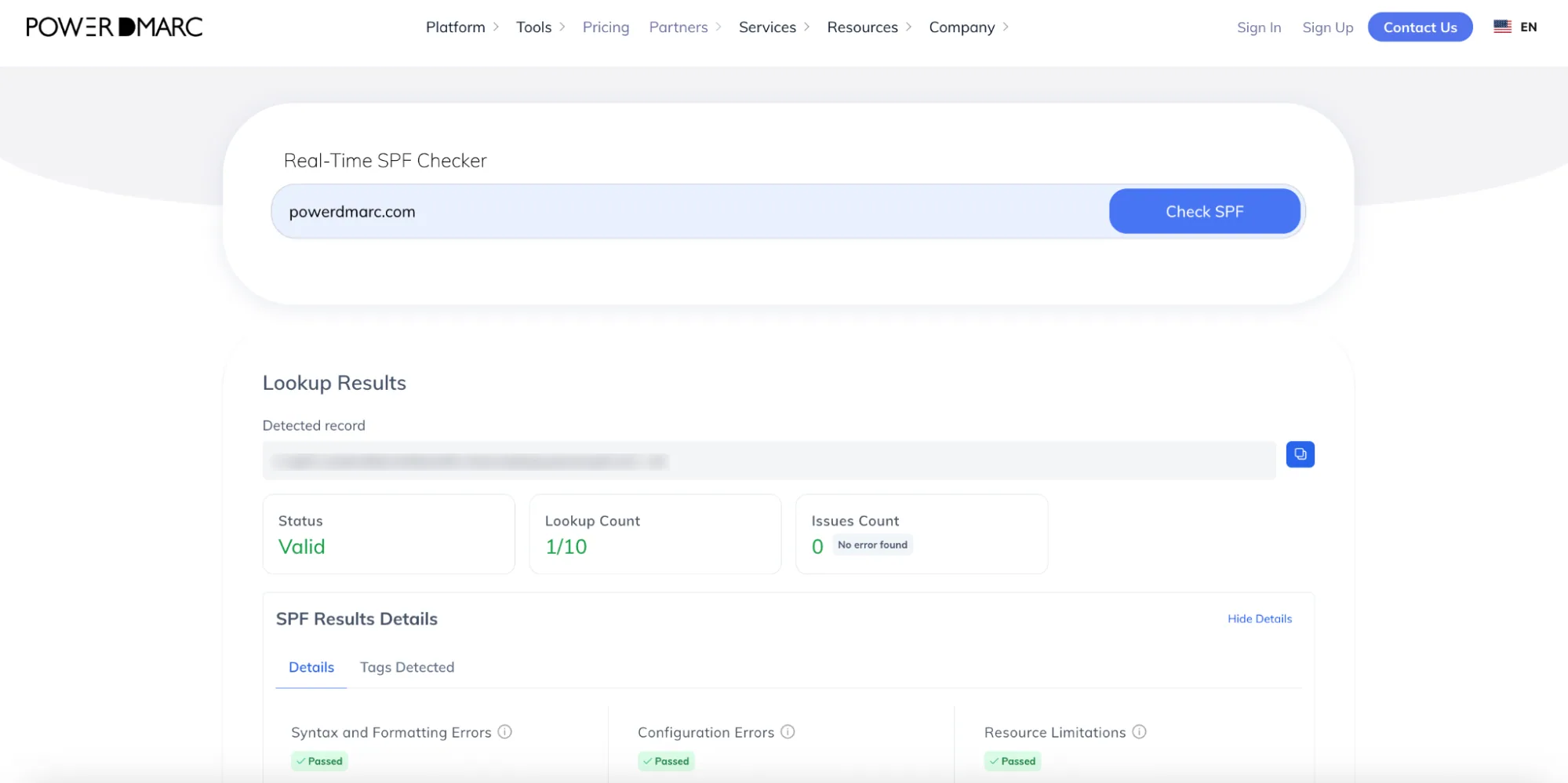
Consejo profesional: Vigila el número de consultas DNS. El SPF permite un máximo de 10 consultas DNS. Si tu organización utiliza varias herramientas de marketing de salida o transaccionales, plantéate utilizar el servicio «Hosted SPF / SPF Flattening» de PowerDMARC para reducir el número de consultas y evitar fallos de autenticación. Puedes comprobar tu número actual de consultas en cualquier momento mediante el verificador de SPF de PowerDMARC.
DKIM ofrece una garantía criptográfica de que un mensaje de correo electrónico procede de tu dominio y no ha sido alterado durante su transmisión. Mientras que SPF autentica el servidor de envío, DKIM firma los encabezados y el cuerpo del mensaje.
AppRiver coordina pares de claves criptográficas únicos para cada cuenta.
1. Ponte en contacto con el equipo de asistencia de AppRiver (a través de tu portal de administración o en [email protected]).
2. Solicita una firma DKIM personalizada para tu dominio de envío.
3. El equipo de asistencia te proporcionará:
Una vez que recibas los datos del selector y la clave, inicia sesión en tu proveedor de DNS y añade el registro necesario:
v=DKIM1; k=rsa; p=[clave pública facilitada por AppRiver]
(Nota para los usuarios de Cloudflare: si AppRiver proporciona un registro CNAME, asegúrate de que el estado del proxy esté configurado como «Solo DNS» (nube gris) para evitar errores de autenticación).
Informa al servicio de asistencia de AppRiver de que tu registro DNS ya se ha publicado para que puedan desactivar la firma de salida en tu cuenta. Una vez confirmado, utiliza el verificador DKIM de PowerDMARC para comprobar que tu selector se resuelve correctamente.

Una vez configurados SPF y DKIM, debes implementar DMARC. DMARC indica a los servidores de correo receptores cómo tratar los mensajes entrantes que no superen las comprobaciones de SPF o DKIM, lo que proporciona una visibilidad completa de la actividad del dominio.
Utiliza el generador gratuito de registros DMARC de PowerDMARC para crear tu registro inicial.
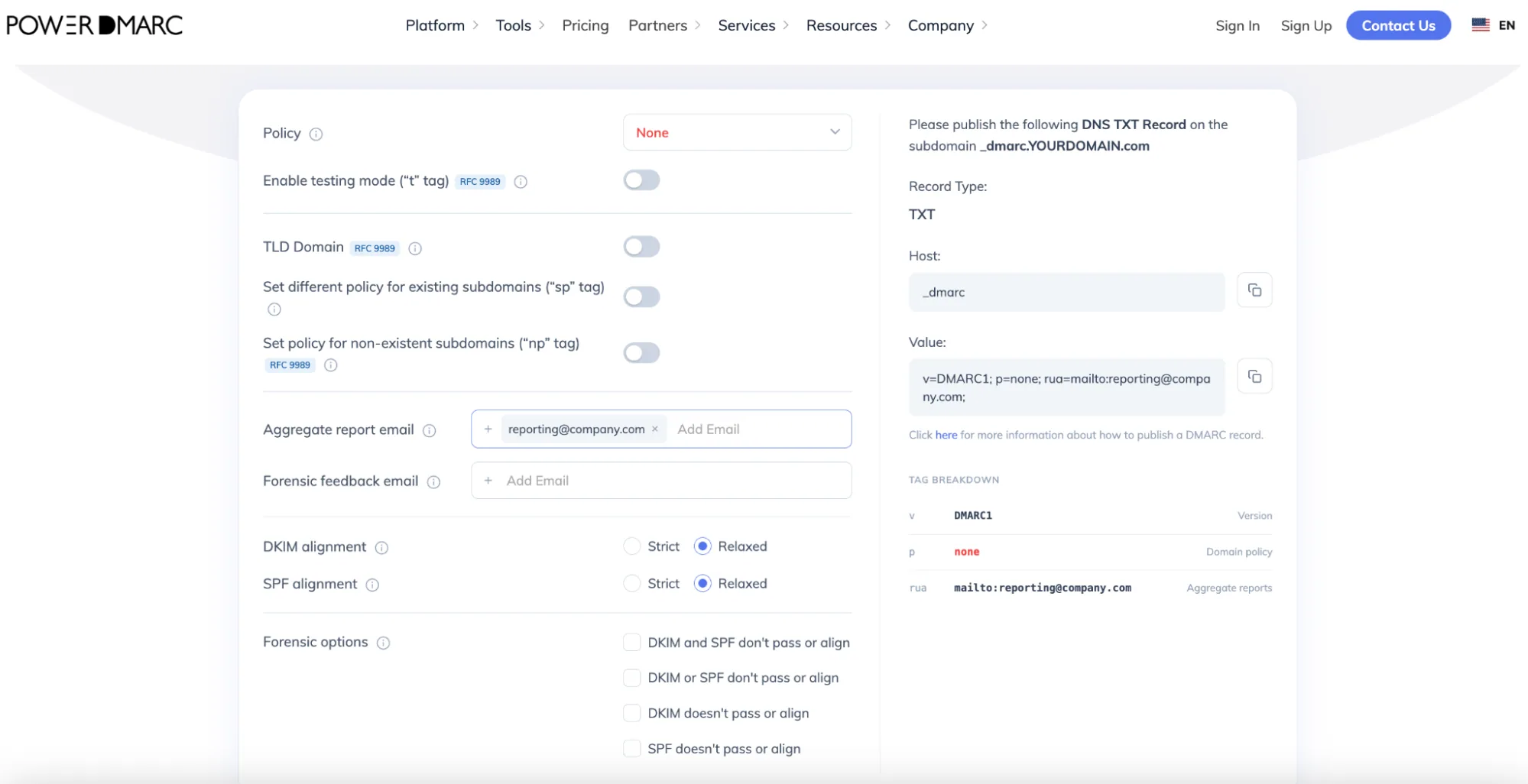
1. Accede a la configuración de tu DNS y crea un nuevo registro:
2. Guarda tu registro.
Si empiezas con p=none, podrás supervisar todos los correos electrónicos enviados en nombre de tu dominio sin rechazar ni poner en cuarentena los correos electrónicos comerciales legítimos mientras se ultiman los ajustes.
Los cambios en el DNS pueden tardar entre 15 minutos y 24-48 horas en propagarse a nivel mundial.
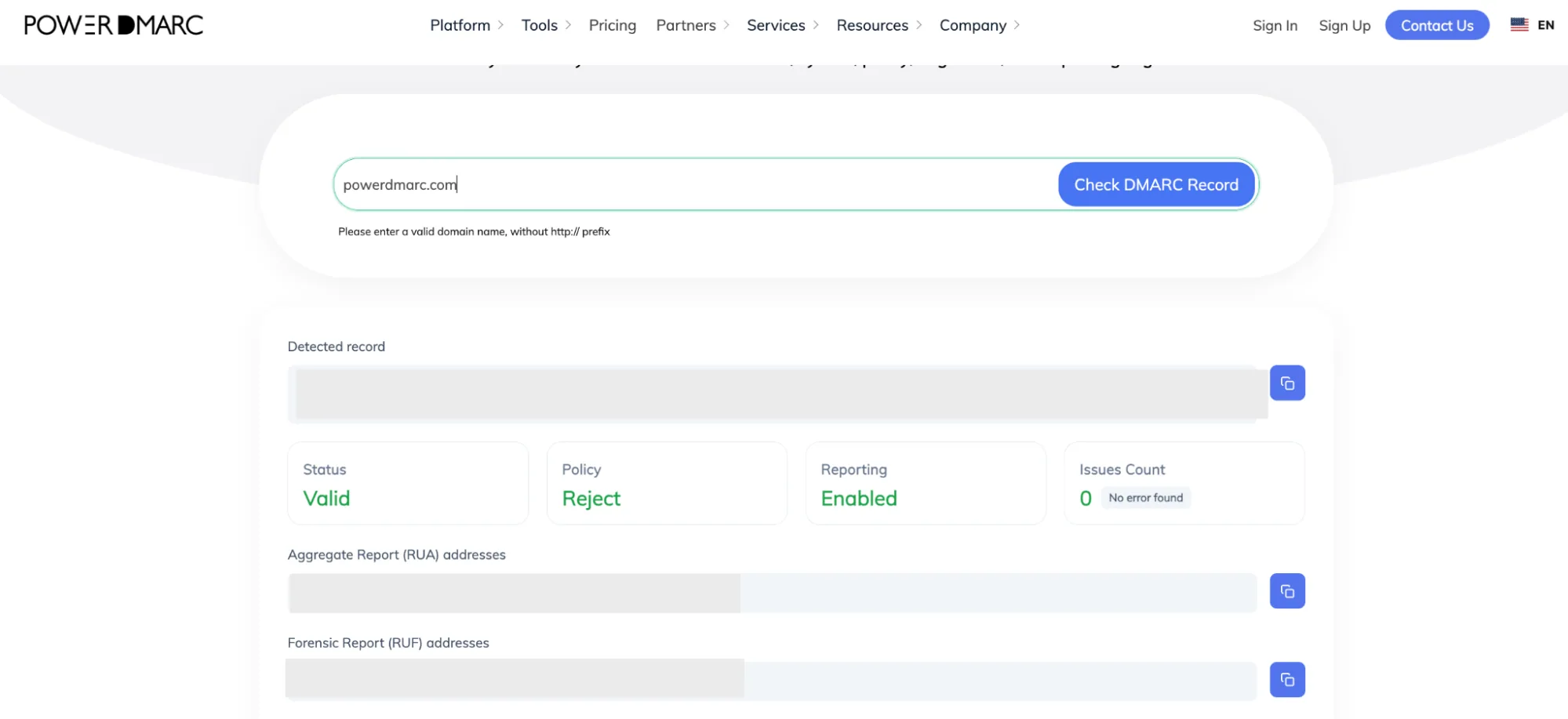
1. Realiza una comprobación del estado del dominio: comprueba la validez de tus registros publicados con la herramienta gratuita «DMARC Record Checker» de PowerDMARC.
2. Envía un correo electrónico de prueba en tiempo real: envía un correo electrónico de prueba a través de tu servicio de salida de AppRiver a una cuenta externa (por ejemplo, Gmail).
3. Revisa los encabezados del mensaje: Abre los encabezados sin procesar («Mostrar original») y revisa el campo «Authentication-Results»:
Una vez que los informes agregados de PowerDMARC confirmen que el 100 % de tu tráfico saliente legítimo a través de AppRiver y otras herramientas cumple de forma sistemática con los requisitos de SPF y DKIM, podrás pasar a la fase de aplicación:
¿Estás listo para maximizar la seguridad de tu correo electrónico? PowerDMARC ayuda a las organizaciones a supervisar sin problemas los flujos salientes de AppRiver, a eliminar los límites de consulta de SPF mediante el «flattening» automático y a realizar una transición segura hacia la aplicación plena de DMARC.
¡Ponte en contacto con nuestro equipo o reserva hoy mismo una demostración de PowerDMARC para proteger las comunicaciones de tu empresa!









 Lista de comprobación del administrador de TI para responder a un caso de suplantación de identidad en el correo electrónico empresarial...