Guía paso a paso para configurar SPF, DKIM y DMARC para Wix

por
Última actualización:
Tiempo de lectura: 5 minutos


por
Última actualización:
Puntos clave
La configuración de los registros DKIM y DMARC para Wix garantiza que los servidores de correo globales reconozcan como legítimos los correos electrónicos de su empresa. Al combinar las herramientas de remitente de Wix con la supervisión avanzada de PowerDMARC, protege su marca contra la suplantación de identidad y maximiza el alcance de sus correos electrónicos.
1. Inicia sesión en tu cuenta de Wix y ve a Marketing y SEO > Marketing por correo electrónico.
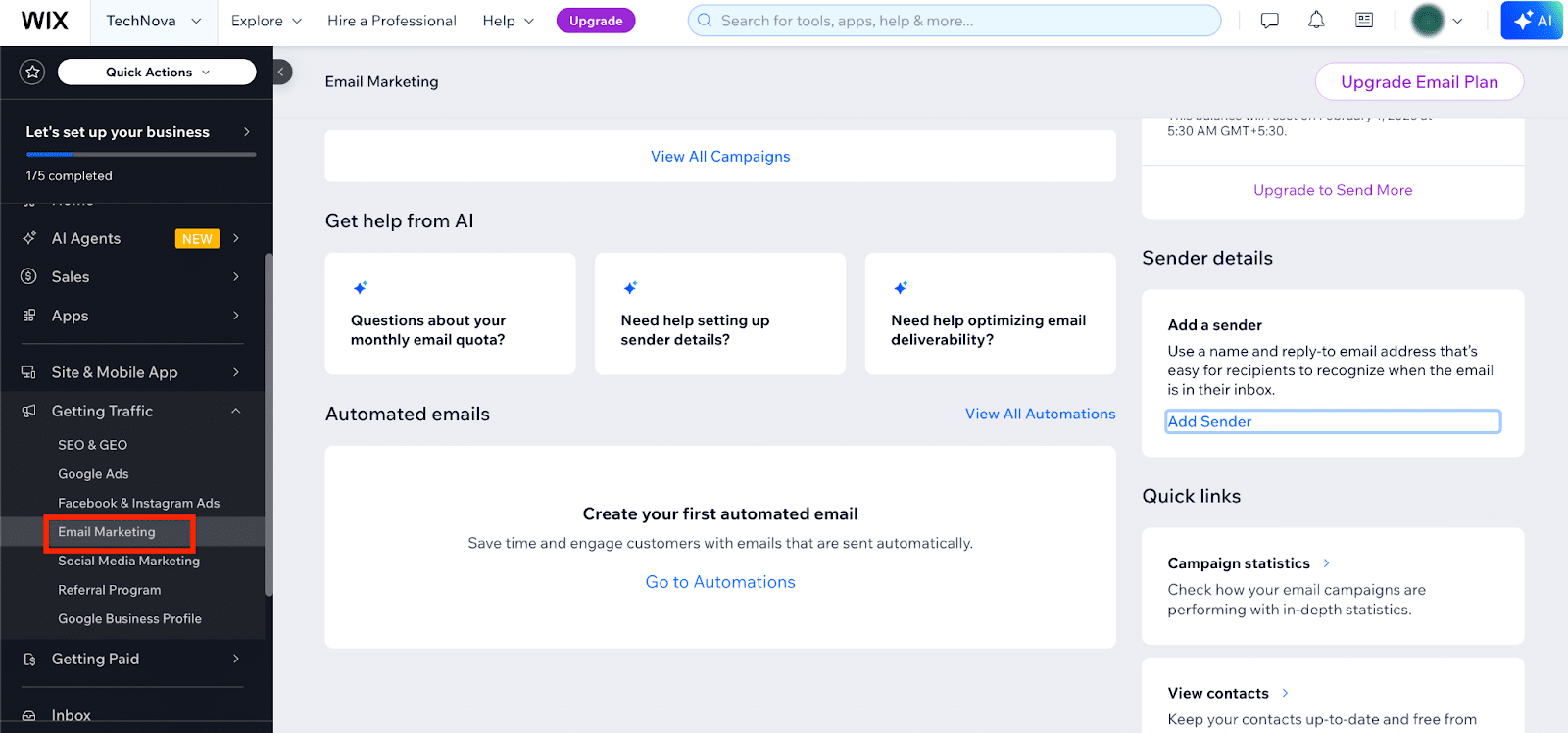
2. Desplácese hacia abajo hasta la sección Detalles del remitente y haga clic en Añadir remitente (o gestione uno existente).
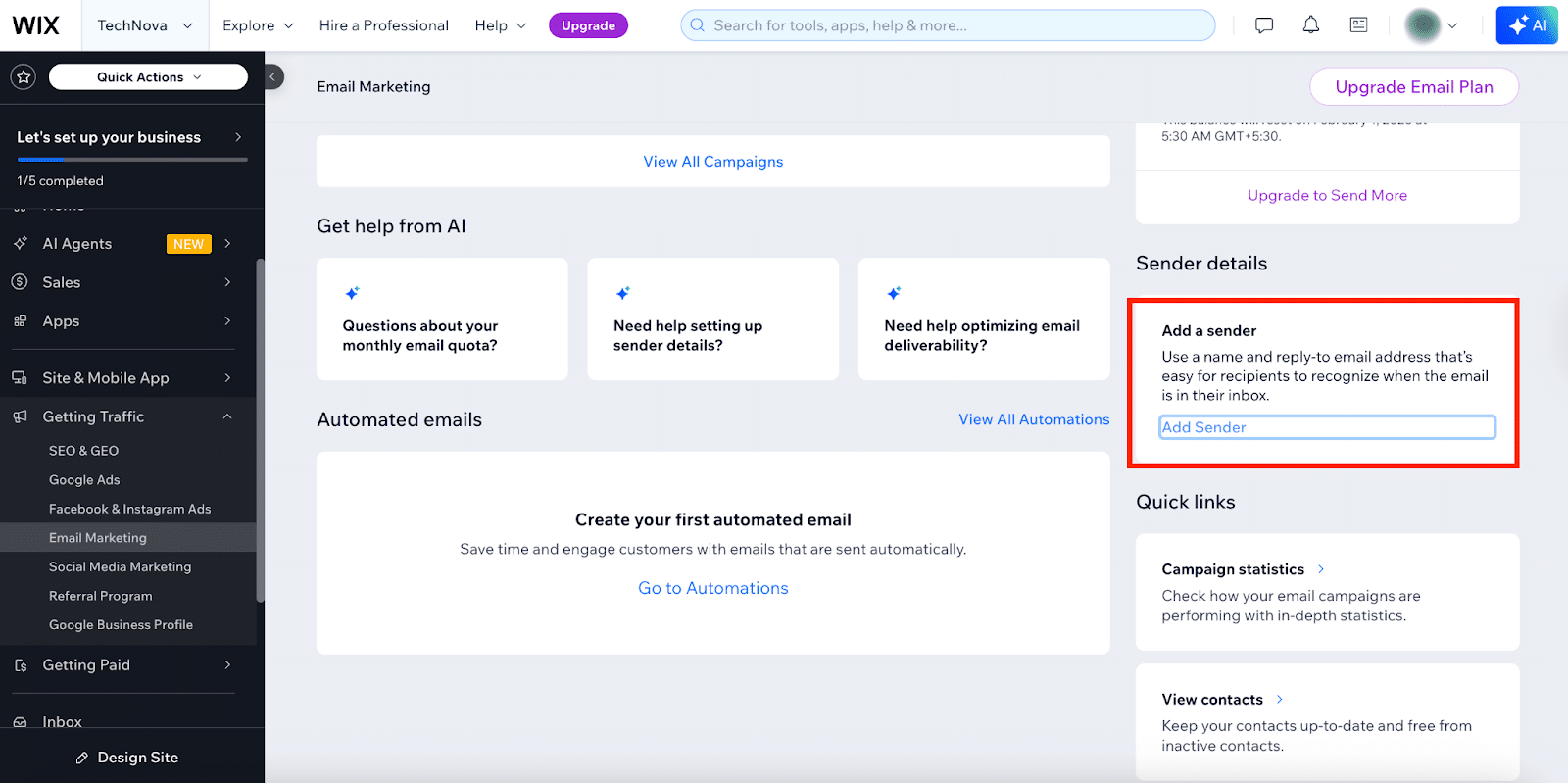
3. Introduzca su nombre de remitente y dirección de correo electrónico, y luego haga clic en Guardar.
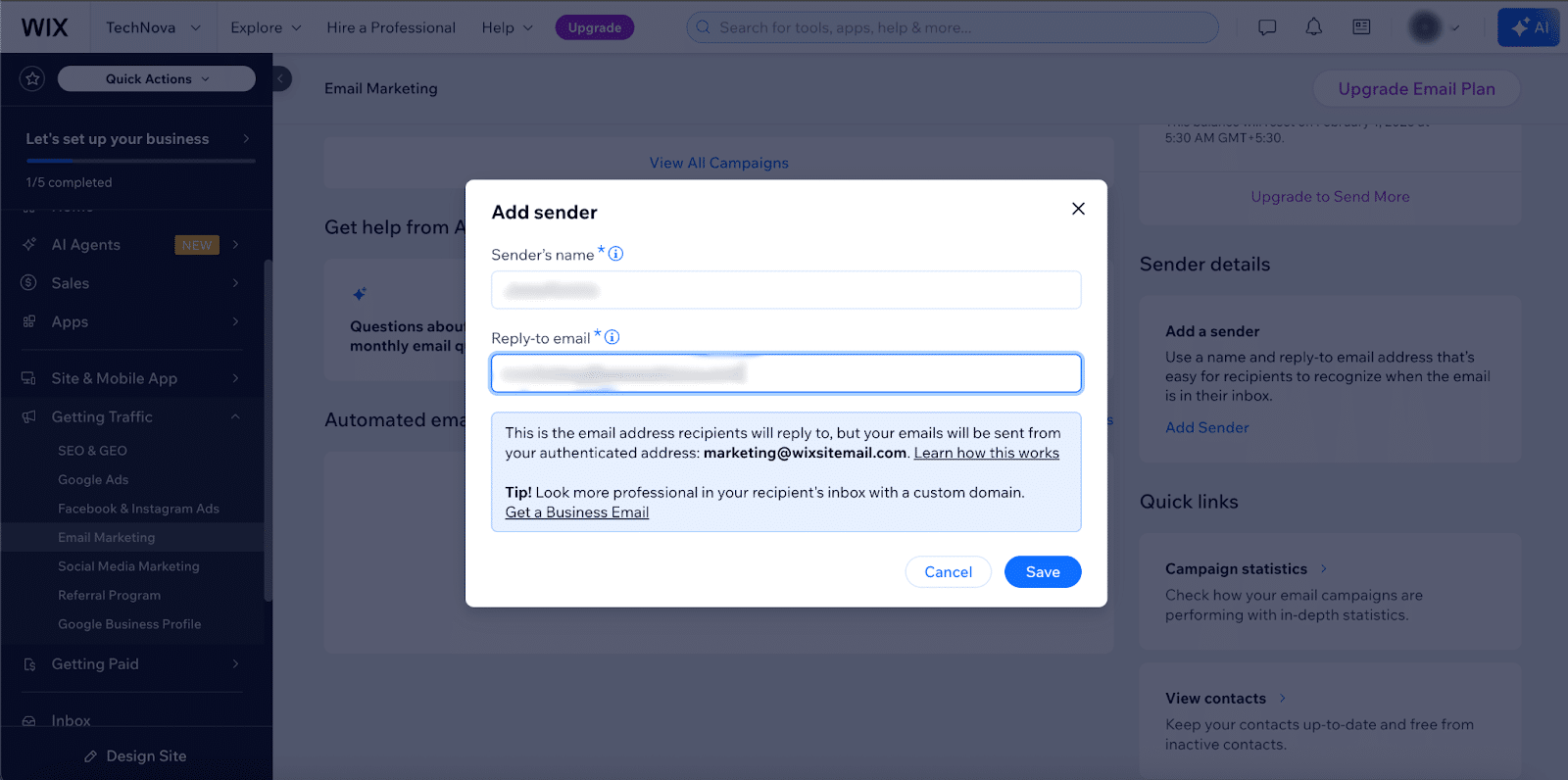
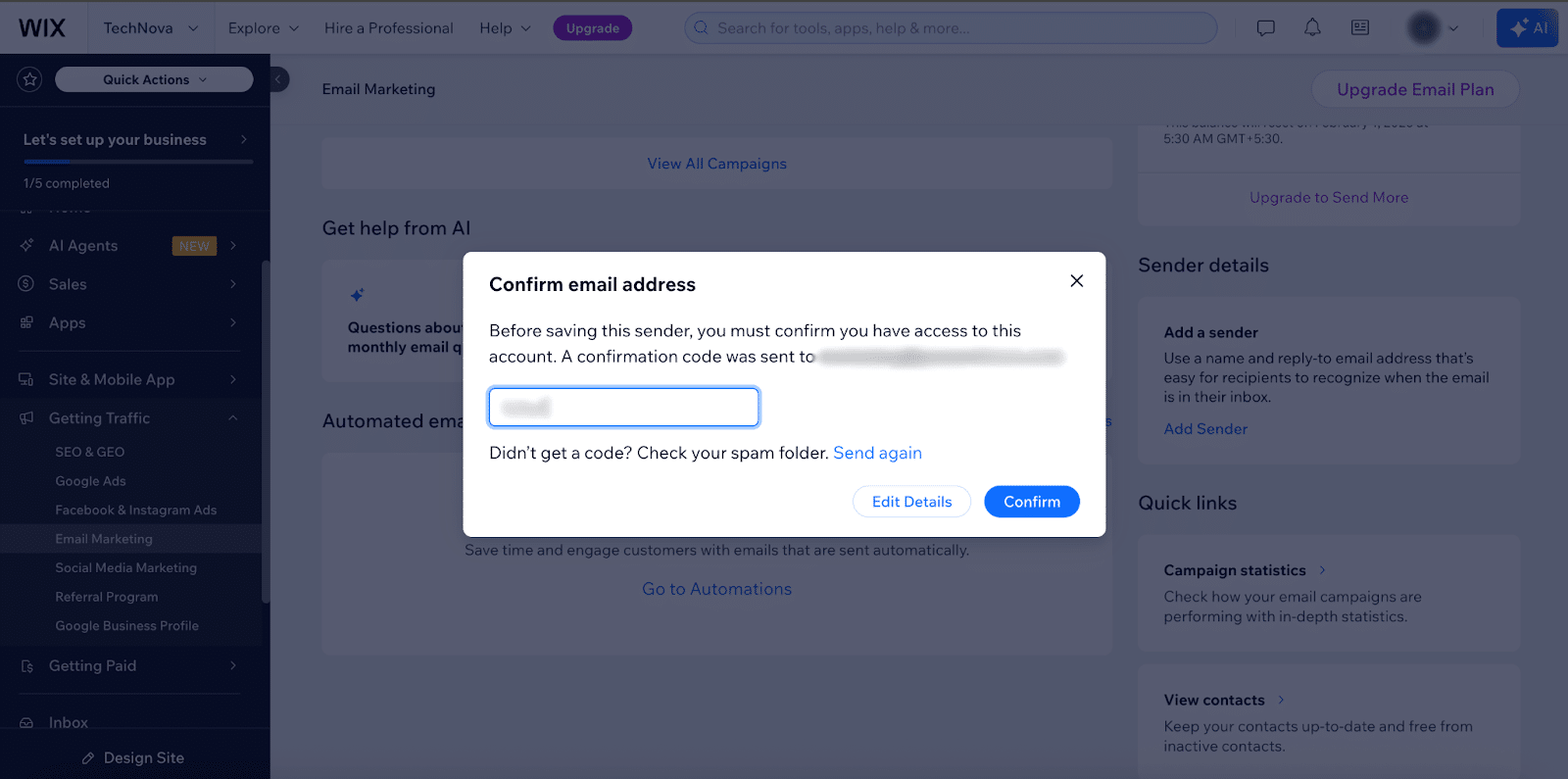
4. El siguiente paso es verificar que eres el propietario de este dominio. Copia el código de confirmación que Wix te ha enviado a tu dirección de correo electrónico.

5. Pégalo en el campo Confirmar dirección de correo electrónico (como se muestra a continuación) y haz clic en Confirmar.
6. Haga clic en Autenticar en la ventana emergente.
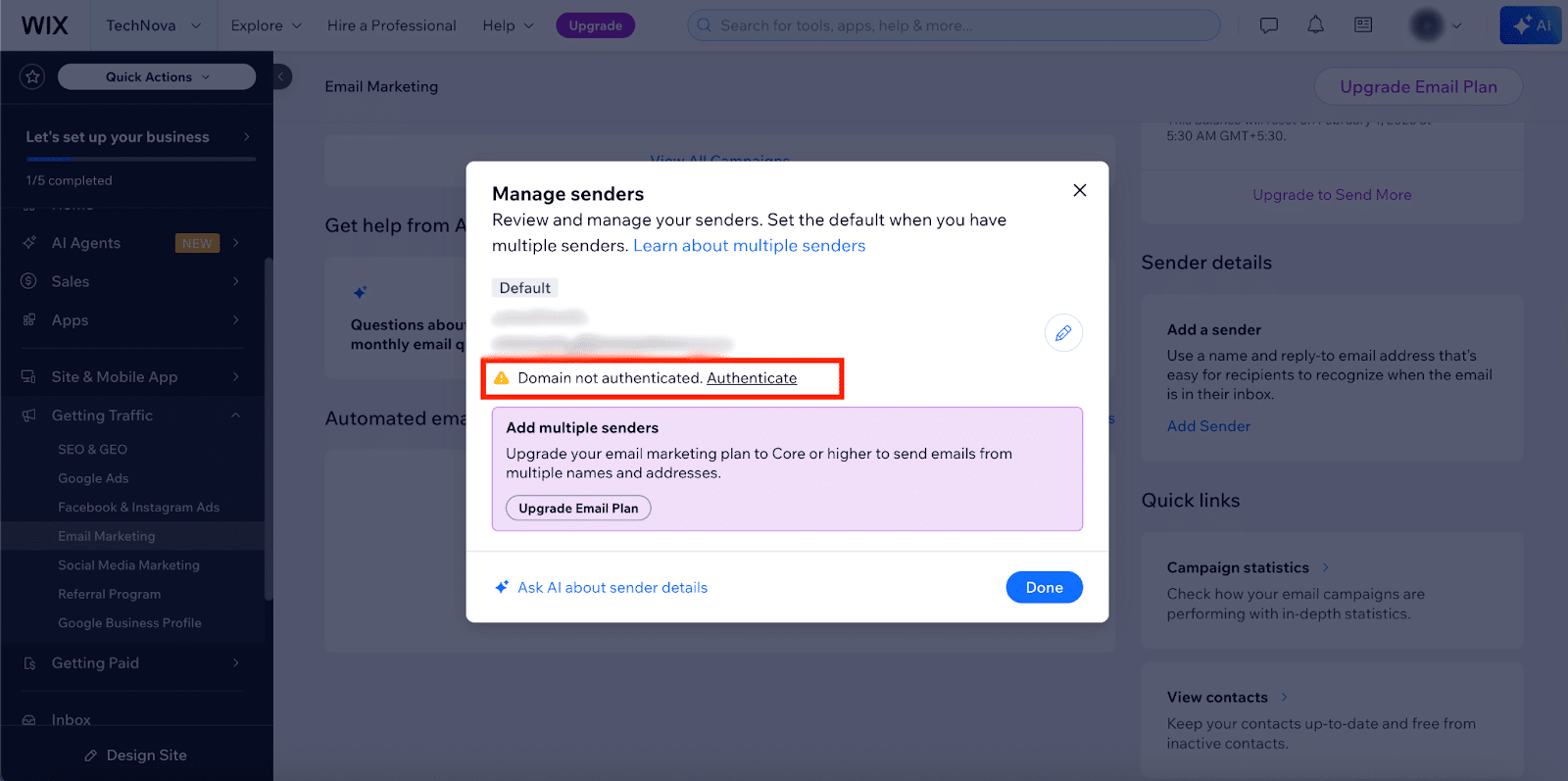
7. Wix mostrará ahora los 5 registros CNAME necesarios para la verificación.

8. Mantenga esta pestaña abierta; necesitará copiar estos valores en su proveedor de DNS.
Inicia sesión en el servicio donde tienes alojado tu dominio para añadir los registros que te ha facilitado Wix.
1. Ve al panel de control de gestión de DNS. A modo de ejemplo, en esta configuración utilizaremos Namecheap.
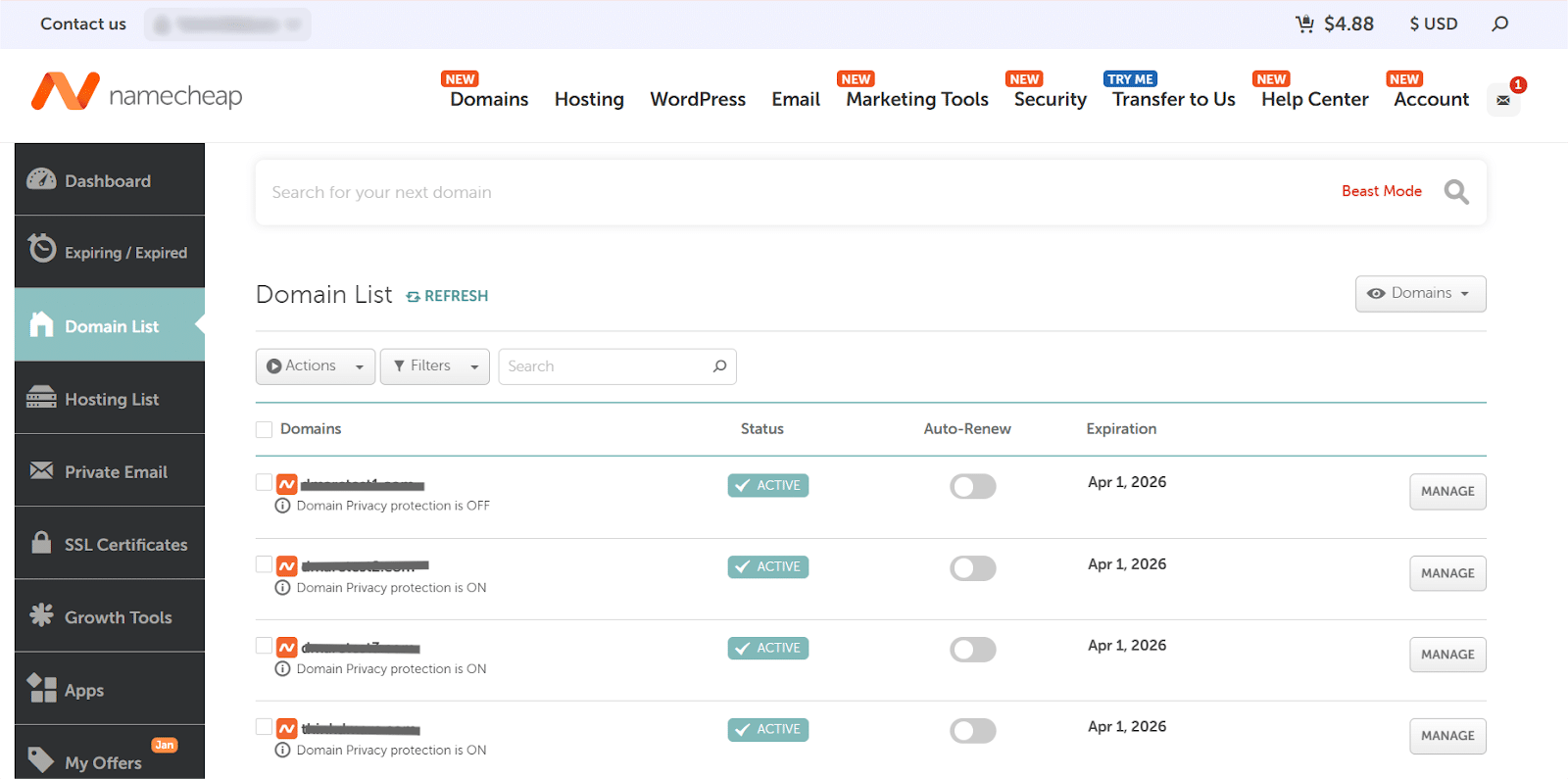
2. Seleccione el dominio que está autenticando y vaya a DNS avanzado.
Wix utiliza registros CNAME para gestionar tanto la firma DKIM como el enrutamiento del servidor (a través de SendGrid).
1. En tu proveedor de DNS, haz clic en «Añadir registro».
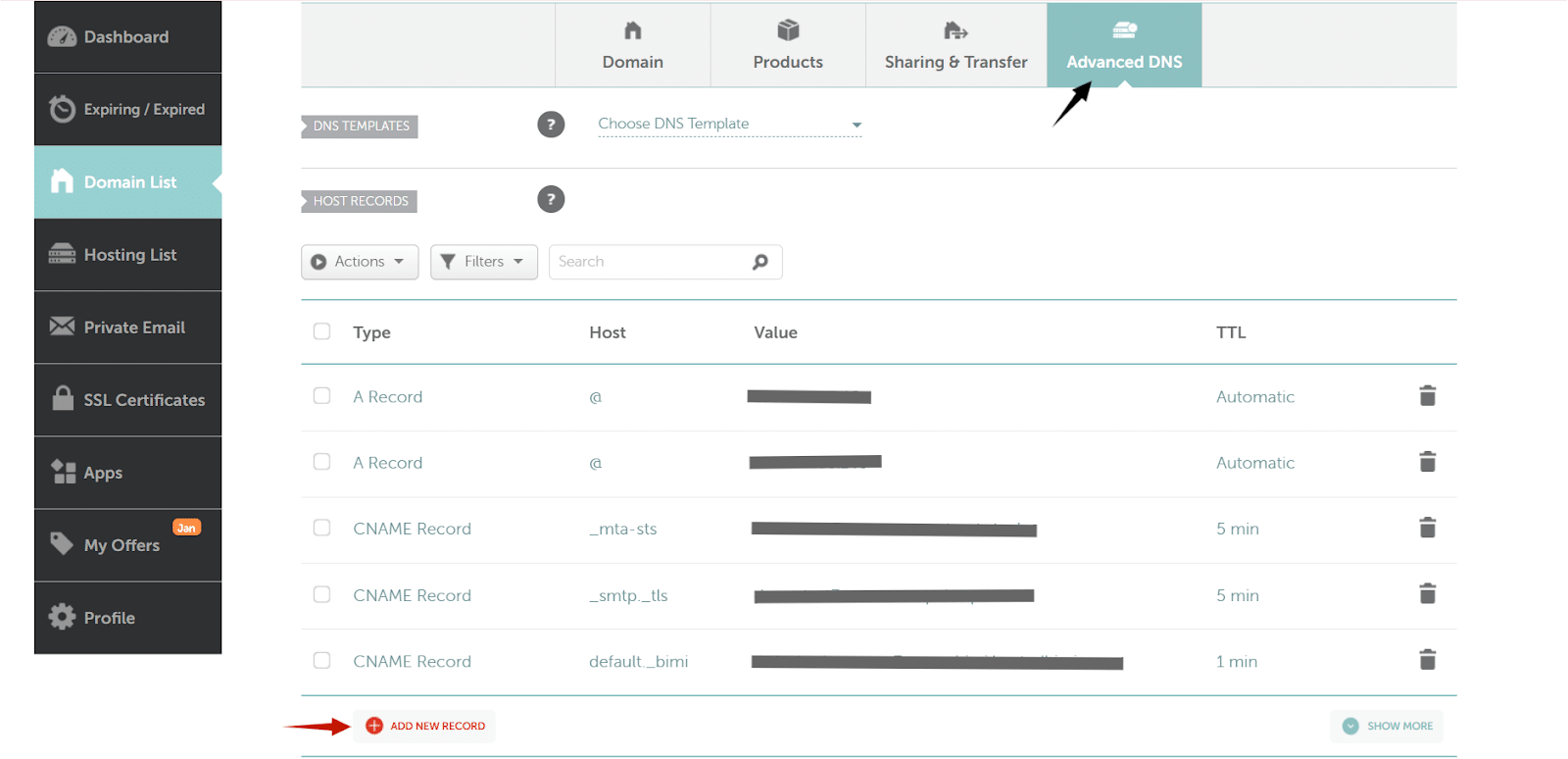
2. Seleccionar:
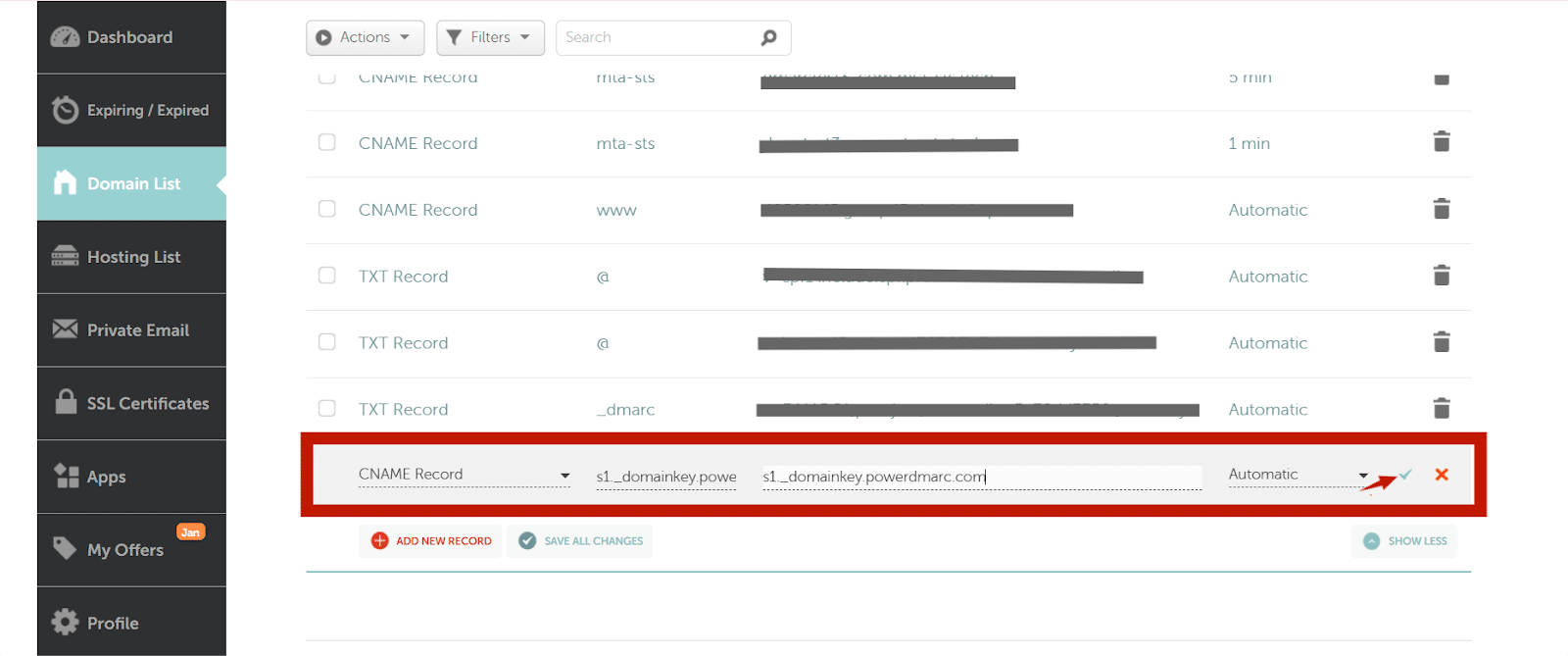
3. Repite este proceso para los primeros 4 registros CNAME proporcionados por Wix.
Importante: añadir el CNAME 5 (registro DMARC) proporcionado por Wix no te garantiza ni la aplicación ni la visibilidad. Por lo tanto, te recomendamos que sigas los pasos que se indican a continuación:
Para obtener informes DMARC completos y automatizar su camino hacia una aplicación segura de DMARC, utilice PowerDMARC.
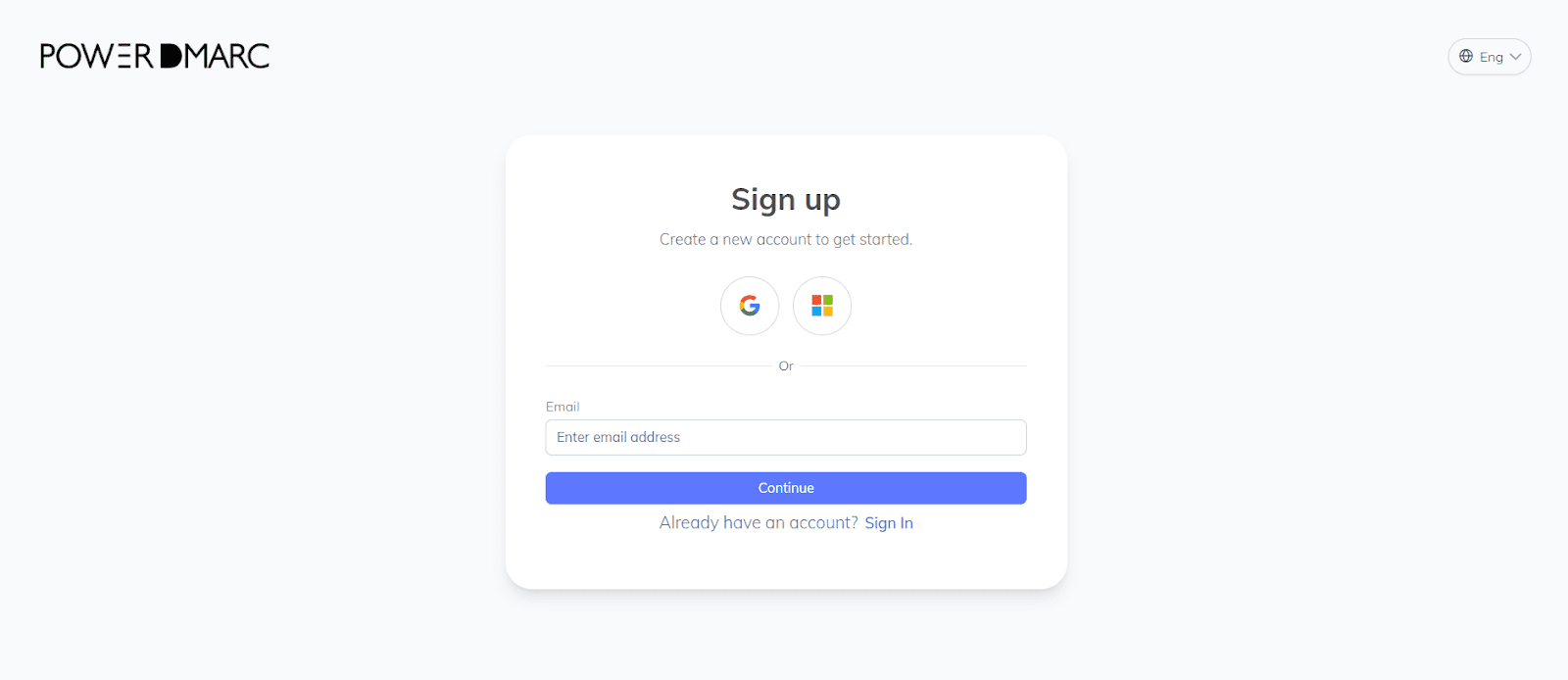
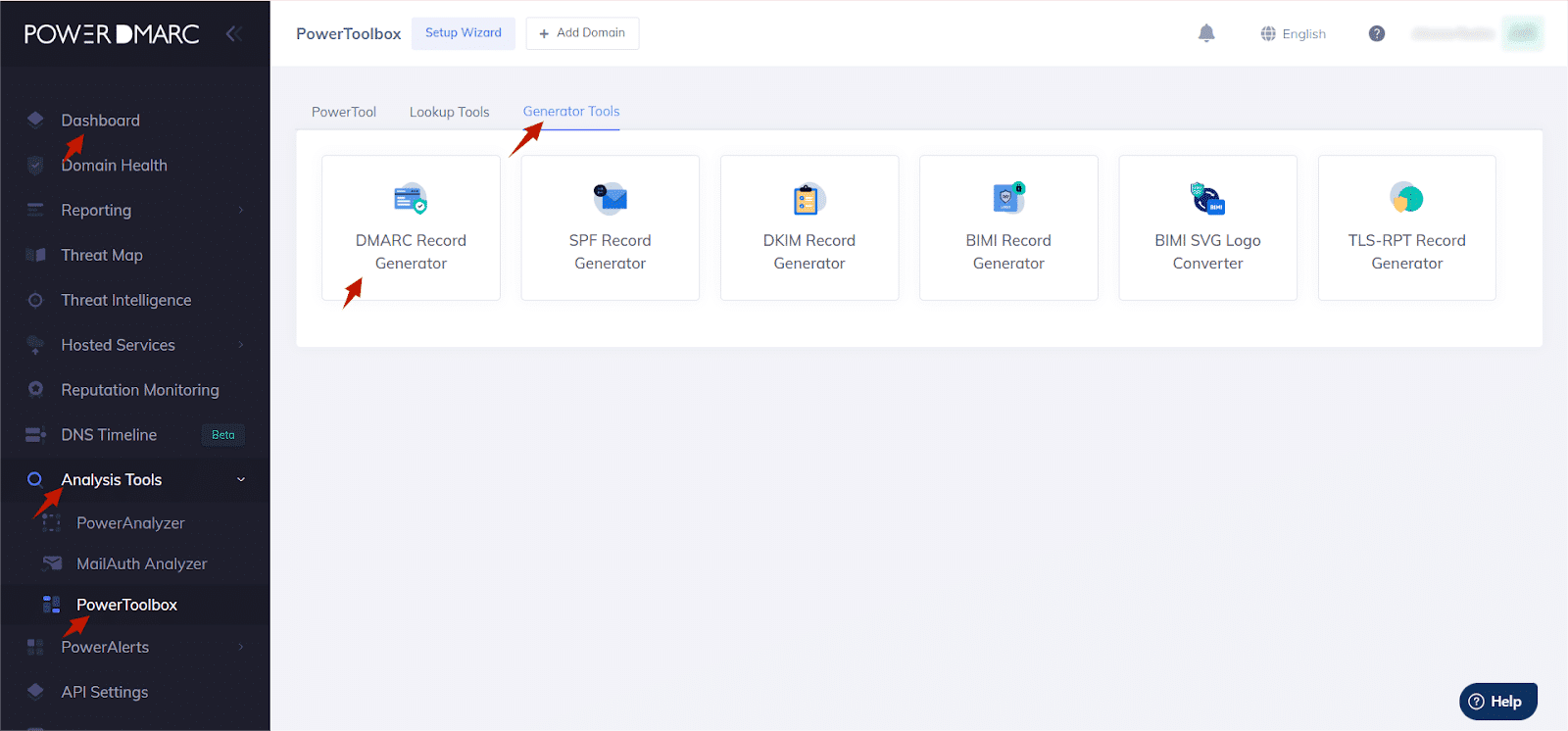
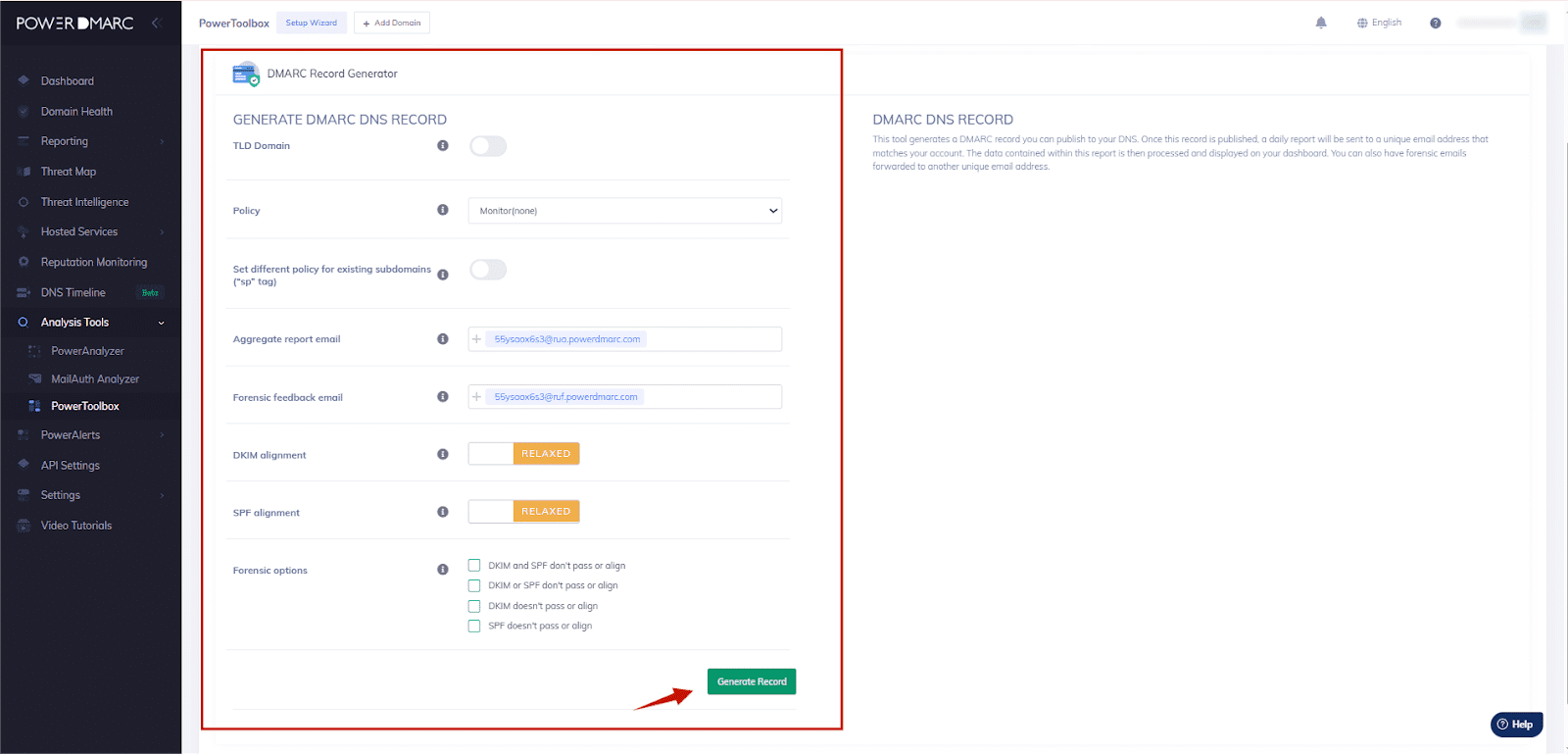
Después de añadir los 5 registros (4 CNAME de Wix y 1 registro TXT de DMARC de PowerDMARC) a tu DNS:
1. Vuelve a la pestaña «Marketing por correo electrónico» de Wix.
2. Haz clic en «Verificar» o «Comprobar conexión».
3. Si la configuración es correcta, el estado cambiará a«Autenticado».
4. Nota: La propagación del DNS puede tardar hasta 24 horas. Si falla, espera unas horas y vuelve a intentarlo.
Ahora que Wix está autorizado, debes supervisar el tráfico para asegurarte de que no se descarte ningún correo legítimo.
1. En la barra lateral de PowerDMARC (puedes acceder al panel de control una vez que te hayas registrado), ve a Panel de control > Estado del dominio.
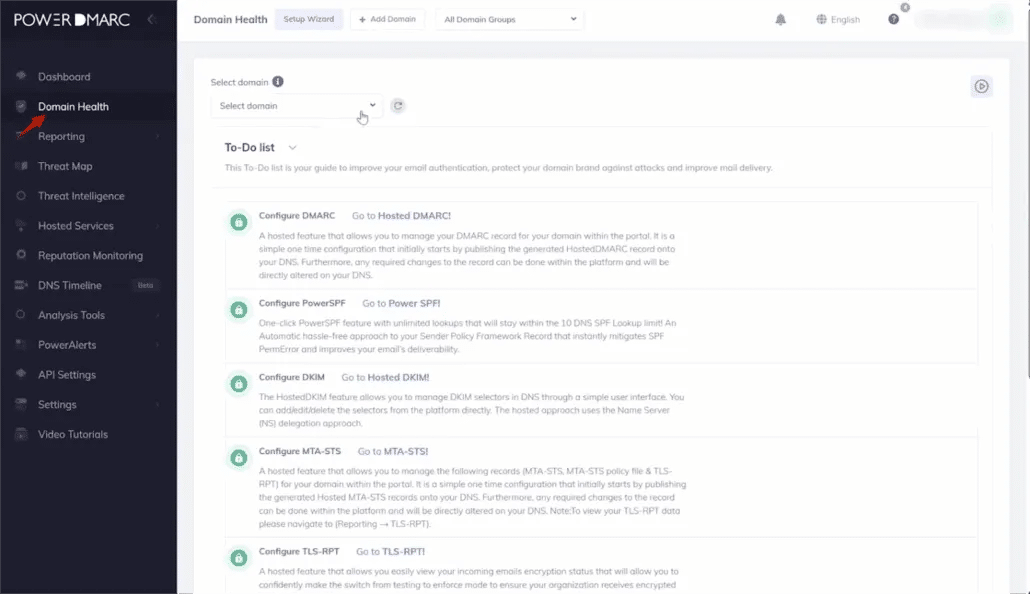
2. Selecciona tu dominio. Deberías ver indicadores verdes.
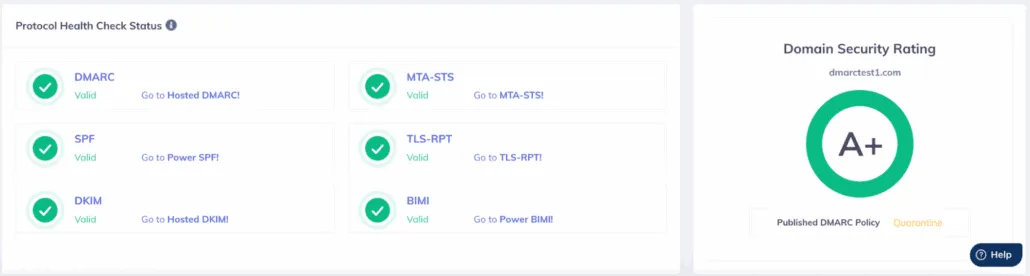
3. Comprueba tus informes agregados al cabo de 24 horas. Verás que «Wix» o «SendGrid» aparecen como remitentes «conformes».
Al configurar DKIM y DMARC para Wix, te aseguras de que:
Para disfrutar de supervisión automatizada, visualización de informes y gestión avanzada de políticas DMARC, ¡regístrese hoy mismo en la plataforma de gestión DMARC de PowerDMARC!









 Estudio de caso de DMARC MSP: HCIT automatiza DMARC, SPF y DKIM para clientes con ...