Guía de autenticación de correo electrónico de Greatmail: SPF, DKIM y DMARC

por
Última actualización:
Tiempo de lectura: 5 minutos


por
Última actualización:
Puntos clave
Cuando tu organización utiliza Greatmail para el alojamiento de correo electrónico o los servicios SMTP de salida, tus mensajes se envían a través de la infraestructura de servidores especializada de Greatmail.
Sin la autorización DNS adecuada, los proveedores de correo electrónico (como Gmail y Yahoo) pueden considerar tus correos electrónicos como intentos de suplantación de identidad no autorizados. La implementación de una política coordinada de SPF, DKIM y DMARC subsana esta falta de confianza, valida la identidad de tu marca y protege tu correo saliente.
Dado que Greatmail coordina los selectores únicos y los pares de claves para cada cuenta de forma individual, debes obtener tus parámetros de alojamiento personalizados directamente de las instrucciones de alta o del servicio de asistencia de Greatmail.
1. Configuración del dominio: Registra tu dominio de envío exacto en Greatmail durante el proceso de alta.
2. Define el tipo de servicio: Aclara si tu dominio utilizará buzones de correo totalmente alojados en Greatmail o si solo vas a configurar servicios SMTP de salida.
Important: If you only use Greatmail for SMTP-only outbound sending, do not change your MX records. MX records govern inbound mail. Only point your MX records to Greatmail (commonly smtp.greatmail.com with priority 10) if they are hosting your incoming mailboxes.
3. Solicita tus claves personalizadas: Pide a Greatmail que te facilite el selector DKIM y la clave pública DKIM específicos de tu cuenta, y comprueba si se ha asignado a tu dominio una ruta de retorno personalizada y alineada.
SPF autoriza a los servidores de correo remitentes que están autorizados a enviar correo en nombre de tu dominio.
Si tu dominio no tiene actualmente un registro SPF, publica un nuevo registro TXT en tu zona DNS:
v=spf1 mx include:spf.greatmail.com ~all
(Nota: Recomendamos utilizar ~all (fallo blando) para la configuración inicial de la supervisión, en lugar de la opción estricta -all (fallo duro), para evitar que se devuelvan mensajes legítimos mientras ajustas tus fuentes).
Si ya envías correos electrónicos a través de otras herramientas (como Microsoft 365 o Google Workspace), nunca crees un segundo registro SPF. Si lo haces, se generará inmediatamente un PermError.
En su lugar, incorpora la instrucción «include» de Greatmail en tu registro actual:
Antes:
v=spf1 include:spf.protection.outlook.com ~all
Después:
v=spf1 include:spf.protection.outlook.com include:spf.greatmail.com ~all
Añadir varias plataformas de envío de terceros puede hacer que se supere el límite estándar de 10 consultas DNS. Puedes supervisar el número de consultas mediante el verificador SPF de PowerDMARC o eludir por completo el límite con Hosted SPF.

DKIM firma los mensajes salientes con una clave privada, que los servidores receptores verifican a continuación utilizando la clave pública publicada en tu DNS. Dado que Greatmail genera pares de claves únicos, no copies el selector de otro cliente.
Utilizando el selector exacto y la clave pública facilitados por Greatmail, crea un nuevo registro DNS:
v=DKIM1; k=rsa; p=[clave pública de Greatmail]
Note:When copying the public key, ensure you do not introduce accidental spaces or line breaks. Once published, confirm with Greatmail support that the record has propagated so they can toggle active signing on their servers. If you want to check your keys, you can do so by using PowerDMARC's DKIM checker.

DMARC se basa en la coincidencia con SPF o DKIM para verificar la autenticidad de un correo electrónico. Para que DMARC se supere, el dominio que aparece en el encabezado visible «De» debe coincidir con el dominio autenticado utilizado en SPF (Return-Path) o DKIM (etiqueta de firma «d=»).
Utiliza el generador gratuito de registros DMARC de PowerDMARC para crear tu registro inicial.
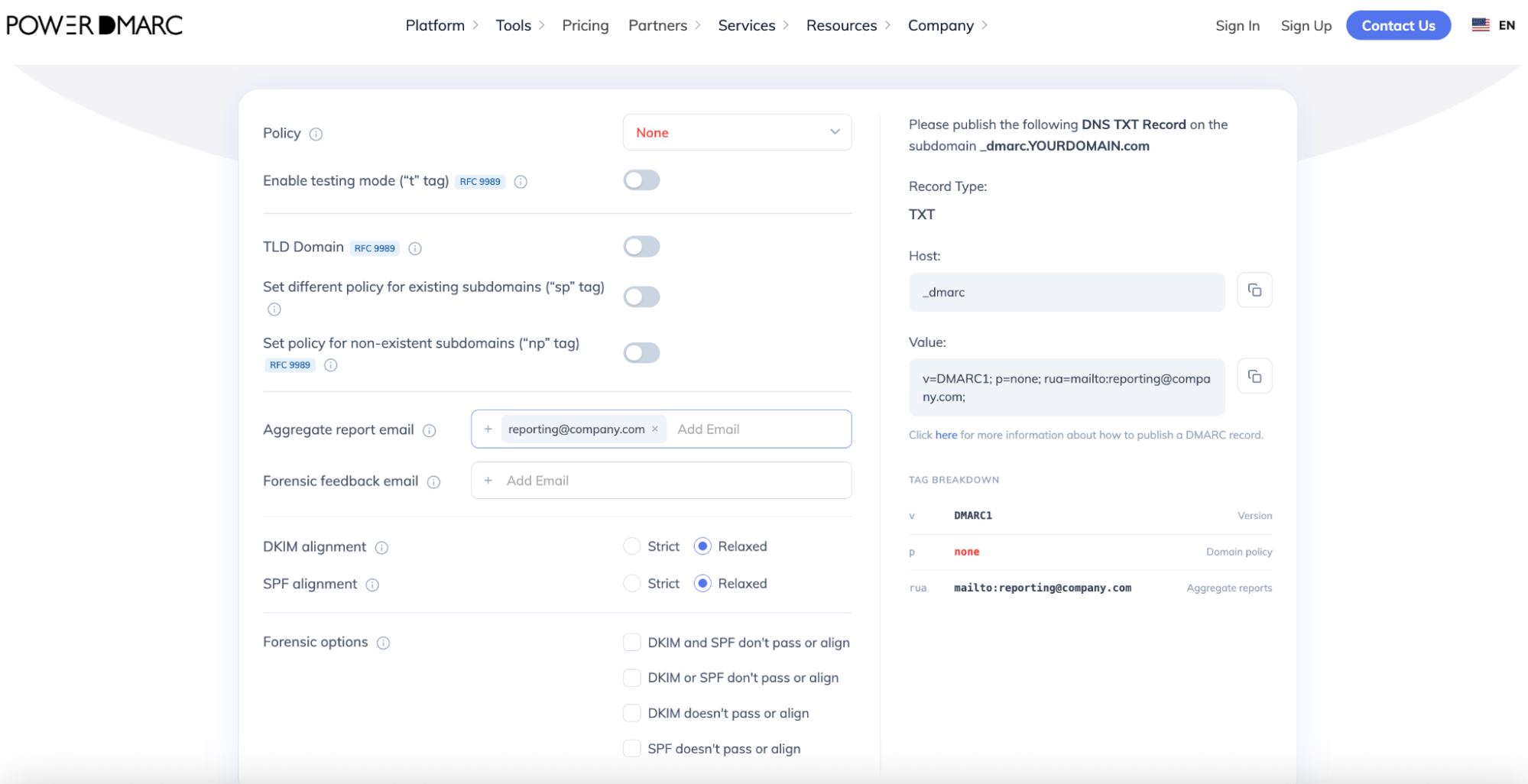
1. Accede a la configuración de tu DNS y crea un nuevo registro:
2. Guarda tu nuevo registro.
Al aplicar una política «p=none», podrás supervisar de forma segura todas las fuentes de envío en los informes XML agregados (rua) sin correr el riesgo de que se produzcan interrupciones en la entrega de tus flujos de correo legítimos.
Para asegurarte de que tu autenticación funciona correctamente, realiza una prueba en tiempo real.

Enviar un correo electrónico de prueba: envía un correo electrónico real utilizando tus credenciales SMTP de Greatmail y tu dirección de remitente de producción a un buzón del que tengas control.
Revisa los encabezados: consulta los encabezados del mensaje sin procesar (por ejemplo, «Mostrar original» en Gmail) y comprueba el encabezado «Authentication-Results»:
Busca «spf=pass» y comprueba que el dominio «smtp.mailfrom» coincida con tu dominio «De».
Busca «dkim=pass» y comprueba que la etiqueta «d=» coincida con tu dominio.
Comprueba que «dmarc=pass» figure como valor activo.
Common Pitfall: If SPF passes for a Greatmail-owned return-path domain and DKIM passes for a Greatmail-owned signing domain, DMARC will still fail because neither domain aligns with your personal "From" domain. Ensure Greatmail has configured a custom aligned return-path and custom DKIM under your specific domain.
Mantén la política de supervisión «p=none» durante un ciclo económico. Esto da tiempo suficiente para que los flujos de correo electrónico estacionales, transaccionales y automatizados aparezcan en tus informes. Una vez que hayas comprobado que todas tus fuentes de envío autorizadas superan la autenticación alineada, actualiza tu política para poner en cuarentena y, finalmente, rechazar los mensajes, con el fin de evitar la suplantación de identidad y el spoofing:
¿Estás listo para maximizar la seguridad de tu correo electrónico? El equipo de PowerDMARC puede ayudarte a supervisar con confianza tu tráfico de Greatmail, realizar una transición segura a la aplicación de DMARC y mostrar el logotipo de tu marca en las bandejas de entrada de tus clientes gracias a BIMI.
¡Ponte en contacto con nuestro equipo o reserva hoy mismo una demostración de PowerDMARC para proteger las comunicaciones de tu empresa!









 Guía de autenticación por correo electrónico de Attendance on Demand: SPF, DKIM y DMARC