La configuración de los registros SPF, DKIM y DMARC para Moosend refuerza la autenticación y la reputación del correo electrónico de tu dominio. Estos ajustes protegen tu marca de la suplantación de identidad, aumentan la colocación en la bandeja de entrada y garantizan el cumplimiento de los nuevos requisitos de los principales proveedores de correo electrónico, como Google y Microsoft. los nuevos requisitos de los principales proveedores de correo electrónico, como Google y Microsoft.
Paso 1: Acceda a su dominio de remitente en Moosend
Antes de que puedas añadir registros a tu proveedor de DNS (como Namecheap), debes recuperar los valores requeridos de tu cuenta Moosend.
- Accede a tu cuenta Moosend
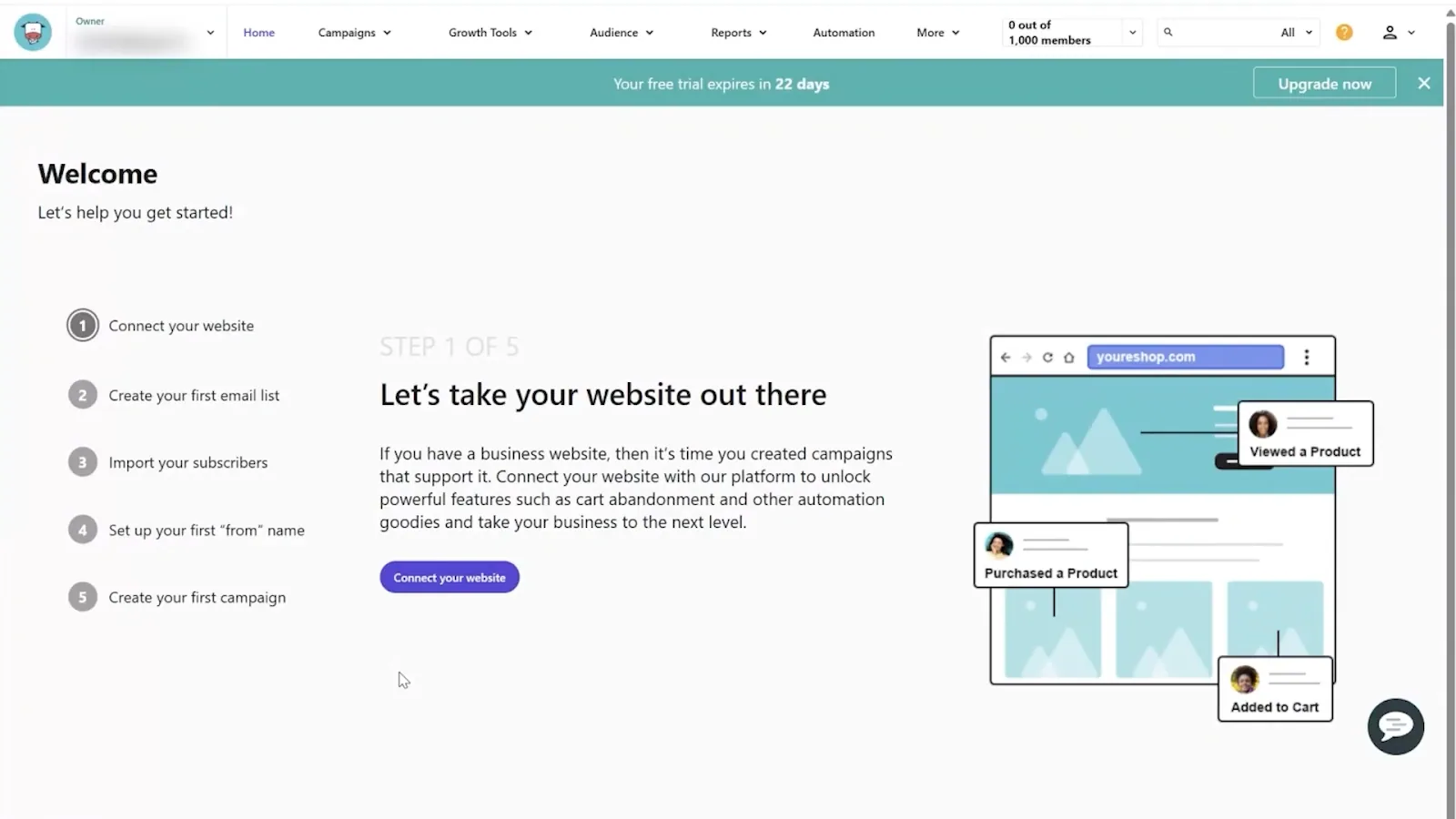
- Vaya al menú superior, haga clic en Más.

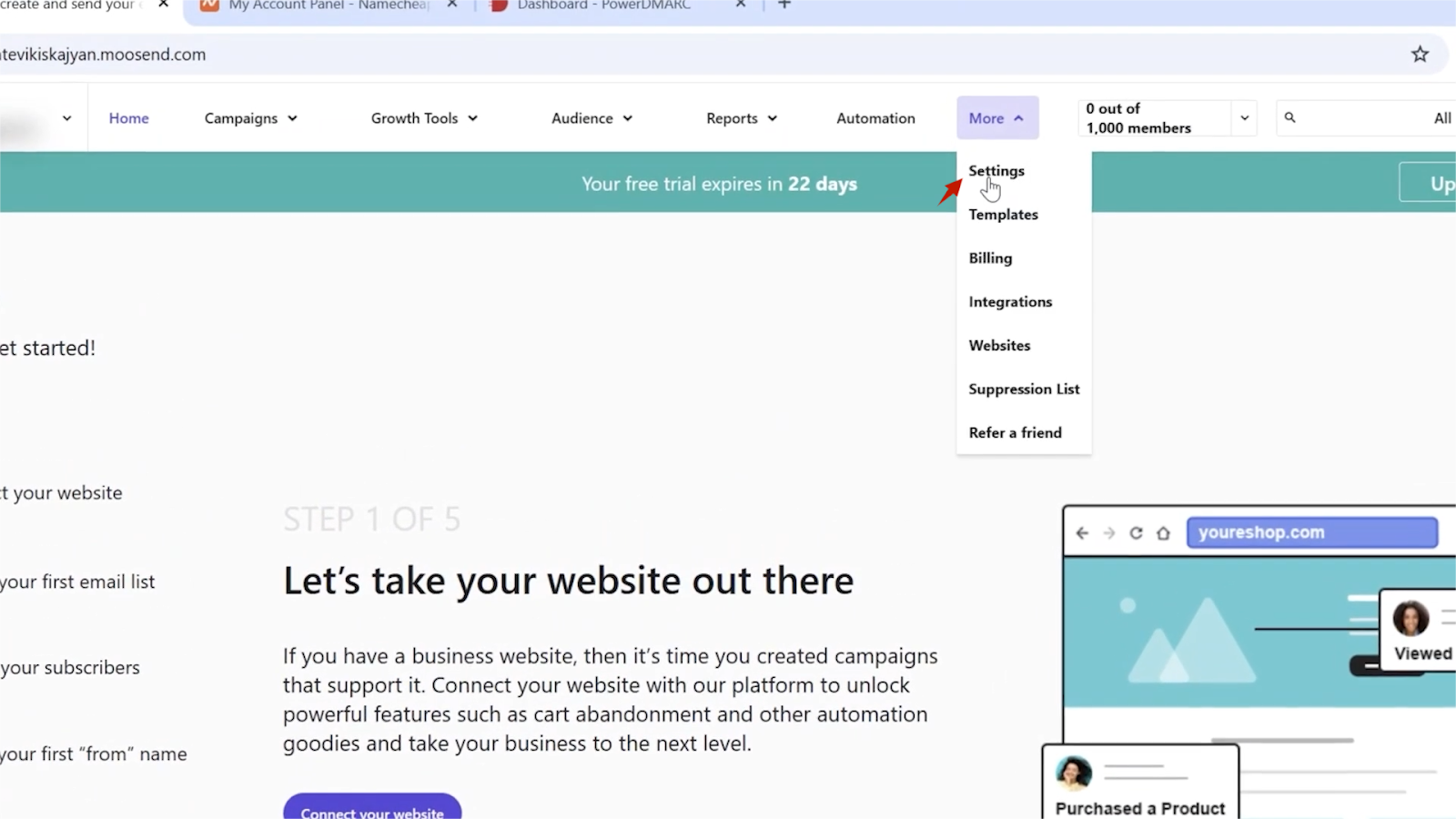
- En la barra lateral izquierda, haga clic en "Remitentes".
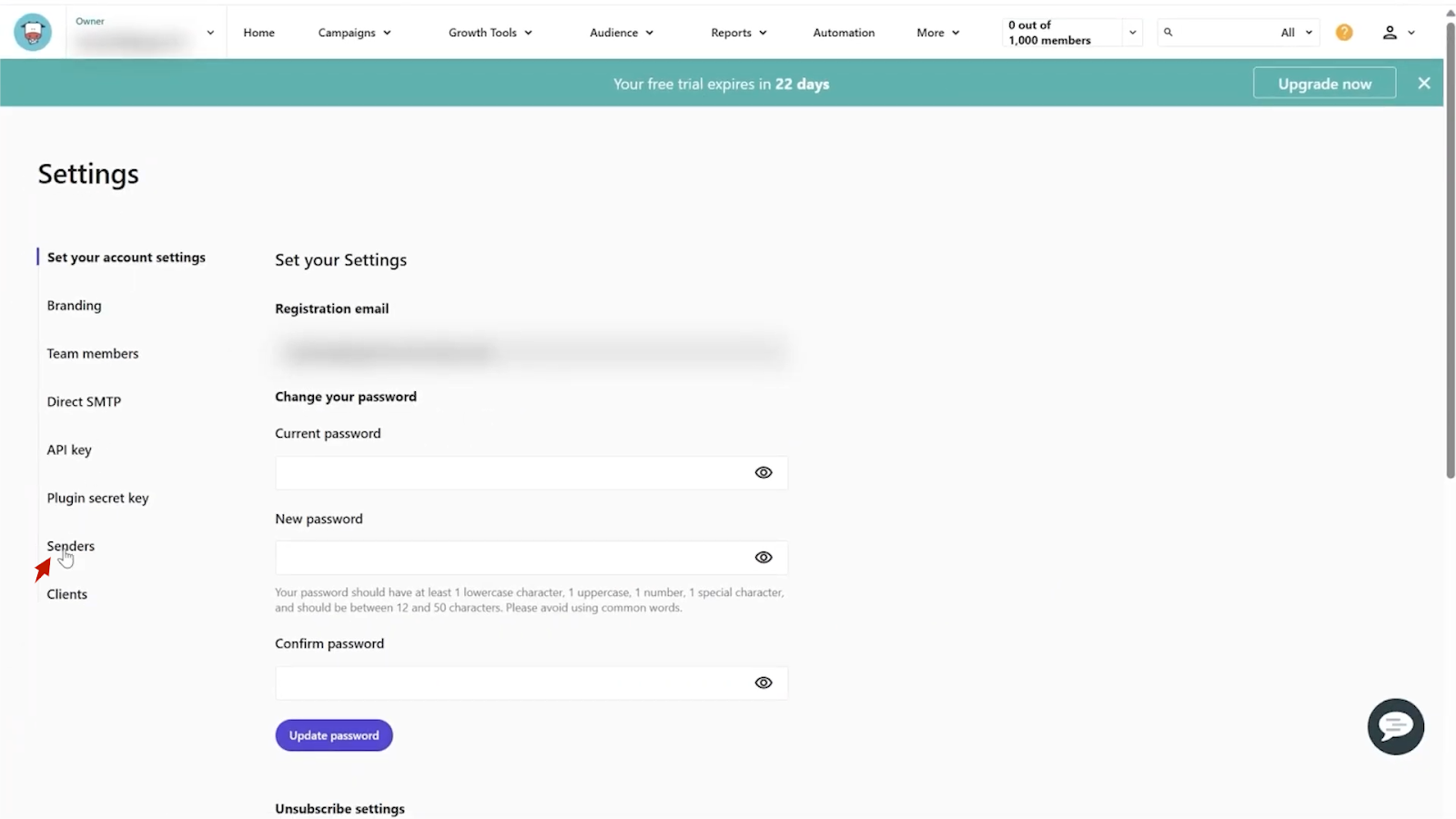
- Si aún no ha añadido su dominio, haga clic en "Añadir nuevo".
- Crear nuevo remitente y guardar.

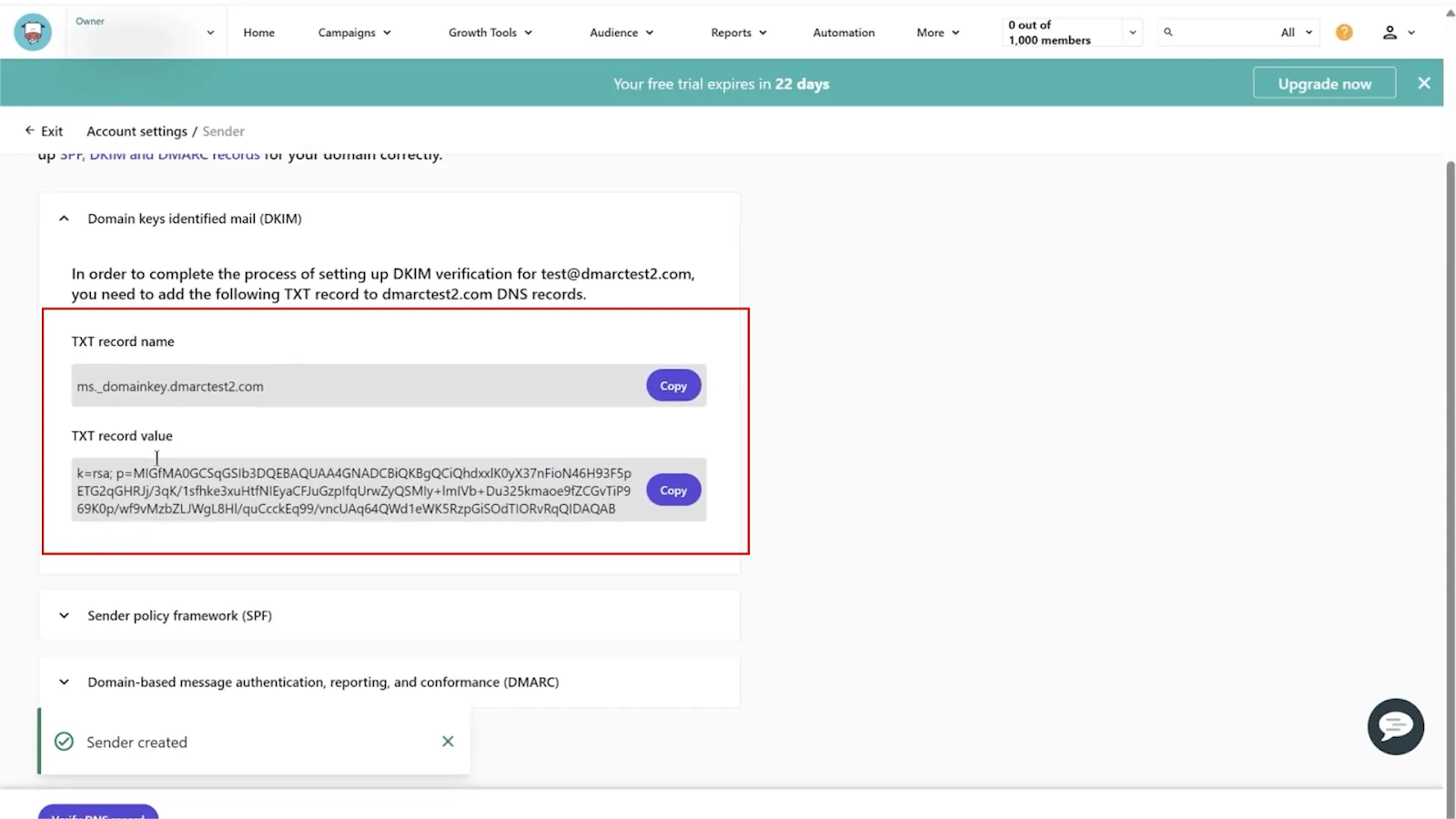
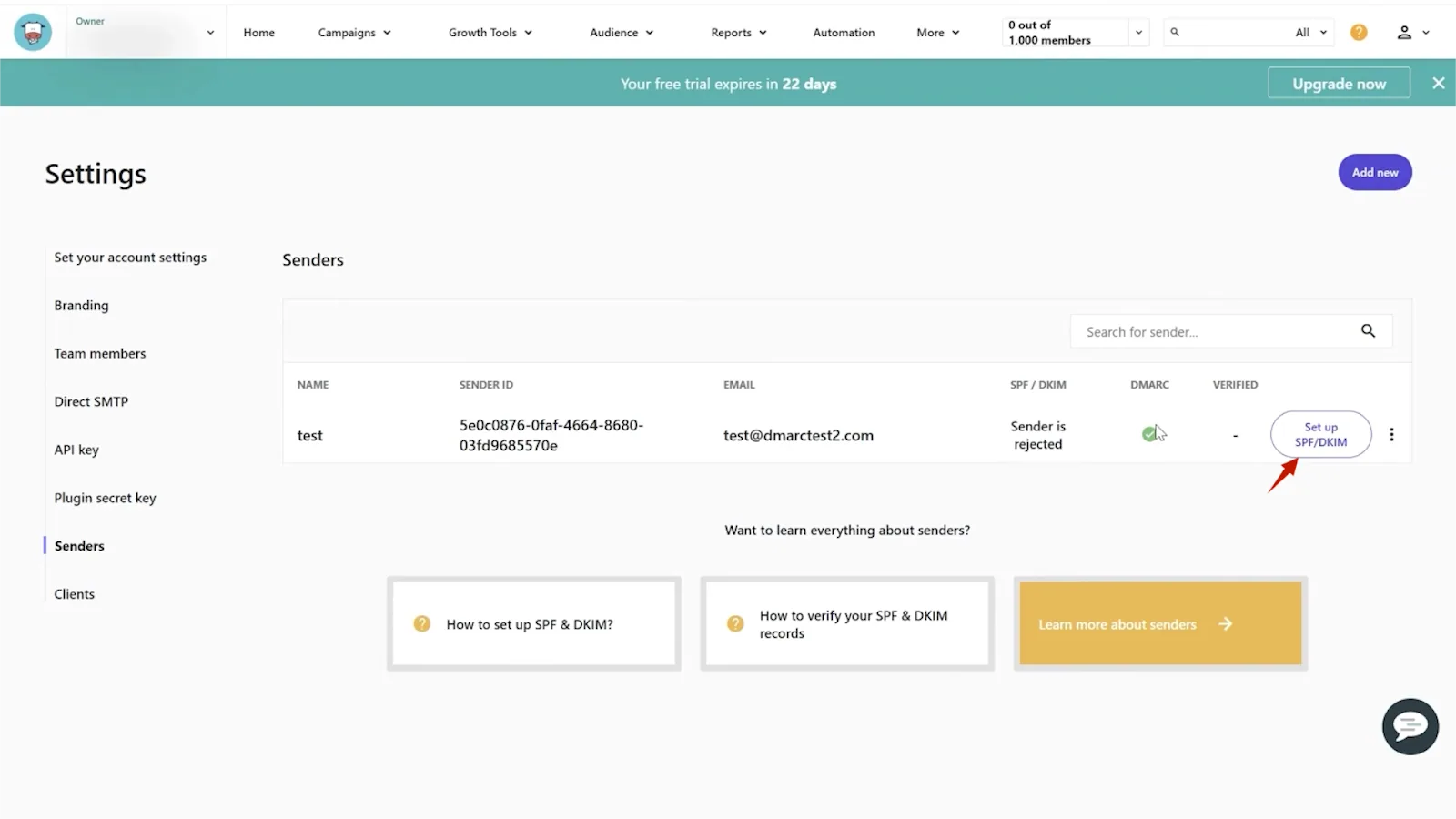
- Una vez añadido, vaya a la página Página de configuración de SPF y DKIM . Mantenga esta pestaña abierta, ya que necesitará copiar los registros proporcionados aquí.
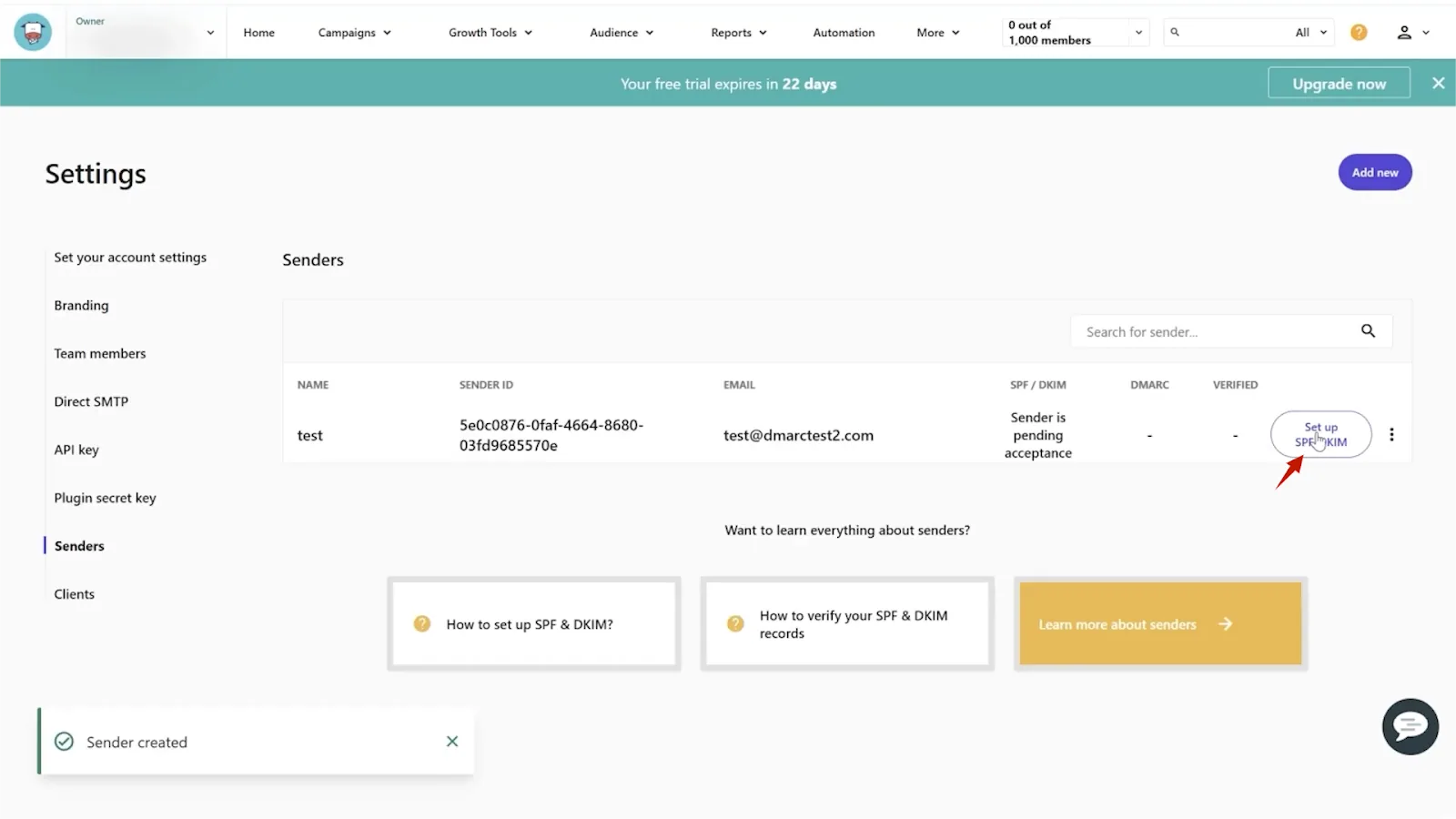
- Aquí, Moosend le proporciona dos registros TXT, uno para SPF y otro para DKIM.
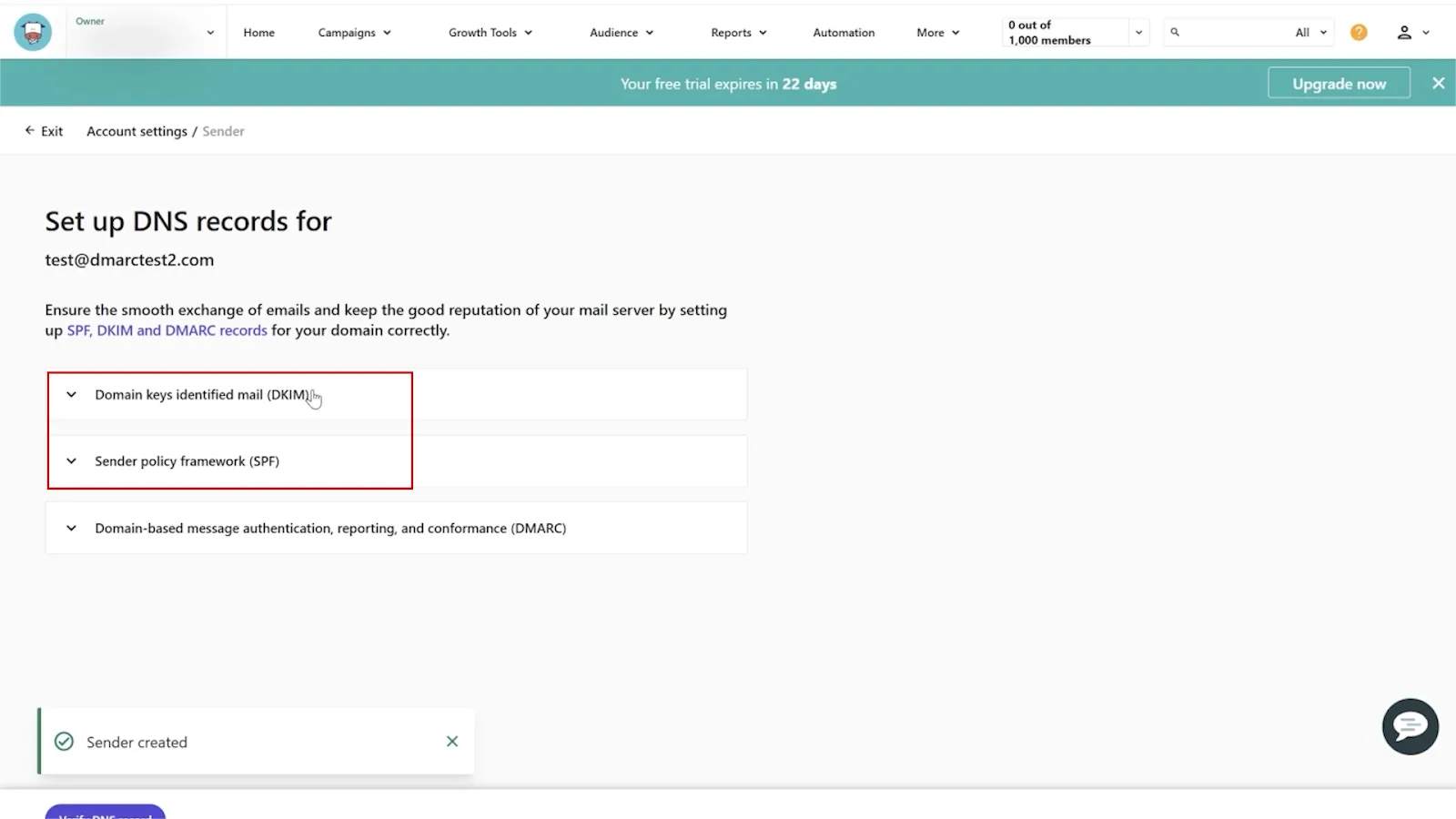
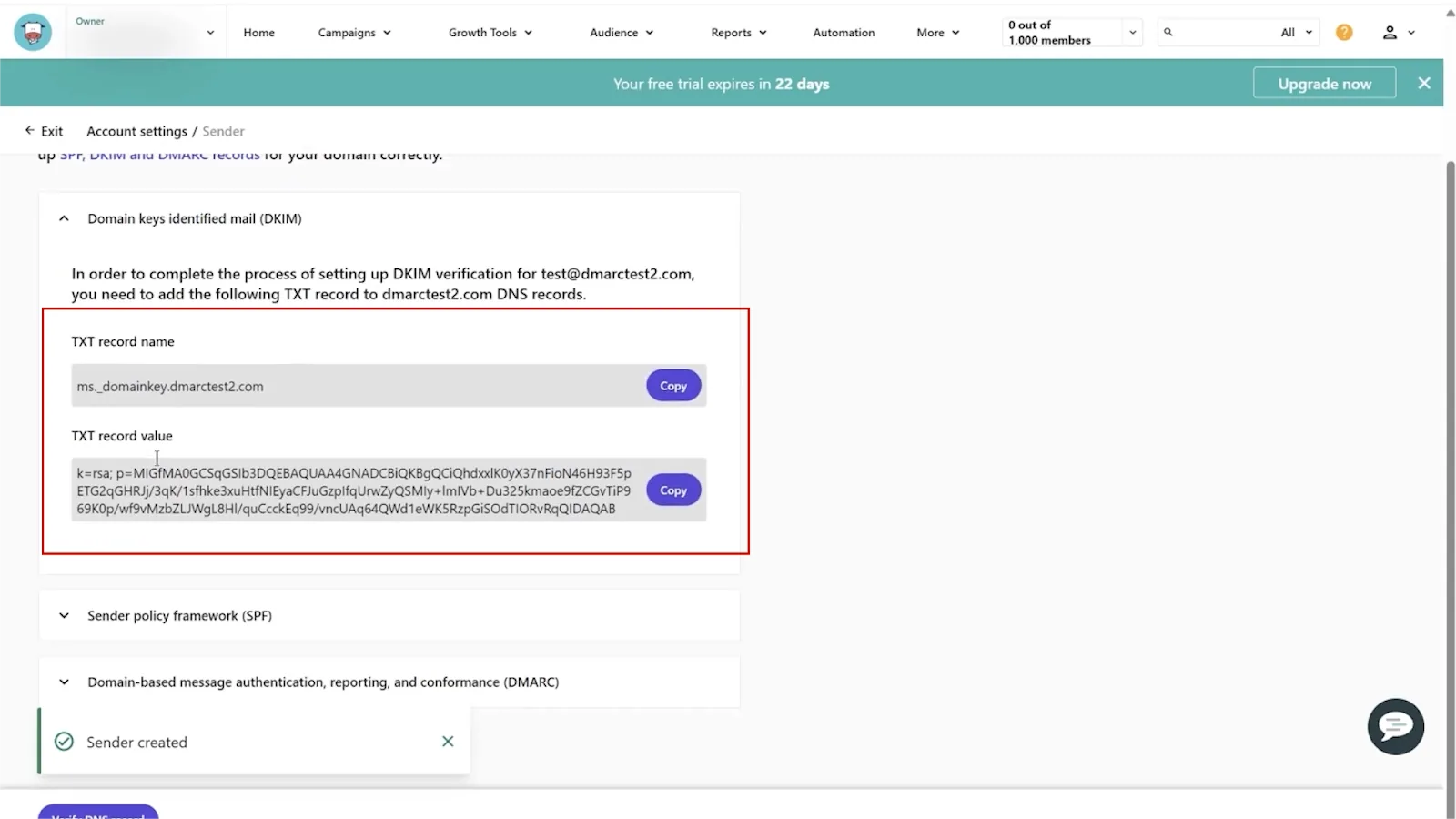
- Mantenga esta pestaña abierta, ya que tendrá que copiar y pegar la información para SPF y DKIM en su consola de gestión de DNS (por ejemplo, Namecheap).
Paso 2: Inicie sesión en su proveedor de DNS (por ejemplo, Namecheap)
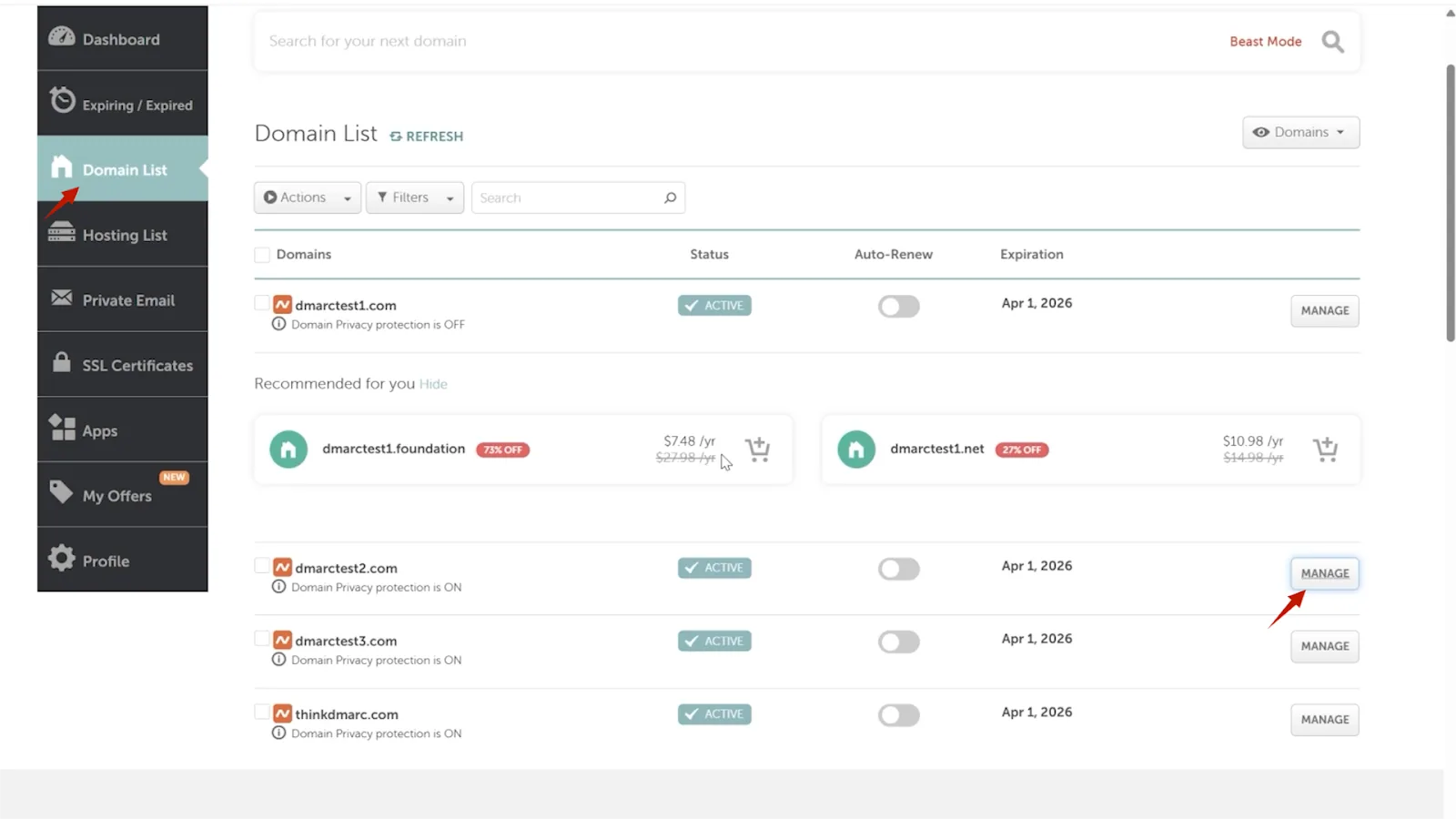
- Inicie sesión en su consola de gestión de DNS (en este caso, utilizamos Namecheap) y vaya a la sección 'Lista de dominios'. Busque su dominio y haga clic en Administrar.
- Vaya a la sección DNS avanzado y busque la pestaña Registros de host (allí añadiremos los registros).
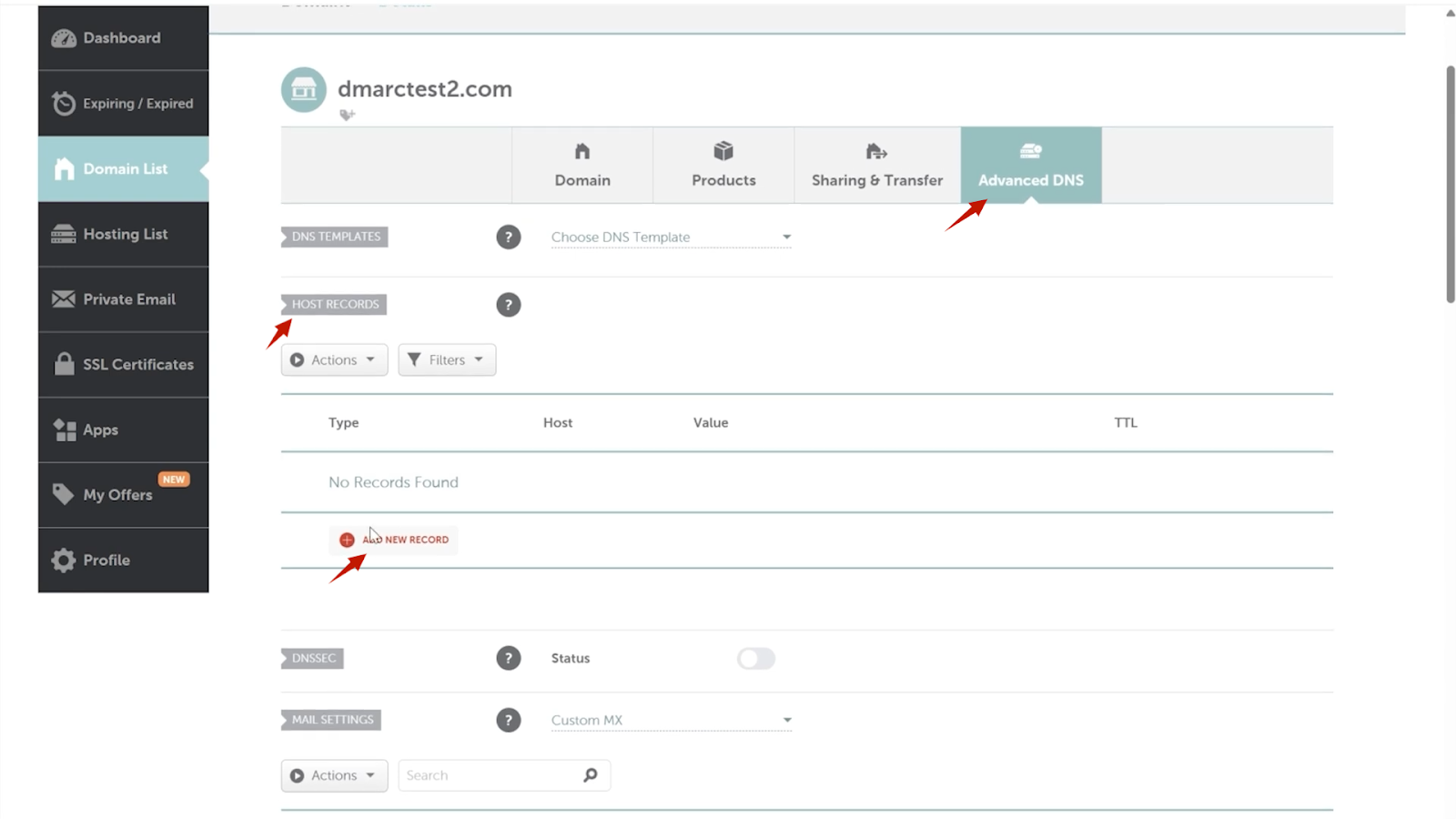
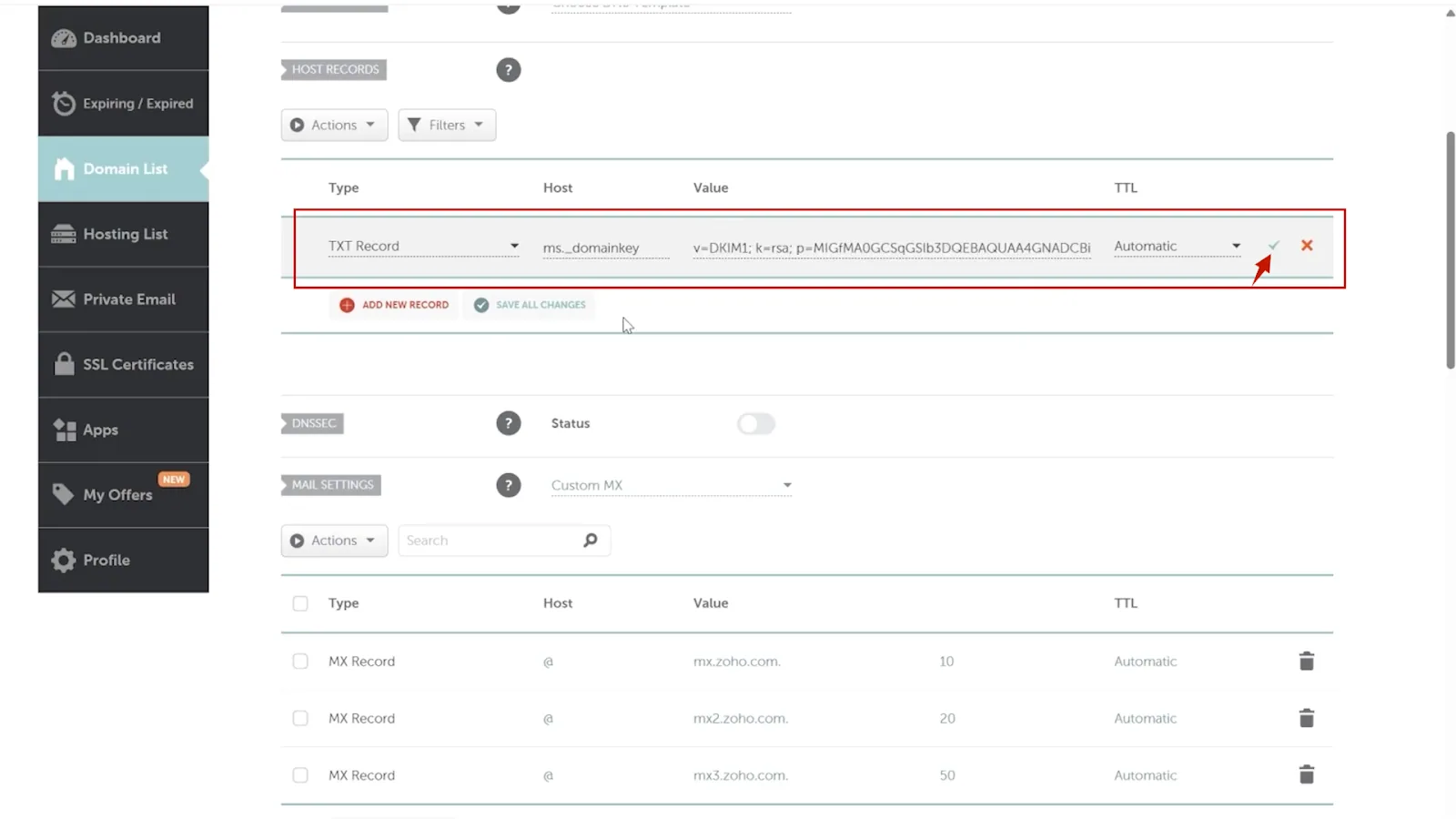
- En su proveedor de DNS, haga clic en 'Añadir nuevo registro'.

- Elija el registro Tipo: TXT.
- Anfitrión: Copia sólo el prefijo de la página de configuración de Moosend. No incluyas tu dominio principal, ya que la mayoría de los proveedores lo añaden automáticamente.
- Valor: Pegue el DKIM de Moosend. Importante: Debe añadir v=DKIM1; al principio de la cadena de valores, ya que así lo exigen las normas RFC.
- Como puedes ver en la siguiente captura de pantalla, toda la información está disponible en la página de configuración de Moosend:

Paso 4: Configurar el registro SPF de Moosend
En SPF indica a las bandejas de entrada que Moosend es un remitente autorizado para su dominio.
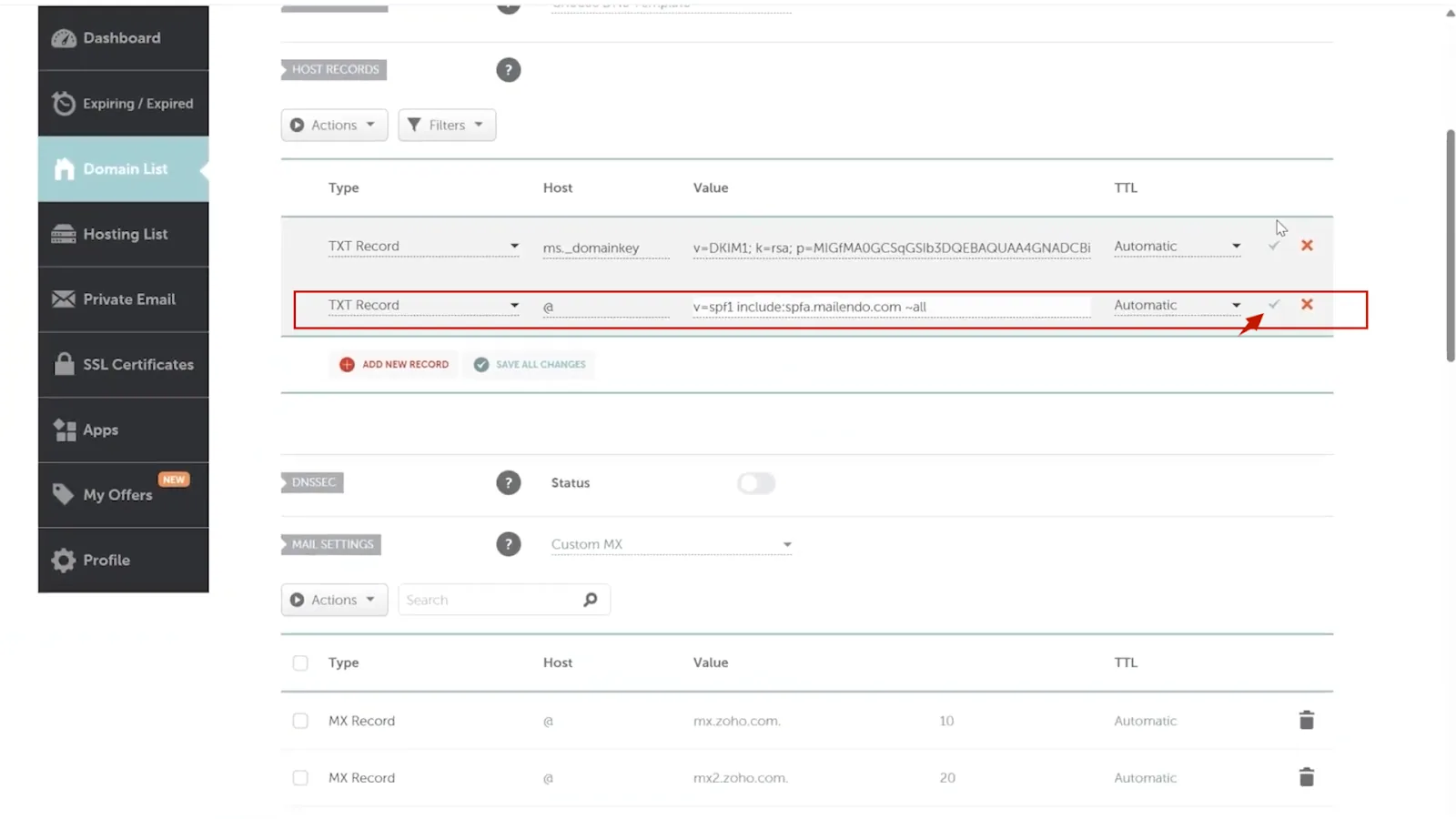
- Nota: Un dominio sólo puede tener un registro SPF. Si ya dispone de un registro SPF (por ejemplo, para Google Workspace o Microsoft 365), debe editar el existente. Añade el valor de Moosend utilizando un incluyen: dentro de ese único registro. No añada un segundo registro SPF.
- Si no tiene ningún registro SPF, añada un nuevo registro registro TXT.
- Anfitrión: Utilice @ (que representa su dominio raíz).
- Valor: Utilice el valor SPF exactamente tal y como lo proporciona Moosend (ya sabe de dónde copiamos esta información).
- Guarda los cambios.
Paso 5: Crear un registro DMARC
Puede utilizar el generador DMARC de PowerDMARC para crear su registro.
- Inscríbete en PowerDMARC.

- En el panel PowerDMARC de la izquierda, vaya a Herramientas de análisis > PowerToolbox > Herramientas del generador > Generador de registros DMARC.
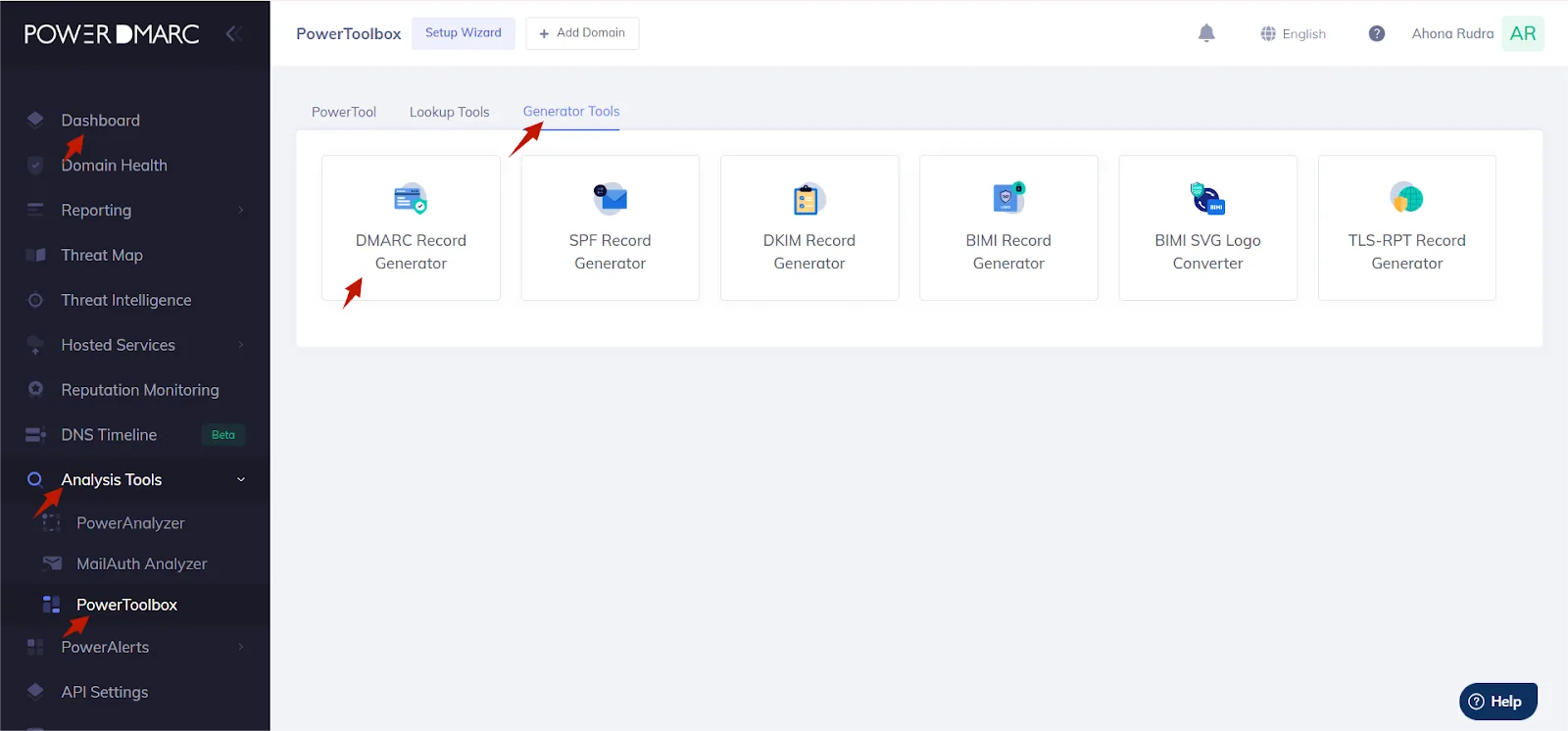
- Elija su póliza. Recomendamos empezar con p=ninguna (supervisión).
Nota importante: La política p=none es sólo para monitorización y es un buen punto de partida en su viaje DMARC. Garantiza que sus mensajes lleguen a la bandeja de entrada mientras recopila informes sobre las comprobaciones de autenticación. Sin embargo, es necesario aplicar una política para evitar la suplantación de identidad. Recomendamos pasar a "cuarentena" y finalmente a "rechazar"una vez que esté seguro de su configuración.
- Añadir un correo electrónico con el informe resumido. Aquí es donde recibirás los informes DMARC. Ten en cuenta que, para nuestros clientes, insertamos automáticamente direcciones RUA y RUF que apuntan a PowerDMARC, lo que te permite supervisar los informes DMARC legibles para los usuarios directamente desde nuestro panel de control.
- Haga clic en "Generar" y copie el host y el valor.

- Ahora, vuelva a su Consola de Administración de DNS y añada un nuevo Registro TXT.
- Anfitrión: _dmarc
- Valor: Pegue el archivo DMARC generada.
- Guarda el disco.
Paso 6: Validar los registros en Moosend
- Ahora, es el momento de validar sus registros en Moosend.
- Después de guardar todos los cambios en tu proveedor de DNS, vuelve a tu cuenta de Moosend.
- En la sección "Remitentes" (en la página de configuración de SPF/DKIM), haga clic en Verificar registros DNS".
- Si la configuración es correcta, verá marcas de verificación verdes.
Tenga paciencia: Las actualizaciones de DNS a veces pueden tardar hasta 48 horas en propagarse completamente. Si no se verifica inmediatamente, espere y vuelva a intentarlo más tarde.
Paso 7: Monitorizar con PowerDMARC
- Si aún no tiene una cuenta, regístrese en PowerDMARC (aunque ya debería tener una si ha generado su registro DMARC desde el panel de control de PowerDMARC).
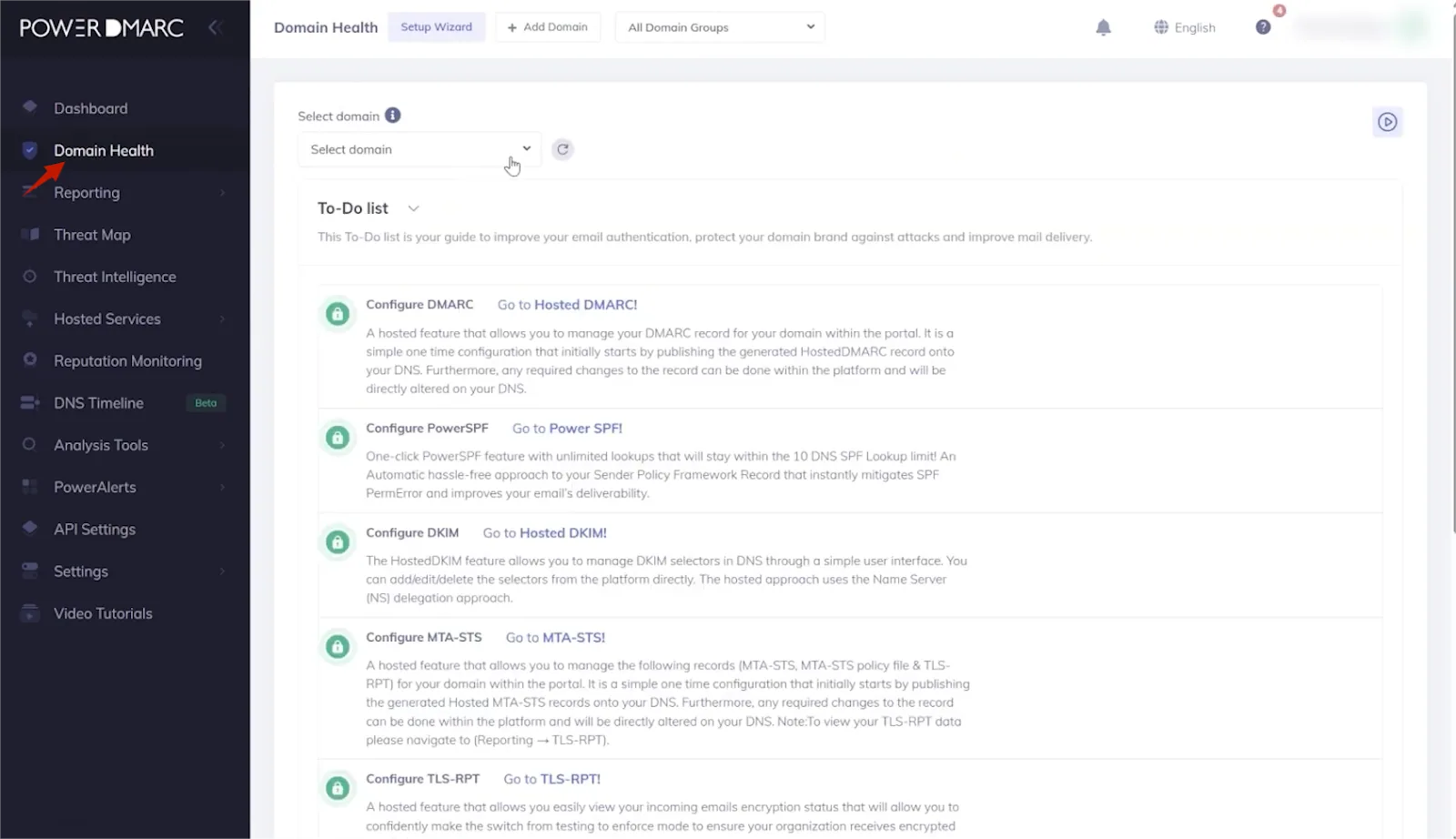

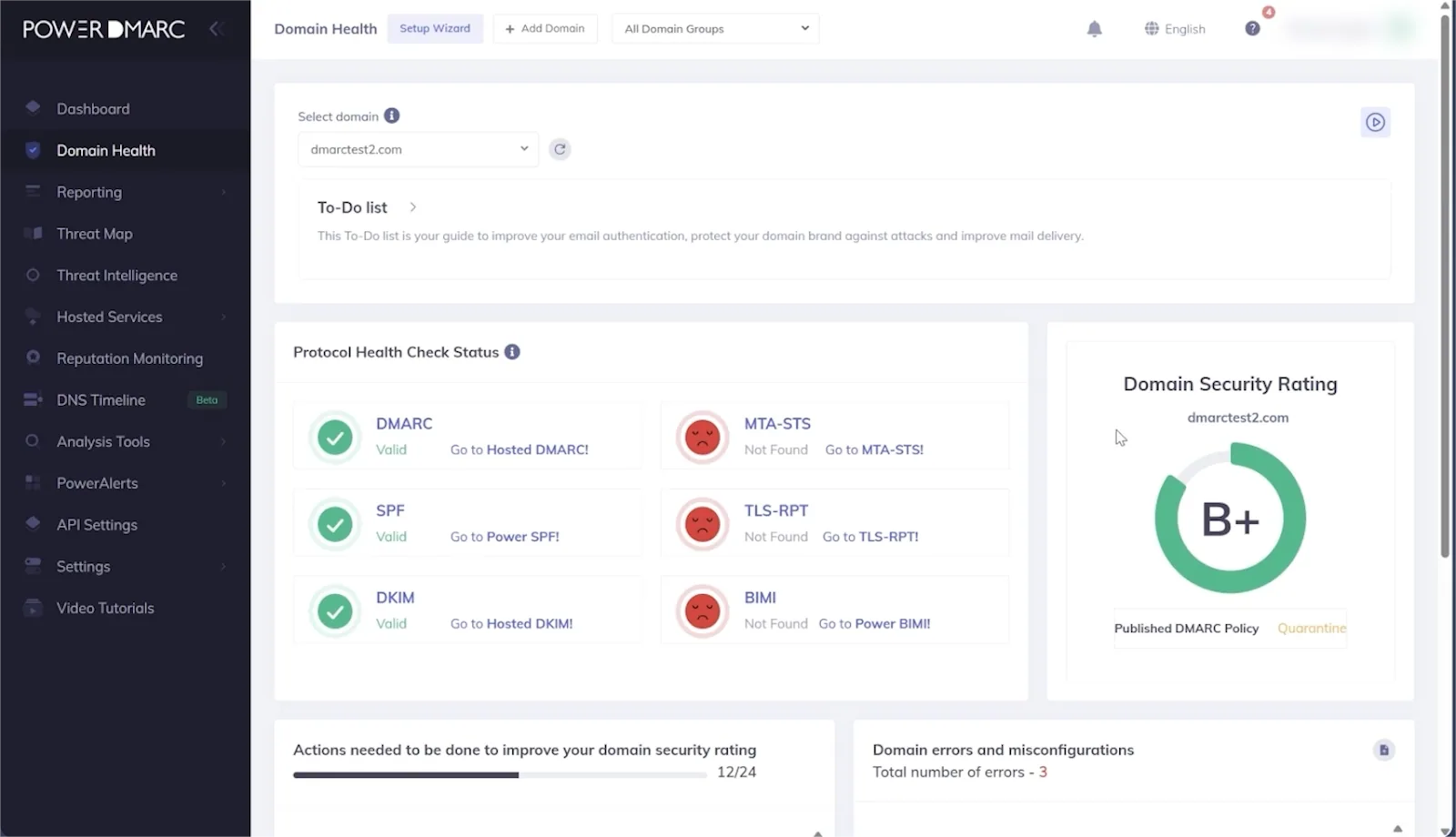
- Si ha seguido los pasos correctamente, debería ver registros SPF, DKIM y DMARC válidos. Tenemos una "puntuación B+" porque otros protocolos importantes (pero opcionales) como BIMI, MTA-STS y TLS-RPT no estaban configurados. Configurarlos puede aumentar aún más la seguridad de tu correo electrónico.
Cuando configure SPF, DKIM y DMARC para Moosend, asegúrese de que:
- Su dominio está protegido contra diversas formas de ciberataques, como el phishing y la suplantación de identidad.
- La entregabilidad de su correo electrónico mejora, lo que ayuda a que sus mensajes lleguen a las bandejas de entrada.
- Sabe quién envía correos electrónicos en nombre de su dominio.
Para la supervisión automatizada, la visualización de informes y la gestión avanzada de políticas DMARC, puede registrarse con la plataforma de gestión DMARC de PowerDMARC hoy mismo.











 Research.com reconoce a PowerDMARC entre las mejores soluciones de seguridad del correo electrónico