Guía de configuración de DKIM, DMARC y SPF de TinkMail

por
Última actualización:
Tiempo de lectura: 5 minutos

por
Última actualización:
Puntos clave
Si tu empresa utiliza TinkMail para gestionar su comunicación diaria por correo electrónico, es fundamental configurar correctamente la autenticación de tu dominio. TinkMail actúa como tu sistema de verificación de identidad de correo electrónico, garantizando que otros servidores de correo reconozcan tus mensajes como legítimos y fiables.
Configurar una autenticación adecuada del correo electrónico (SPF, DKIM y DMARC) garantiza que tu dominio esté protegido contra la suplantación de identidad. Sin estos registros, los correos electrónicos de tu empresa corren un alto riesgo de acabar en las carpetas de spam o de ser bloqueados por completo.
Una configuración adecuada del DNS es la base de una comunicación empresarial segura. Cuando configures correctamente los protocolos de seguridad necesarios para tu cuenta de TinkMail, notarás beneficios inmediatos:
Para iniciar el proceso de configuración, necesitarás acceso al panel de gestión de DNS de tu registrador de dominios (como GoDaddy o Namecheap) y los valores específicos facilitados por TinkMail.
Un registro SPF indica a otros sistemas de correo electrónico qué servidores están autorizados a enviar mensajes de correo electrónico desde tu dominio.
Si aún no tienes un registro SPF, inicia sesión en tu panel de gestión de DNS y crea un nuevo registro TXT:
Note: You must replace "example.com" with the specific domain name provided to you by TinkMail. If you already have an SPF record for other services, do not create a second one. Contact TinkMail support for help merging the records safely.

DKIM añade una firma digital a tus correos electrónicos, lo que demuestra que proceden realmente de tu empresa y que no han sido alterados durante su transmisión.
TinkMail genera un registro DKIM único para tu dominio. Tu gestor de cuenta te facilitará el selector y la clave pública exactos. Añádelos a tu DNS de la siguiente manera:
Solo tienes que copiar y pegar los valores tal y como te los haya facilitado tu gestor de cuenta de TinkMail y guardar los cambios.
Puedes comprobar el registro en sí mismo con el verificador DKIM de PowerDMARC.
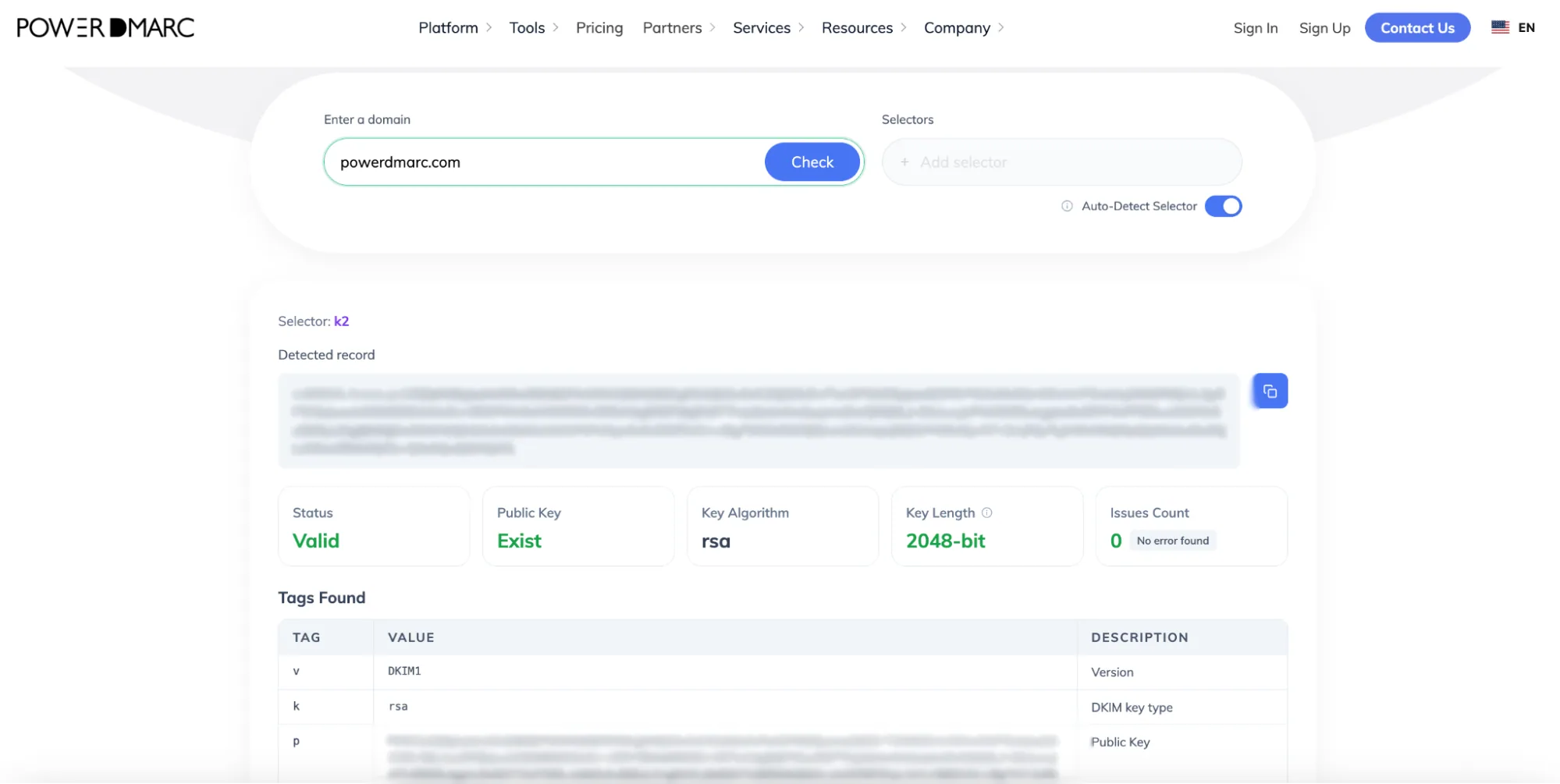
Para obtener más información, puedes consultar la guía de configuración de registros DNS de TinkMail.
Debes asegurarte de tener publicado un registro DMARC. Si no tienes activada la función de generación de informes, no sabrás si tus correos electrónicos de facturación no superan la autenticación o si hay personas malintencionadas que están suplantando tu marca.
En lugar de ir a ciegas, utiliza el generador gratuito de registros DMARC de PowerDMARC para crear un registro completo.
1. Ve a la sección de generador gratuito de registros DMARC de PowerDMARC.
2. En la política, selecciona p=none (modo de solo supervisión). De este modo, te aseguras de que inicialmente no se bloquee nada, lo que te da tiempo para revisar con seguridad tu tráfico de correo electrónico antes de pasar a la aplicación de la política.
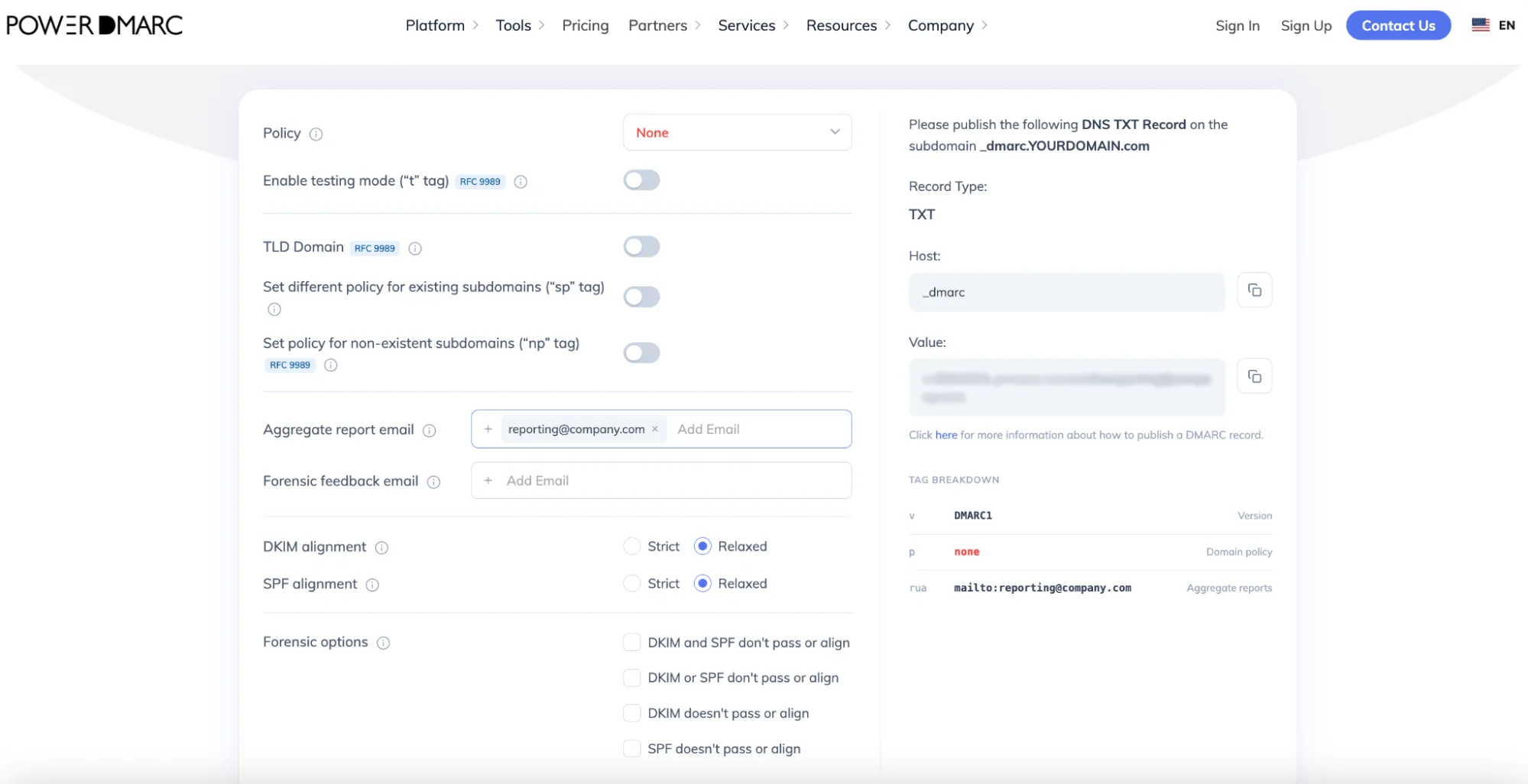
Si no tienes claro qué significa «p=none» y cuáles son las demás políticas, aquí tienes una explicación concisa:
Important: Jumping straight to enforcement risks blocking your own legitimate business emails. Starting with p=none is essential to map out your mail flow and fix any authentication issues safely. However, staying at p=none for too long is not recommended as it leaves your domain vulnerable to phishing and impersonation threats. Move to an enforcement policy as soon as you are confident with your setup.
1. Introduce tu dirección de correo electrónico específica de TI o de seguridad en el campo «Informes» para recibir tus informes agregados de DMARC (rua).
2. Inicia sesión en tu consola de gestión de DNS y añade un nuevo registro:
3. Guarda el registro.
Paso 1: Enviar un documento de prueba
Una vez añadidos los registros DNS y tras esperar a que se propaguen, envía un correo electrónico de prueba a una dirección externa. Comprueba si el correo llega a la bandeja de entrada y no a la carpeta de correo no deseado. También puedes ponerte en contacto con el equipo de asistencia de TinkMail si necesitas ayuda para verificar tu configuración.
Paso 2: Realiza una comprobación final con PowerDMARC
Para asegurarte de que tu configuración de DNS es totalmente correcta y está activa en todo el mundo, realiza una comprobación automática:
Utiliza el verificador de registros DMARC gratuito de PowerDMARC para comprobar que tu registro se ha publicado correctamente.
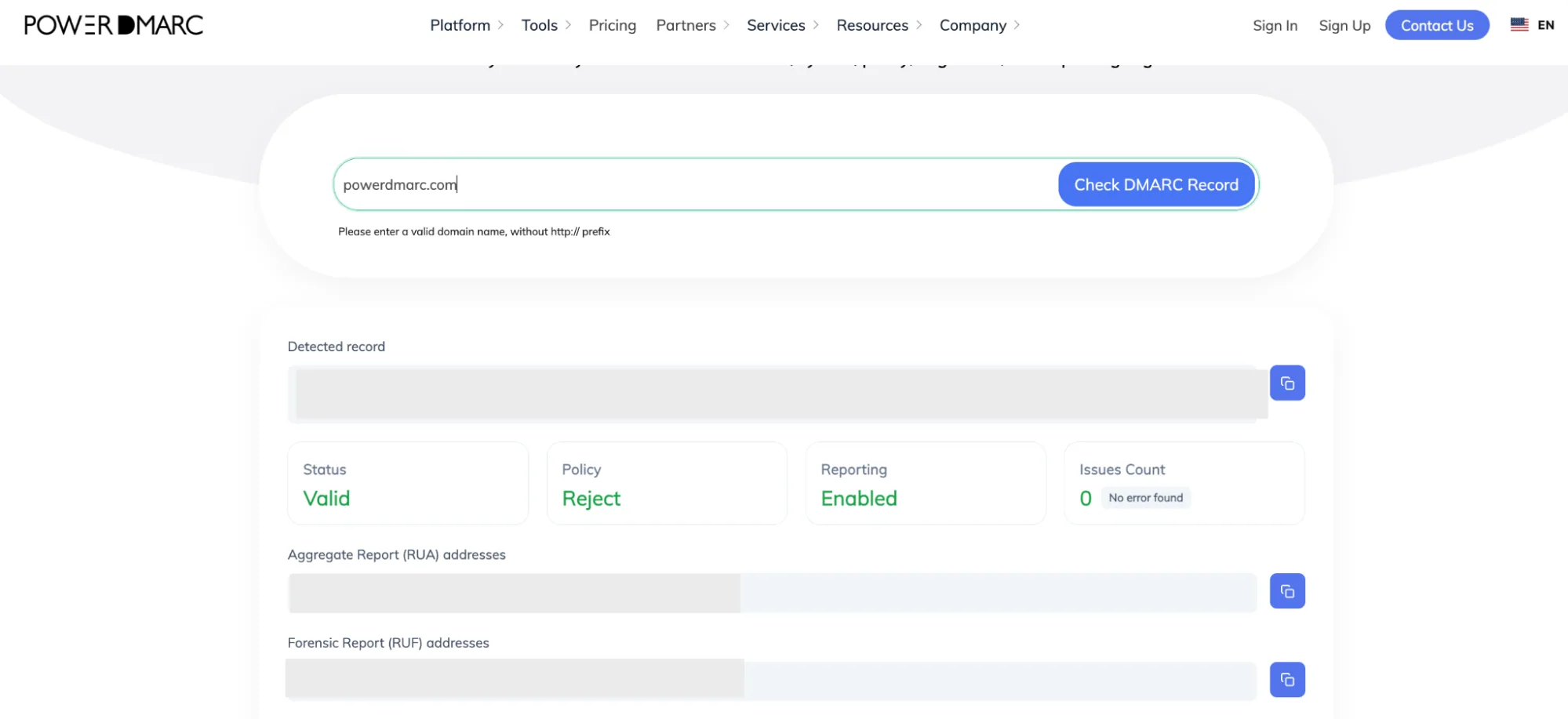
Qué puedes esperar de los resultados sobre el estado de tu dominio:
Proteger la infraestructura de correo electrónico de tu empresa es fundamental para mantener la confianza profesional y proteger a tus clientes frente al fraude. Si quieres llevar la seguridad de tu correo electrónico un paso más allá, pasa de forma segura de «p=none» a la aplicación de DMARC sin interrumpir las operaciones. Configura BIMI para que tu logotipo aparezca en la bandeja de entrada y supervisa tus informes automáticos sin problemas. El equipo de PowerDMARC está aquí para ayudarte.
¡Ponte en contacto con nosotros o solicita una demostración con PowerDMARC para descubrir de primera mano las ventajas de unas comunicaciones por correo electrónico más seguras!









 ¿Qué ocurre cuando los chatbots con IA filtran datos internos de la empresa?