Guía de configuración de DKIM, DMARC y SPF en PandaDoc

por
Última actualización:
Tiempo de lectura: 5 minutos

por
Última actualización:
Puntos clave
Si utilizas PandaDoc para enviar propuestas, presupuestos y contratos a tus clientes, configurar la autenticación mediante un dominio propio es un paso fundamental.
Configurar correctamente la autenticación del correo electrónico (SPF, DKIM y DMARC) garantiza que tu dominio esté protegido contra la suplantación de identidad y asegura que tus documentos de ventas importantes lleguen de forma segura a las bandejas de entrada de tus clientes.
PandaDoc es una potente plataforma de automatización de documentos que utilizan los equipos de ventas para crear, realizar un seguimiento y formalizar contratos.
Cuando configures correctamente los protocolos de seguridad necesarios, notarás beneficios inmediatos:
Antes de empezar, ten en cuenta que la personalización de marca de tus correos electrónicos de entrega solo está disponible como complemento de pago para los usuarios del plan Business Annual de PandaDoc. También pueden aplicarse tarifas de configuración adicionales. Asegúrate de que tu cuenta cumple estos requisitos antes de continuar.
Para configurar la autenticación con un dominio personalizado (lo que PandaDoc denomina «marca blanca»), necesitarás acceso a tu espacio de trabajo de PandaDoc y a la consola de gestión del DNS de tu dominio.
Dado que PandaDoc utiliza una infraestructura de terceros (Mailgun) para los envíos personalizados, no puedes generar los registros por tu cuenta. Debes abrir un ticket de asistencia para iniciar el proceso.
1. Inicia sesión en tu cuenta de PandaDoc.
2. Abre el widget de Ayuda.
3. Selecciona «Ayuda sobre el producto» y, a continuación, elige «Configurar la marca blanca».
4. Rellena los datos necesarios, incluyendo el dominio raíz del que eres titular y el subdominio concreto que deseas utilizar (por ejemplo, docs.tudominio.com).
5. Envía la solicitud.
También puedes solicitarlo directamente desde tu página de personalización de marca haciendo clic en el botón «Enviar solicitud ». Una vez que PandaDoc haya procesado tu solicitud, su equipo de asistencia te proporcionará un conjunto específico de registros DNS.
Inicia sesión en tu proveedor de DNS (como GoDaddy, Route 53 o Cloudflare). Dado que PandaDoc requiere un subdominio, deberás publicar este registro SPF específicamente para ese subdominio, en lugar de para tu dominio raíz.
PandaDoc te proporcionará el valor exacto, pero normalmente tendrá este aspecto:
Guarda el registro en tu consola de DNS.
Note that the above record is just an example; make sure you add the exact DNS record that PandaDoc support provides.
A continuación, deberás añadir el registro DKIM que te ha facilitado el equipo de asistencia de PandaDoc. De este modo, te aseguras de que tus correos electrónicos estén firmados criptográficamente y sean verificados por el servidor receptor.
El selector exacto y la clave pública serán exclusivos de tu cuenta, pero la estructura suele ser similar a la siguiente:
Publica este registro y guarda los cambios.
Note that the above record is just an example; make sure you add the exact DNS record that PandaDoc support provides.
Una vez que hayas añadido los registros SPF y DKIM a tu DNS, responde al correo electrónico de asistencia de PandaDoc para confirmar que la actualización se ha completado. El equipo de PandaDoc verificará los registros DNS por su parte, finalizará la configuración y te notificará cuando tu dominio personalizado esté listo para su uso.
Si gestionas varias fuentes de envío y te estás acercando al límite, te recomendamos que eches un vistazo a nuestra solución SPF alojada; además, puedes comprobar tu registro actual con el verificador SPF de PowerDMARC.

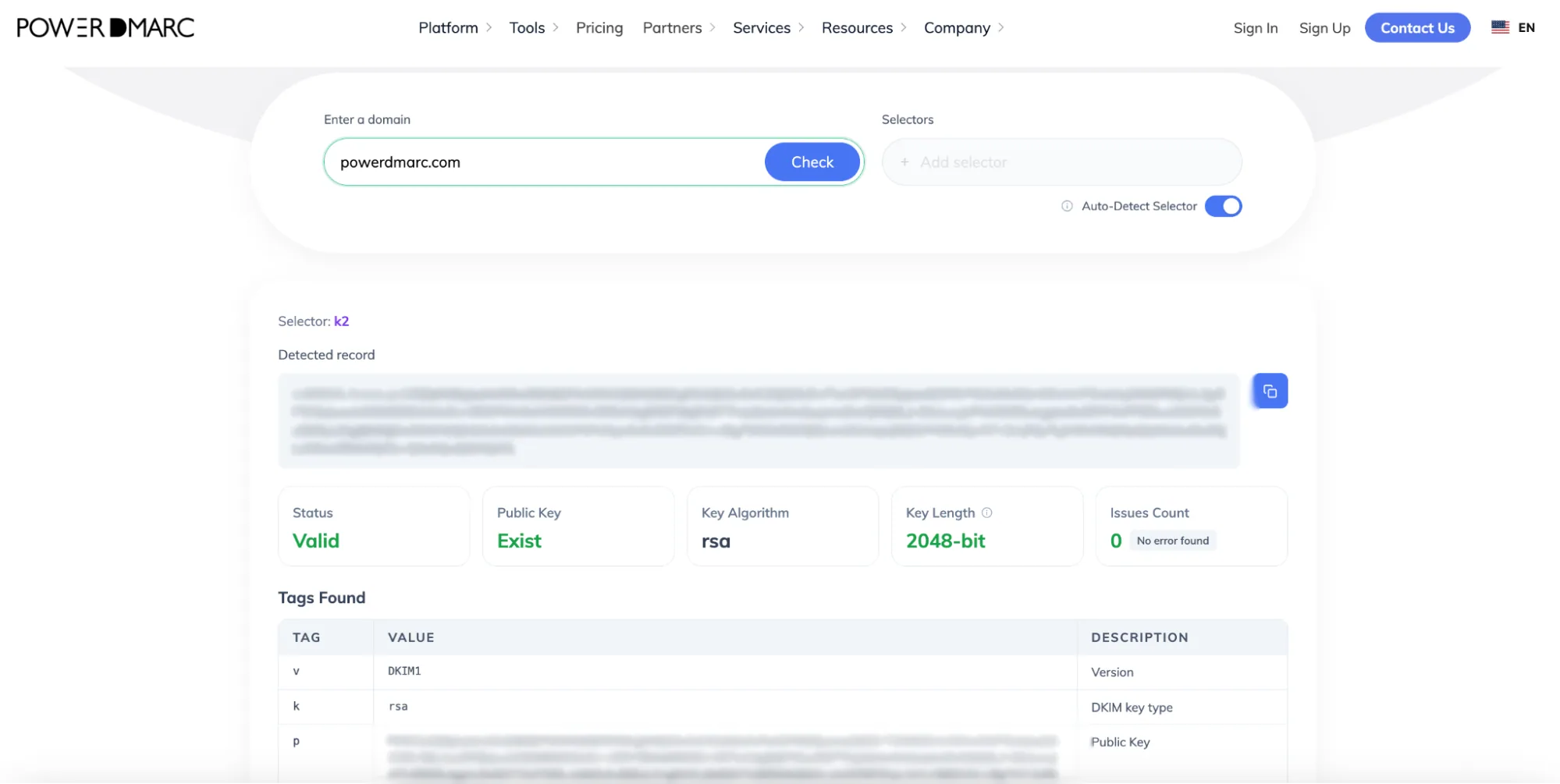
Puedes comprobar el registro en sí mismo con el verificador DKIM de PowerDMARC.
Para obtener más información, consulta la guía oficial de PandaDoc sobre el «white labeling».
Debes asegurarte de tener publicado un registro DMARC. Si no tienes activada la función de informes, no sabrás si tus correos electrónicos de facturación no superan la autenticación o si hay personas malintencionadas que están suplantando tu marca.
En lugar de ir a ciegas, utiliza el generador gratuito de registros DMARC de PowerDMARC para crear un registro completo.
1. Ve a la sección de generador gratuito de registros DMARC de PowerDMARC.
2. En la política, selecciona p=none (modo de solo supervisión). De este modo, te aseguras de que inicialmente no se bloquee nada, lo que te da tiempo para revisar con seguridad tu tráfico de correo electrónico antes de pasar a la aplicación de la política.
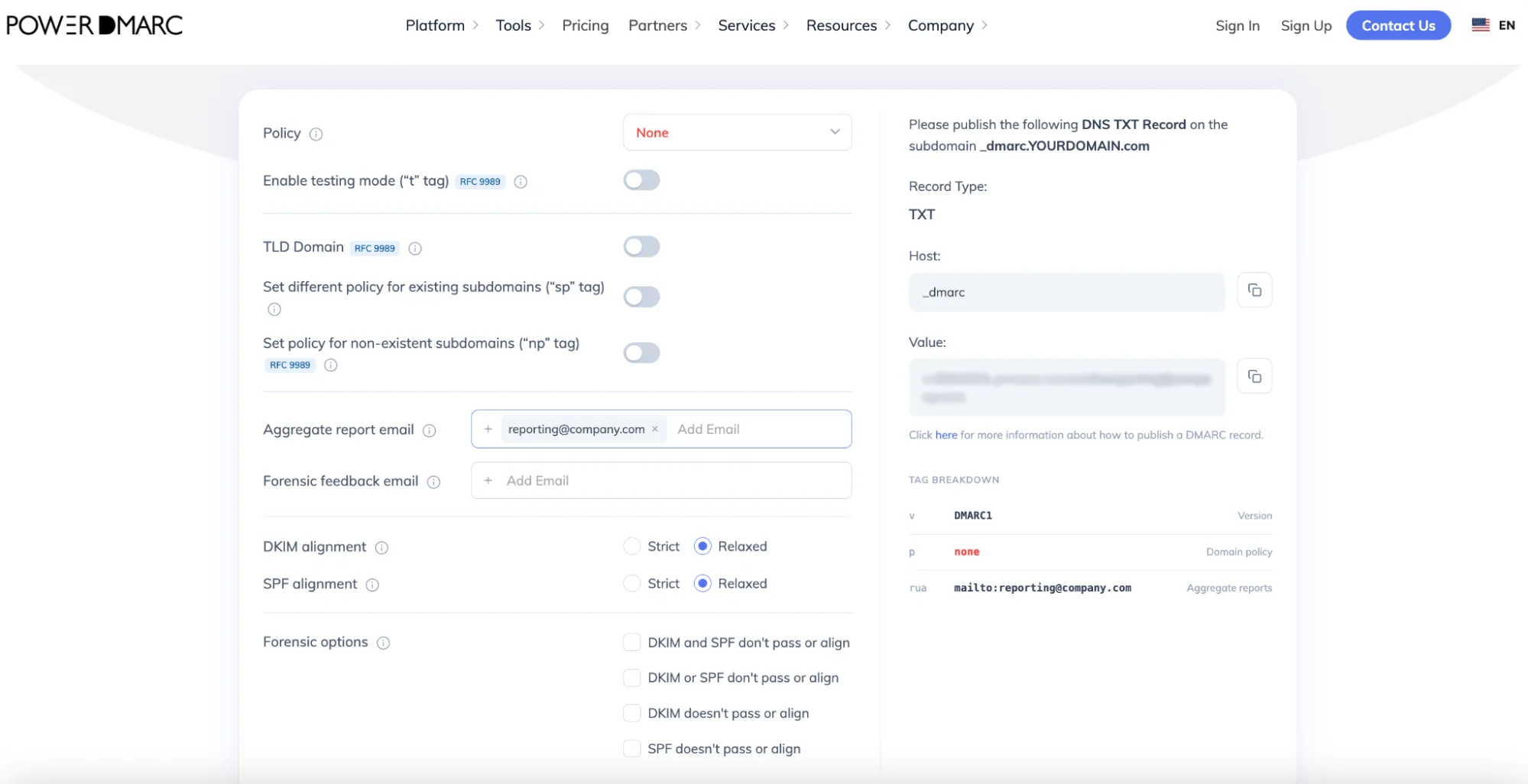
Si no tienes claro qué significa «p=none» y cuáles son las demás políticas, aquí tienes una explicación concisa:
Important: Jumping straight to enforcement risks blocking your own legitimate business emails. Starting with p=none is essential to map out your mail flow and fix any authentication issues safely. However, staying at p=none for too long is not recommended as it leaves your domain vulnerable to phishing and impersonation threats. Move to an enforcement policy as soon as you are confident with your setup.
1. Introduce tu dirección de correo electrónico específica de TI o de seguridad en el campo «Informes» para recibir tus informes agregados de DMARC (rua).
2. Inicia sesión en tu consola de gestión de DNS y añade un nuevo registro:
3. Guarda el registro.
Paso 1: Enviar un documento de prueba
Una vez que el servicio de asistencia de PandaDoc confirme que tu configuración de marca blanca está activa, envía un documento de prueba a una dirección de correo electrónico de la que tengas control. Comprueba el correo electrónico recibido para asegurarte de que procede de tu subdominio personalizado y de que llega correctamente a tu bandeja de entrada.
Paso 2: Realiza una comprobación final con PowerDMARC
Para asegurarte de que tu configuración de DNS es totalmente correcta y está activa en todo el mundo, realiza una comprobación automática:
Utiliza el verificador de registros DMARC gratuito de PowerDMARC para comprobar que tu registro se ha publicado correctamente.
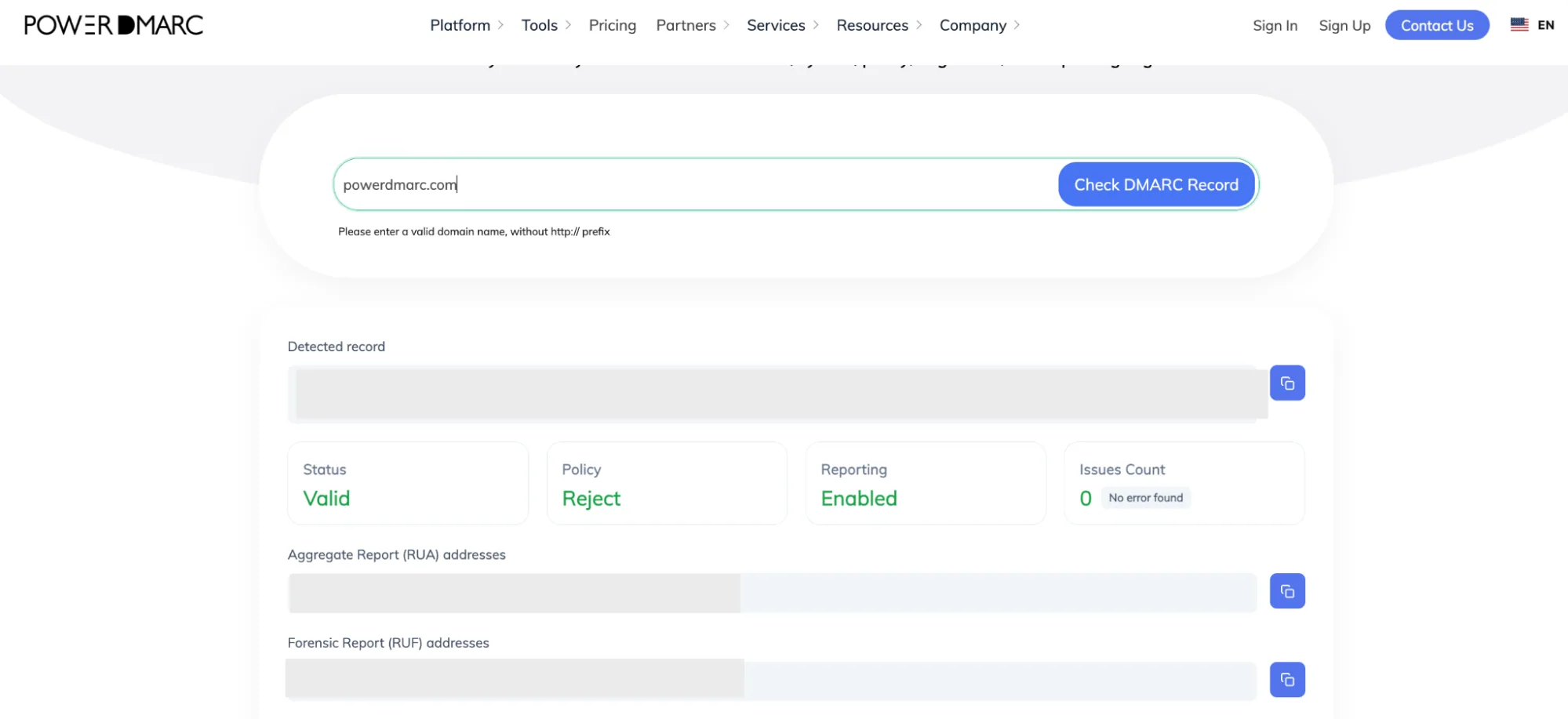
Qué puedes esperar de los resultados sobre el estado de tu dominio:
Asegurar tu infraestructura de entrega de documentos es fundamental para cerrar acuerdos más rápidamente y proteger a tus compradores frente al fraude. Si quieres llevar la seguridad de tu correo electrónico un paso más allá, pasa de forma segura de «p=none» a la aplicación de DMARC sin interrumpir las operaciones. Configura BIMI para que tu logotipo aparezca en la bandeja de entrada y supervisa tus informes automatizados sin problemas. El equipo de PowerDMARC está aquí para ayudarte.
¡Ponte en contacto con nosotros o solicita una demostración con PowerDMARC para descubrir de primera mano las ventajas de unas comunicaciones por correo electrónico más seguras!









 Guía de configuración de DKIM, DMARC y SPF de TinkMail