Guía paso a paso para configurar SPF, DKIM y DMARC para Amazon SES

por
Última actualización:
Tiempo de lectura: 5 minutos


por
Última actualización:
Puntos clave
La configuración de SPF, DKIM y DMARC para Amazon SES garantiza que sus emails estén autenticados, sean seguros y se entreguen correctamente a los buzones de correo previstos.
Pero, ¿qué significan estas siglas? SPF (Sender Policy Framework) autoriza a los servidores de correo a enviar correos electrónicos para su dominio. DKIM (DomainKeys Identified Mail) añade una firma digital para verificar la integridad del correo electrónico. DMARC (Domain-based Message Authentication, Reporting & Conformance) define cómo los servidores destinatarios gestionan los correos electrónicos no autenticados e informa de los resultados de la entrega.
Juntos, estos protocolos protegen su marca de la suplantación de identidad, el phishing y los problemas de entregabilidad, al tiempo que mejoran la reputación de su remitente. Siga esta guía paso a paso para configurar SPF, DKIM y DMARC en Amazon SES para maximizar la colocación y la confianza en la bandeja de entrada.
En primer lugar, verifique su dominio de envío con Amazon SES, que también configura DKIM.
1. Vaya a su panel de control de Amazon SES.
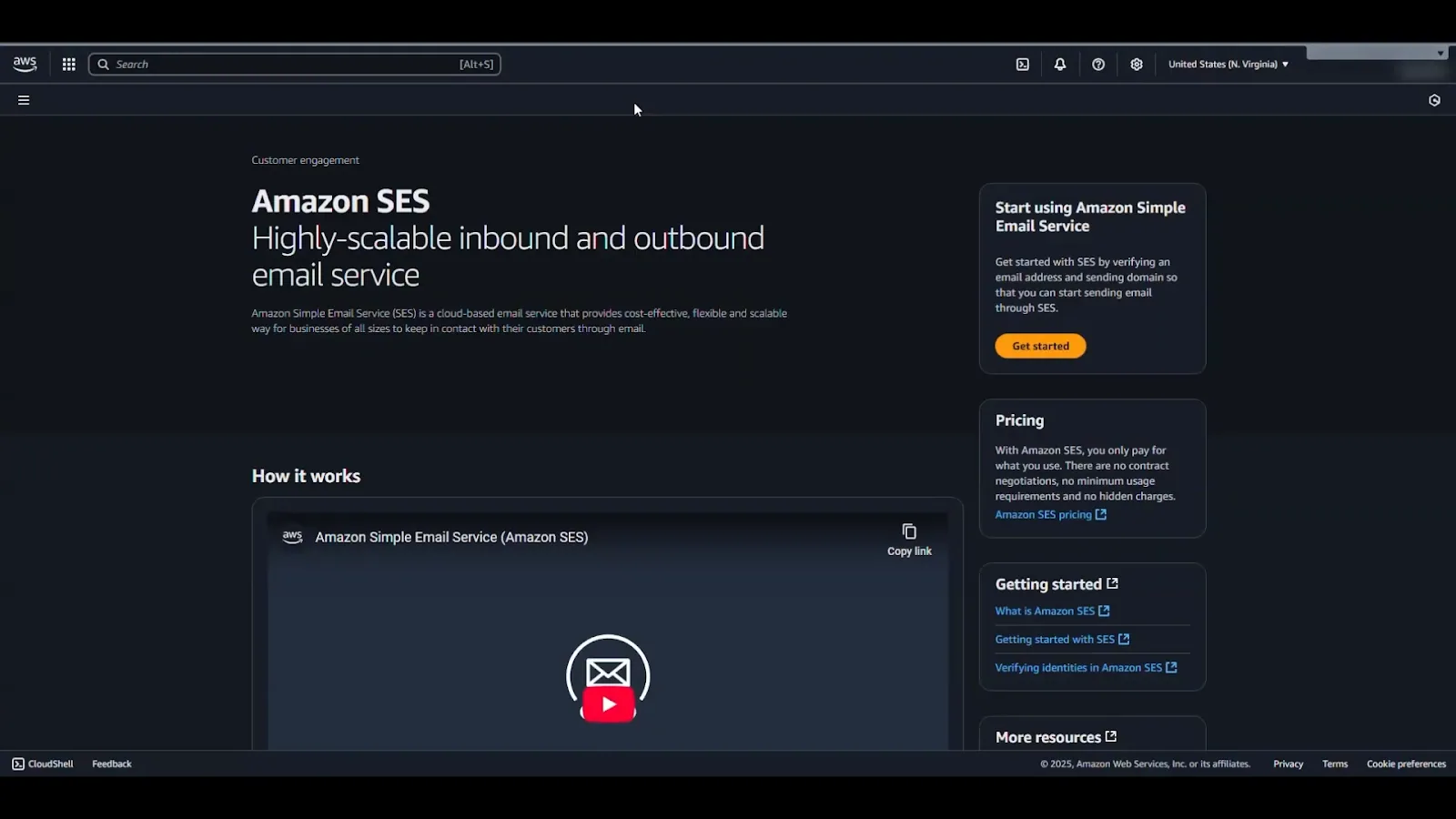
2. En el menú de la parte izquierda de la pantalla, vaya a Configuraciones > Identidades.

3. En la lista Identidad, seleccione el dominio que desea configurar.

4. SES generará automáticamente 3 registros CNAME para los pasos de verificación y configuración de DKIM.

5. Inicie sesión en su proveedor de DNS; en este caso, es Amazon Lightsail DNS.


6. En la sección de gestión DNS de su dominio, cree 3 nuevos registros. Para cada uno de ellos
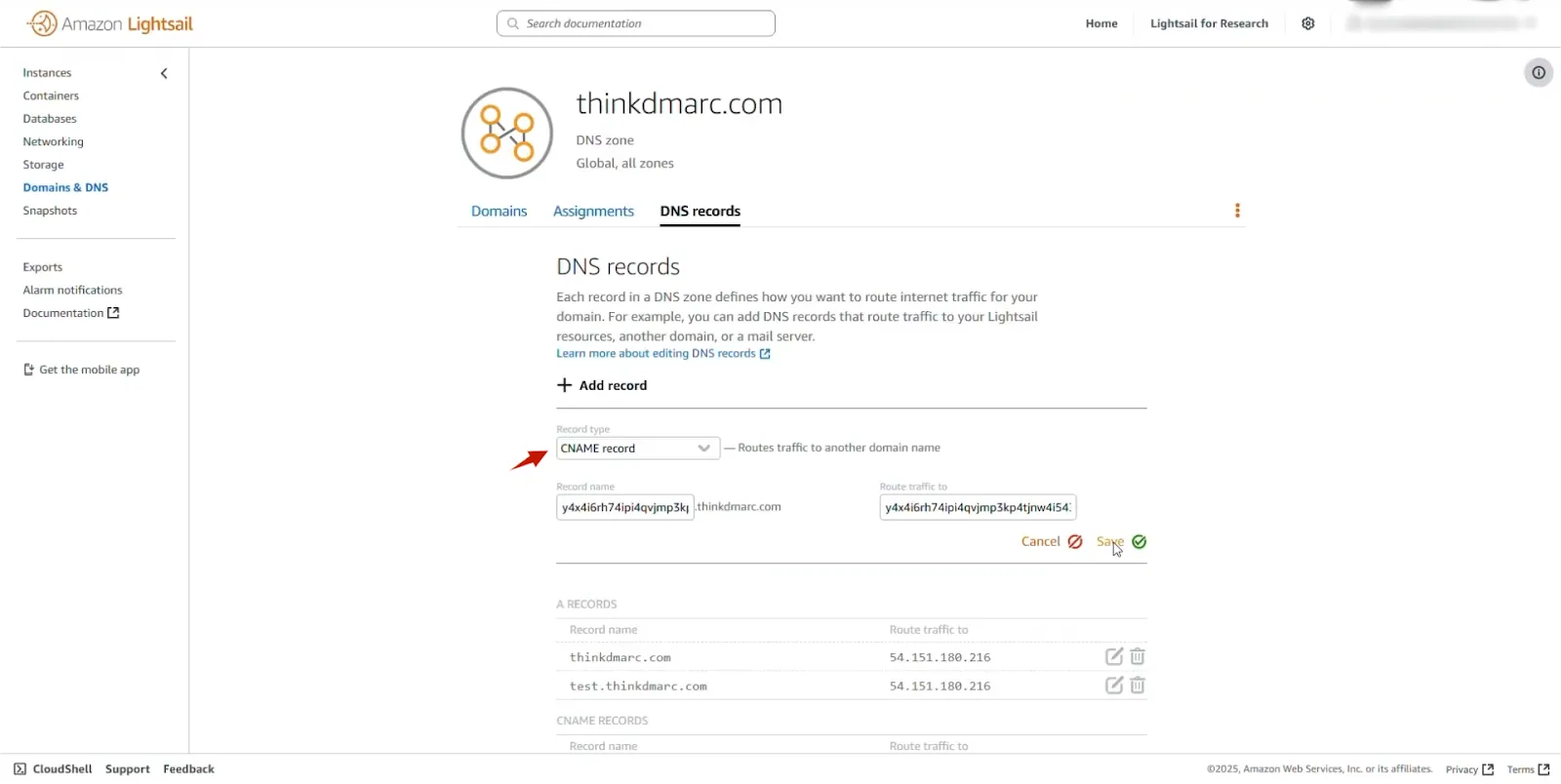
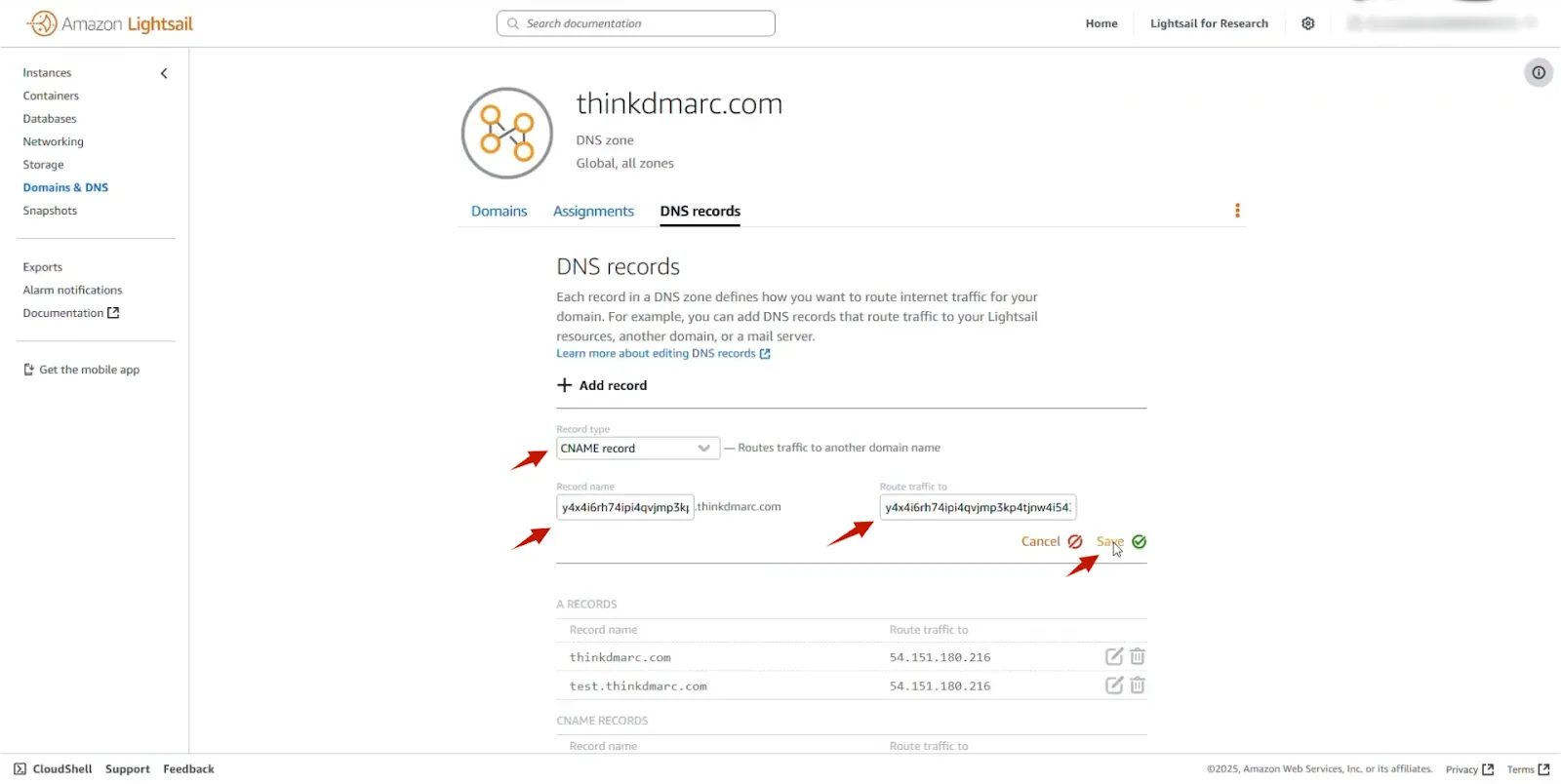
Después de añadir los 3 registros CNAME, vuelva a su panel de control de SES. Los cambios de DNS pueden tardar algún tiempo en propagarse. Pero en cuanto lo hagan, el estado mostrará "correcto".
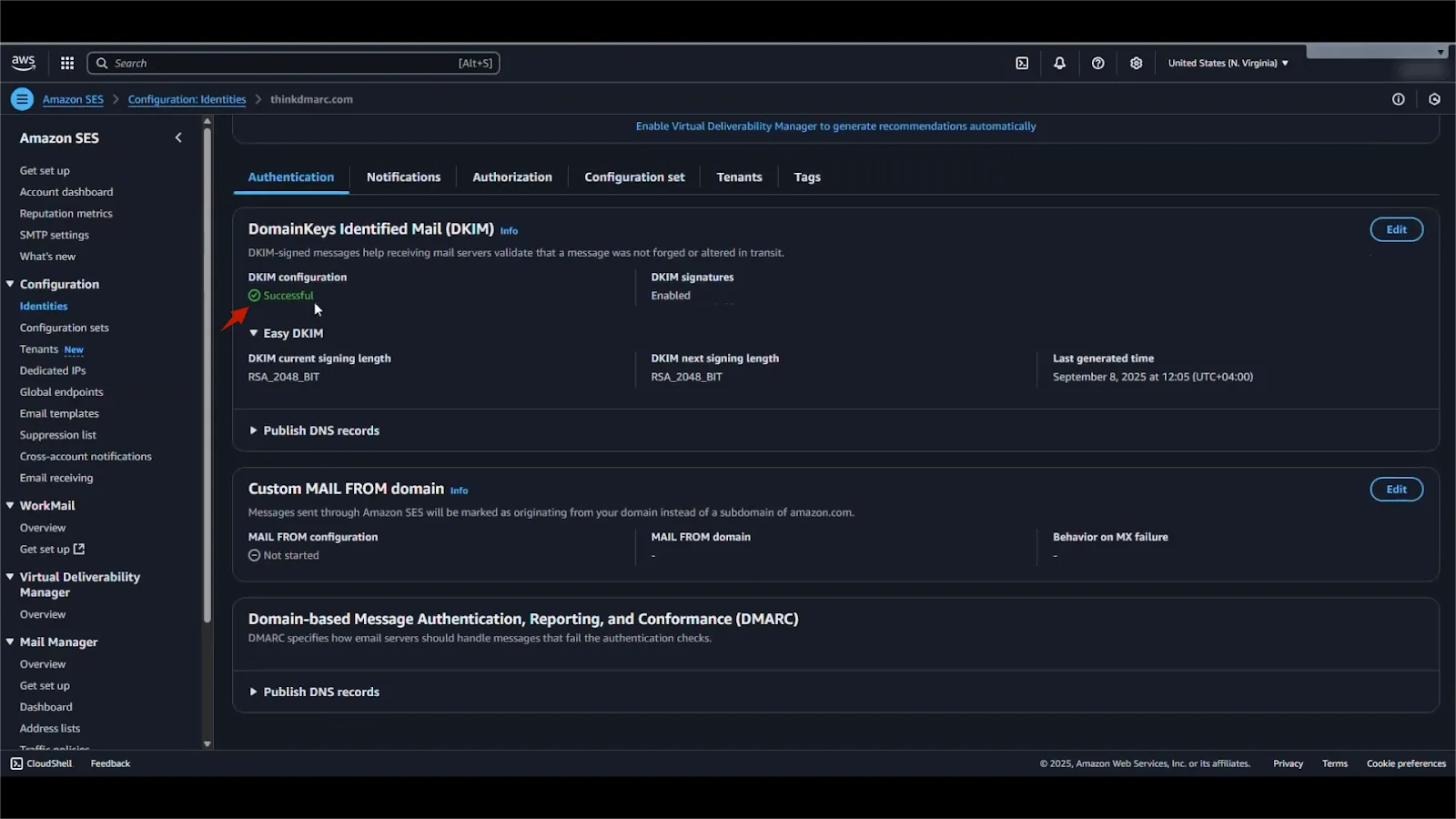
Siguiente FPS. La forma más sencilla de implementarlo en SES es utilizando un dominio "MAIL FROM" personalizado.
1. En la configuración de su dominio SES, haga clic en Editar.

2. Busque la sección "Custom MAIL FROM domain" y marque la casilla "Use a custom MAIL FROM domain".

3. Introduzca el subdominio que desea utilizar.
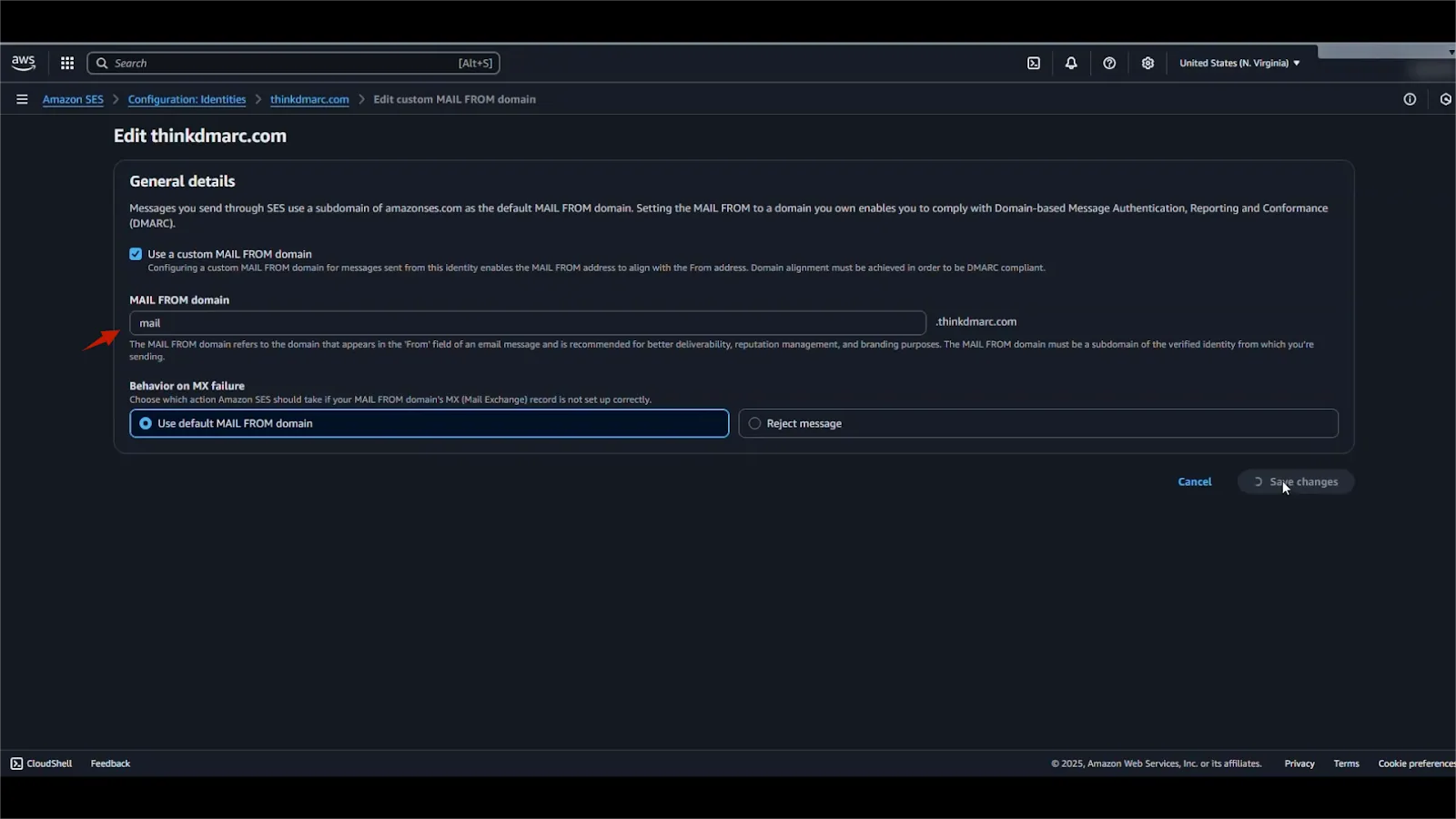
4. Haga clic en Guardar cambios.

5. SES generará 2 nuevos registros DNS: uno MX y un registro TXT TXT. El registro TXT contiene los detalles SPF necesarios.

6. Vuelva a su proveedor de DNS y añada ambos registros.

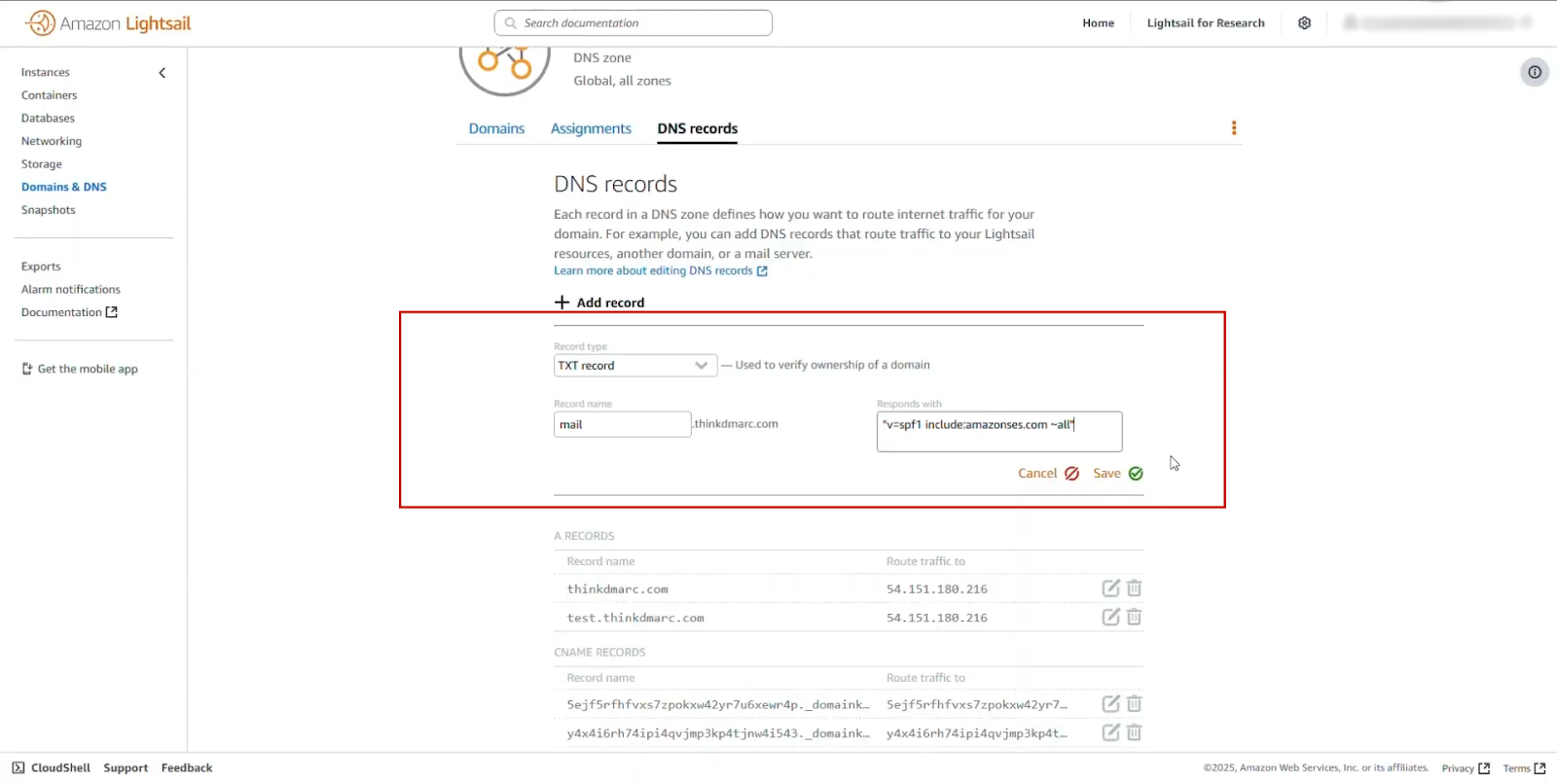
Una vez que estos registros se hayan propagado, SES mostrará que la configuración de su dominio Custom MAIL FROM se ha realizado correctamente.

Por último, pero no por ello menos importante, configure DMARC.
1. En su proveedor de DNS, cree un nuevo TXT nuevo.
2. Para el Host o Nombre del registro, introduzca dmarc
3. En el campo «Valor», pegue su política DMARC.
No olvides poner tu dirección de correo electrónico real en lugar de [email protected]
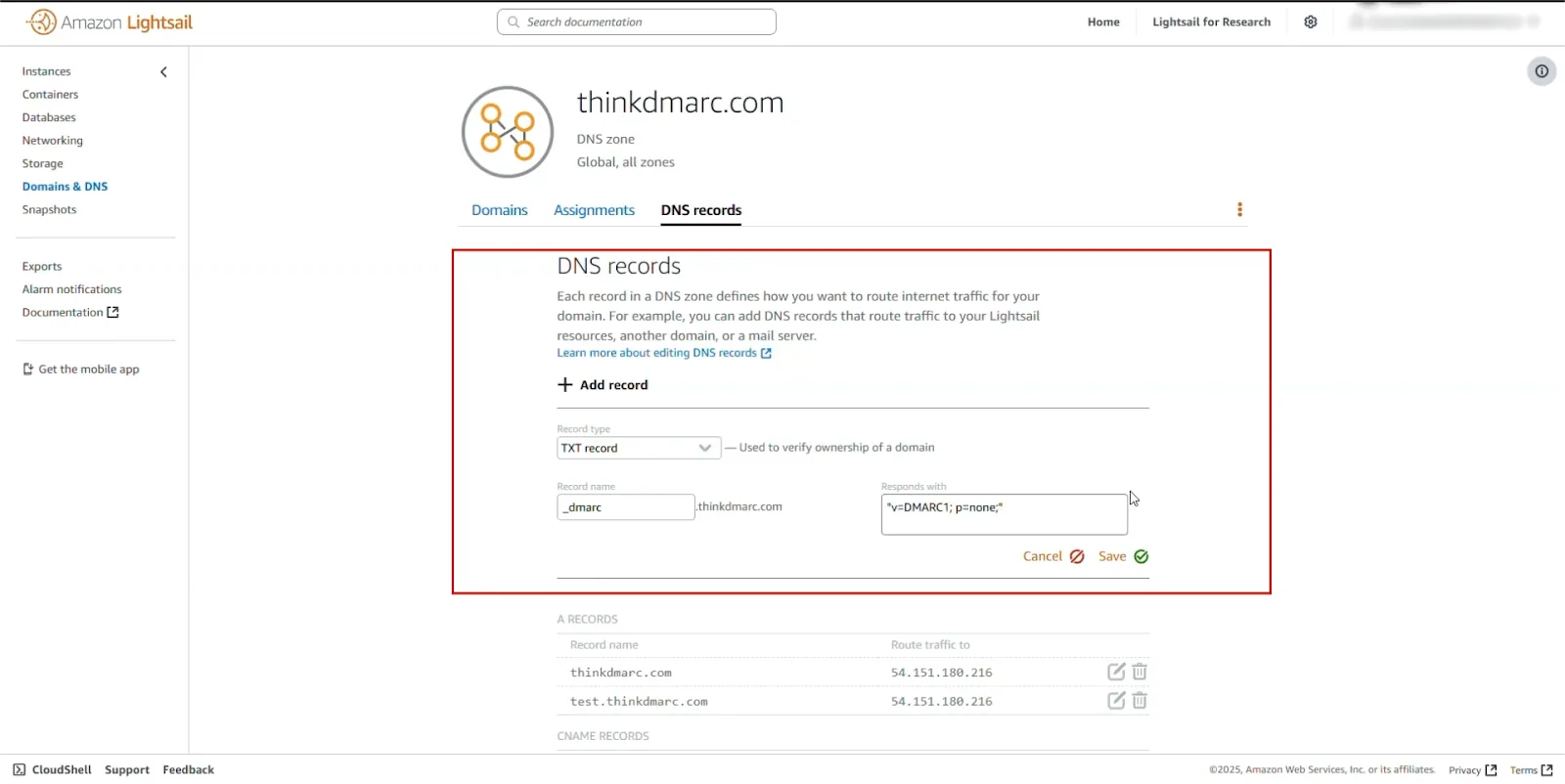
4. Guarde el registro TXT y su política DMARC estará activa.

Para su tranquilidad, después de la propagación del DNS, utilice las herramientas de verificación SPF, DKIM y DMARC de PowerDMARC para obtener una validación instantánea y precisa.
1. Primero, regístrese en PowerDMARC.
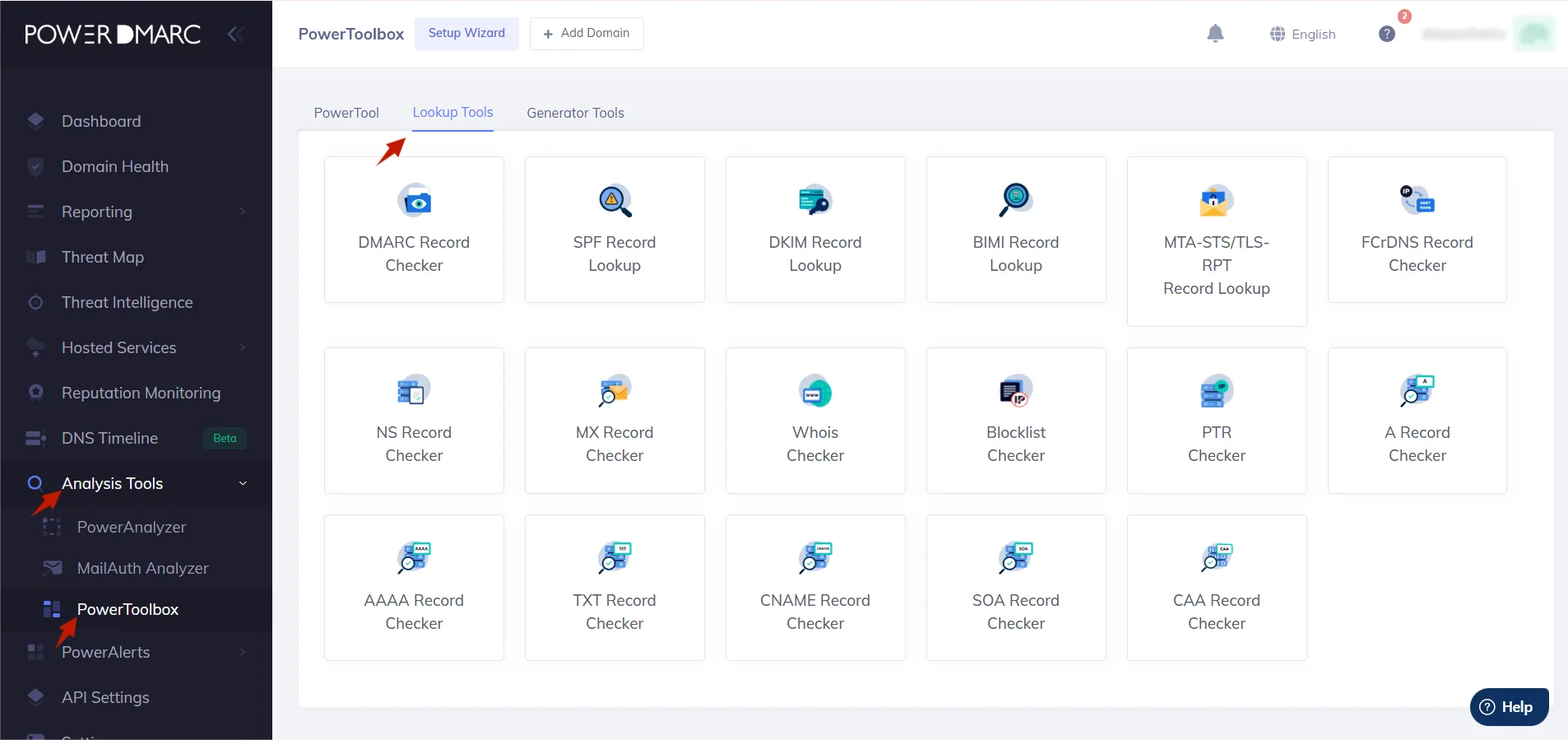
2. En la barra lateral de la izquierda, vaya a Panel de control > Herramientas de análisis > PowerToolbox > Herramientas de búsqueda.
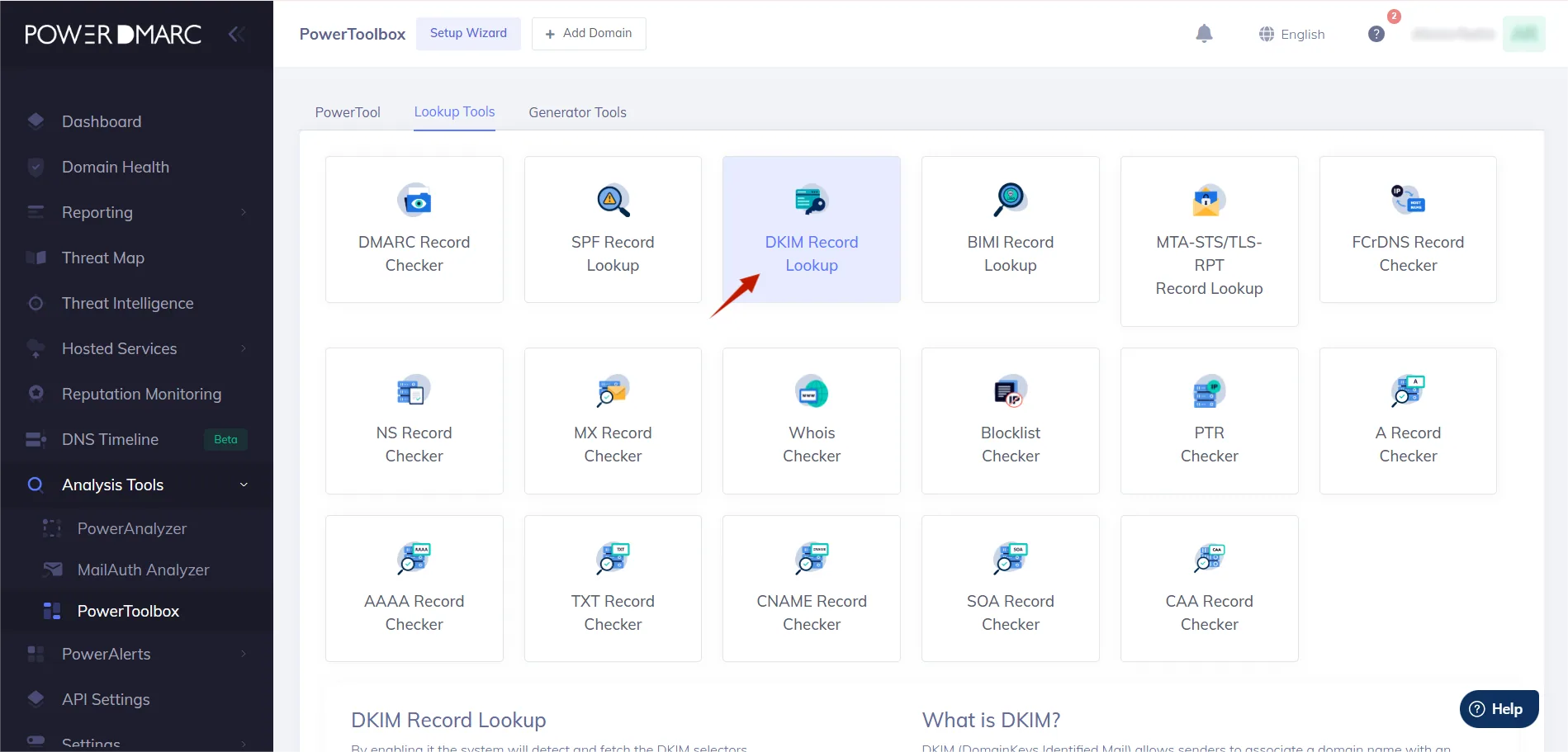
3. En primer lugar, vamos a comprobar su registro DKIM. Haga clic en DKIM Record Lookup.
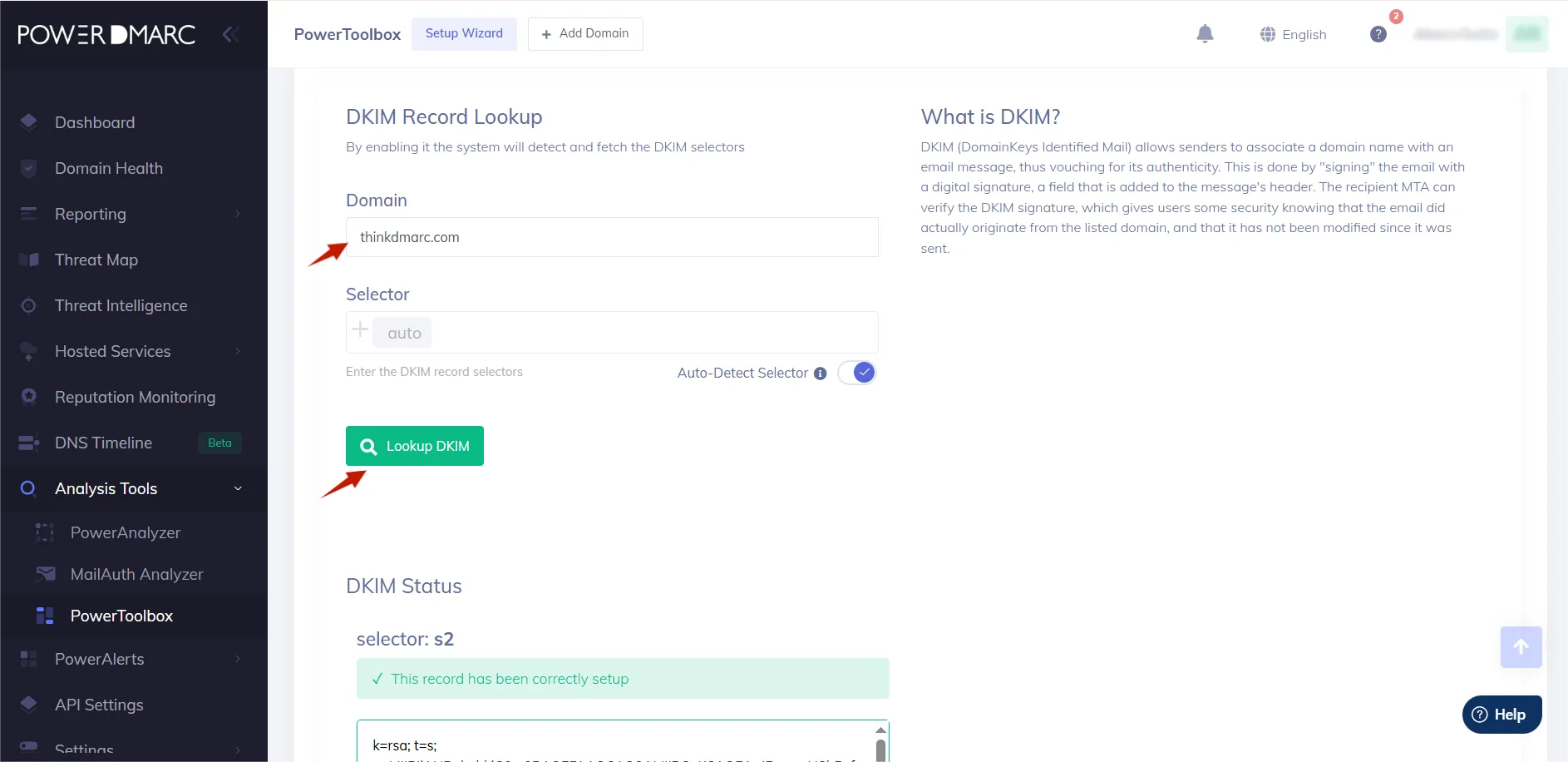
4. Introduzca su dominio en el campo y haga clic en Buscar DKIM.
5. Ahora, es el momento de comprobar el registro SPF. Haga clic en «Búsqueda de registros SPF».

6. Introduzca su dominio y haga clic en Buscar.
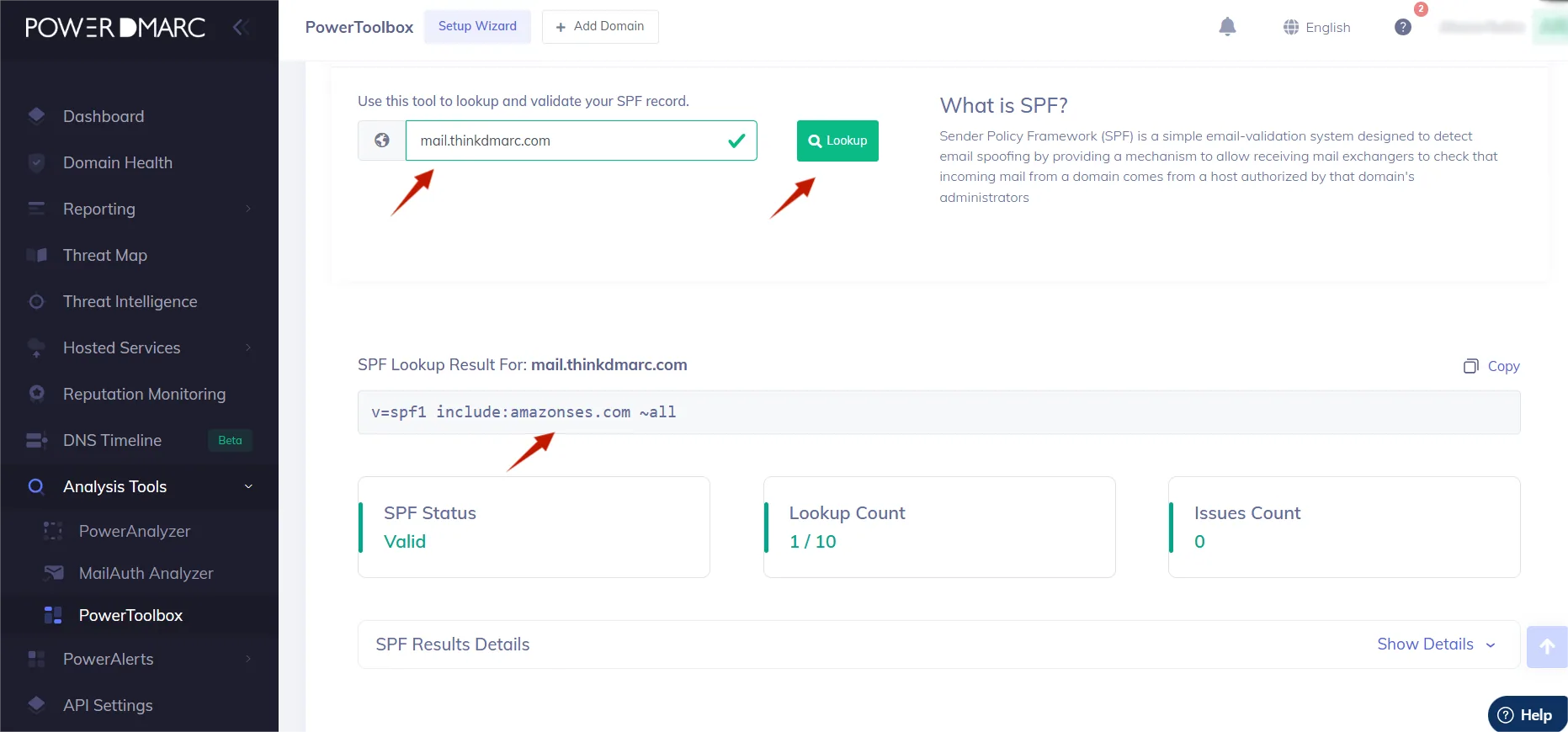
7. Ahora, vamos a comprobar su registro DMARC. En las herramientas de búsqueda, haga clic en DMARC Record checker.

8. Como último paso, introduzca su dominio en el campo y haga clic en Buscar.
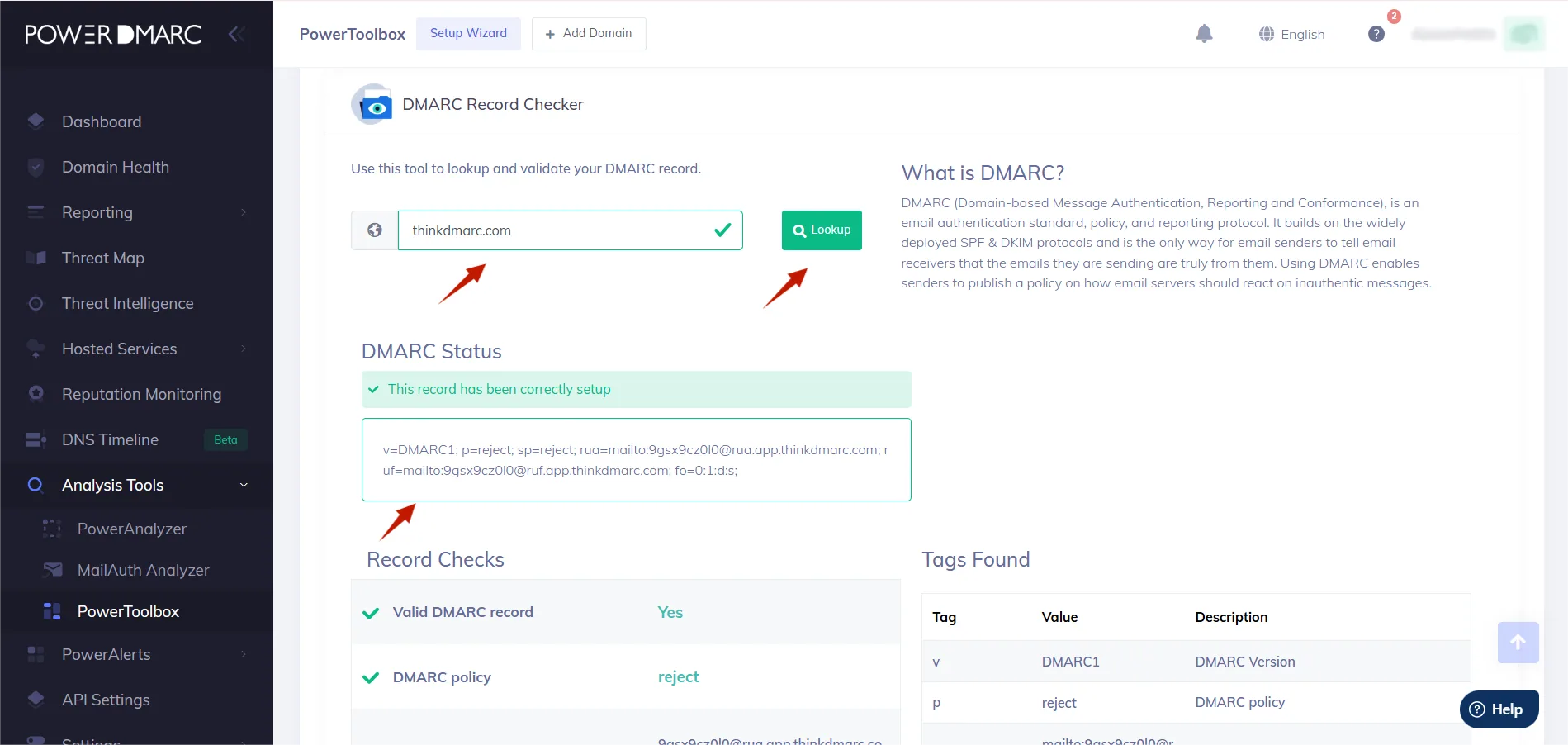
Enhorabuena, ya está todo listo.
Cuando configure con precisión SPF, DKIM y DMARC para Amazon SES, podrá:
Si tiene alguna dificultad durante la instalación o necesita ayuda de un experto, nuestro equipo está aquí para ayudarle.
Contáctenos o regístrese para obtener una demostración con PowerDMARC para ver cómo podemos simplificar su proceso de autenticación, reforzar la seguridad de su correo electrónico y ayudarle a lograr una capacidad de entrega impecable.









 Prevención y detección del fraude: Por qué "en tiempo real" es sólo la mitad de la historia