Guía de configuración de SPF, DKIM y DMARC de Mailgun

por
Última actualización:
Tiempo de lectura: 5 minutos


por
Última actualización:
Puntos clave
Si alguna vez te has preguntado por qué tus correos electrónicos importantes acaban en el spam, a menudo se debe a que tu dominio no está correctamente autenticado. Configurar SPF, DKIM y DMARC ayuda a los proveedores de correo electrónico como Gmail y Outlook a reconocer tus mensajes como legítimos. Esta guía rápida te guía a través de la autenticación de tu dominio con Mailgun para que tus mensajes de correo electrónico lleguen donde deben estar: en la bandeja de entrada.
Vamos a sumergirnos.

Lo primero es lo primero, vamos a añadir tu dominio a tu cuenta de Mailgun.
1. Inicie sesión en Mailgun.
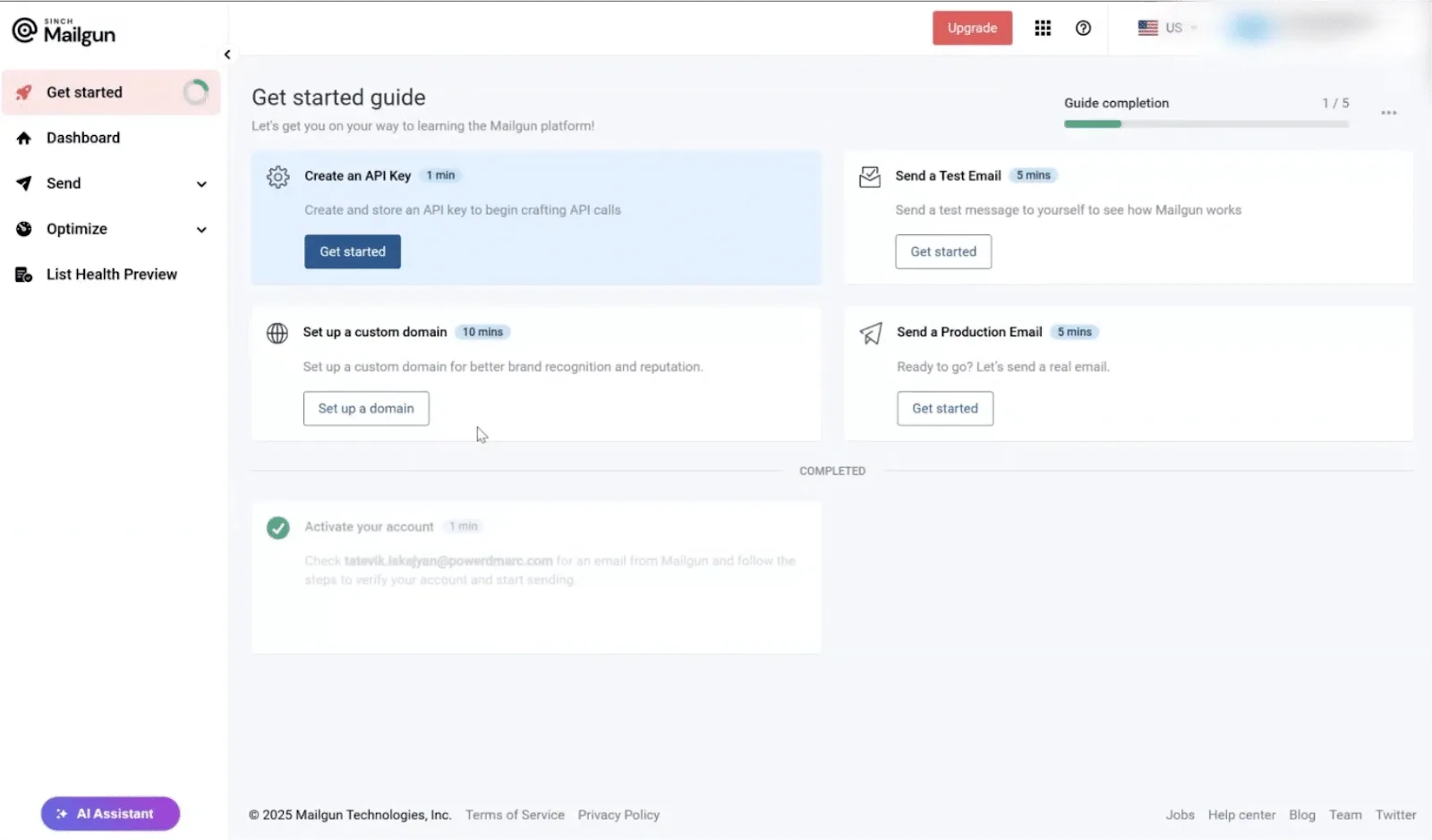
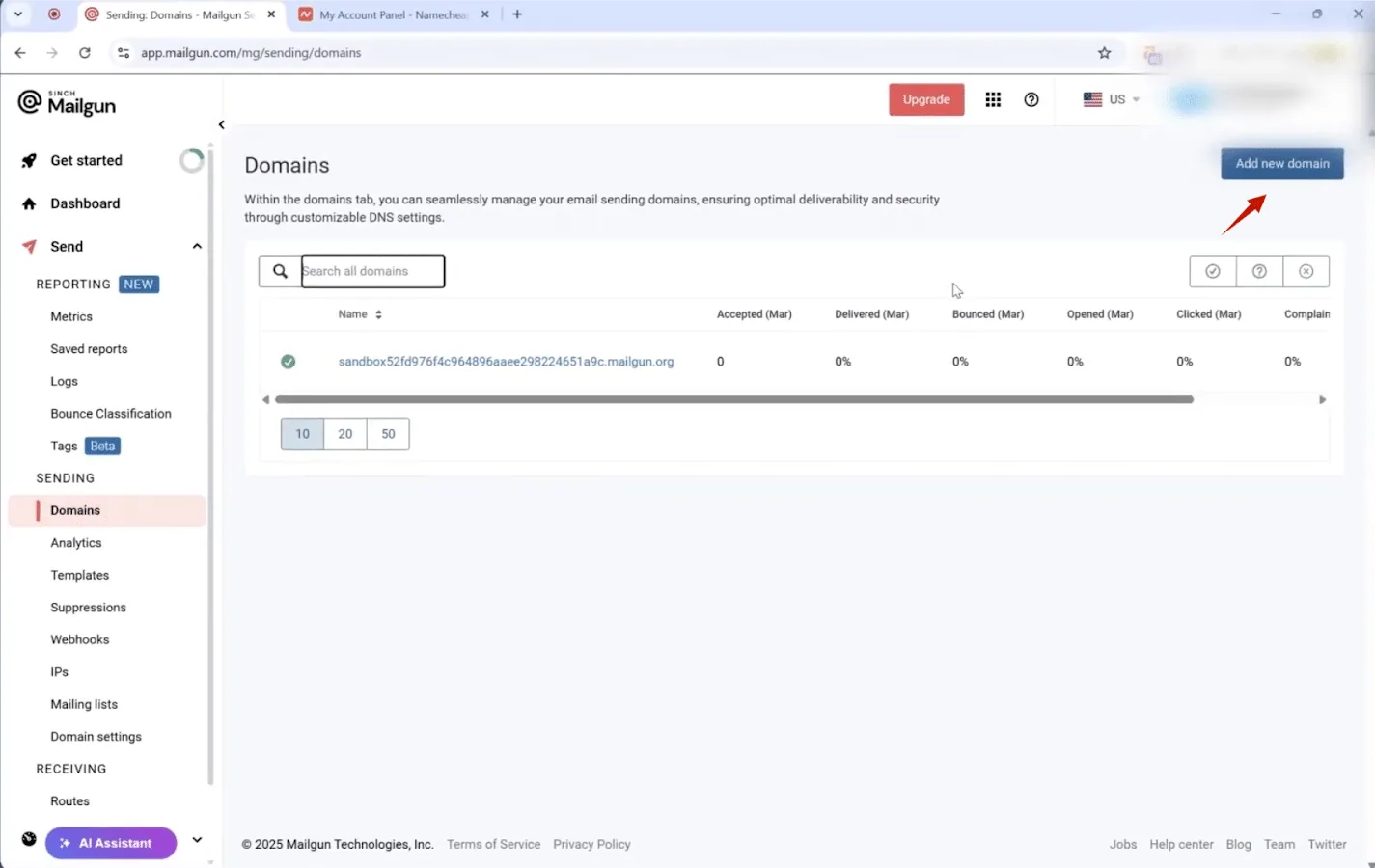
2. En el menú de la izquierda, haga clic en Enviary busque Dominios en la sección "Envío".

3. Pulse el botón "Añadir nuevo dominio". .
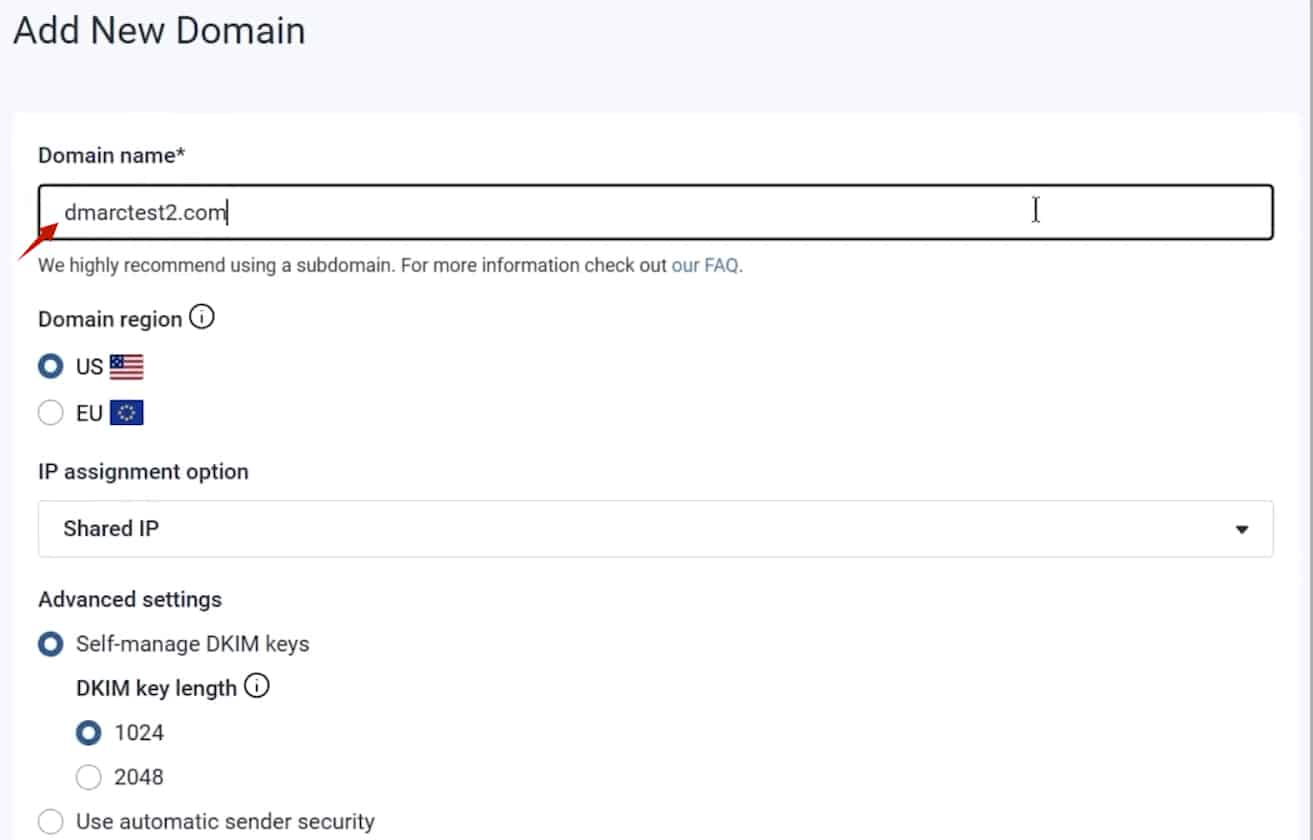
4. Escriba su nombre de dominio. Mailgun sugiere utilizar un subdominio, pero el uso de su principal es totalmente bien para esta guía.
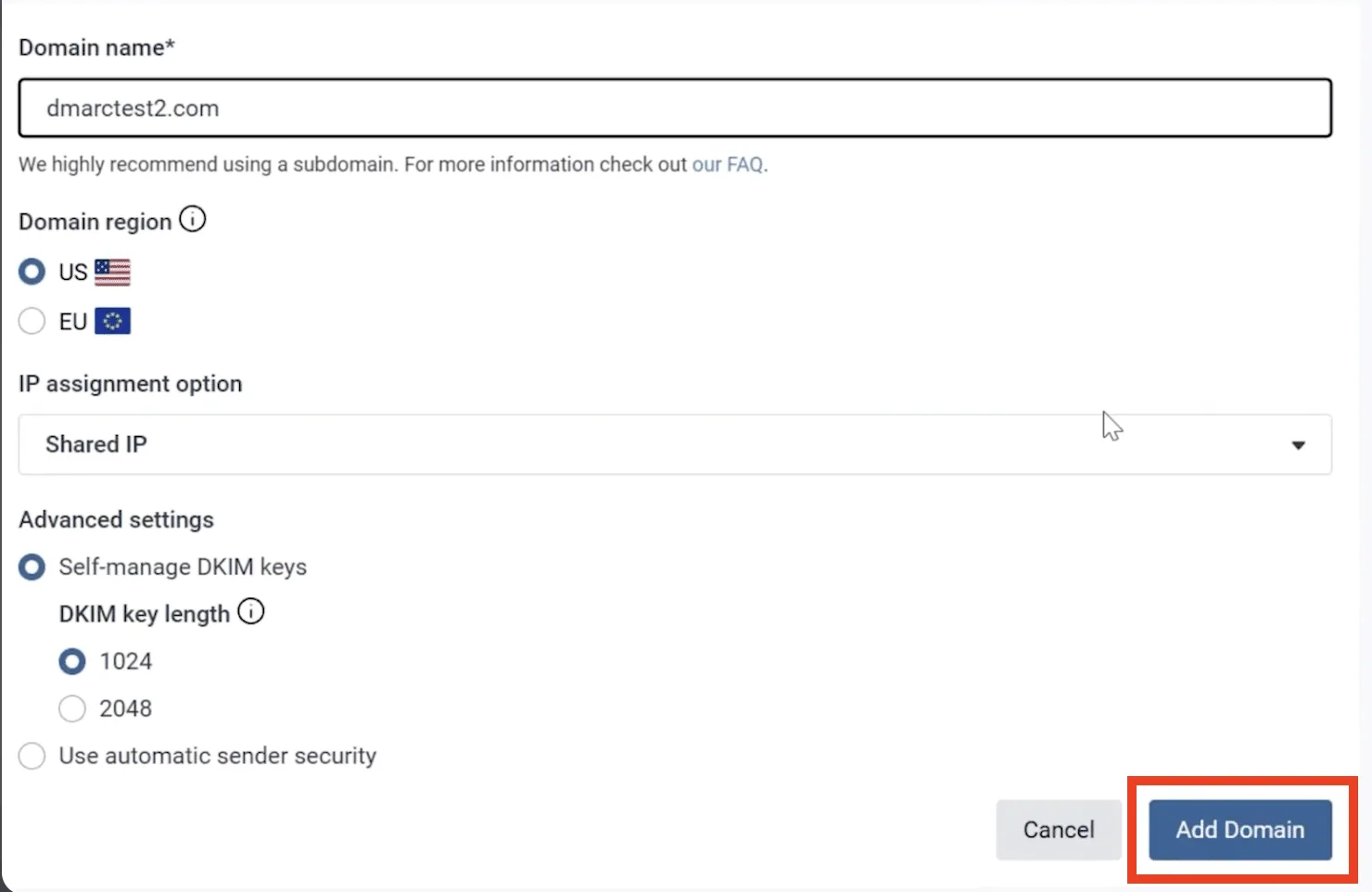
5. Haga clic en "Añadir dominio". Accederás a una página con un montón de registros de texto. No cierres esta pestaña. La necesitaremos dentro de un momento.
Ahora, tendrás que abrir una nueva pestaña e iniciar sesión en la consola de gestión de tu proveedor de alojamiento DNS, como Namecheap, GoDaddy, Cloudflare, etc.
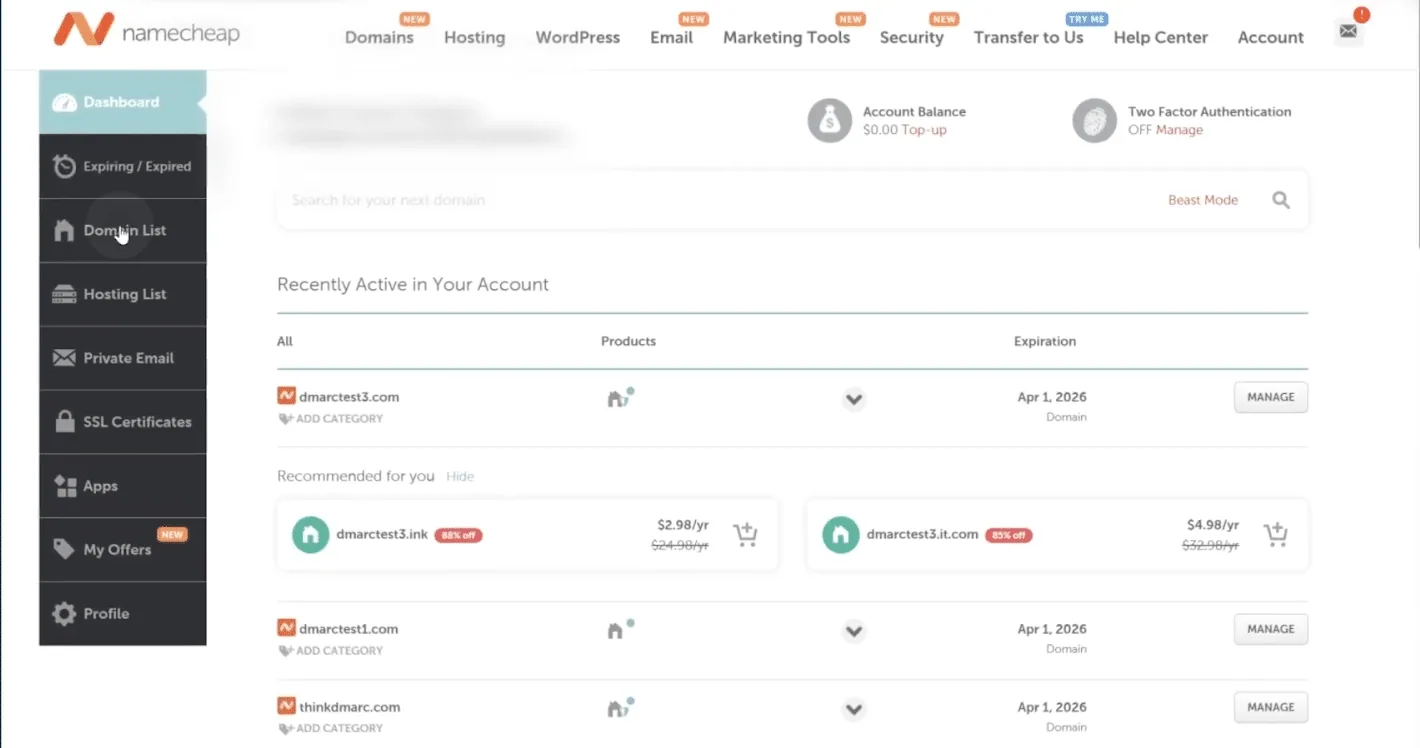
Busca la página donde puedes editar la configuración de DNS. A menudo se llama "DNS Avanzado" o algo similar. Aquí es donde vamos a añadir los registros de Mailgun.
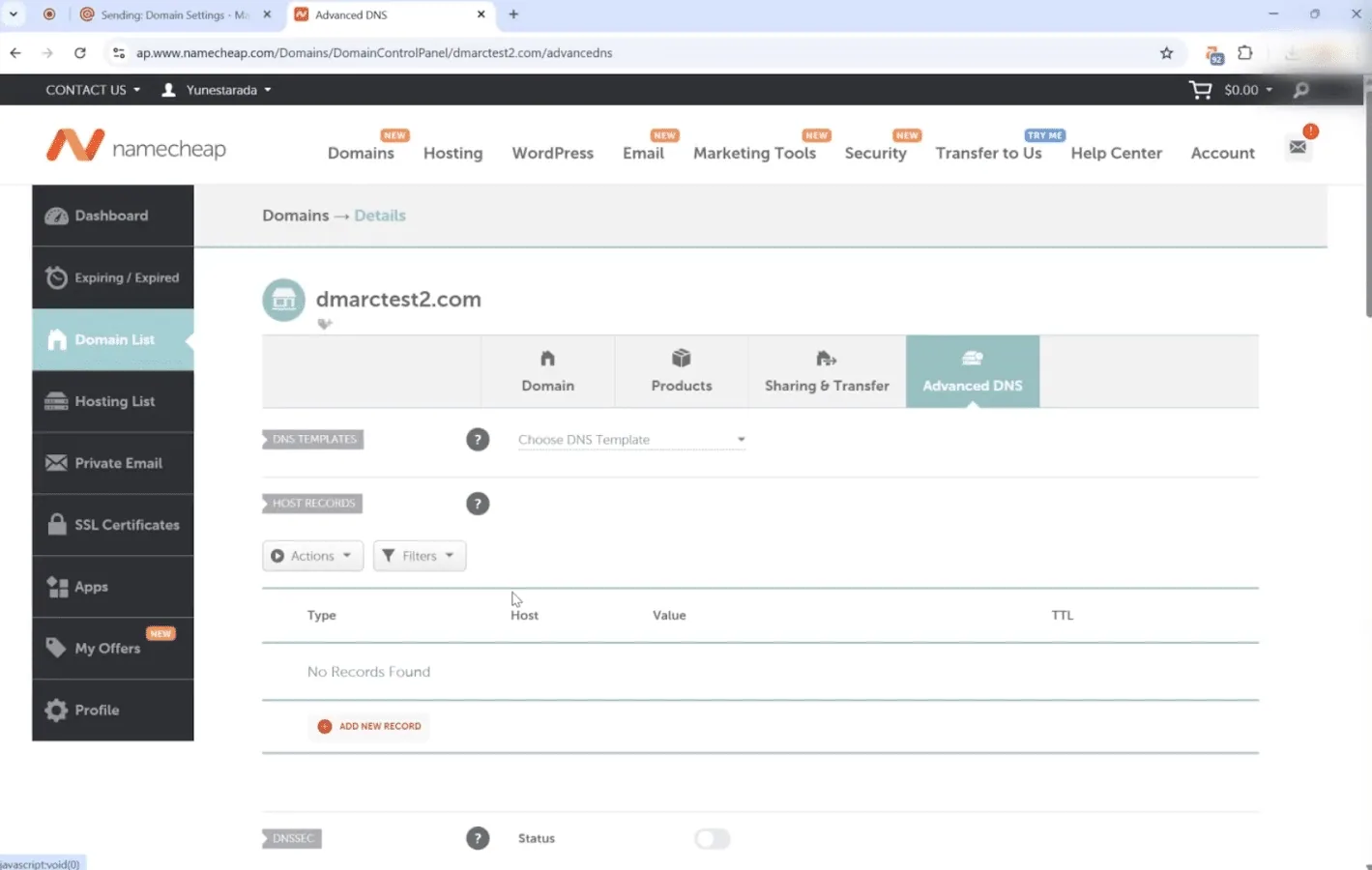
Esta parte puede parecer un poco técnica, pero en realidad es sólo un trabajo de copiar y pegar. Vamos a crear algunos registros nuevos en la configuración DNS utilizando la información de la pestaña Mailgun.
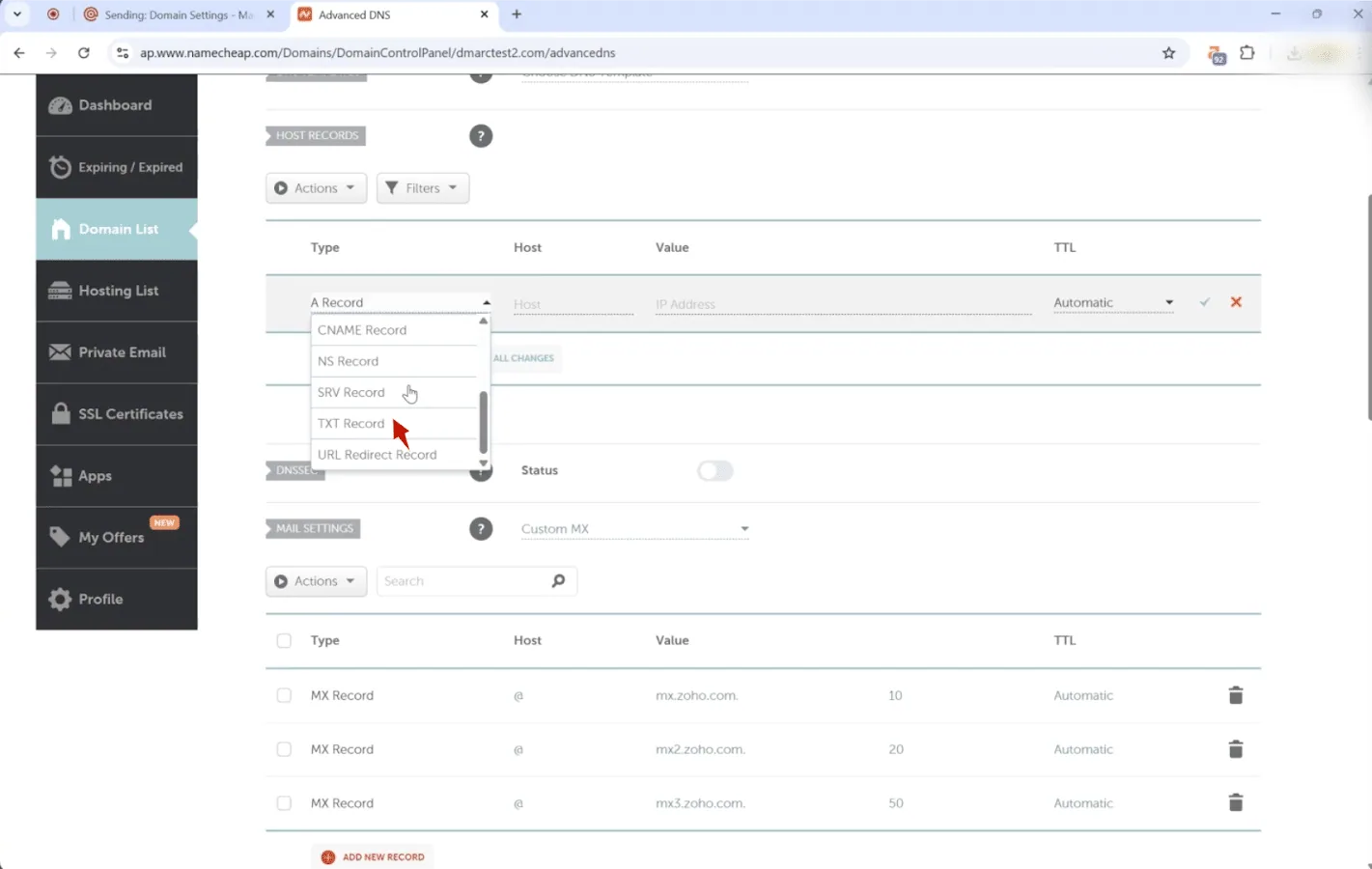

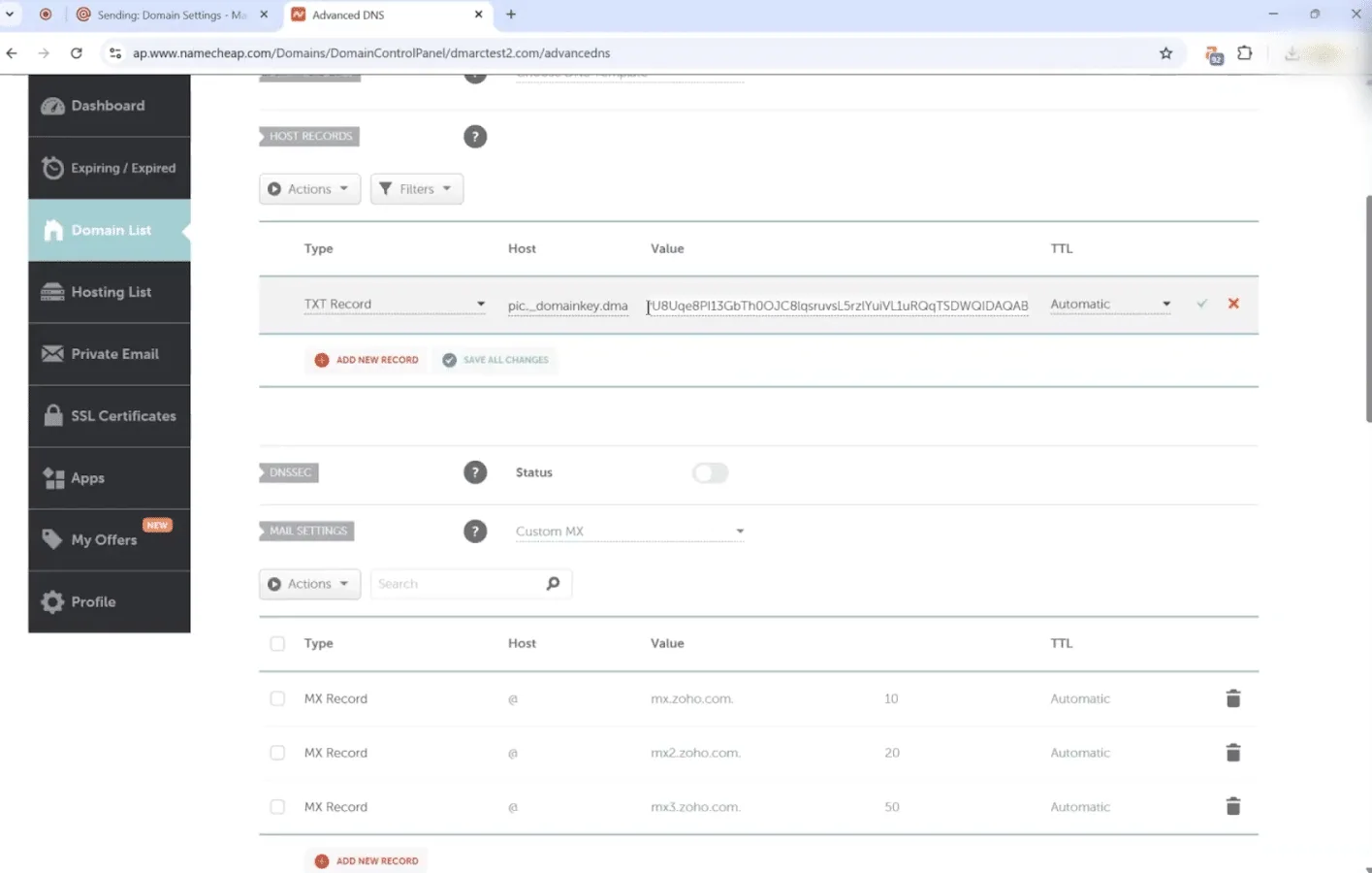

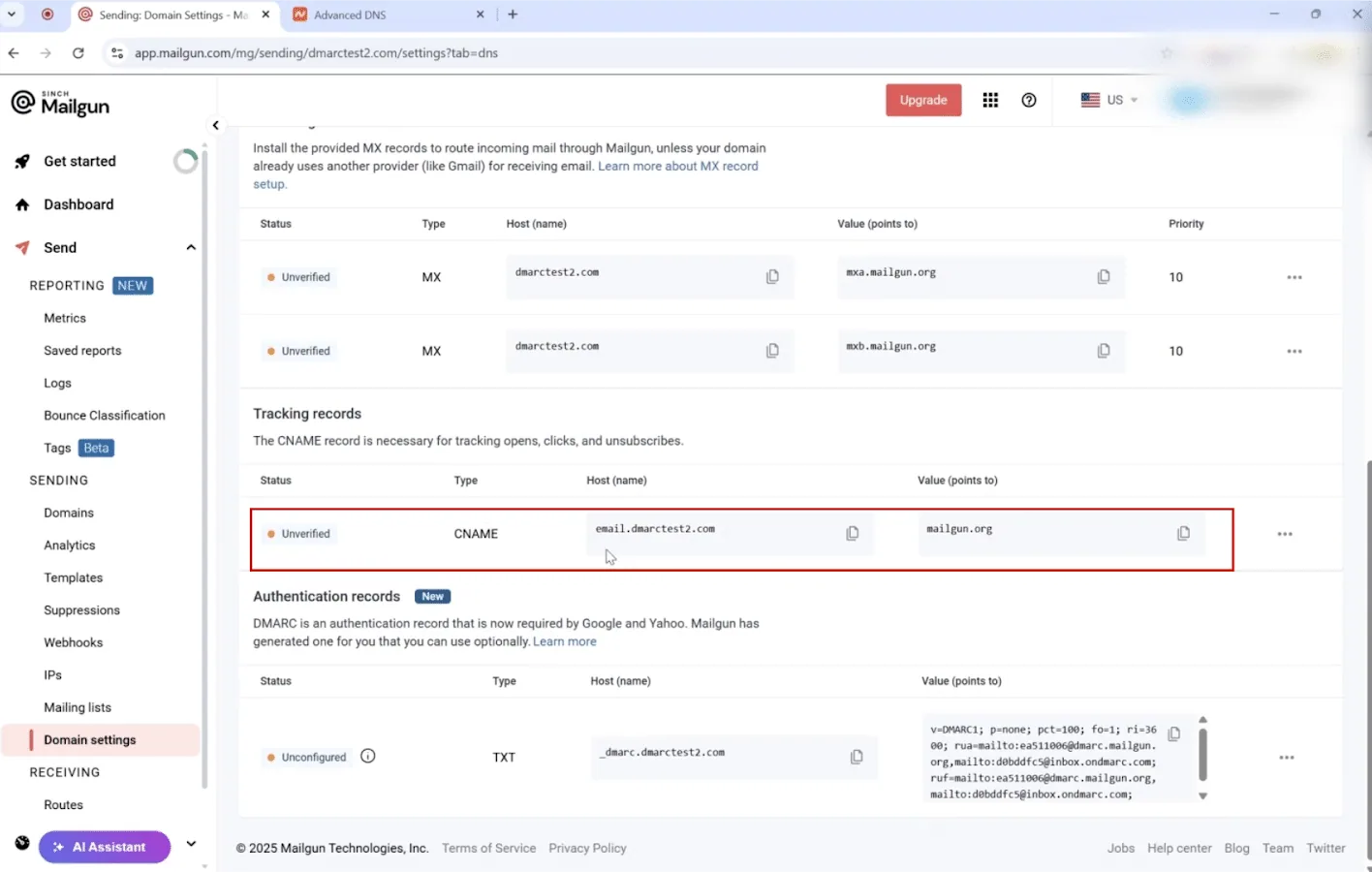
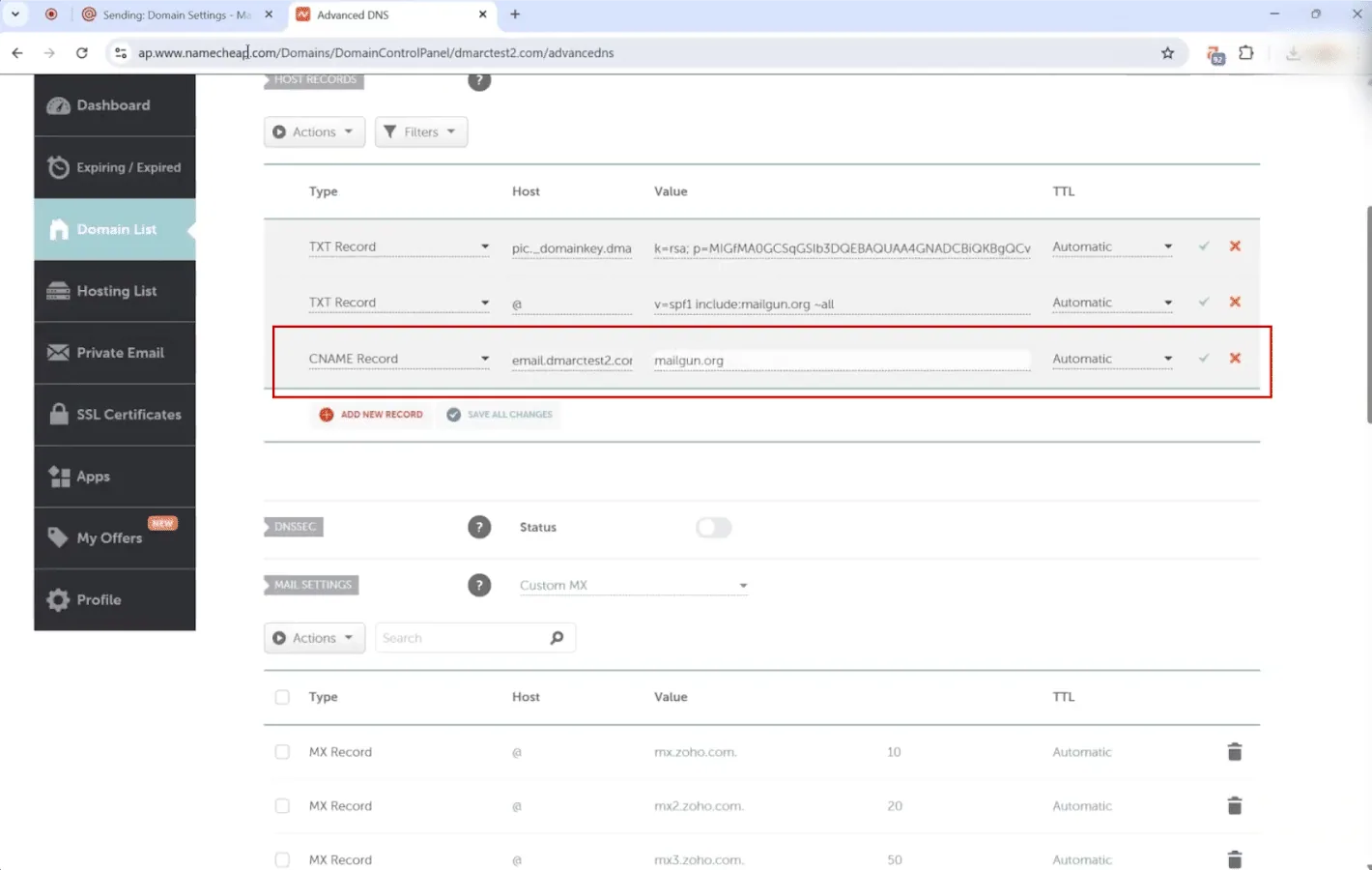
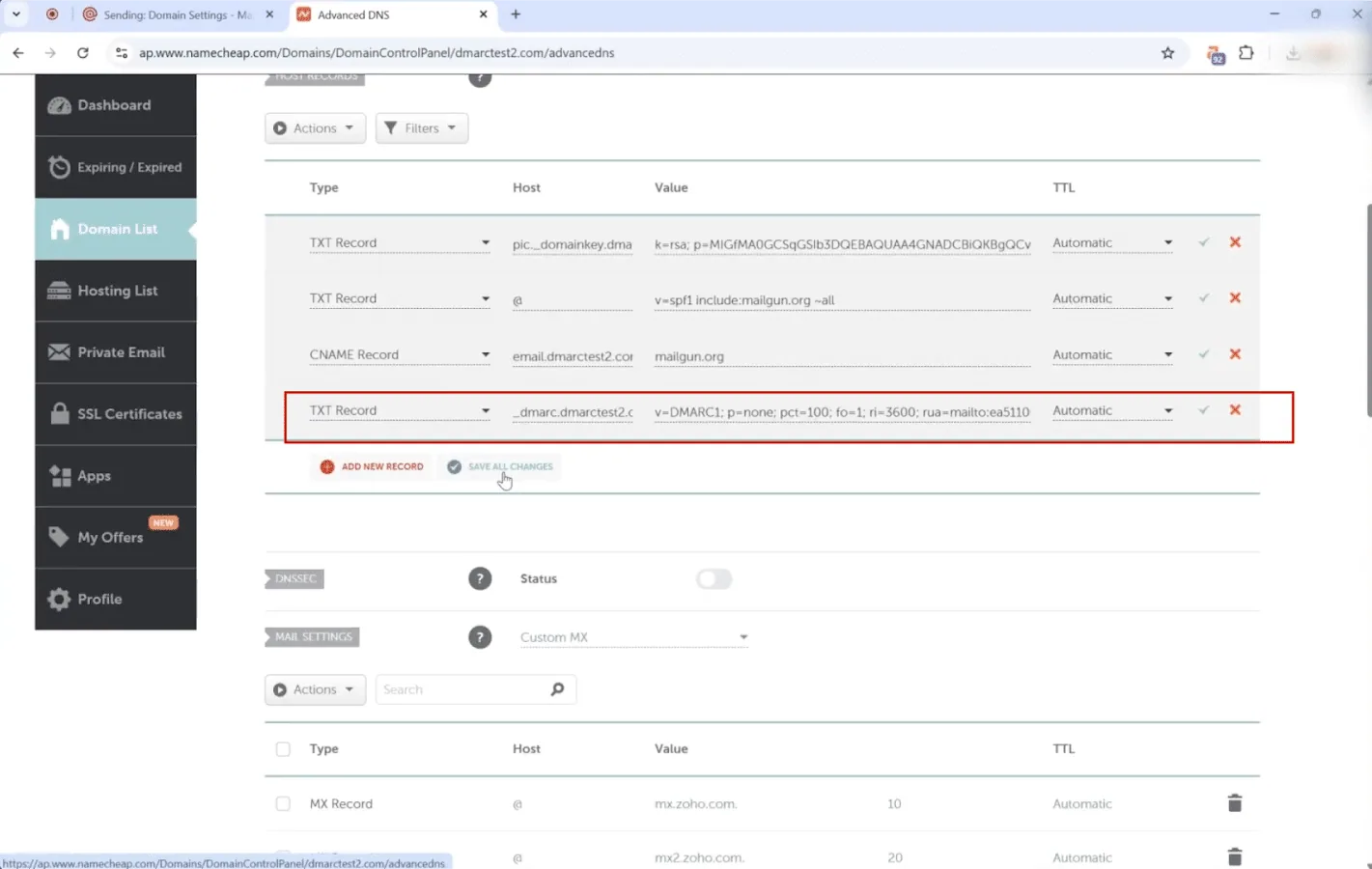
p=ninguno es como tener un guardia de seguridad que sólo toma notas pero no detiene a los intrusos. Más adelante, deberás reforzar tu postura de seguridad cambiándola a p=cuarentena (envía falsificaciones a spam) y finalmente a p=rechazar (los bloquea por completo).
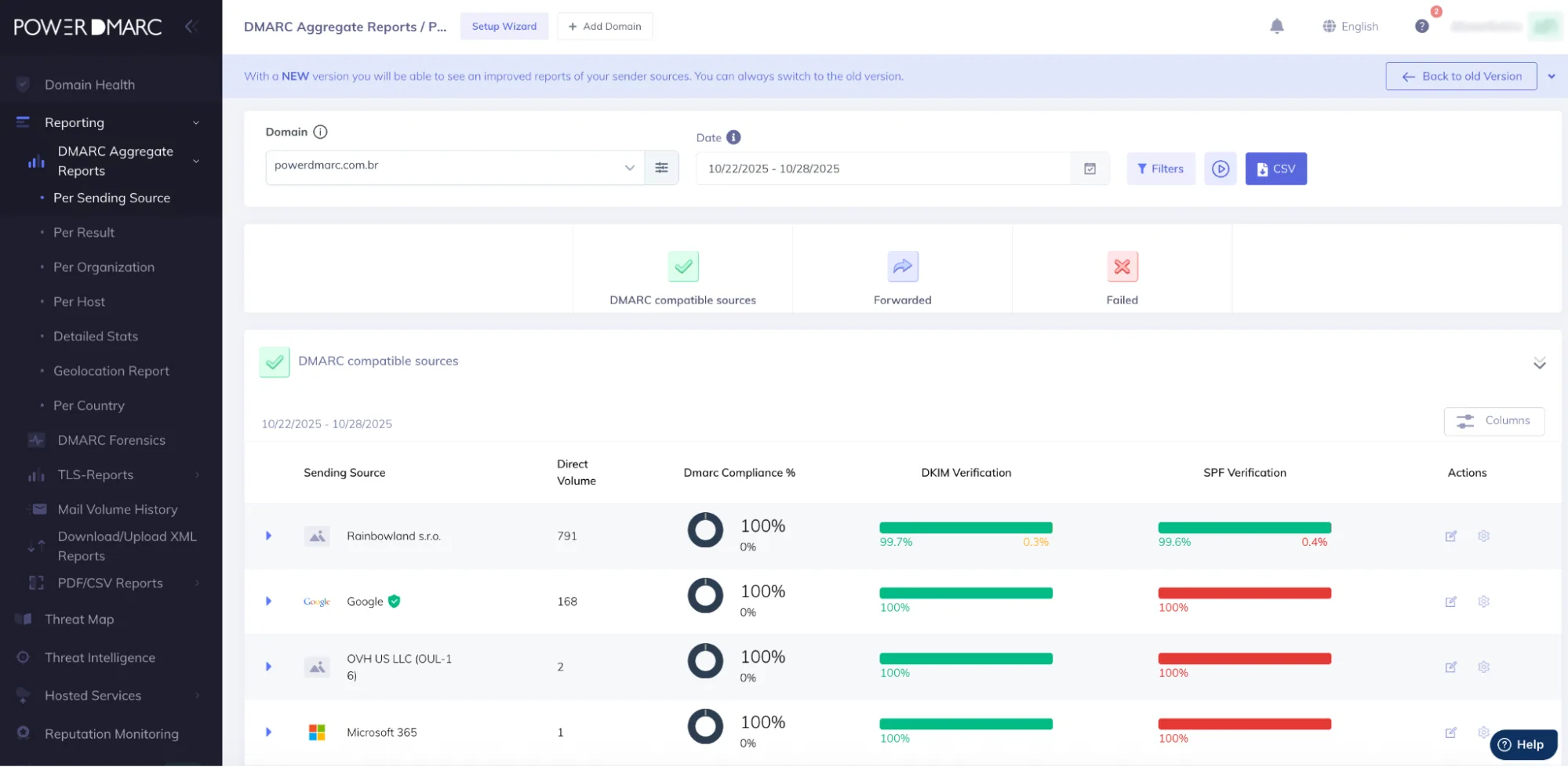
Con DMARC, la supervisión es crucial. Mailgun no ofrece una interfaz de informes para ayudarle a supervisar sus informes DMARC sin esfuerzo. Nuestro analizador de informes DMARC le ayuda a hacerlo. Añadiendo etiquetas RUA y RUF que apunten a PowerDMARC, detectará más rápidamente los intentos de entrega fallidos, los problemas de autenticación y las fuentes desalineadas, para que pueda enviar sus campañas con confianza.
Vuelve a la pestaña Mailgun que tenías abierta.
1. Desplácese hasta la parte inferior y haga clic en el botón "Verificar configuración DNS" .

2. Ahora toca esperar. Internet puede tardar un poco en notar tus cambios; a veces sólo unos minutos, a veces unas horas.
3. Puede que tengas que volver a pulsar el botón de verificación. Sabrás que ha funcionado cuando veas marcas de verificación verdes junto a todos los registros. Mailgun también le enviará un correo electrónico de confirmación.

Para estar más seguro de que todo está perfecto, puede utilizar el Analizador de dominios.
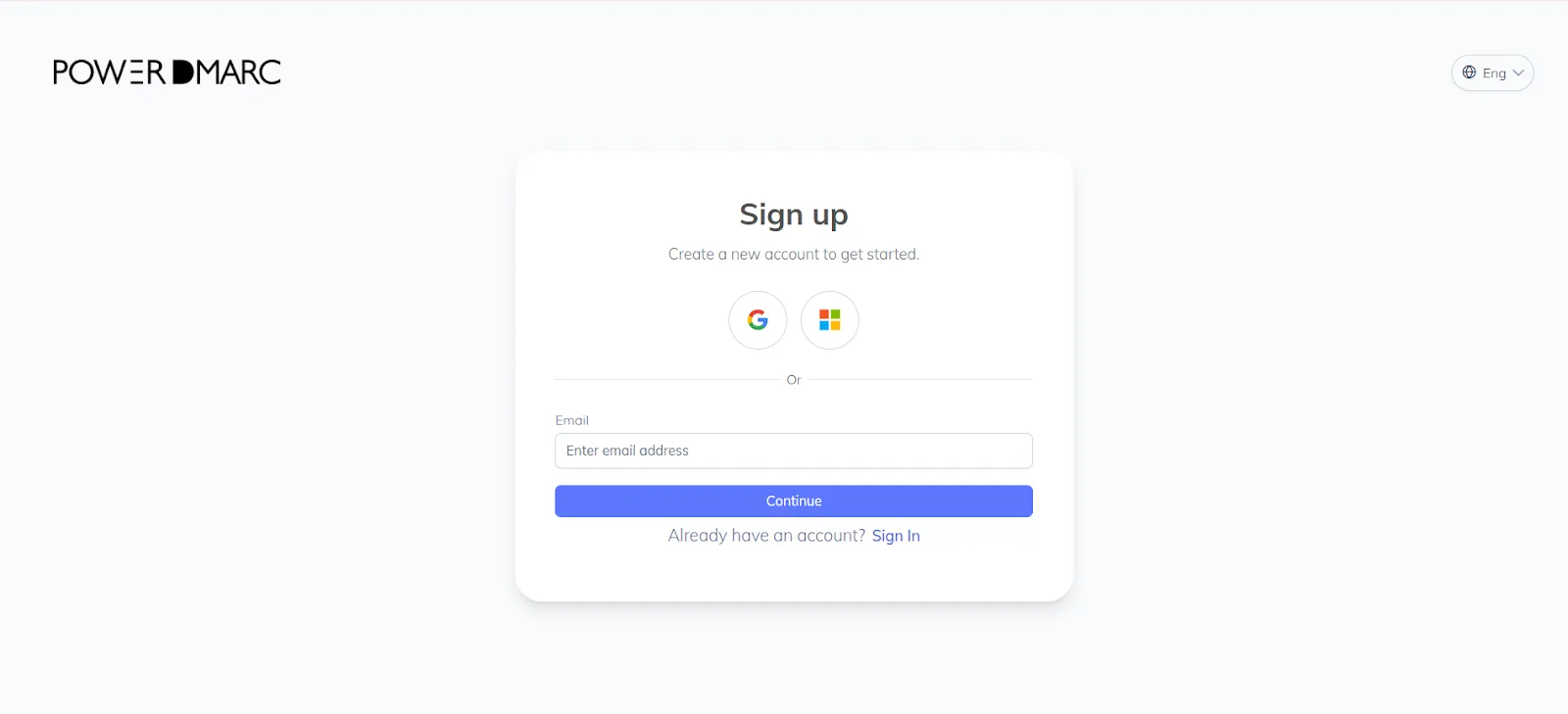
1. En primer lugar, cree una cuenta PowerDMARC para empezar.
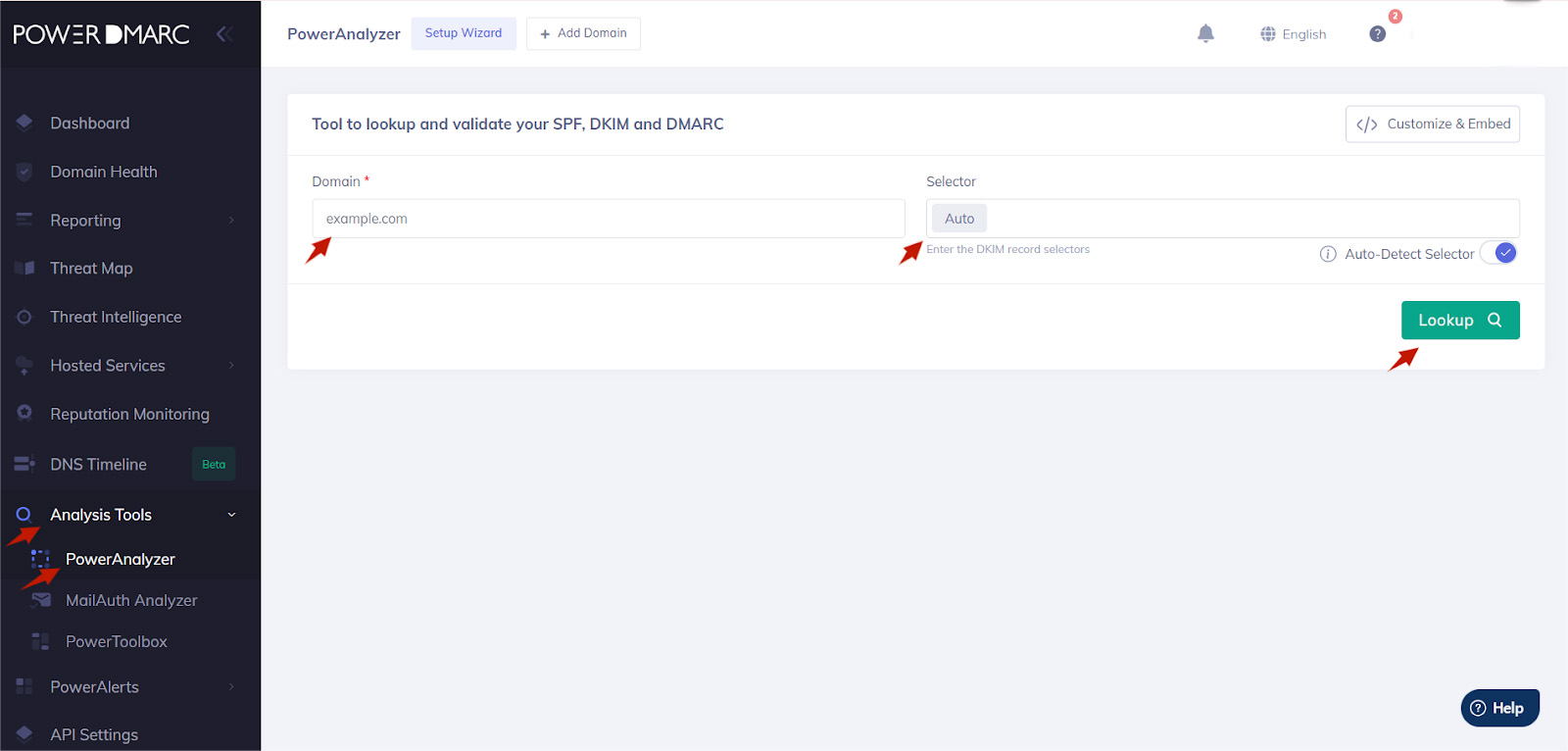
2. Ve a Herramientas de análisis > PowerAnalyzer en el menú de la izquierda. A continuación, introduzca el nombre de su dominio y obtendrá un informe de salud. Debería mostrar que su SPF, DKIM y DMARC están configurados correctamente.
Y ya está. Has autenticado correctamente tu dominio. Ahora puede empezar a enviar con confianza, sabiendo que sus correos electrónicos tienen más posibilidades de llegar a las bandejas de entrada.
Si configura correctamente SPF, DKIM y DMARC para Mailgun, podrá:
Para una supervisión automatizada, informes simplificados y aplicación avanzada de políticas DMARC, puede gestionar todo el proceso con PowerDMARC. Programe una demostración de nuestra plataforma de gestión DMARC para verla en acción.









 Guía paso a paso para configurar SPF, DKIM y DMARC para Amazon SES