Cómo configurar SPF, DKIM y DMARC en Beehiiv [2026]

por
Última actualización:
Tiempo de lectura: 9 minutos
![Cómo configurar SPF, DKIM y DMARC en Beehiiv [2026]](https://powerdmarc.com/wp-content/uploads/2026/07/How-to-Set-Up-SPF-DKIM-and-DMARC-on-Beehiiv-2026-.webp)

por
Última actualización:
Puntos clave
¿Has conectado un dominio personalizado a Beehiiv o has recibido una advertencia crítica indicando que es necesaria la autenticación DMARC? Para garantizar que la capacidad de entrega de tu boletín informativo siga siendo óptima, es necesario configurar correctamente tus protocolos de autenticación de correo electrónico.
Beehiiv gestiona SPF y DKIM de forma exclusiva mediante registros CNAME generados automáticamente, pero la implementación de DMARC sigue siendo un paso obligatorio que debe realizarse manualmente para todos los dominios personalizados. Esta guía explica los pasos exactos de configuración, las particularidades específicas de cada plataforma y cómo comprobar que tu configuración funciona correctamente.
Al utilizar la infraestructura de subdominios predeterminada de Beehiiv, los protocolos de autenticación de correo electrónico están totalmente preconfigurados. Sin embargo, en el momento en que conectes un dominio personalizado, la autenticación de la titularidad del dominio pasará a ser tu responsabilidad.
Para proteger tu marca y mejorar tu posicionamiento:
Aunque Beehiiv gestiona la configuración de tu dominio personalizado mediante entradas de seguimiento dinámicas, debes configurar DMARC por separado y de forma manual en tu registrador de dominios.
1. Inicia sesión en tu panel de control de Beehiiv.

2. Ve a la esquina inferior izquierda y haz clic en «Configuración».

3. Selecciona la pestaña «Dominios » y, a continuación, busca y haz clic en el botón «Configurar dominio personalizado ».

4. Introduce tu dominio raíz o el subdominio que hayas elegido, configura tus preferencias de redireccionamiento (se recomienda encarecidamente habilitar el redireccionamiento «www» para que tu publicación se resuelva de forma coherente) e introduce el dominio de envío que hayas designado.

1. Ve a la pantalla «Revisar y configurar» y comprueba que los datos de tu dominio sean totalmente correctos.

2. Haz clic en «Finalizar la configuración».

3. Beehiiv te proporcionará al instante tu mapa DNS exclusivo. El sistema genera un conjunto completo de registros web, de enrutamiento y de enlace, de los cuales tres registros CNAME específicos se dedican exclusivamente a la configuración de tu infraestructura SPF y DKIM.
Beehiiv ofrece dos formas de escribir registros en tu proveedor de DNS:

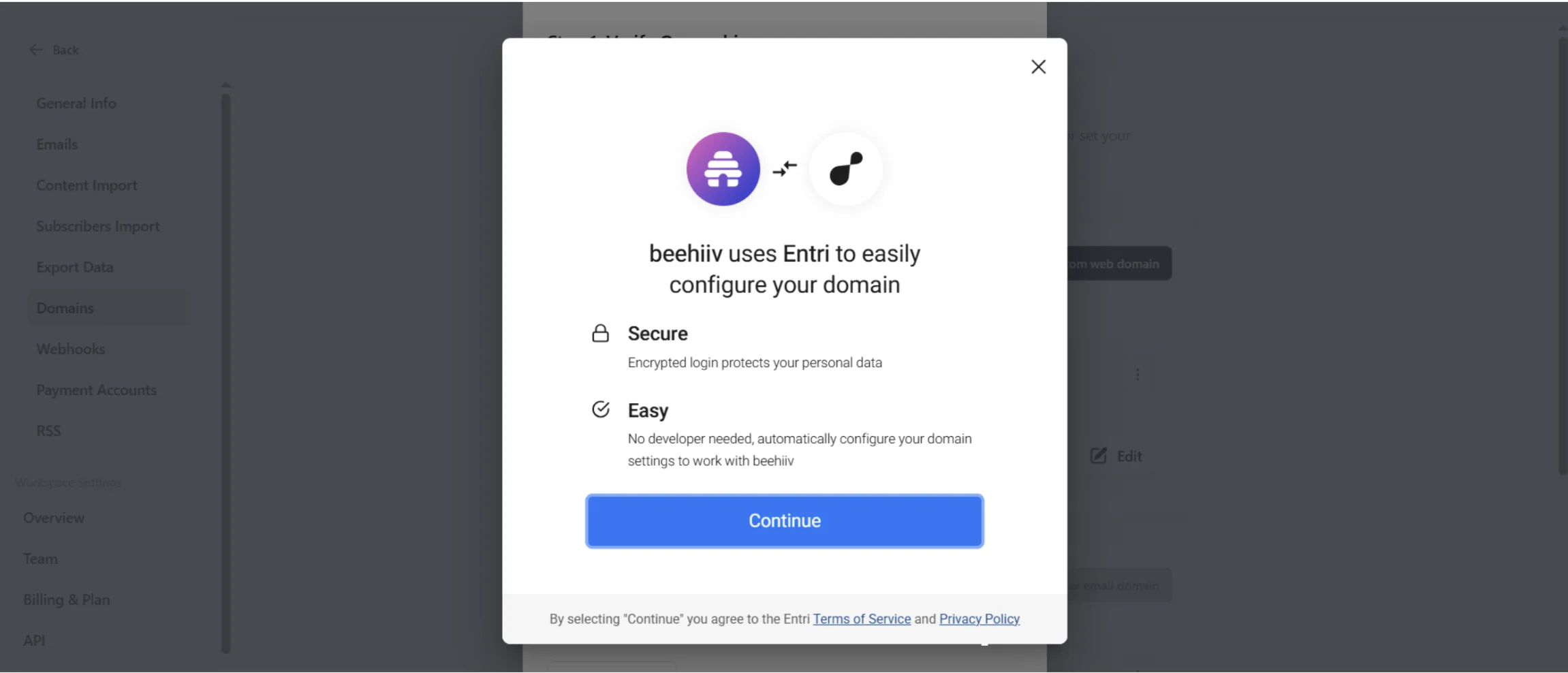


1. Inicia sesión directamente en tu registrador de dominios o en el gestor de tu servidor DNS externo.
2. Crea una nueva entrada de registro para cada una de las tres cadenas de autenticación de Beehiiv generadas automáticamente:
3. Nota de Cloudflare: Si tu DNS pasa por Cloudflare, cambia el estado del proxy de estos registros de «Proxied» (nube naranja) a «DNS Only» (nube gris). Beehiiv no puede leer los registros ocultos por un escudo de proxy.
4. Guarda cada registro de forma segura.
1. Vuelve al panel de control de Beehiiv y haz clic en «Verificar configuración».
2. Un dominio cuya autenticación se haya completado con éxito mostrará una marca de verificación junto a un banner de estado que indique «Correo electrónico» en la sección correspondiente al dominio.
3. Si la validación no se confirma de inmediato, espera a que se actualice el almacenamiento en caché global. La propagación puede tardar hasta 72 horas. No modifiques, elimines ni renueves los registros durante este periodo de validación, ya que esto provoca bloqueos por límite de frecuencia en la emisión de certificados por parte del servicio de emisión de SSL de Beehiiv.
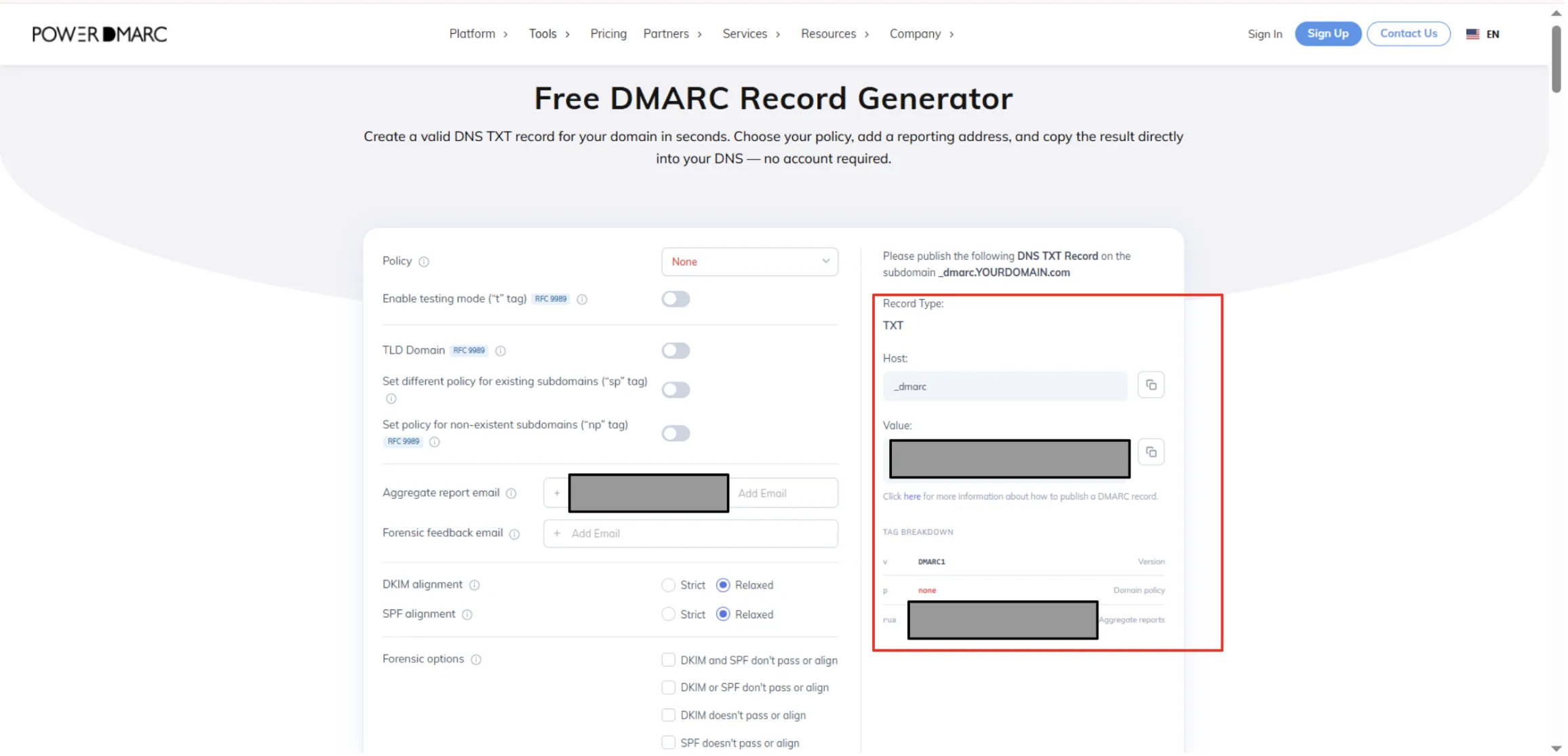
Para generar un registro DMARC adecuado y completo, puedes utilizar el generador gratuito de registros DMARC de PowerDMARC.
1. Accede a la herramienta «DMARC Record Generator»:
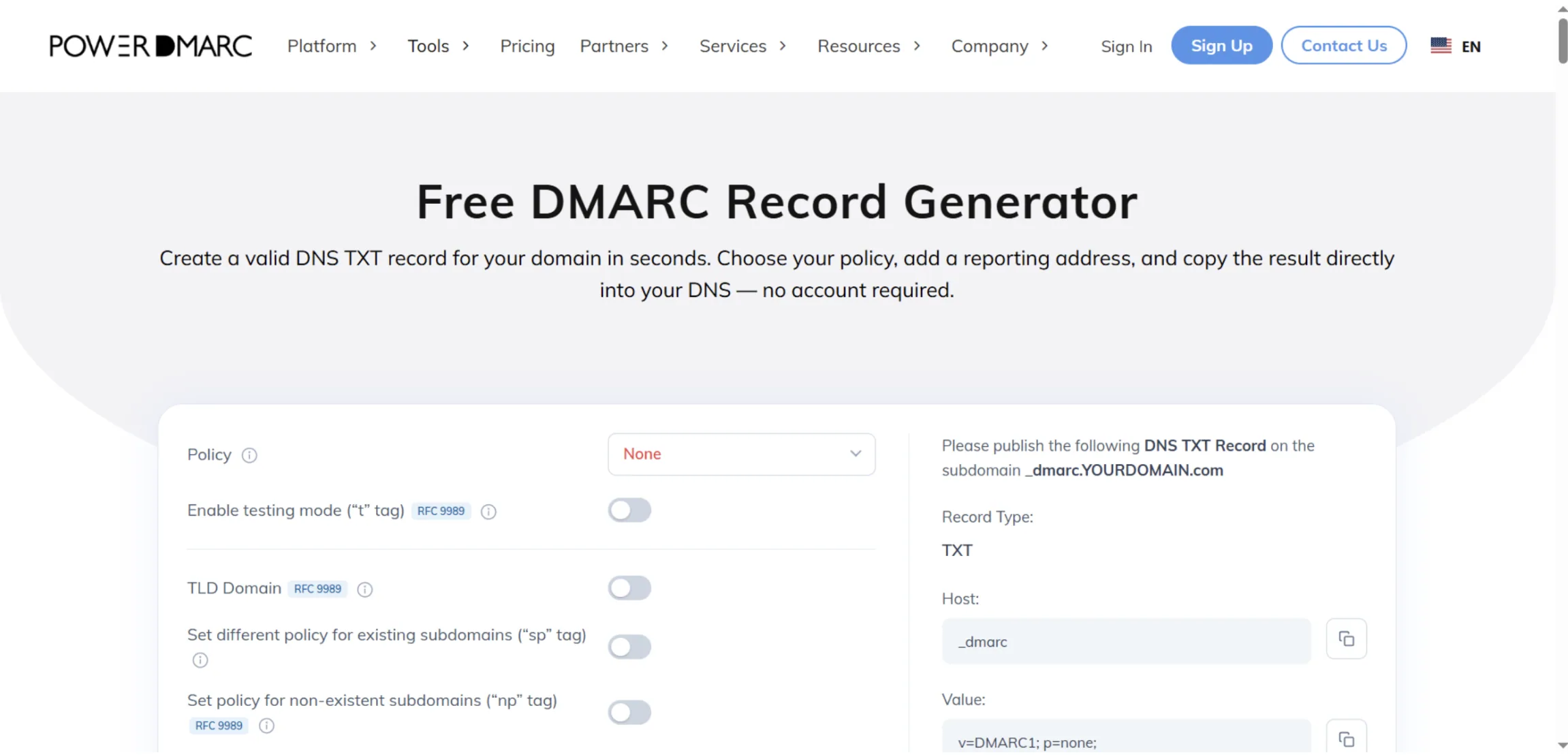
A continuación se explica el significado de las nuevas etiquetas:
np (Política de subdominios inexistentes)
La etiqueta «np» se aplica a los subdominios que devuelven una respuesta NXDOMAIN del DNS (es decir, que no existen).
t (Modo de prueba)
La etiqueta «t» ha sustituido a la etiqueta «pct» (porcentaje) y te facilita la comprobación de políticas estrictas. Y lo más importante: «t=y» no desactiva tu política DMARC.
psd (dominio de sufijo público)
El formato PSD se utiliza para el dominio organizativo durante la evaluación de DMARC, principalmente para dominios de sufijo público y jerarquías de dominios personalizadas.
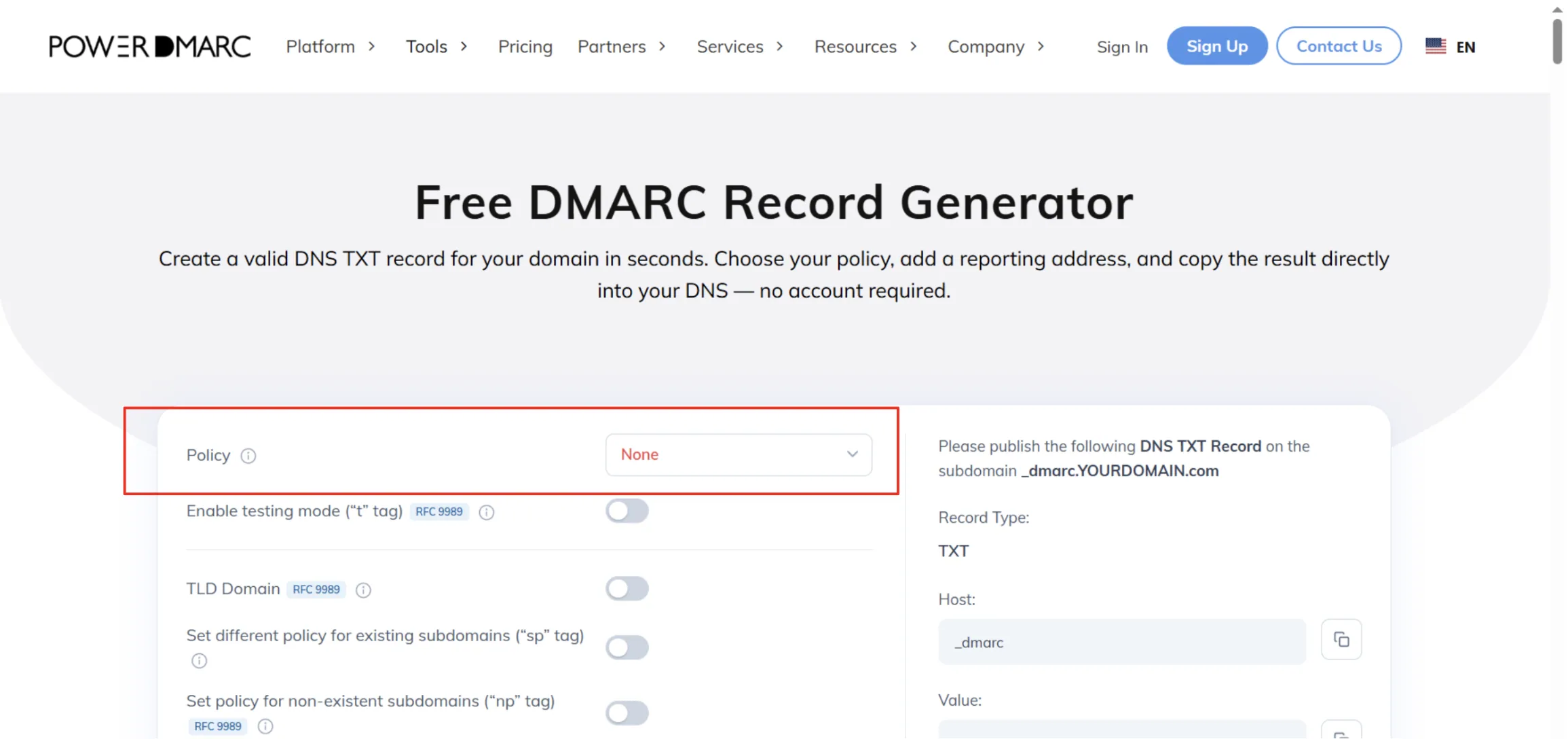
2. Selecciona la política «p=none» (es decir, solo supervisión), para que puedas revisar tu tráfico de correo electrónico antes de pasar a «p=quarantine» (aplicación flexible) o «p=reject» (aplicación estricta).
Nota
No pases directamente a «p=reject», ya que esto podría bloquear tus propios correos electrónicos comerciales legítimos. Empieza siempre con «p=none ». Solo después de haber comprobado y asegurarte de que todos los remitentes legítimos estén correctamente configurados podrás pasar a políticas más estrictas.
3. Introduce tu dirección de correo electrónico en el campo «Reporting», donde deseas recibir tus informes agregados de DMARC RUA.
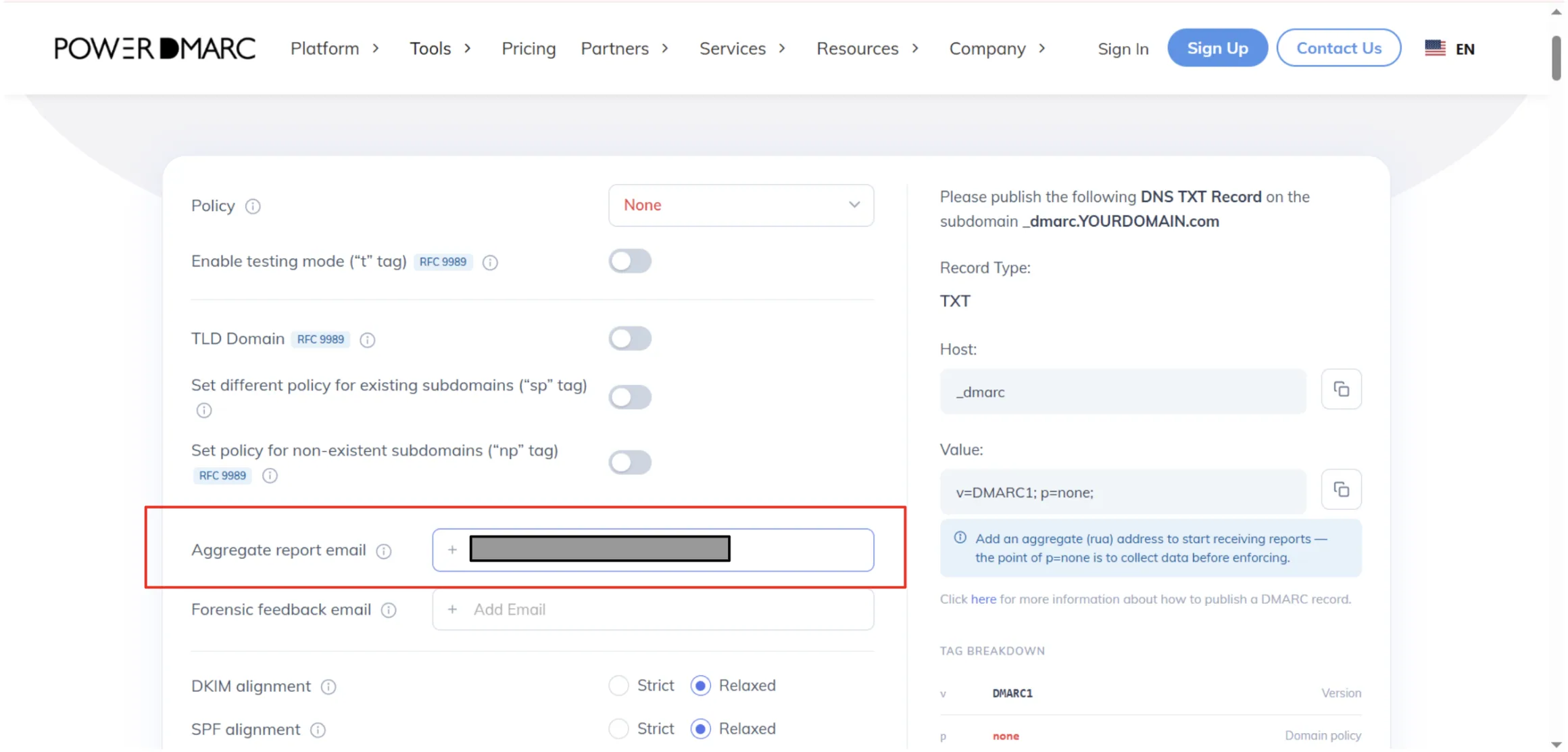
4. Copia el registro TXT de DNS para pegarlo después en tu consola de gestión de DNS.
5. Accede a tu consola de gestión de DNS. Añade el registro que has copiado:

6. Guarda el registro.

Nota de Cloudflare: Si tu DNS pasa por Cloudflare, cambia el estado del proxy de estos registros de «Proxied» (nube naranja) a «DNS Only» (nube gris). Beehiiv no puede leer los registros ocultos por un escudo de proxy.
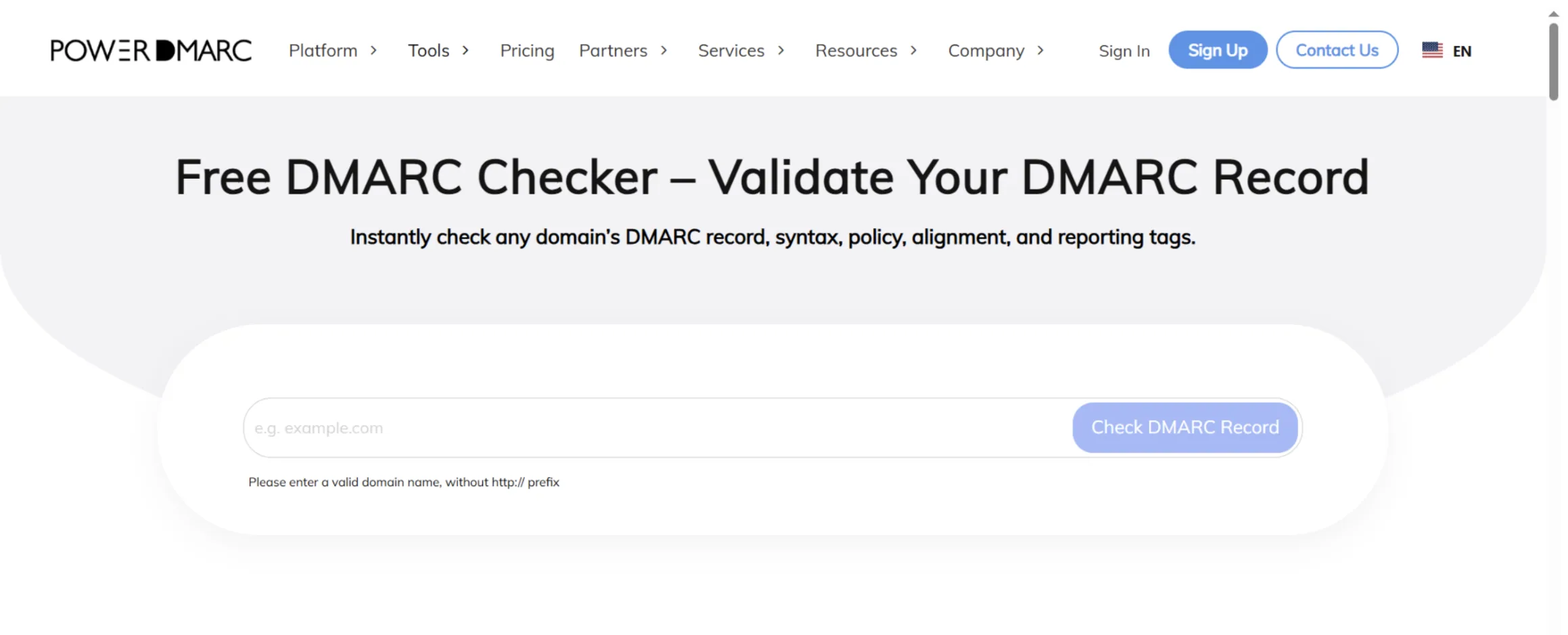
Una vez guardado, puedes utilizar el verificador DMARC de PowerDMARC para comprobar que tu nuevo registro se resuelve correctamente en todo el mundo.
No te lances directamente a una política de ejecución restrictiva. Una estrategia DMARC adecuada sigue una progresión deliberada y por fases para evitar el bloqueo de flujos de correo legítimos.
[Fase 1: Supervisión (p = ninguna)] ➔ [Fase 2: Cuarentena (p = cuarentena)] ➔ [Fase 3: Rechazo (p = rechazo)]
| Fase | Etiqueta de política | Repercusiones operativas |
|---|---|---|
| Semanas 1 a 4 | p=nada | Modo de supervisión: Recopila datos de telemetría de diagnóstico en formato XML. Supervisa tus remitentes agregados, comprueba que Beehiiv funcione correctamente y resuelve cualquier anomalía en el origen sin afectar a la capacidad de entrega. |
| Semanas 5 a 8 | p=cuarentena | Aplicación flexible: los correos electrónicos que no superen los controles de autenticación se desvían automáticamente de la bandeja de entrada a las carpetas de correo no deseado o spam. Aprovecha este periodo para comprobar que ninguna herramienta legítima haya dejado de funcionar. |
| Semana 9+ | p=rechazar | Aplicación estricta: los intentos de envío de correos electrónicos maliciosos, no autenticados o falsificados que se hacen pasar por tu dominio se rechazan de inmediato en la puerta de entrada del servidor receptor. |
Nota: Los datos XML sin procesar de DMARC tienen una estructura compleja y son difíciles de leer manualmente. Al procesar tus fuentes de datos a través de nuestra plataforma DMARC Analyzer, los registros XML sin procesar se convierten en un panel de control intuitivo y fácil de leer, que muestra porcentajes claros de «aprobado» y «rechazado» en todo tu perfil de remitente.
DKIM muestra «No encontrado» justo después de la configuración
El dominio no se verifica tras añadir registros en Cloudflare
La verificación lleva más de 72 horas sin avanzar
Conflicto con el correo electrónico privado de Namecheap
DMARC falla aunque SPF y DKIM superen la comprobación por separado
Para comprobar que la configuración de la autenticación por correo electrónico es correcta, sigue estos pasos de validación:
¿Beehiiv configura SPF y DKIM automáticamente?
Sí, pero solo si utilizas el subdominio predeterminado *.beehiiv.com. Si gestionas tu boletín en un dominio personalizado, Beehiiv genera automáticamente registros CNAME personalizados que debes copiar y publicar en el panel de DNS de tu dominio.
¿Es obligatorio utilizar DMARC en Beehiiv?
Sí. Desde febrero de 2024, Beehiiv exige la implementación obligatoria de DMARC para todos los dominios personalizados, con el fin de cumplir con las normas de seguridad de los proveedores de correo electrónico y proteger contra la suplantación de dominios.
¿Por qué mi registro DKIM de Beehiiv aparece como «No encontrado»?
A diferencia de los registros estáticos, Beehiiv verifica DKIM de forma dinámica comprobando los correos electrónicos reales en tránsito. Basta con enviar un breve correo electrónico de prueba o un boletín informativo desde tu cuenta para activar la verificación.
¿Cuánto tiempo tarda la verificación del dominio en Beehiiv?
Por lo general, los cambios globales en el DNS tardan entre unos minutos y 72 horas en propagarse por completo. Evita modificar o volver a añadir tus registros durante este periodo para evitar que el proveedor de seguridad aplique límites de frecuencia.
¿Puedo utilizar Beehiiv con el DNS de Cloudflare?
Por supuesto. Sin embargo, debes cambiar el estado del proxy de tus registros CNAME de autenticación de Beehiiv de «Proxied» (nube naranja) a «DNS Only» (nube gris); de lo contrario, las comprobaciones de validación fallarán.
¿Con qué política DMARC debería empezar en Beehiiv?
Empieza siempre con una política de solo supervisión (p=ninguna). Esto te permite recopilar informes de entregabilidad y corregir cualquier discrepancia de alineación antes de pasar de forma segura a políticas de aplicación más estrictas, como la cuarentena o el rechazo.









 ¿Qué es ClickFix (y FileFix)?