Guía de configuración de CodeTwo DKIM, DMARC y SPF

por
Última actualización:
Tiempo de lectura: 5 minutos

por
Última actualización:
Puntos clave
Cuando tu empresa utiliza CodeTwo Email Signatures 365 para estandarizar los pies de página del correo electrónico corporativo, garantizar una autenticación correcta del dominio es una prioridad fundamental. Dado que la plataforma redirige tus mensajes a través de su propio entorno de Azure para añadir las firmas, debes configurar correctamente los protocolos SPF, DKIM y DMARC. Estos tres protocolos actúan de forma conjunta para bloquear los intentos de suplantación de identidad e indicar a los principales proveedores, como Google y Yahoo, que tus mensajes son legítimos y deben aparecer en la bandeja de entrada.
CodeTwo es una potente plataforma para gestionar de forma centralizada la imagen de marca y los avisos legales en todo tu entorno de Microsoft 365.
La implementación de protocolos de autenticación para este servicio aporta varias ventajas inmediatas a su organización:
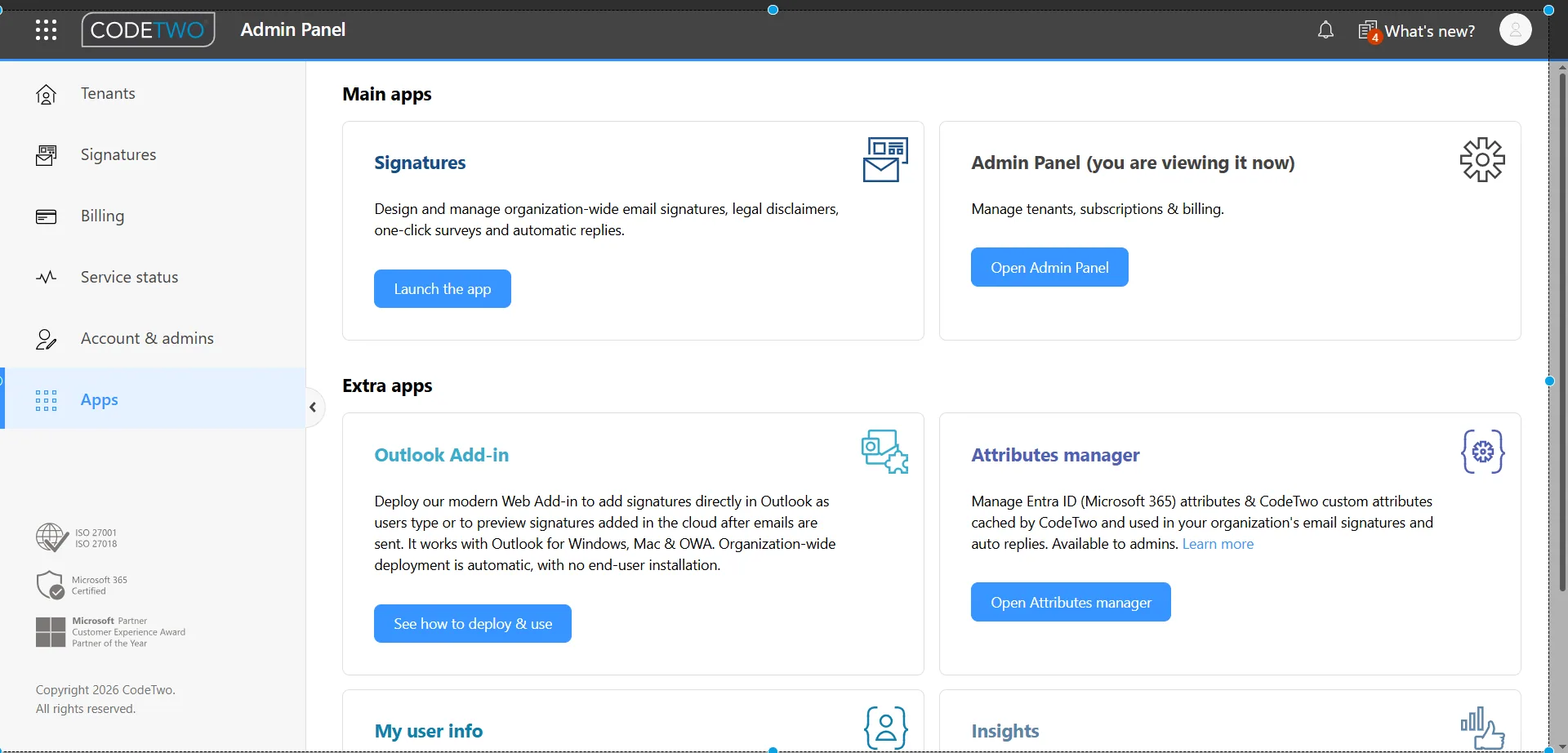
Fuente: CodeTwo Admin Panel
Para configurar el registro TXT de SPF, necesitarás acceso administrativo a la configuración DNS de tu dominio y al portal de Microsoft 365 Defender para empezar.
Antes de modificar tu configuración de DNS, comprueba cómo está implementado CodeTwo en tu entorno. Si solo utilizas el modo Outlook (del lado del cliente), tus mensajes salientes no pasan por servidores externos. En ese caso, puedes omitir la actualización del SPF.
Sin embargo, si tu configuración utiliza el modo «Cloud» o «Combo», es obligatorio actualizar tu registro SPF. También tendrás que identificar la región de tu inquilino de Microsoft 365 para seleccionar la dirección de servidor correcta.
Abre la consola de gestión de DNS de tu proveedor de dominio (como GoDaddy, Cloudflare o Route 53). Es probable que ya tengas un registro SPF activo para Microsoft 365.
Nunca debes crear un segundo registro SPF, ya que la existencia de varios registros provocará errores en la autenticación de tu correo electrónico. Basta con editar tu registro actual e insertar la dirección correcta del servidor de CodeTwo antes del mecanismo «~all» o «-all».
Selecciona la instrucción «include» que corresponda a tu región:
Ejemplo: En el caso de un cliente con sede en EE. UU. que utilice Microsoft 365, el registro TXT modificado tendrá este aspecto:
v=spf1 include:spf.protection.outlook.com include:spf-us.emailsignatures365.com ~all
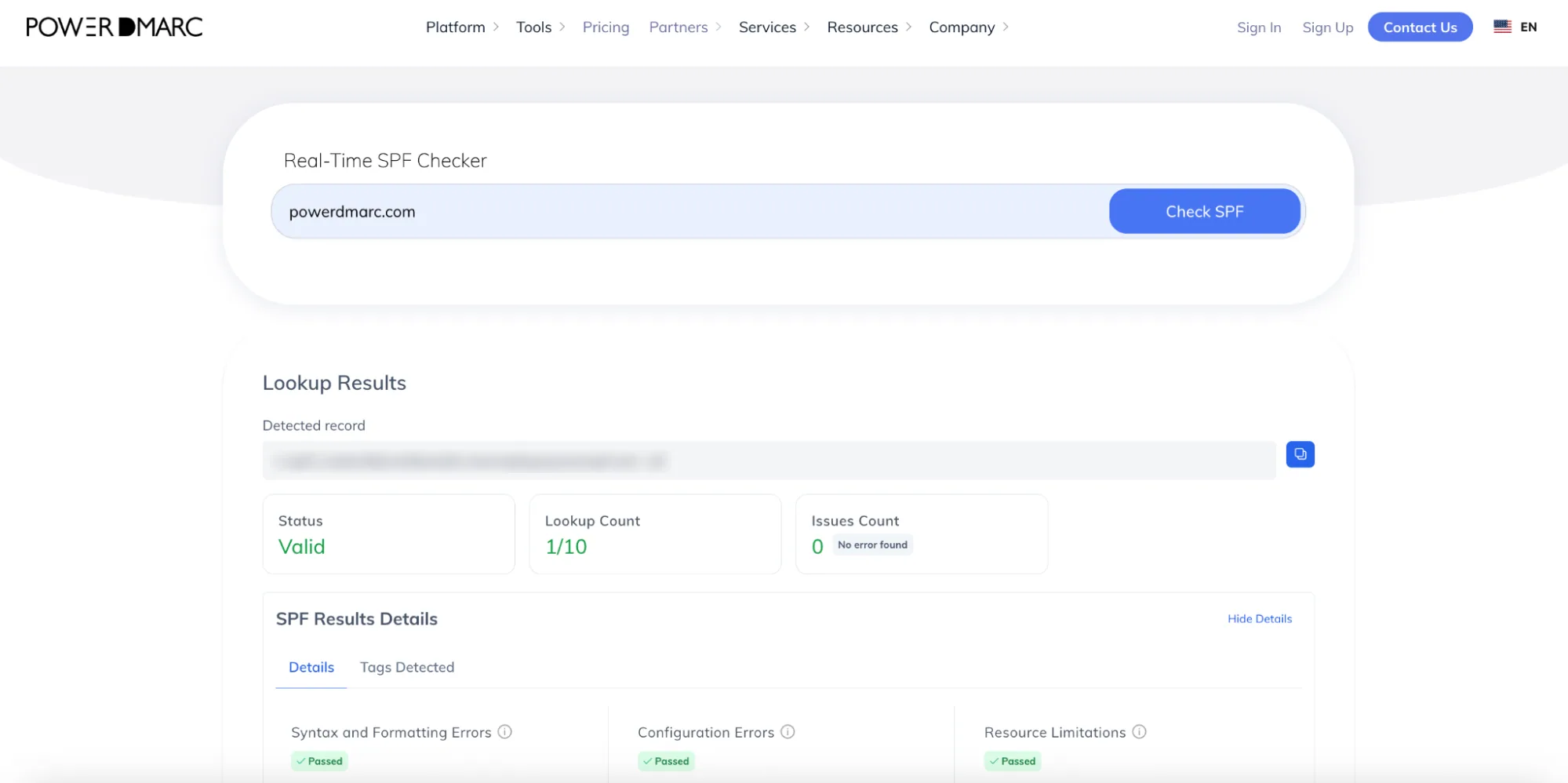
Si tu dominio utiliza muchas herramientas de terceros y te estás acercando al límite de consultas DNS, plantéate utilizar un servicio SPF alojado. También puedes revisar tu configuración actual con el verificador SPF de PowerDMARC.
CodeTwo funciona de forma diferente a muchas plataformas de envío externas, ya que no requiere que generes claves DKIM personalizadas en su portal. El servicio envía los correos electrónicos desde tu inquilino a los servidores de CodeTwo, añade la firma y los reenvía de vuelta a tu inquilino. Debido a este recorrido de ida y vuelta, Exchange Online se encarga de la firma DKIM final.
Solo tienes que asegurarte de que la función esté activada en tu entorno de Microsoft.
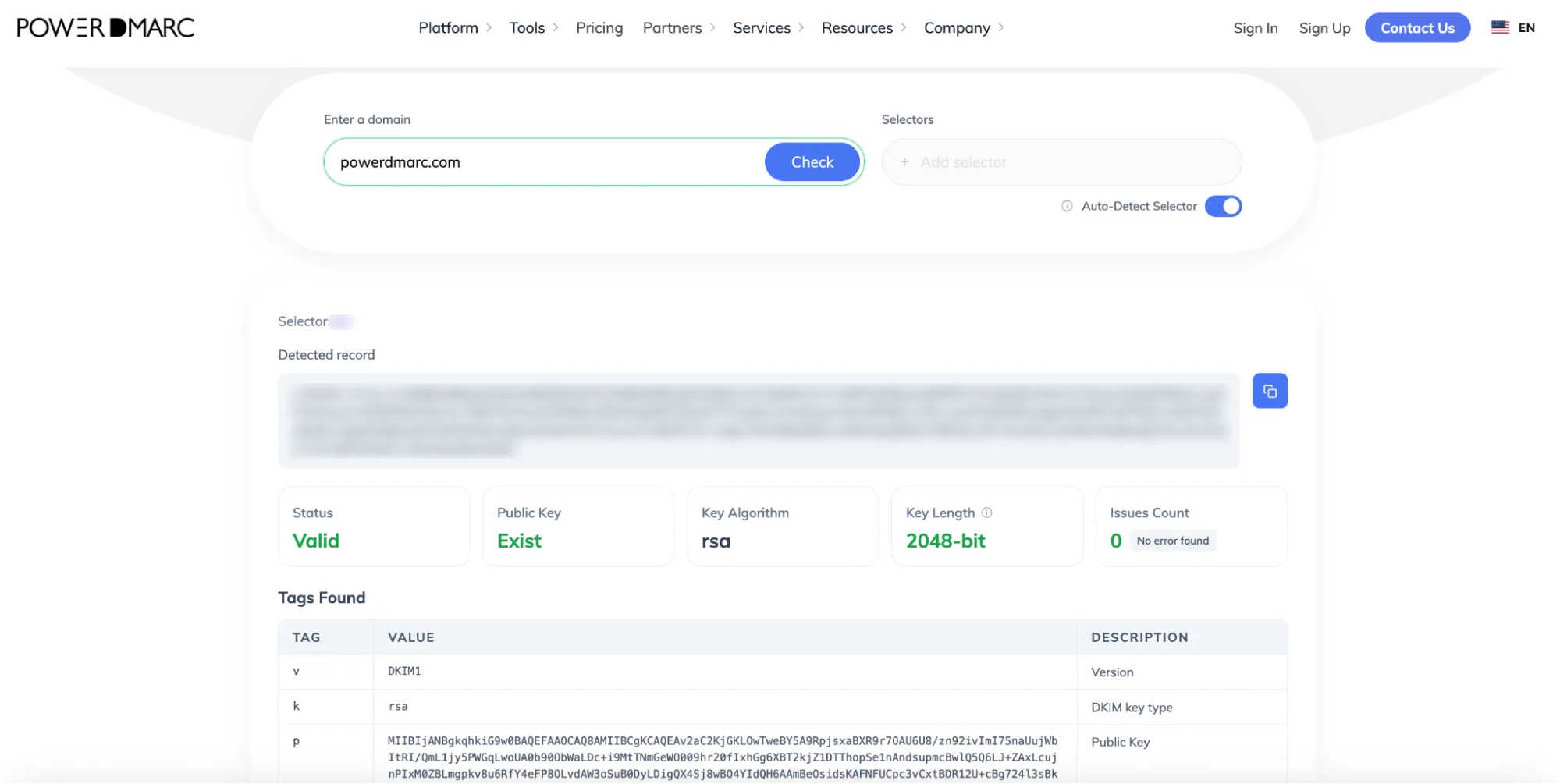
Comprueba si tus claves están activas utilizando la herramienta de verificación DKIM de PowerDMARC.
Una vez configurados SPF y DKIM, ya estás listo para configurar DMARC. Este protocolo se basa en la coincidencia de SPF o DKIM para verificar la autenticidad de un correo electrónico. En lugar de tener que adivinar la sintaxis correcta, puedes crear fácilmente un registro que cumpla totalmente con los requisitos gracias al generador gratuito de registros DMARC de PowerDMARC.
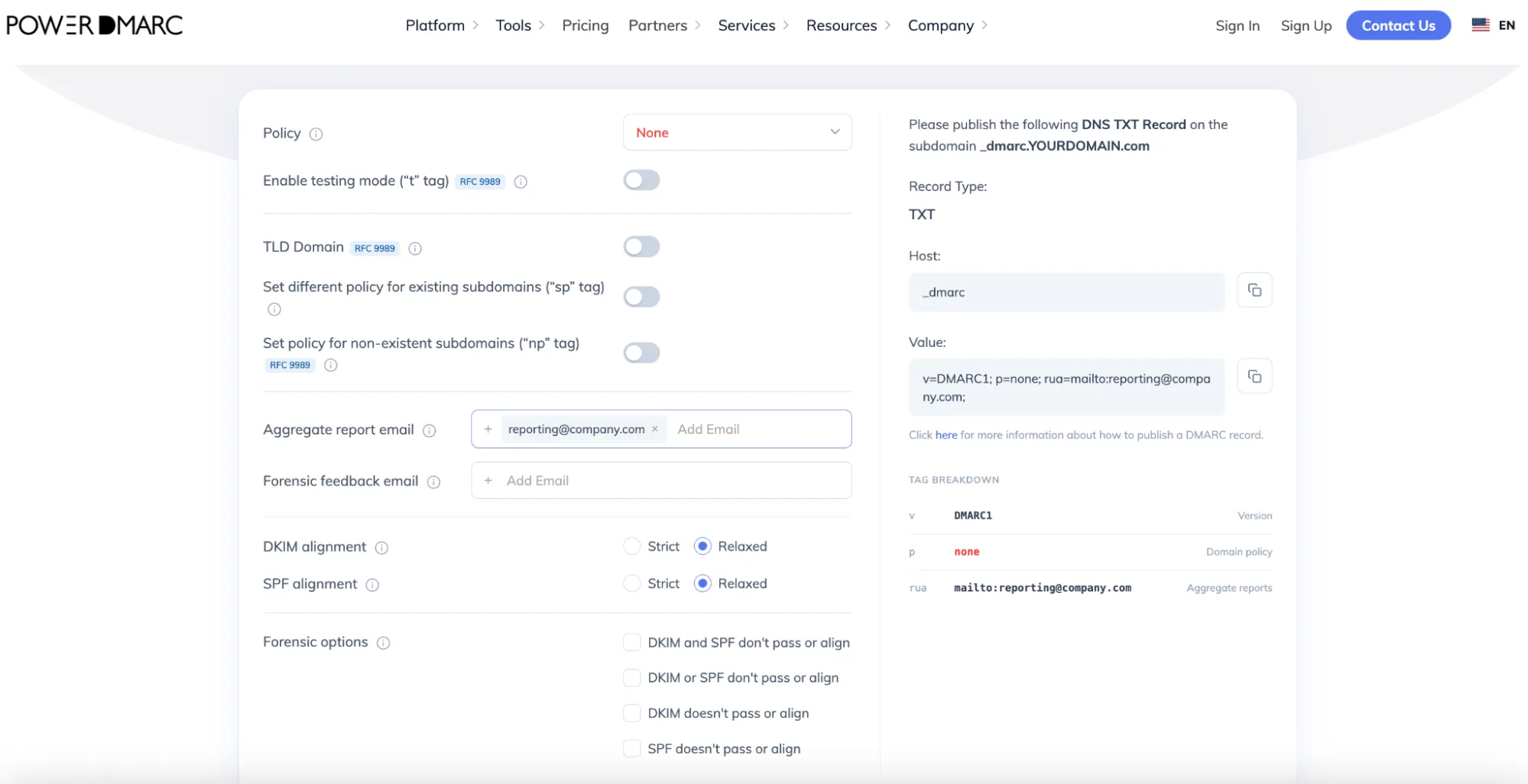
A continuación te ofrecemos un breve resumen de las pólizas disponibles:
Important: Do not jump straight to an enforcement policy. Doing so could block legitimate business communications. A monitoring policy helps you fix underlying issues safely.
1. Introduce una dirección de correo electrónico específica en el campo «Informes» para poder recibir tus informes agregados (rua).
2. Accede a la configuración de tu DNS y crea un nuevo registro:
3. Guarda tu nuevo registro TXT.
Ten en cuenta que los cambios en el DNS pueden tardar hasta 24 horas en propagarse por completo. Después de guardar los registros, vuelve al portal de Microsoft Defender para comprobar que tus claves DKIM firman correctamente los mensajes. Enviar un correo electrónico de prueba interno y revisar los encabezados es una forma excelente de confirmar que la firma DKIM se valida correctamente.
Para asegurarte al cien por cien de que todo funciona correctamente, comprueba tus registros publicados con la herramienta gratuita «DMARC Record Checker» de PowerDMARC.
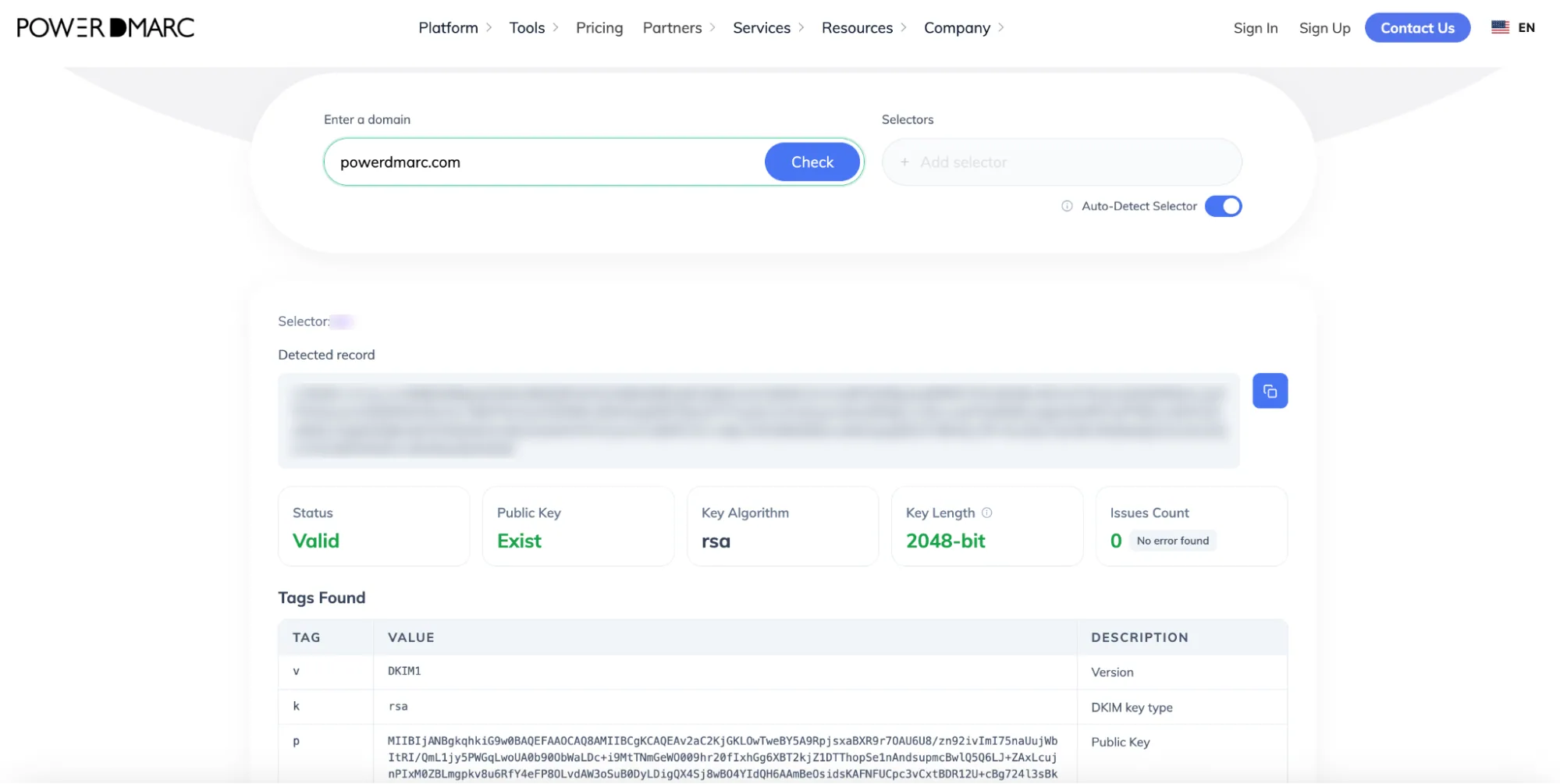
Si la comprobación se realiza correctamente, aparecerá lo siguiente:
Si tu puntuación global es un poco baja, suele significar que aún tienes que implementar medidas de protección avanzadas como BIMI o MTA-STS.
¿Estás listo para maximizar la seguridad de tu correo electrónico? El equipo de PowerDMARC puede ayudarte a pasar con confianza a la aplicación de DMARC, a mostrar el logotipo de tu marca en las bandejas de entrada de tus clientes con BIMI y a simplificar el seguimiento de tus informes.
¡Ponte en contacto con nuestro equipo o reserva hoy mismo una demostración de PowerDMARC para proteger las comunicaciones de tu empresa!









 PowerDMARC ha sido nombrado líder en software DMARC por decimotercer trimestre consecutivo en...