Politique anti-hameçonnage d'Office 365 : comment la configurer

par
Dernière mise à jour :
11 11 min de lecture

par
Dernière mise à jour :
Microsoft 365 (Office 365) intègre une protection anti-hameçonnage, mais se contenter des paramètres par défaut laisse subsister d'importantes failles de sécurité. En réalité, la plupart des entreprises utilisent des configurations par défaut qui laissent grand ouvert des failles de sécurité majeures, que les pirates informatiques peuvent exploiter. Si vous souhaitez sécuriser efficacement votre tenant, vous devez comprendre exactement ce que couvre la politique de Microsoft, où se situent ses lacunes et comment ajuster vos paramètres pour tenir les menaces à distance.
La stratégie anti-hameçonnage d'Office 365 est un contrôle de sécurité essentiel au sein d'Exchange Online Protection (EOP) et de Microsoft Defender, conçu pour détecter et bloquer les e-mails de hameçonnage entrants. Une stratégie anti-hameçonnage de base est définie par défaut dans chaque tenant Microsoft 365 et s'applique automatiquement à tous les destinataires. Dès la mise en service, vous bénéficiez d'une sécurité de base sans avoir à activer manuellement la protection.
Cette politique par défaut couvre les fonctionnalités essentielles, notamment :
Cependant, les mécanismes de détection avancés nécessitent des niveaux d'abonnement supérieurs. Des fonctionnalités telles que la protection contre l'usurpation d'identité des utilisateurs, la protection contre l'usurpation d'identité de domaine, l'analyse intelligente des boîtes de réception et les seuils de phishing personnalisables ne sont disponibles qu'avec les formules avancées.
Pour éviter toute confusion et savoir quels outils sont disponibles dans votre tenant, consultez ce bref récapitulatif des licences :
| Niveau / Ensemble de fonctionnalités | Formules incluses | Compétences clés |
|---|---|---|
| Exchange Online Protection (EOP) | Tous les abonnements Microsoft 365 (y compris Business Basic) | Mesures de base contre l'usurpation d'identité, informations sur l'usurpation d'identité, conseils de sécurité pour le premier contact, indicateurs d'expéditeur non authentifié. |
| Microsoft Defender pour Office 365 - Plan 1 | Microsoft 365 Business Premium, ou disponible sous forme de module complémentaire | Toutes les fonctionnalités d'EOP, ainsi que la protection contre l'usurpation d'identité d'utilisateur ou de domaine, l'analyse intelligente des boîtes aux lettres et des seuils personnalisables. |
| Microsoft Defender pour Office 365 - Plan 2 | Microsoft 365 Entreprise E5 / A5 | Tout ce qui est inclus dans le Plan 1, ainsi que des outils avancés de détection des menaces, d'enquête automatisée et d'intervention. |
En fonction de votre niveau d'abonnement, la politique de Microsoft vise principalement à bloquer quatre types principaux d'usurpation d'identité par e-mail.
Cette protection détecte les cas où le nom de domaine indiqué dans l'adresse d'expéditeur a été explicitement falsifié. Le moteur d'analyse des usurpations de Microsoft vérifie si l'adresse IP du serveur de messagerie expéditeur est effectivement autorisée à envoyer des e-mails au nom de ce domaine spécifique. Les messages entrants qui ne passent pas cette étape de vérification technique sont signalés ou automatiquement déplacés vers le dossier « Courrier indésirable » de l'utilisateur.
Les pirates ciblent souvent les employés lambda en se faisant passer pour des dirigeants de l'entreprise ou des personnalités publiques de premier plan, une tactique couramment utilisée dans les campagnes de « Business Email Compromise » (BEC). Cette fonctionnalité protège des comptes individuels spécifiques et clairement identifiés (tels que ceux de votre PDG, de votre directeur financier ou de vos principaux administrateurs informatiques). Elle bloque les noms d'affichage similaires et les variations subtiles dans les adresses e-mail externes alternatives que les outils d'authentification standard ne parviennent pas à détecter.
Au-delà des individus spécifiques, les acteurs malveillants imitent des domaines entiers. Cette fonctionnalité empêche l'usurpation d'identité de domaines précis dans le champ « From » de l'en-tête. Cet outil s'avère extrêmement utile pour protéger vos propres noms de domaine d'entreprise ainsi que ceux de vos principaux fournisseurs ou partenaires commerciaux externes.
La fonctionnalité « Mailbox Intelligence » s'appuie sur des techniques avancées d'apprentissage automatique pour établir, pour chaque employé, un graphe de communication interne entre expéditeurs et destinataires. En analysant les schémas de communication habituels, l'intelligence artificielle est en mesure de détecter et de signaler facilement les messages provenant d'expéditeurs externes non vérifiés dont le comportement ou le nom correspond étroitement à ceux d'un contact existant.
Microsoft utilise une échelle standard de 1 à 4 pour déterminer le degré de rigueur avec lequel ses algorithmes d'apprentissage automatique classent un e-mail comme une tentative potentielle d'hameçonnage.
Avant de commencer, assurez-vous que l'un des rôles suivants vous a été attribué :
Remarque : veuillez prévoir jusqu'à 30 minutes pour que la nouvelle politique ou la mise à jour soit appliquée à l'ensemble de votre tenant.

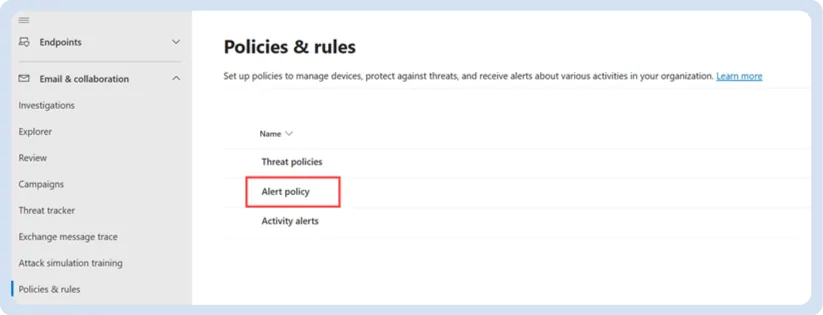
Dans la section « Politiques », cliquez sur « Anti-hameçonnage ».
1. Sur la page « Anti-hameçonnage », sélectionnez « + Créer » pour ouvrir l'assistant de création d'une nouvelle politique anti-hameçonnage.
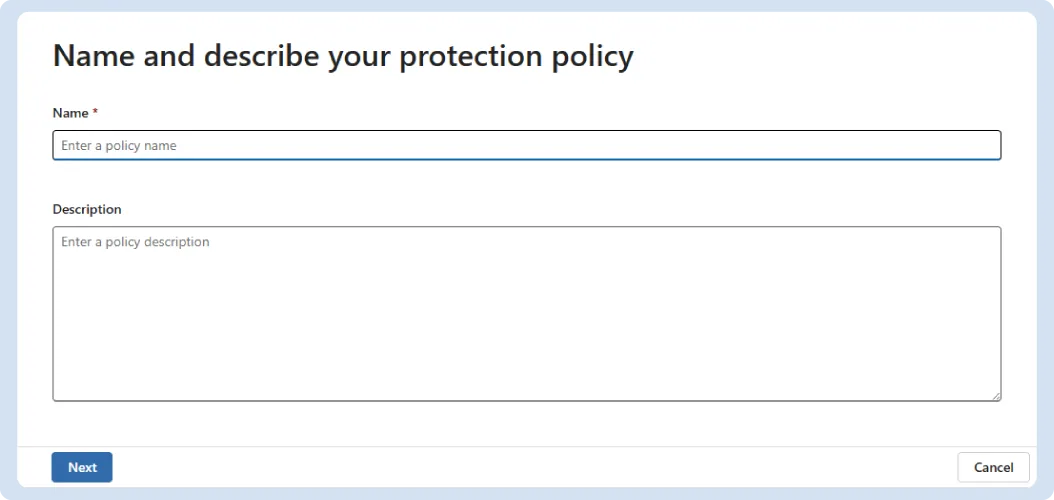
2. Sur la page « Nom de la stratégie », configurez les éléments suivants :
3. Cliquez sur Suivant.
Sur la page « Utilisateurs, groupes et domaines », définissez les destinataires internes auxquels s'applique la stratégie :
Astuce logique: lorsque plusieurs valeurs sont présentes dans une même condition, la logique « OU » s'applique. En revanche, lorsque les conditions sont de nature différente, c'est la logique « ET » qui s'applique (par exemple, une règle s'appliquant à la fois à un utilisateur et à un groupe spécifiques ne s'appliquera que si cet utilisateur appartient à ce groupe).
Cliquez sur « Suivant » lorsque vous avez terminé.
Sur la page « Seuil et protection contre le phishing », ajustez vos paramètres de détection des menaces :
Utilisez le curseur pour sélectionner l'une des valeurs suivantes :
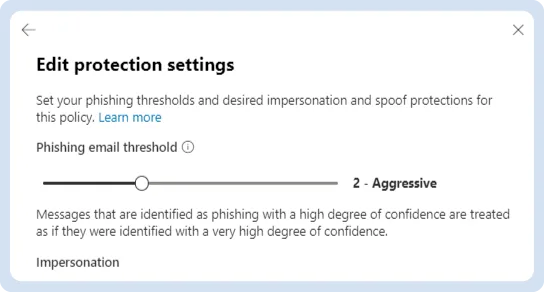
Cliquez sur « Suivant » lorsque vous avez terminé.
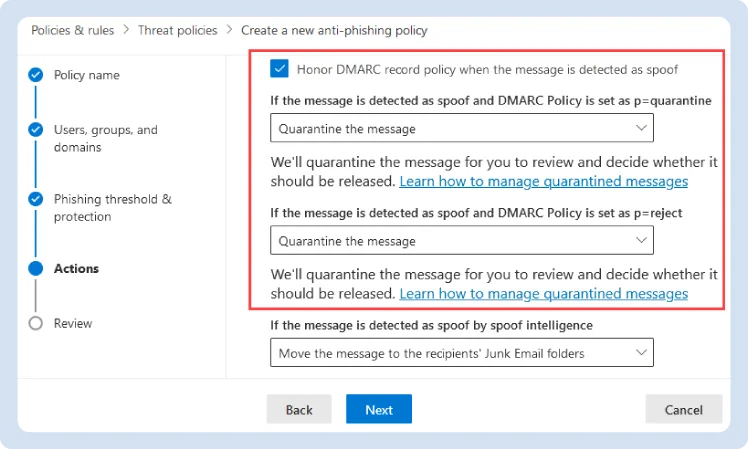
Sur la page Actions, configurez la manière dont Microsoft 365 réagit lorsqu'une menace est détectée :
Cochez ou décochez les cases pour activer ou désactiver ces indicateurs visuels de boîte aux lettres :
Cliquez sur « Suivant » lorsque vous avez terminé.
Si vous devez modifier les paramètres ultérieurement plutôt que de créer une nouvelle stratégie :
L'idée selon laquelle DMARC ne serait plus nécessaire n'est qu'un mythe en matière de sécurité d'Office 365. Bien que Microsoft Defender offre des défenses solides pour le suivi des e-mails entrants, s'y fier entièrement crée un angle mort dangereux. Il existe des vecteurs d'attaque critiques dans les communications contre lesquels la politique de filtrage des e-mails entrants ne peut, de par sa conception, offrir aucune protection.
La politique anti-hameçonnage de Microsoft évalue la sécurité des e-mails entrants qui parviennent à votre tenant. Elle n' empêche toutefois pas les cybercriminels de mettre en place des serveurs de messagerie en dehors de Microsoft 365 et d'envoyer à des cibles externes des millions d'e-mails malveillants prétendant provenir de votre domaine exact.
Pour empêcher les pirates d'utiliser votre nom à des fins malveillantes auprès de destinataires externes, vous devez mettre en place une technologie d'authentification des messages sortants telle que le protocole DMARC (Domain-based Message Authentication, Reporting, and Conformance).
Consultez notre guide complet intitulé « Pourquoi les utilisateurs de Microsoft 365 ont-ils encore besoin de DMARC? ».
Si un pirate informatique usurpe le nom de domaine exact de votre entreprise pour piéger vos clients, vos partenaires commerciaux ou vos consommateurs, la politique anti-hameçonnage de votre tenant n'en aura absolument pas connaissance. Le serveur de messagerie indépendant du destinataire doit détecter un enregistrement publié et appliquer une règle DMARC sortante afin de bloquer et de supprimer en toute sécurité ces messages frauduleux. Se fier uniquement aux filtres entrants laisse votre marque d'entreprise totalement sans protection à l'extérieur.
Ni une stratégie anti-hameçonnage en amont ni le protocole DMARC ne peuvent, en soi, empêcher un pirate d'acheter des domaines visuellement similaires (par exemple, en enregistrant micros0ft.com avec un zéro à la place du « o »). Étant donné que le domaine lui-même est techniquement un actif enregistré distinct et unique, son blocage nécessite une surveillance proactive et structurée de la marque, des procédures de retrait judiciaires et des pratiques défensives en matière d'enregistrement de domaines.
Un pirate peut créer un compte valide et entièrement gratuit sur Gmail ou Outlook.com, puis modifier le nom d'affichage pour qu'il corresponde à celui des membres de votre équipe de direction. Bien que les paramètres de Microsoft visant à empêcher l'usurpation d'identité détectent certaines variations en interne, il reste extrêmement difficile de contrer efficacement, à l'aide des seules politiques de gestion des e-mails entrants, les nombreuses variantes d'usurpation de nom d'affichage provenant de fournisseurs de messagerie externes valides, sans pour autant compromettre les communications professionnelles courantes.
Pour mieux protéger votre marque, consultez les explications techniques de l'article « Qu'est-ce qu'une attaque par usurpation d'identité ? »
Pour bien comprendre la protection des e-mails, il faut saisir comment la politique de filtrage entrant et l'authentification sortante s'articulent. Il s'agit de mécanismes complémentaires, et non d'alternatives concurrentes.
Une organisation efficace doit s'appuyer sur ces deux éléments. La politique anti-hameçonnage protège votre personnel en interne, tandis que le protocole DMARC préserve la réputation du domaine de votre entreprise à l'échelle mondiale, afin d'empêcher qu'il ne soit utilisé à des fins malveillantes contre votre clientèle.
De plus, DMARC transmet activement des informations à votre tenant Microsoft. Lorsque l'option « Respecter la politique de l'enregistrement DMARC lorsque le message est détecté comme étant usurpé » est activée dans votre politique anti-hameçonnage, Microsoft appliquera automatiquement votre propre règle globale publiée à tout e-mail entrant non autorisé et usurpé qui tenterait d'atteindre votre personnel.
Pour optimiser la sécurité de votre messagerie électronique et mieux respecter les exigences de Microsoft en matière d'expéditeurs, mettez en œuvre les configurations suivantes :
Les mesures anti-hameçonnage de Microsoft contribuent à protéger votre boîte de réception. DMARC protège votre domaine. Pour combler les lacunes en matière de visibilité et garantir une protection complète de votre marque, vous devez utiliser ces deux niveaux de protection conjointement.
PowerDMARC vous permet de mettre en œuvre, de surveiller et d'appliquer facilement l'authentification DMARC en complément de vos paramètres anti-hameçonnage Office 365, le tout depuis une seule plateforme centralisée.
Ne laissez pas les pirates exploiter la réputation de votre domaine. Prenez le contrôle total de votre visibilité sortante et éliminez dès aujourd'hui les risques d'usurpation d'identité. Commencez dès maintenant votre essai gratuit de 15 jours de PowerDMARC!
Il s'agit d'un contrôle de sécurité intégré à Exchange Online Protection (EOP) et à Microsoft Defender pour Office 365 qui permet d'identifier, de signaler et de contrer les tentatives de phishing, d'usurpation de domaine et d'usurpation d'identité visant vos boîtes de réception.
Oui, chaque instance inclut une politique anti-hameçonnage par défaut qui s'applique à tous les utilisateurs dès la configuration. Cependant, cette politique de base ne propose que des fonctionnalités élémentaires de détection des tentatives d'usurpation d'identité et de notification des utilisateurs ; les fonctionnalités de protection avancées nécessitent une configuration administrative spécifique et une licence de niveau supérieur.
L'EOP est inclus dans tous les abonnements et couvre les mesures anti-usurpation de base ainsi que des conseils de sécurité fondamentaux. Microsoft Defender pour Office 365 ajoute des fonctionnalités de détection avancées, telles que des mesures de protection contre l'usurpation d'identité des utilisateurs et des domaines, des graphiques de comportement basés sur l'analyse des boîtes de réception et des curseurs permettant de régler les seuils de détection.
Elle protège votre personnel interne contre les tentatives d'usurpation de domaine entrantes. Elle n'empêche toutefois pas des cybercriminels externes d'usurper l'identité de votre domaine d'entreprise lorsqu'ils envoient des e-mails à des tiers, à des clients ou à des partenaires.
Connectez-vous au portail Microsoft Defender (security.microsoft.com) et accédez à Courrier électronique et collaboration → Stratégies et règles → Stratégies de protection contre les menaces → Anti-hameçonnage. À partir de là, vous pouvez modifier la stratégie par défaut ou créer des règles de protection personnalisées.
Oui. La configuration native de Microsoft vise principalement à filtrer le trafic de messagerie entrant afin de protéger vos utilisateurs internes. DMARC assure la validation des domaines sortants, empêchant ainsi les personnes malveillantes d'utiliser votre marque à des fins frauduleuses pour tromper des entités externes.








 Comment diviser un enregistrement DKIM