Guide SPF de DKIM, DMARC et SPF pour Kit

par
Dernière mise à jour :
6 Temps de lecture : 2 min

par
Dernière mise à jour :
Points clés à retenir
Si vous utilisez Kit (anciennement ConvertKit) pour envoyer des e-mails à vos abonnés et que vous n'avez pas encore configuré l'authentification de domaine, ce guide vous accompagnera tout au long de la procédure.
La mise en place d'une authentification par e-mail adéquate (SPF, DKIM et DMARC) est essentielle pour les utilisateurs de Kit. Ces trois enregistrements agissent de concert pour protéger votre domaine contre l'usurpation d'identité, améliorer la délivrabilité de vos e-mails et garantir que vos messages parviennent en toute sécurité dans les boîtes de réception de vos abonnés, tout en respectant les exigences strictes des principaux fournisseurs de messagerie tels que Gmail et Yahoo.
Kit (anciennement ConvertKit) est une plateforme tout-en-un dédiée au marketing par e-mail et à la constitution d'une audience, spécialement conçue pour les créateurs, tels que les auteurs, les podcasteurs, les coachs et les éditeurs de newsletters. Elle permet aux utilisateurs de concevoir des campagnes ciblées, de créer des pages de destination personnalisées, d'automatiser des entonnoirs de conversion et de monétiser leur contenu directement via la plateforme.
Une fois que vous aurez correctement configuré les protocoles nécessaires pour Kit, vous en constaterez immédiatement les avantages :
Pour commencer, vous devrez avoir accès à deux éléments : votre tableau de bord Kit et la console de gestion DNS de votre domaine.
1. Connectez-vous à votre compte Kit.
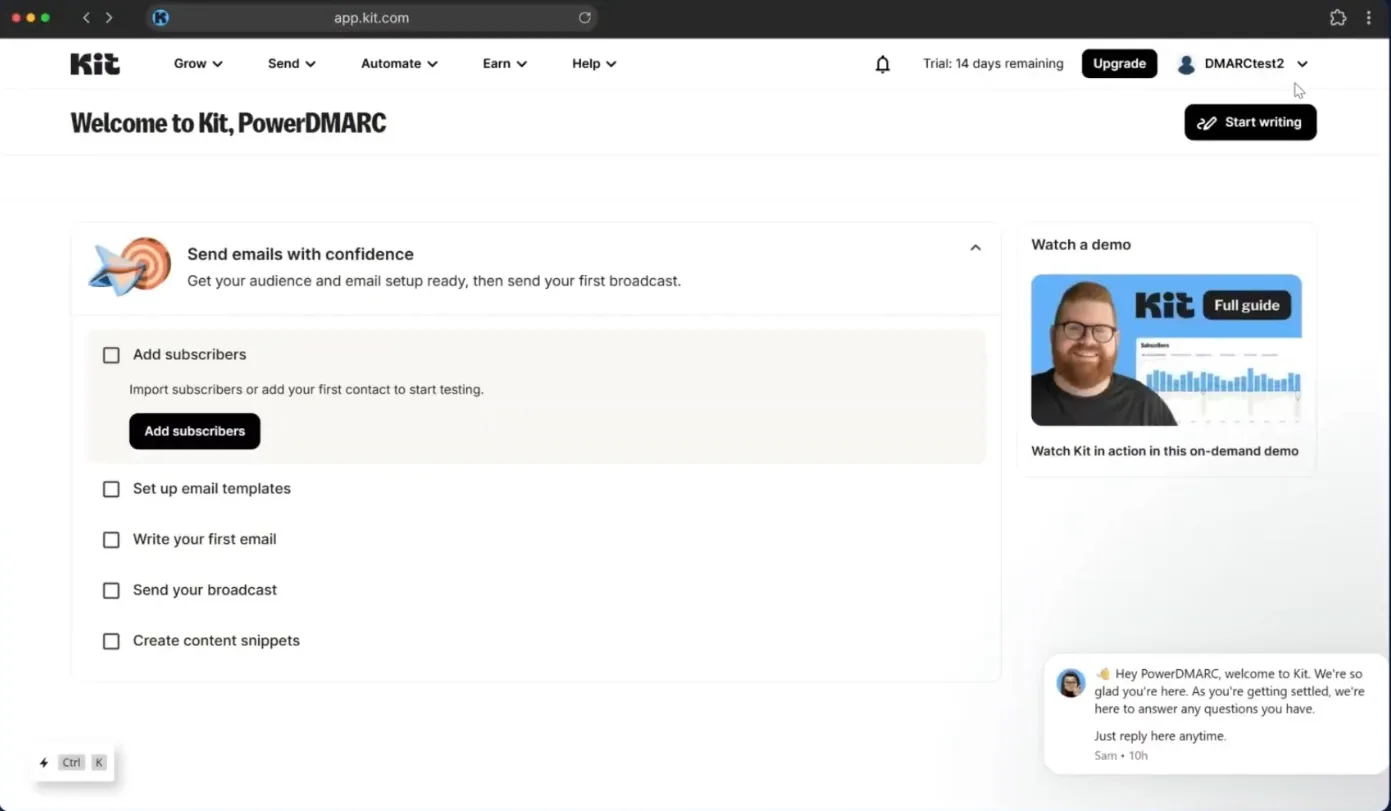
2. Cliquez sur l'icône de votre profil dans le coin supérieur droit, puis accédez aux Paramètres.

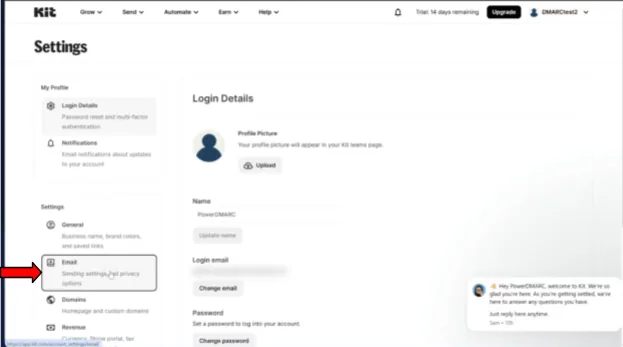
3. Dans le menu de gauche, cliquez sur « E-mail ».
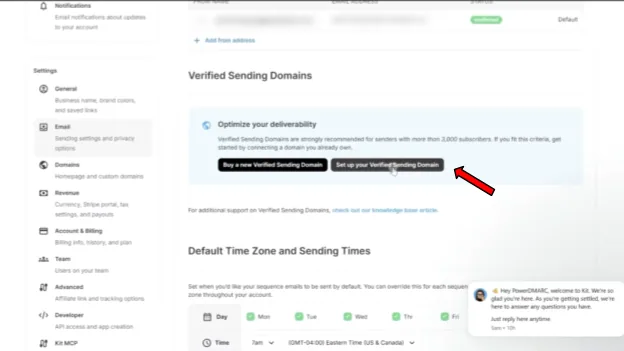
4. Faites défiler la page vers le bas jusqu'au bouton « Configurer votre domaine d'envoi vérifié », puis cliquez dessus.
5. Saisissez le nom de domaine à partir duquel vous souhaitez envoyer des e-mails. Remarque : celui-ci doit correspondre à l'adresse « De » que vos abonnés verront s'afficher.

6. Kit va maintenant vous présenter l'écran « Vérifier votre domaine d'envoi », qui affiche les quatre enregistrements DNS que vous devez ajouter : un enregistrement CNAME pour SPF, deux enregistrements CNAME pour DKIM et un enregistrement TXT pour DMARC.
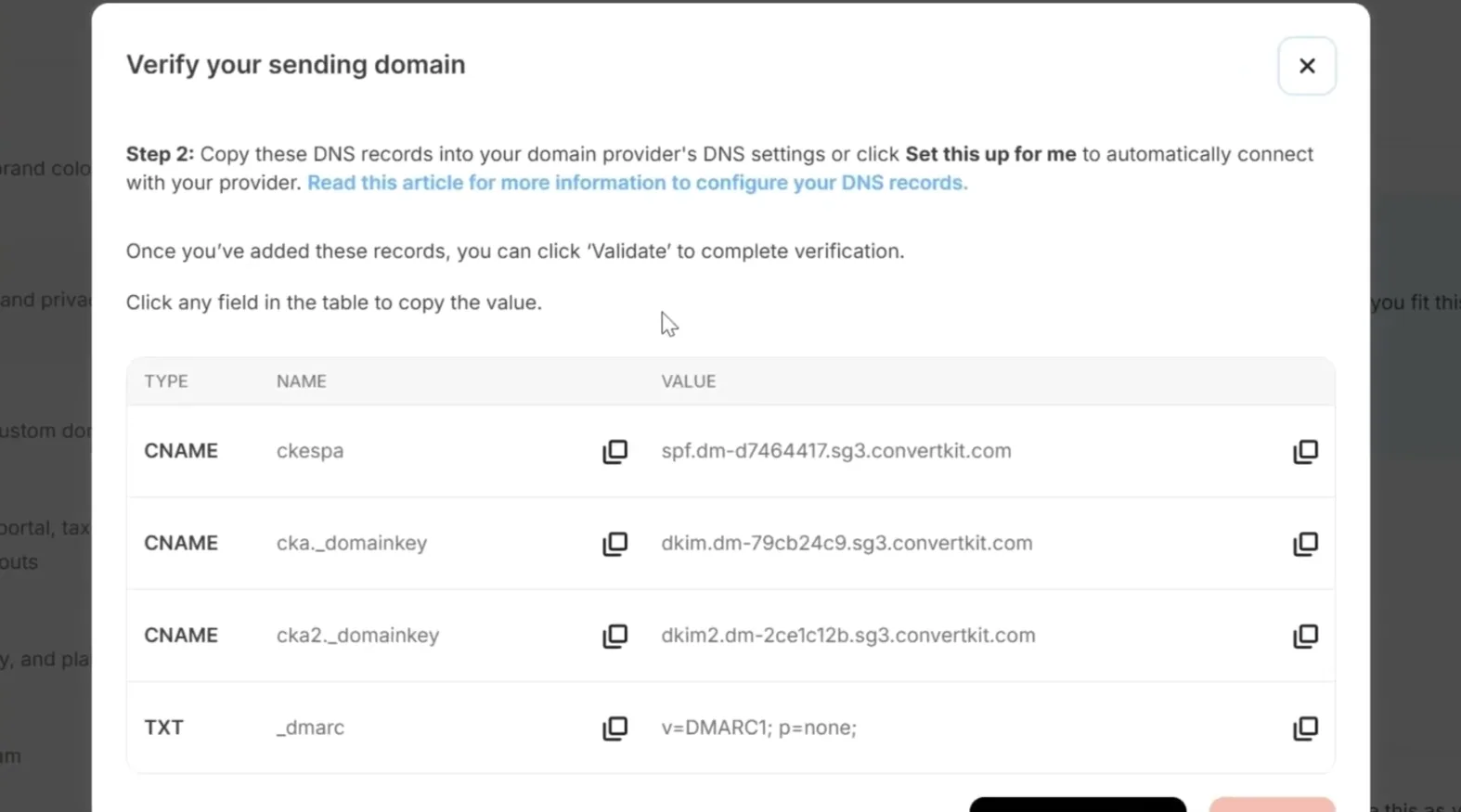
Rendez-vous chez votre fournisseur DNS (par exemple, Cloudflare, GoDaddy, Namecheap, Route 53) où votre nom de domaine est géré, puis accédez à vos paramètres DNS. Vous devrez créer trois nouvelles entrées :
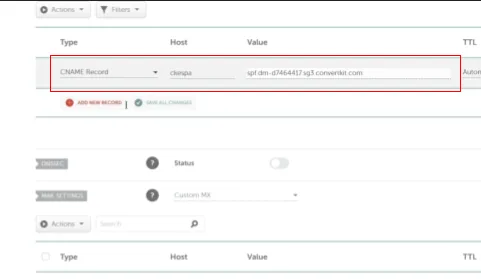
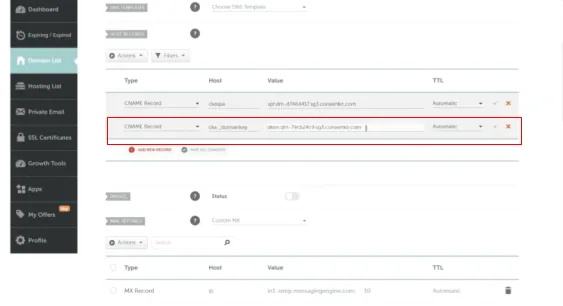
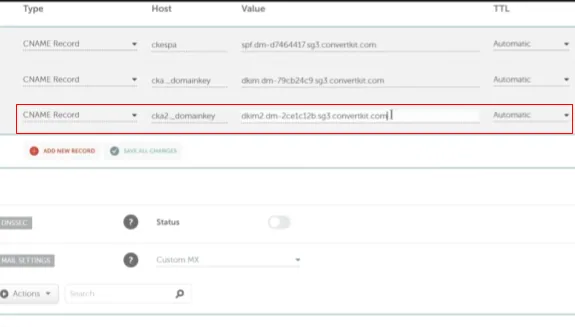
Raccourci Cloudflare : si votre domaine est géré par Cloudflare, Kit propose une option de configuration automatique. Il vous suffit de cliquer sur « Configurer cela pour moi » sur l'écran Kit pour que ces enregistrements soient automatiquement appliqués à votre DNS, ce qui vous évite d'avoir à effectuer ces étapes manuellement.
Avant d’aborder les nouvelles balises, il est important de noter que Kit fournit bien un enregistrement DMARC de base, mais qu’aucune adresse e-mail de notification n’y est associée. Cela signifie que vous avancerez à l’aveuglette : vous ne saurez pas si votre domaine fait l’objet d’une utilisation abusive ni si certains de vos e-mails légitimes échouent à l’authentification.
Au lieu d'utiliser cette configuration de base, nous allons générer un enregistrement DMARC complet et conforme à l'aide du générateur d'enregistrements DMARC gratuit de PowerDMARC.
1. Accédez à l'outil gratuit de génération d'enregistrements DMARC de PowerDMARC :
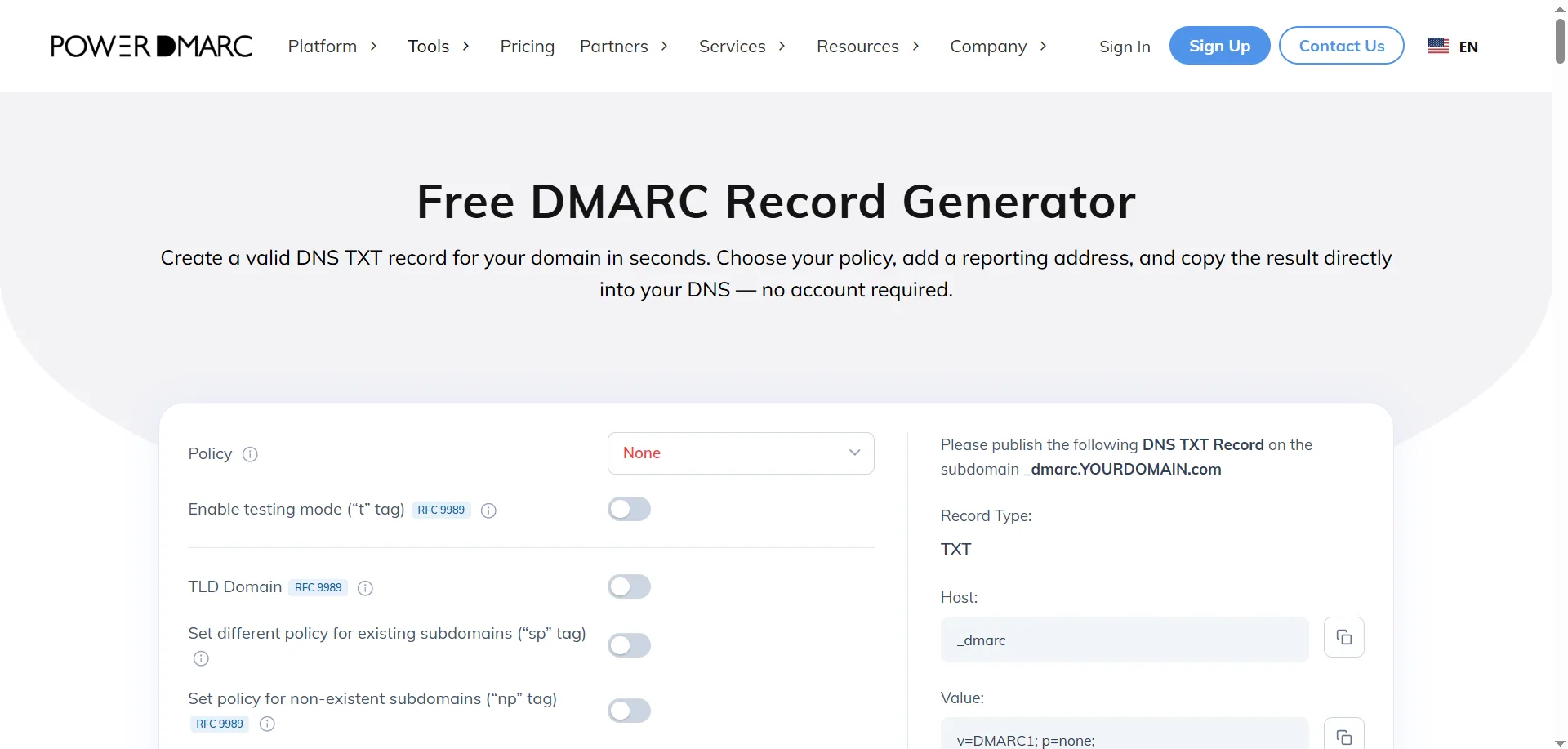
Sur la capture d'écran ci-dessus, vous voyez des balises que vous n'avez probablement jamais vues auparavant. Voici ce qu'elles signifient :
np (Politique relative aux sous-domaines inexistants)
La balise « sp » existante définit des règles pour tous les sous-domaines, mais la balise « np » cible spécifiquement les sous-domaines qui n'existent pas (ceux qui renvoient une réponse DNS « NXDOMAIN »).
t (mode test)
La balise « t » est destinée à remplacer l'ancienne balise « pct » (pourcentage) et offre un moyen plus précis de tester les politiques strictes. Il est important de noter que le fait de définir « t=y » ne désactive pas votre politique DMARC.
psd (domaine à suffixe public)
Cette balise sert à identifier le domaine organisationnel lors de l'évaluation DMARC ; elle concerne principalement les domaines à suffixe public et les hiérarchies de domaines personnalisées.
2. Pour la politique, sélectionnez p=none (mode « surveillance uniquement »). Cela garantit qu’aucun message ne sera bloqué dans un premier temps, ce qui vous laisse le temps d’examiner en toute sécurité votre trafic de messagerie avant de passer à la phase d’application.
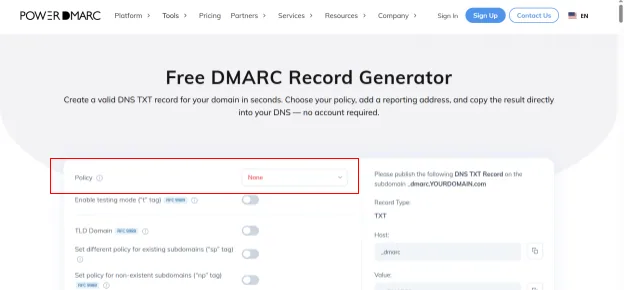
Si vous ne comprenez pas bien ce que signifie « p=none » ni en quoi consistent les autres politiques, voici une explication succincte :
⚠️ Important : si vous passez directement à la mise en application, vous risquez de bloquer vos propres e-mails professionnels légitimes (tels que des factures ou des outils marketing).
Il est essentiel de commencer par définir p=none afin de cartographier le flux de vos e-mails et de résoudre en toute sécurité les éventuels problèmes d'authentification. Une fois que vous aurez vérifié que tous les expéditeurs légitimes sont correctement configurés, vous pourrez passer progressivement aux options « quarantine « rejet » afin de protéger pleinement votre domaine contre l'usurpation d'identité.
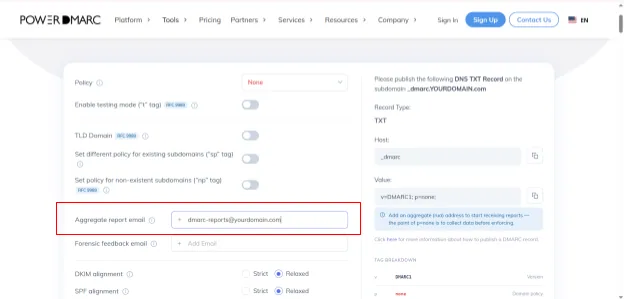
3. Ajoutez votre adresse e-mail dédiée dans le champ « Reporting » pour recevoir vos rapports agrégés DMARC (rua).
4. Voici à quoi devrait ressembler le résultat :
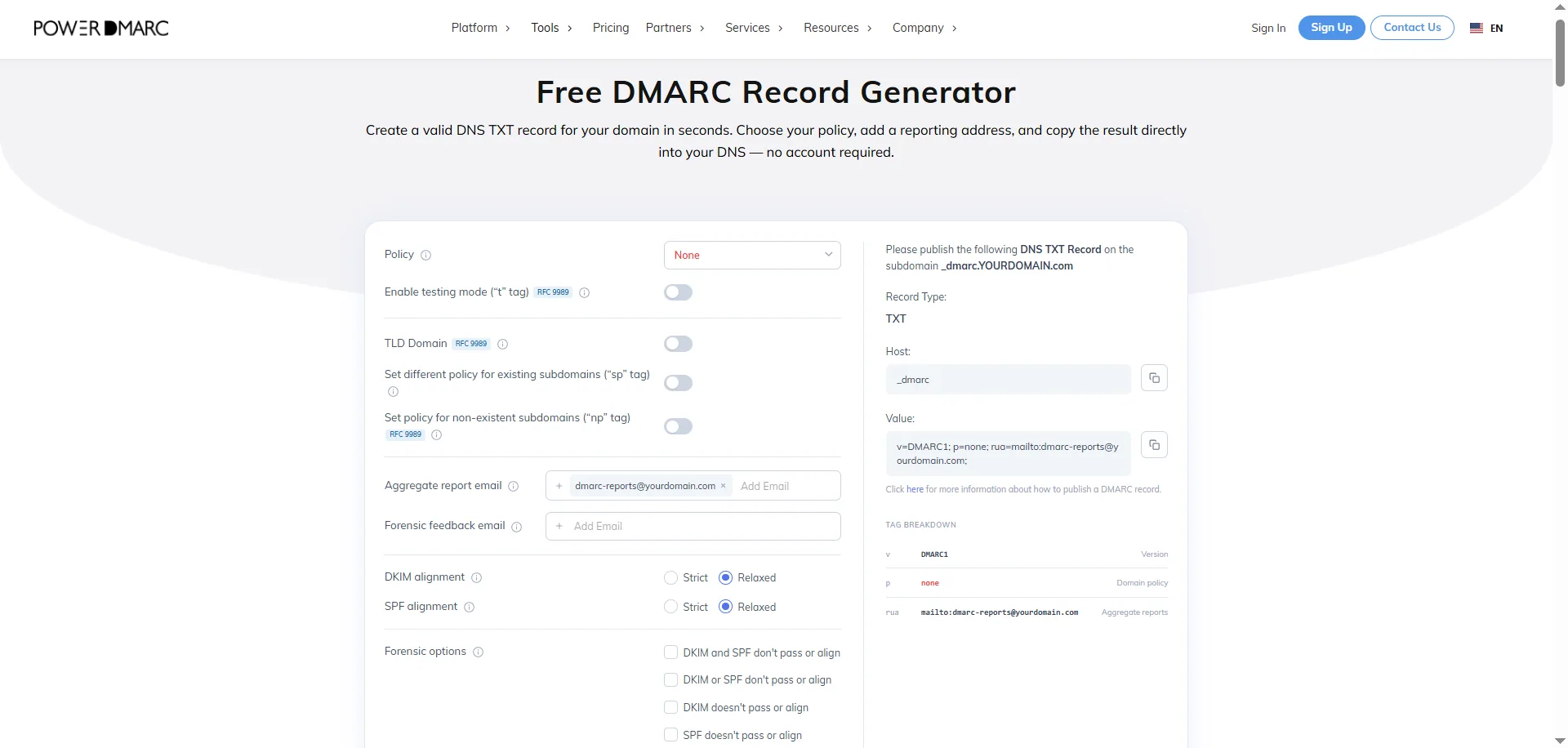
5. Vous devrez copier-coller l'enregistrement TXT DNS dans votre console de gestion DNS :
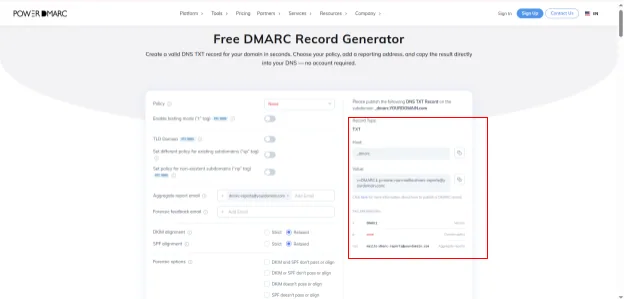
6. Connectez-vous à votre console de gestion DNS et ajoutez un nouvel enregistrement :

7. Sauvegarder l'enregistrement.

Retournez sur votre compte Kit, repérez le nom de domaine que vous venez de configurer, puis cliquez sur « Valider ».
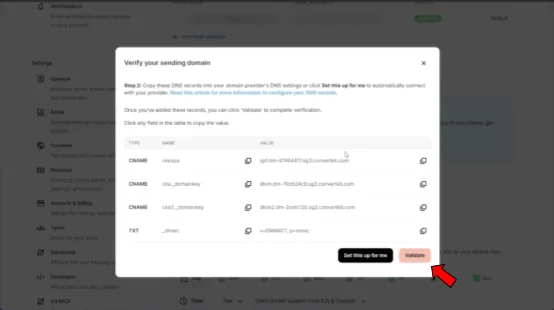
Si cela ne fonctionne pas du premier coup, pas de panique ! La propagation DNS peut prendre entre quelques minutes et 24 heures. Actualisez la page ou revenez un peu plus tard : votre statut devrait alors passer à « Vérifié ».
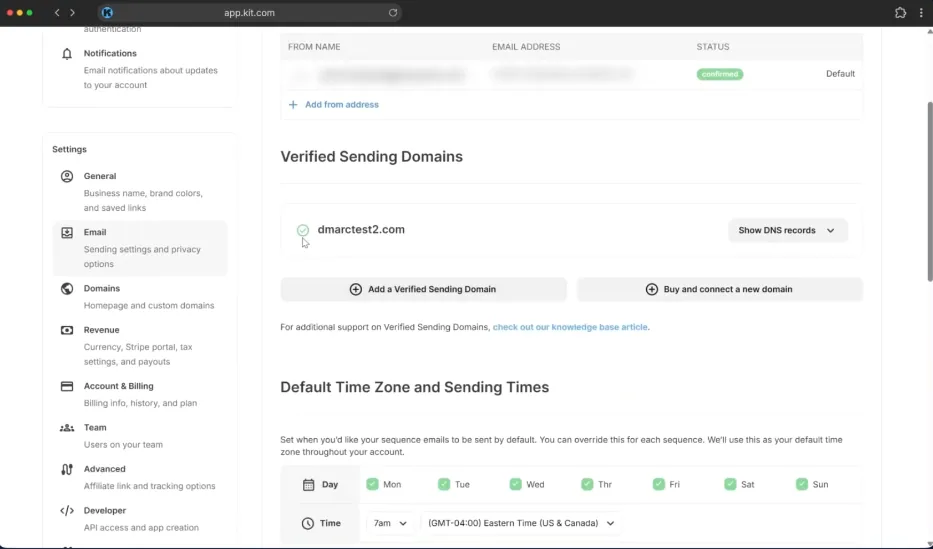
Pour vous assurer que votre configuration est parfaitement exacte et active, suivez les étapes de vérification suivantes :
Inscrivez-vous ou connectez-vous à PowerDMARC, puis, dans le menu latéral de gauche, accédez à Tableau de bord > Outils d'analyse > PowerToolbox > Outils de recherche. Dans la section « Outils de recherche », sélectionnez « Vérificateur d'enregistrements DMARC » (ou « Analyseur de domaine »).

À quoi s'attendre dans les résultats de l'analyse de l'état de votre domaine :
Remarque : si le score global de santé de votre domaine vous semble inférieur à ce à quoi vous vous attendiez, cela est probablement dû au fait que vous n’avez pas encore mis en place d’autres protocoles de sécurité supplémentaires tels que BIMI, MTA-STS ou DNSSEC.
Si vous souhaitez renforcer encore davantage la sécurité de vos e-mails – passer en toute sécurité d'un niveau de sécurité « p=none » à l'application de la norme DMARC, configurer BIMI pour que votre logo s'affiche dans les boîtes de réception de vos abonnés et suivre vos rapports automatisés en toute simplicité –, l'équipe PowerDMARC est là pour vous aider.
N'hésitez pas à nous contacter ou à vous inscrire à une démonstration avec PowerDMARC pour découvrir par vous-même toute la puissance d'une messagerie électronique plus sécurisée !








![SPF, DKIM et DMARC sur Beehiiv [2026]-](https://powerdmarc.com/wp-content/uploads/2026/07/How-to-Set-Up-SPF-DKIM-and-DMARC-on-Beehiiv-2026--80x80.webp "How to Set Up SPF, DKIM, and DMARC on Beehiiv [2026]") Comment configurer SPF, DKIM et DMARC sur Beehiiv [2026]
Comment configurer SPF, DKIM et DMARC sur Beehiiv [2026]