Comment configurer SPF, DKIM et DMARC sur Beehiiv [2026]

par
Dernière mise à jour :
9 Temps de lecture : 9 min
![Comment configurer SPF, DKIM et DMARC sur Beehiiv [2026]](https://powerdmarc.com/wp-content/uploads/2026/07/How-to-Set-Up-SPF-DKIM-and-DMARC-on-Beehiiv-2026-.webp)

par
Dernière mise à jour :
Points clés à retenir
Vous avez associé un domaine personnalisé à Beehiiv ou reçu un avertissement critique indiquant que l'authentification DMARC est requise ? Pour garantir que la délivrabilité de votre newsletter reste optimale, vous devez configurer correctement vos protocoles d'authentification des e-mails.
Beehiiv gère SPF le DKIM de manière unique grâce à des enregistrements CNAME générés automatiquement, mais la mise en œuvre du DMARC reste une étape manuelle et obligatoire pour tous les domaines personnalisés. Ce guide présente les étapes de configuration détaillées, les particularités propres à chaque plateforme et la marche à suivre pour vérifier que votre configuration fonctionne parfaitement.
Lorsque vous utilisez l'infrastructure de sous-domaines par défaut de Beehiiv, les protocoles d'authentification par e-mail sont entièrement préconfigurés. Cependant, dès que vous connectez un domaine personnalisé, l'authentification de la propriété du domaine relève de votre responsabilité.
Pour protéger votre marque et améliorer votre référencement :
Alors que Beehiiv gère les paramètres de votre domaine personnalisé à l'aide d'enregistrements de suivi dynamiques, vous devez déclarer le DMARC séparément et manuellement auprès de votre registraire de domaine.
1. Connectez-vous à votre tableau de bord Beehiiv.

2. Rendez-vous dans le coin inférieur gauche et cliquez sur « Paramètres ».

3. Sélectionnez l'onglet « Domaines », puis repérez et cliquez sur le bouton « Configurer un domaine personnalisé ».

4. Saisissez votre domaine racine ou le sous-domaine de votre choix, définissez vos préférences de redirection (il est fortement recommandé d'activer la redirection www afin que votre publication soit toujours accessible) et indiquez le domaine d'envoi que vous avez choisi.

1. Accédez à l'écran « Vérification et configuration » et vérifiez que les informations relatives à votre domaine sont tout à fait exactes.

2. Cliquez sur « Terminer la configuration ».

3. Beehiiv vous fournira instantanément votre configuration DNS unique. Le système génère un ensemble complet d'enregistrements Web, de routage et de liaison, parmi lesquels trois enregistrements CNAME spécifiques sont exclusivement dédiés à la mise en place de votre infrastructure SPF DKIM.
Beehiiv propose deux méthodes pour enregistrer des entrées auprès de votre fournisseur DNS :

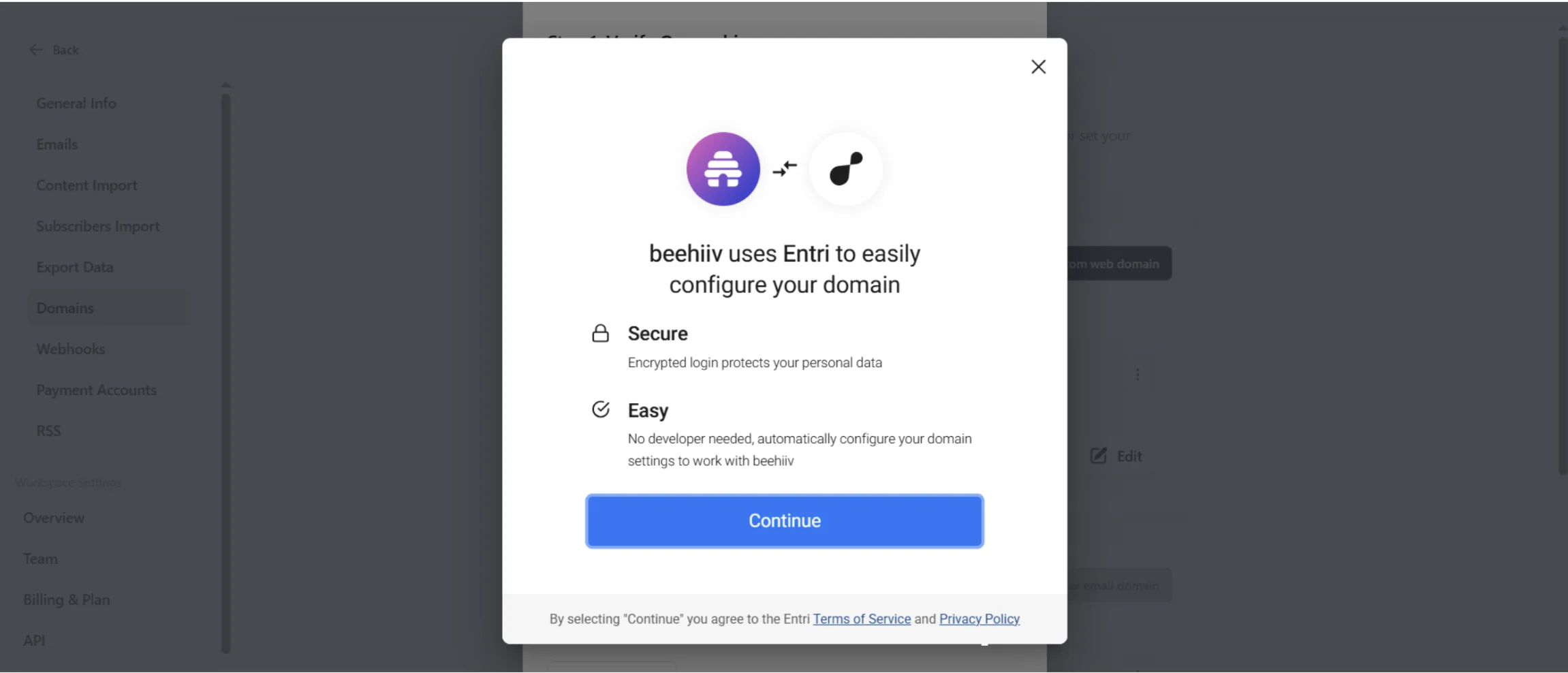


1. Connectez-vous directement à votre registraire de domaine ou à votre gestionnaire de DNS externe.
2. Créez une nouvelle entrée pour chacune des trois chaînes d'authentification Beehiiv générées automatiquement :
3. Remarque concernant Cloudflare : si votre DNS passe par Cloudflare, modifiez le statut du proxy pour ces enregistrements en passant de « Proxied » (nuage orange) à « DNS Only » (nuage gris). Beehiiv ne peut pas lire les enregistrements masqués par un pare-feu proxy.
4. Enregistrez chaque entrée de manière sécurisée.
1. Retournez sur votre tableau de bord Beehiiv et cliquez sur « Vérifier la configuration ».
2. Un domaine dont l'authentification a abouti affichera une coche de vérification accompagnée d'une bannière d'état « E-mail » au niveau de la rubrique du domaine.
3. Si la validation n’est pas immédiatement confirmée, patientez le temps nécessaire à la mise à jour de la mise en cache globale. La propagation peut prendre jusqu’à 72 heures. Ne modifiez pas, ne supprimez pas et ne réinitialisez pas les enregistrements pendant cette période de validation, car cela entraînerait des blocages liés à la limitation du nombre de certificats émis par le service d’émission SSL de Beehiiv.
Pour générer un enregistrement DMARC correct et complet, vous pouvez utiliser le générateur d'enregistrements DMARC gratuit de PowerDMARC.
1. Accédez à l'outil « DMARC Record Generator » :
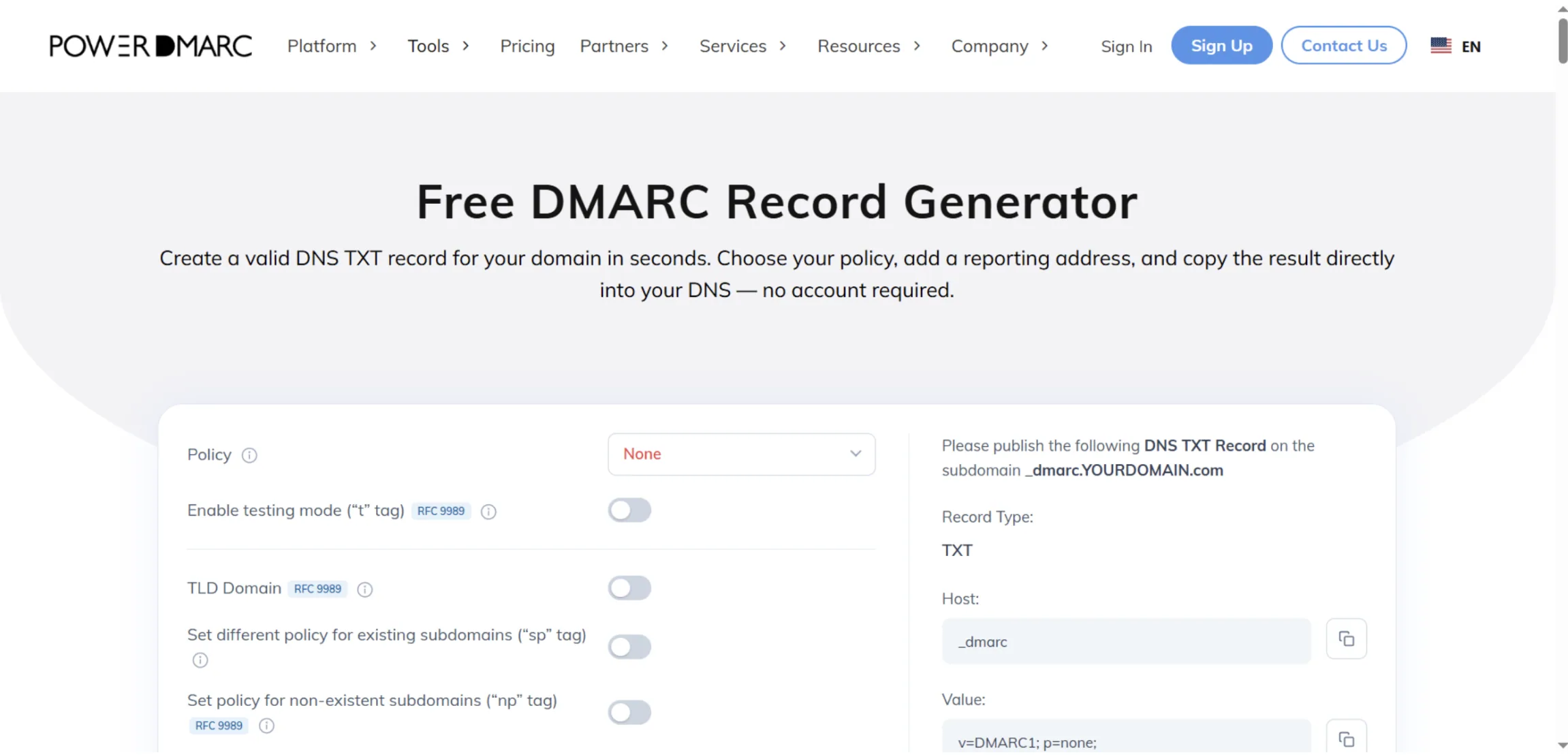
Voici ce que signifient les nouvelles balises :
np (Politique relative aux sous-domaines inexistants)
La balise « np » cible les sous-domaines qui renvoient une réponse DNS « NXDOMAIN » (c'est-à-dire qui n'existent pas).
t (mode test)
La balise « t » est venue remplacer la balise « pct » (pourcentage) et vous permet de tester plus facilement les politiques strictes. Plus important encore, la valeur « t=y » ne désactive pas votre politique DMARC.
psd (domaine à suffixe public)
Le format PSD est utilisé pour le domaine organisationnel lors de l'évaluation DMARC, principalement pour les domaines à suffixe public et les hiérarchies de domaines personnalisées.
2. Sélectionnez la règle « p=none » (c'est-à-dire « surveillance uniquement ») afin de pouvoir examiner votre trafic de messagerie avant de passer à « quarantine » (application souple) ou « p=reject » (application stricte).
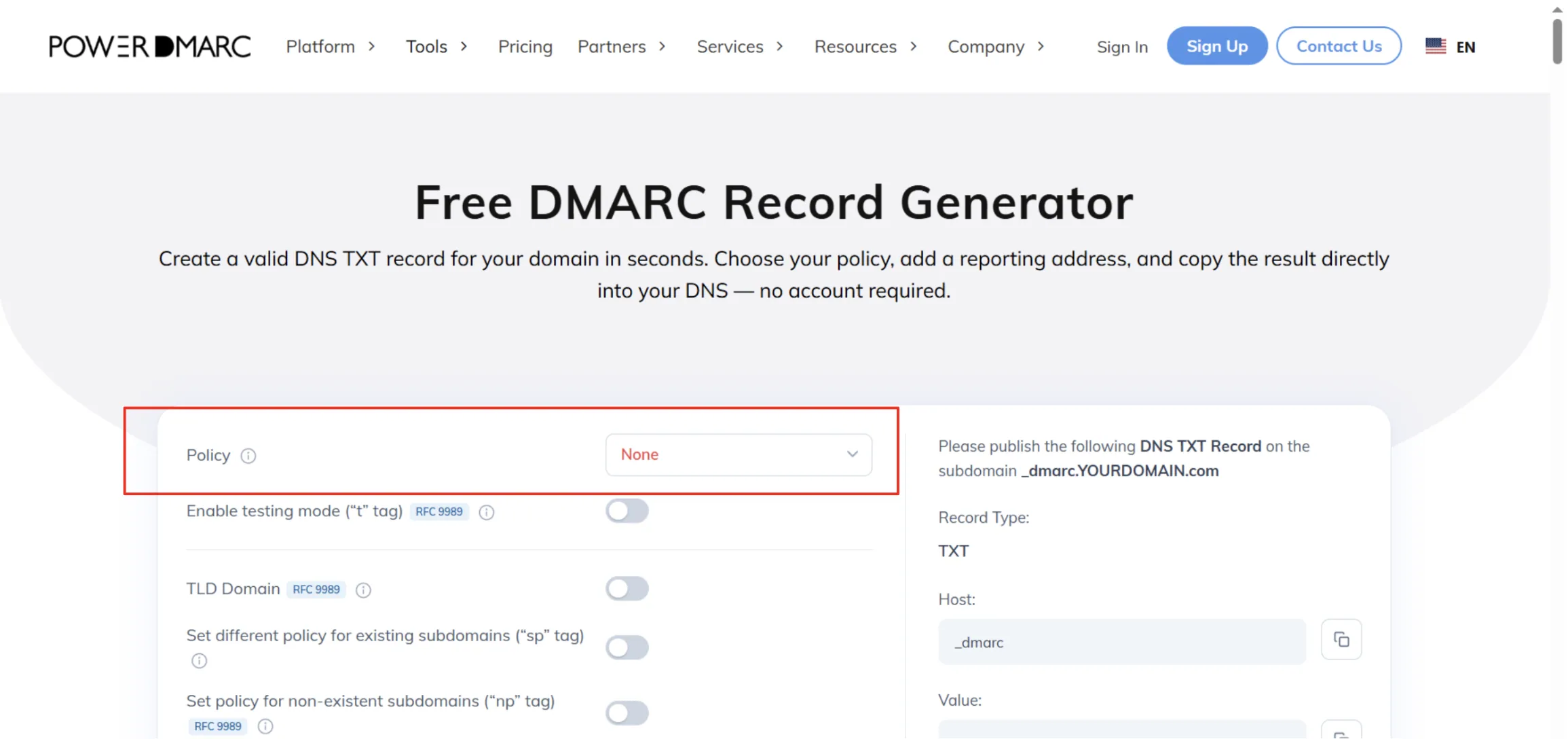
Remarque
Ne passez pas directement à « p=reject », car cela pourrait bloquer vos propres e-mails professionnels légitimes. Commencez toujours par « p=none ». Ce n’est qu’après avoir vérifié et vous être assuré que tous les expéditeurs légitimes sont correctement configurés que vous pourrez passer à des règles plus strictes.
3. Saisissez votre adresse e-mail dans le champ « Reporting » (Rapports) pour recevoir vos rapports agrégés DMARC RUA.
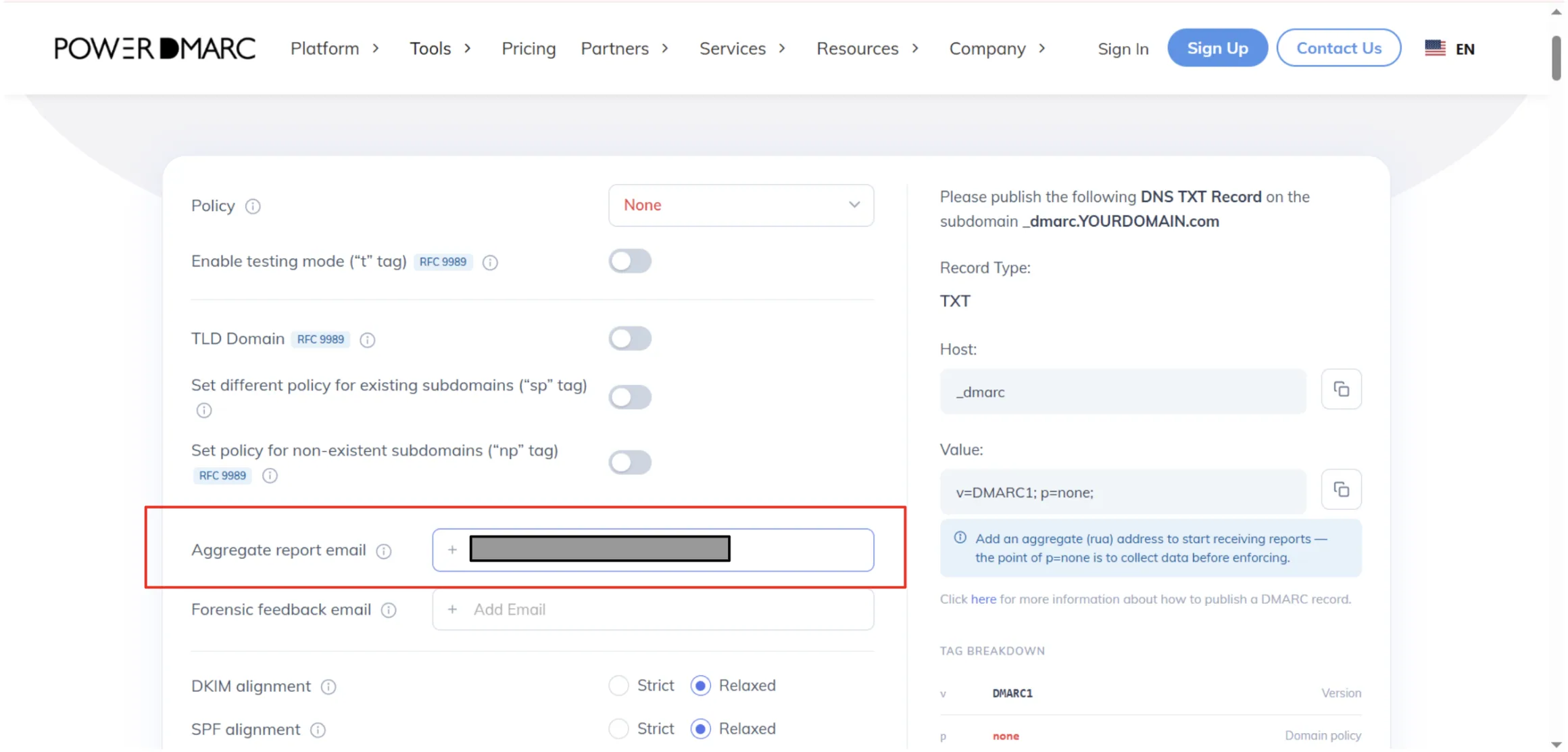
4. Copiez l'enregistrement TXT DNS, puis collez-le dans votre console de gestion DNS.
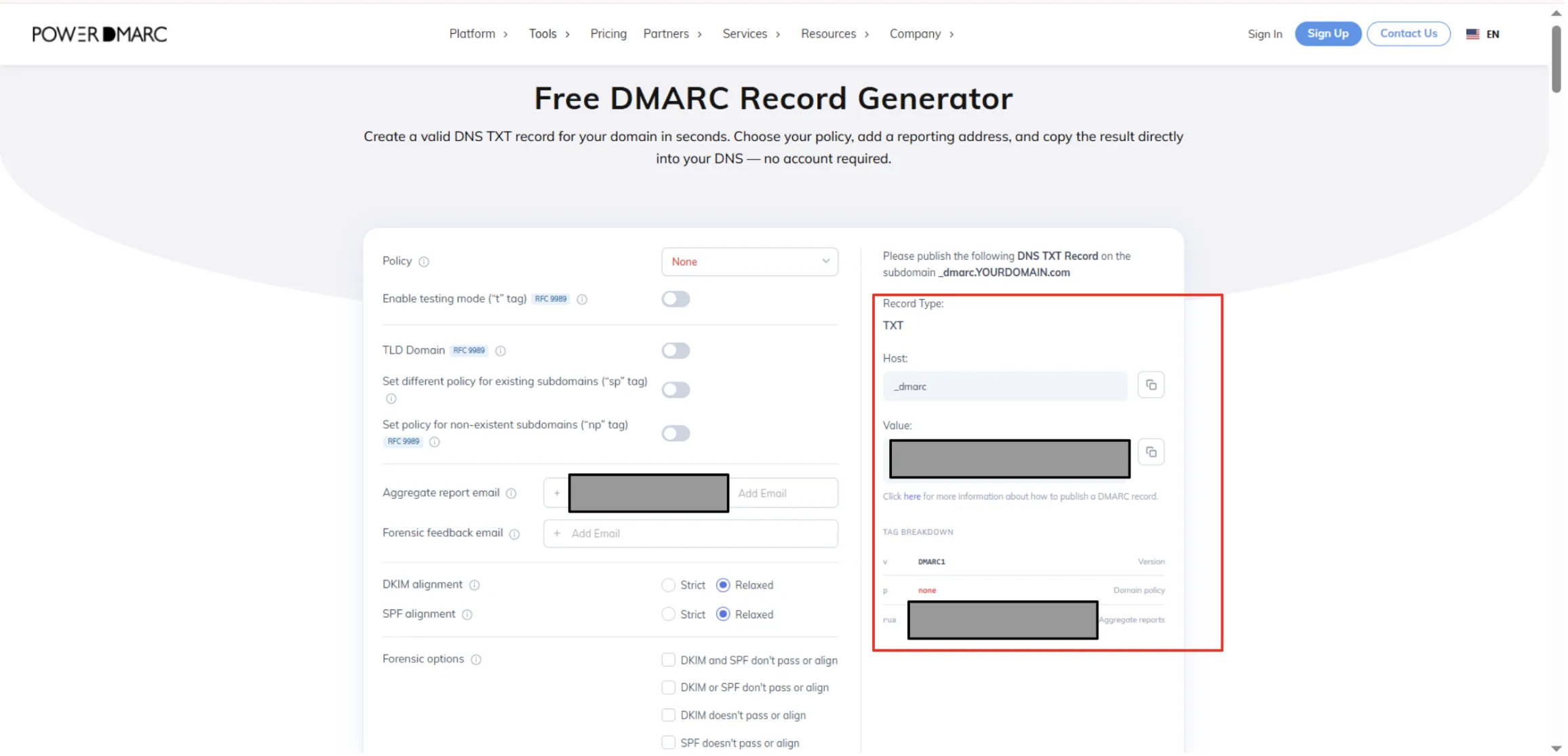
5. Accédez à votre console de gestion DNS. Ajoutez l'enregistrement que vous avez copié :

6. Enregistrez l'enregistrement.

Remarque de Cloudflare : si votre DNS passe par Cloudflare, modifiez le statut du proxy pour ces enregistrements en passant de « Proxied » (nuage orange) à « DNS Only » (nuage gris). Beehiiv ne peut pas lire les enregistrements masqués par un pare-feu proxy.
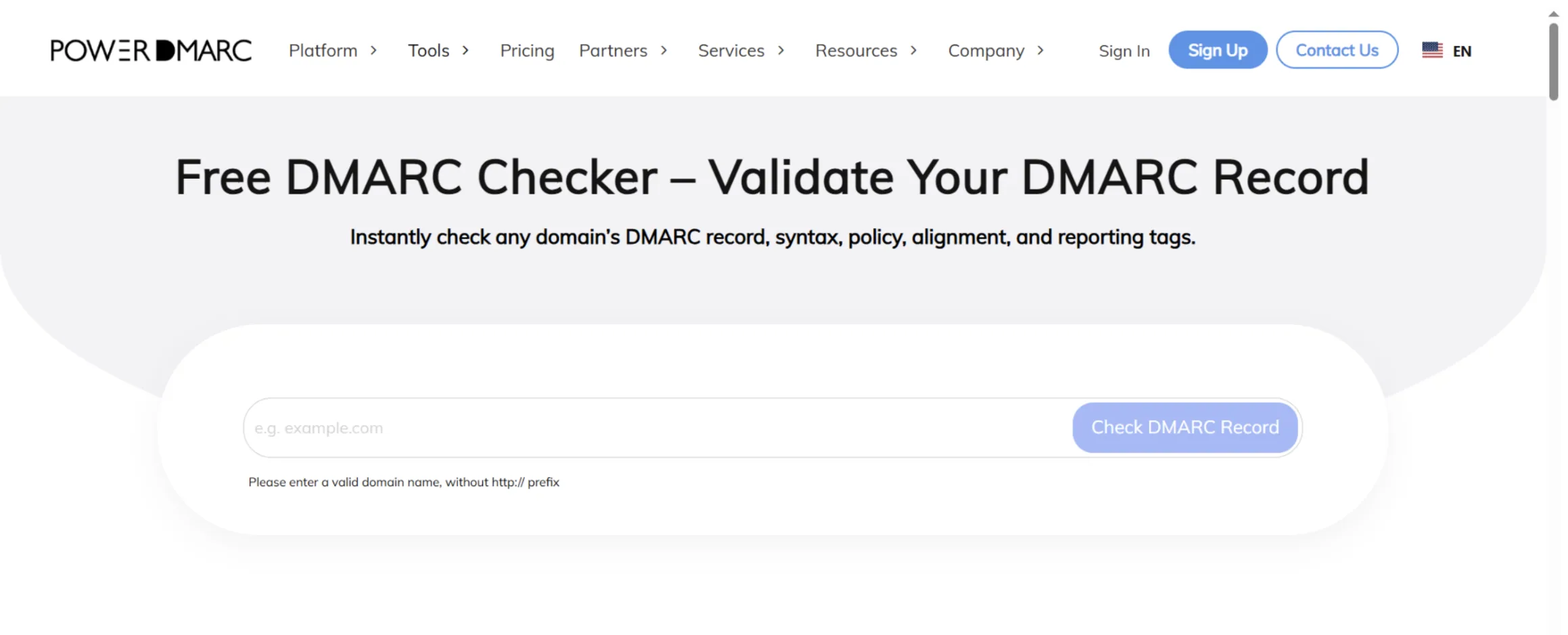
Une fois l'enregistrement effectué, vous pouvez utiliser l'outil « DMARC Checker » de PowerDMARC pour vérifier que votre nouvel enregistrement est bien résolu à l'échelle mondiale.
Ne vous précipitez pas dans la mise en place d'une politique d'exécution restrictive. Une stratégie DMARC bien conçue repose sur une progression délibérée et progressive afin d'éviter de bloquer les flux de courriers légitimes.
[Phase 1 : Surveillance (p = aucune)] ➔ [Phase 2 : Quarantine quarantine)] ➔ [Phase 3 : Rejet (p = rejet)]
| Phase | Balise de politique | Impact opérationnel |
|---|---|---|
| Semaines 1 à 4 | p=none | Mode de surveillance : collecter des données de télémétrie de diagnostic au format XML. Surveillez l'ensemble de vos expéditeurs, vérifiez que Beehiiv fonctionne correctement et résolvez toute anomalie à la source sans nuire à la délivrabilité. |
| Semaines 5 à 8 | quarantine | Application souple : les e-mails qui ne passent pas les contrôles d'authentification sont automatiquement redirigés de la boîte de réception vers les dossiers de courrier indésirable ou de spam. Profitez de cette période pour vérifier qu'aucun outil légitime ne présente de dysfonctionnement. |
| Semaine 9 et suivantes | p=rejeter | Application stricte : les e-mails malveillants, non authentifiés ou usurpés qui tentent de se faire passer pour votre domaine sont immédiatement rejetés au niveau du serveur de réception. |
Remarque : les données XML DMARC brutes présentent une structure complexe et sont difficiles à lire manuellement. Le traitement de vos flux de données via notre plateforme DMARC Analyzer permet de convertir les journaux XML bruts en un tableau de bord intuitif et lisible par l'utilisateur, qui présente clairement les pourcentages de réussite et d'échec pour l'ensemble de votre profil d'expéditeur.
DKIM affiche « Not Found » juste après la configuration
Le domaine ne peut pas être vérifié après l'ajout d'enregistrements dans Cloudflare
La vérification est bloquée depuis plus de 72 heures
Conflit lié à l'adresse e-mail privée chez Namecheap
Le DMARC échoue alors que SPF le DKIM sont validés séparément
Pour vérifier que la configuration de l'authentification par e-mail est correcte, suivez les étapes de validation suivantes :
Beehiiv configure -t-il automatiquement les protocoles SPF et DKIM ?
Oui, mais uniquement si vous utilisez le sous-domaine par défaut *.beehiiv.com. Si vous hébergez votre newsletter sur un domaine personnalisé, Beehiiv génère automatiquement des enregistrements CNAME personnalisés que vous devez copier et publier dans le panneau DNS de votre domaine.
Le protocole DMARC est-il obligatoire sur Beehiiv ?
Oui. Depuis février 2024, Beehiiv impose la mise en œuvre obligatoire du protocole DMARC pour tous les domaines personnalisés, afin de se conformer aux normes de sécurité des fournisseurs de messagerie et de se prémunir contre l'usurpation de domaine.
Pourquoi mon enregistrement DKIM Beehiiv s'affiche-t-il comme « Introuvable » ?
Contrairement aux enregistrements statiques, Beehiiv vérifie le DKIM de manière dynamique en analysant les e-mails réels en cours de transmission. Il suffit d'envoyer un e-mail de test ou une newsletter depuis votre compte pour déclencher la vérification.
Combien de temps dure la vérification de domaine sur Beehiiv ?
La propagation complète des modifications DNS à l'échelle mondiale prend généralement entre quelques minutes et 72 heures. Évitez de modifier ou de rajouter vos enregistrements pendant cette période afin d'éviter les limitations de débit imposées par votre fournisseur de sécurité.
Puis-je utiliser Beehiiv avec le DNS de Cloudflare ?
Tout à fait. Cependant, vous devez modifier le statut du proxy de vos enregistrements CNAME d'authentification Beehiiv, en passant de « Proxied » (nuage orange) à « DNS Only » (nuage gris) ; sinon, les contrôles de validation échoueront.
Par quelle politique DMARC devrais-je commencer sur Beehiiv ?
Commencez toujours par une politique de « surveillance uniquement » (p = aucune). Cela vous permet de collecter des rapports de délivrabilité et de corriger d'éventuels problèmes d'alignement avant de passer en toute sécurité à des politiques d'application plus strictes, telles que quarantine le rejet.








 Qu'est-ce que ClickFix (et FileFix) ?