Guide de configuration de DKIM, DMARC et de l’ SPF sur WP Engine

par
Dernière mise à jour :
5 Temps de lecture : 5 min

par
Dernière mise à jour :
Points clés à retenir
Si votre site web est hébergé sur WP Engine, il est essentiel de vous assurer que les e-mails automatisés de WordPress parviennent bien dans la boîte de réception de vos utilisateurs. Qu'il s'agisse d'un lien de réinitialisation de mot de passe ou d'une notification relative à un formulaire de contact, une configuration correcte de l'authentification de votre domaine permet d'éviter que ces messages ne finissent dans les dossiers de spam.
La mise en place d’une authentification adéquate des e-mails (SPF, DKIM et DMARC) garantit la protection de votre domaine contre l’usurpation d’identité. Sans ces enregistrements, vos e-mails générés par WordPress courent un risque élevé d’être entièrement bloqués par les principaux fournisseurs de messagerie tels que Gmail et Yahoo.
WP Engine est une plateforme d'hébergement WordPress géré haut de gamme. Bien qu'elle excelle dans l'hébergement sécurisé de votre site web, les e-mails générés par défaut par votre site WordPress (tels que les inscriptions d'utilisateurs et les reçus WooCommerce) sont envoyés à partir d'une infrastructure IP partagée.
Lorsque vous configurez correctement les protocoles de sécurité nécessaires, vous en constaterez immédiatement les avantages :
WP Engine n'agit pas en tant qu'hébergeur DNS. Pour effectuer ces modifications, vous devrez vous connecter au panneau de gestion DNS de votre registraire de domaine (tel que GoDaddy, Cloudflare ou Namecheap).
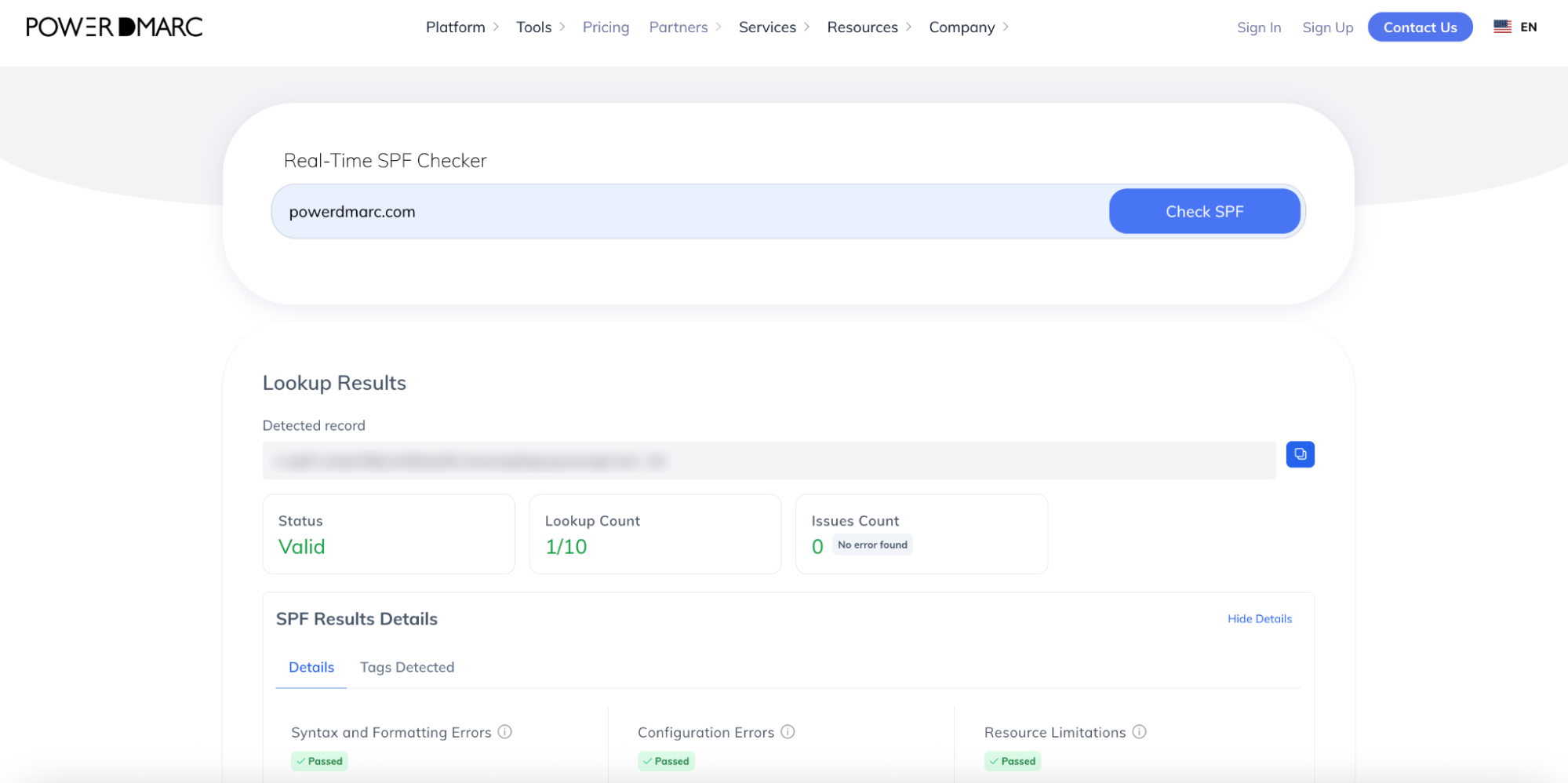
Un enregistrement « SPF » indique aux autres systèmes de messagerie quels serveurs sont autorisés à envoyer des e-mails depuis votre domaine. Pour autoriser l'infrastructure de messagerie par défaut de WP Engine, vous devez ajouter MailChannels à la liste blanche.
Si vous ne disposez pas encore d'un enregistrement « SPF », connectez-vous à votre panneau de gestion DNS et créez un nouvel enregistrement TXT :
(Remarque : si votre DNS comporte déjà un enregistrement « SPF » pour d’autres services tels que Google Workspace ou Microsoft 365, n’en créez pas un second. Ajoutez simplement la déclaration « include » de MailChannels à votre enregistrement existant, juste avant la balise « ~all ». Par exemple : v=spf1 include:_spf.google.com include:relay.mailchannels.net ~all)
Si vous gérez plusieurs sources d'envoi et que vous approchez de la limite, notre solution « Hosted SPF » mérite votre attention ; vous pouvez d'ailleurs vérifier votre score actuel grâce à l'outil de vérification «SPF » de PowerDMARC.
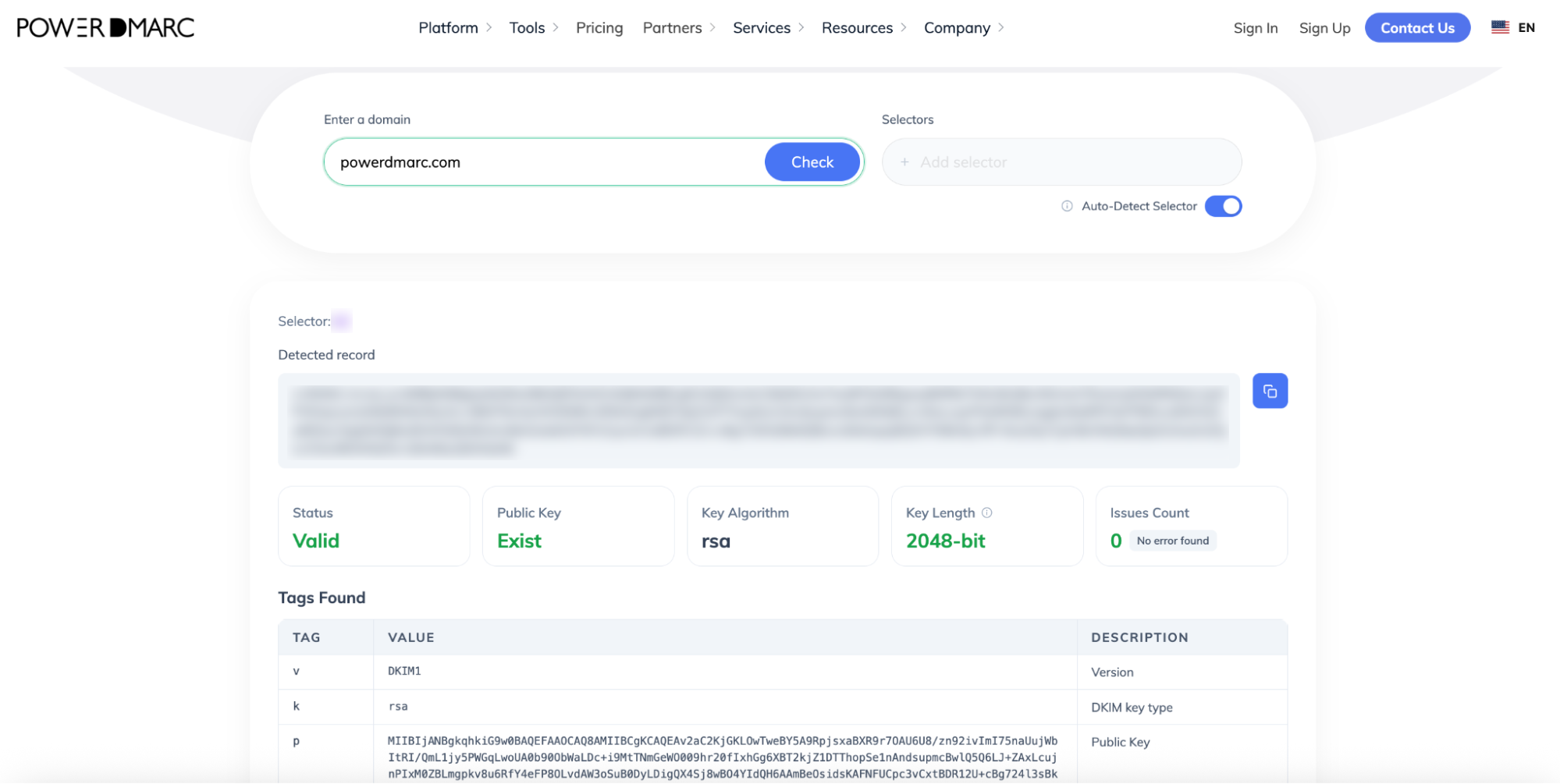
Le protocole DKIM ajoute une signature numérique à vos e-mails, ce qui prouve qu'ils proviennent bien de votre entreprise.
WP Engine précise officiellement qu’il ne génère pas de paires de clés DKIM publiques et privées pour les e-mails envoyés via son relais MailChannels par défaut. Pour mettre en place le protocole DKIM pour vos e-mails WordPress, WP Engine recommande vivement d’utiliser un hébergeur de messagerie tiers dédié.
Vous devrez vous inscrire auprès d'un fournisseur SMTP tel que Mailgun, Brevo ou SendGrid, puis le connecter à votre site à l'aide d'un plugin SMTP (comme WP Mail SMTP). Une fois la connexion établie, vous devrez générer les enregistrements DKIM depuis le tableau de bord du fournisseur SMTP que vous aurez choisi, puis publier ces enregistrements CNAME ou TXT uniques dans votre gestionnaire DNS.
Vous pouvez vérifier l'enregistrement lui-même à l'aide de l'outil de vérification DKIM de PowerDMARC.
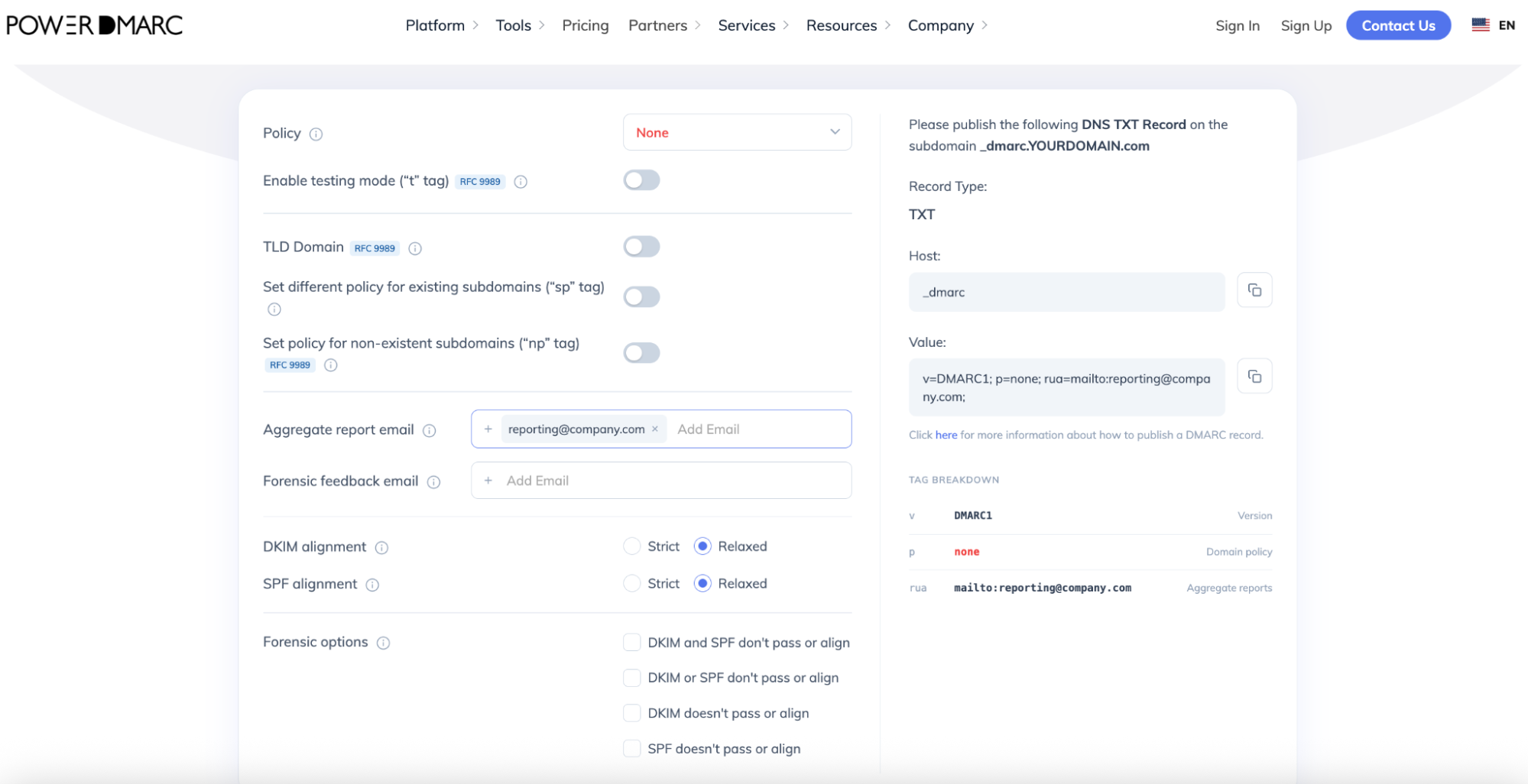
Une fois les protocoles SPF et DKIM mis en place, vous devez publier un enregistrement DMARC afin de conserver une visibilité sur votre domaine. Le protocole DMARC contribue à protéger la réputation de votre entreprise en définissant la manière dont les autres serveurs doivent traiter les messages qui ne passent pas les contrôles de sécurité. Si la fonctionnalité de rapport n'est pas activée, vous ne saurez pas si vos e-mails échouent à l'authentification.
Utilisez le générateur gratuit d'enregistrements DMARC de PowerDMARC pour créer un enregistrement complet en toute sécurité.
Si vous souhaitez un aperçu rapide des politiques DMARC, voici comment elles fonctionnent :
Important: Jumping straight to enforcement risks blocking your own legitimate business emails. Starting with p=none is essential to map out your mail flow and fix any authentication issues safely. However, staying at p=none for too long is not recommended as it leaves your domain vulnerable to phishing and impersonation threats. Move to an enforcement policy as soon as you are confident with your setup.
1. Indiquez votre adresse e-mail dédiée à l'informatique ou à la sécurité dans le champ « Reporting » afin de recevoir vos rapports agrégés DMARC (rua).
2. Connectez-vous à votre console de gestion DNS et ajoutez un nouvel enregistrement TXT :
3. Enregistrez l'enregistrement.
Étape 1 : Attendre la propagation
Les modifications effectuées dans votre gestionnaire DNS peuvent prendre entre 24 et 48 heures pour être entièrement mises à jour et propagées sur Internet.
Étape 2 : Effectuez une vérification finale avec PowerDMARC
Pour vous assurer que votre configuration DNS est parfaitement correcte et opérationnelle partout dans le monde, effectuez une vérification automatisée :
Utilisez l'outil gratuit de vérification des enregistrements DMARC de PowerDMARC pour vous assurer que votre enregistrement est correctement publié.
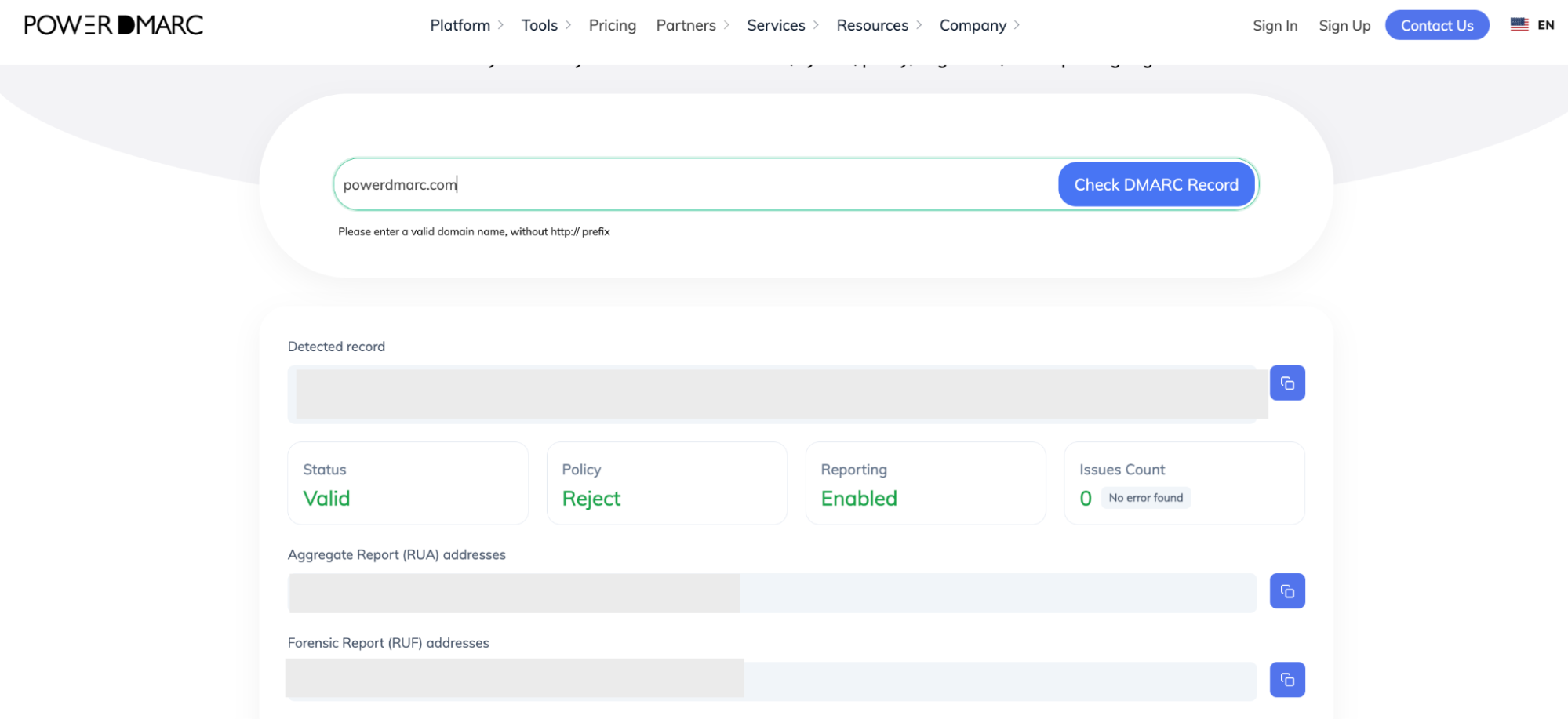
À quoi s'attendre dans les résultats de l'analyse de l'état de votre domaine :
La sécurisation de l'infrastructure de messagerie de votre entreprise est essentielle pour préserver la confiance professionnelle et protéger vos clients contre la fraude. Si vous souhaitez renforcer encore davantage la sécurité de votre messagerie, passez en toute sécurité de « p=none » à l'application de DMARC sans perturber vos opérations. Configurez BIMI pour afficher votre logo dans la boîte de réception et suivez vos rapports automatisés en toute simplicité. L'équipe PowerDMARC est là pour vous aider.
Contactez-nous ouinscrivez-vous à une démonstration avec PowerDMARC pour découvrir par vous-même toute la puissance d’une communication par e-mail plus sécurisée !









 Qu'est-ce que le mode « Confidentiel » de Gmail ? Comment fonctionne-t-il et quel est son niveau de sécurité ?