Comment mettre en œuvre DMARC : guide de mise en œuvre étape par étape

par
Dernière mise à jour :
9 Temps de lecture : 9 min

par
Dernière mise à jour :
Points clés à retenir
L'e-mail reste le premier moyen utilisé par la plupart des pirates lorsqu'ils souhaitent usurper l'identité d'une marque. Si votre domaine n'est pas protégé, n'importe qui peut envoyer des e-mails semblant provenir de vous, et vos clients n'ont aucun moyen fiable de faire la différence. Apprendre à mettre en œuvre DMARC est le moyen le plus direct de combler cette faille. Ce guide vous explique étape par étape comment mettre en œuvre DMARC, notamment la configuration DNS pour Google Workspace, Microsoft 365, GoDaddy et Cloudflare, ainsi que la manière de passer en toute sécurité de la phase de surveillance à celle d'application complète.
Vous pouvez mettre en œuvre DMARC manuellement en modifiant vous-même vos enregistrements DNS, ou automatiser l'ensemble du processus avec PowerDMARC et gérer toutes vos politiques depuis un seul tableau de bord. Ce guide présente en détail la procédure manuelle et met en évidence les cas où l'automatisation vous permet de gagner du temps.
À lire également : Guide de configuration de DMARC
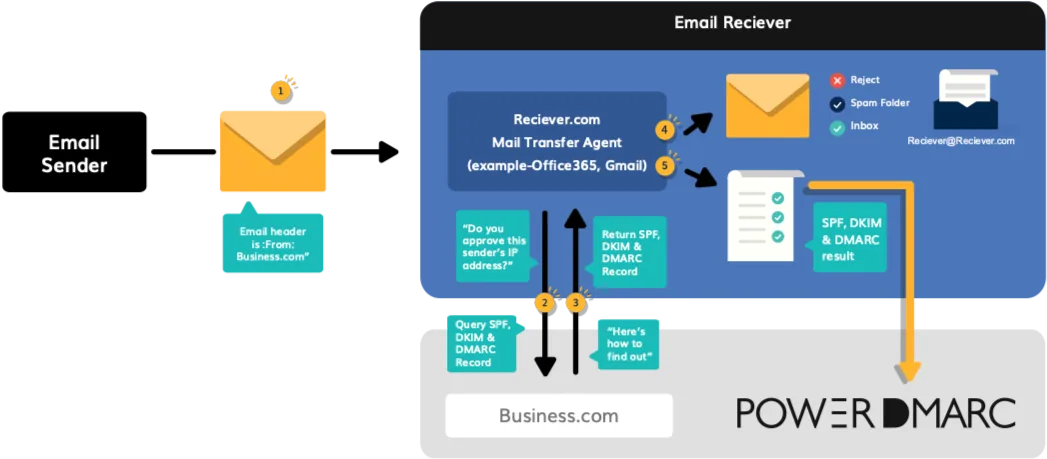
DMARC n'authentifie pas les e-mails de manière autonome. Il s'appuie sur SPF DKIM et vérifie qu'au moins l'un d'entre eux est valide et correspond au domaine indiqué dans votre champ « De ». C'est pourquoi trois conditions doivent être remplies avant de publier une politique.
Ensemble, ces éléments vous permettent de mettre en place SPF, DKIM et DMARC pour former une pile d'authentification complète. Une fois que SPF DKIM auront correctement signé vos e-mails pendant quelques jours, vous serez prêt à ajouter DMARC à cette configuration.
Le processus de base est le même sur toutes les plateformes. Voici les sept étapes qui vous permettront de passer d'une situation de départ à une politique surveillée et appliquée.
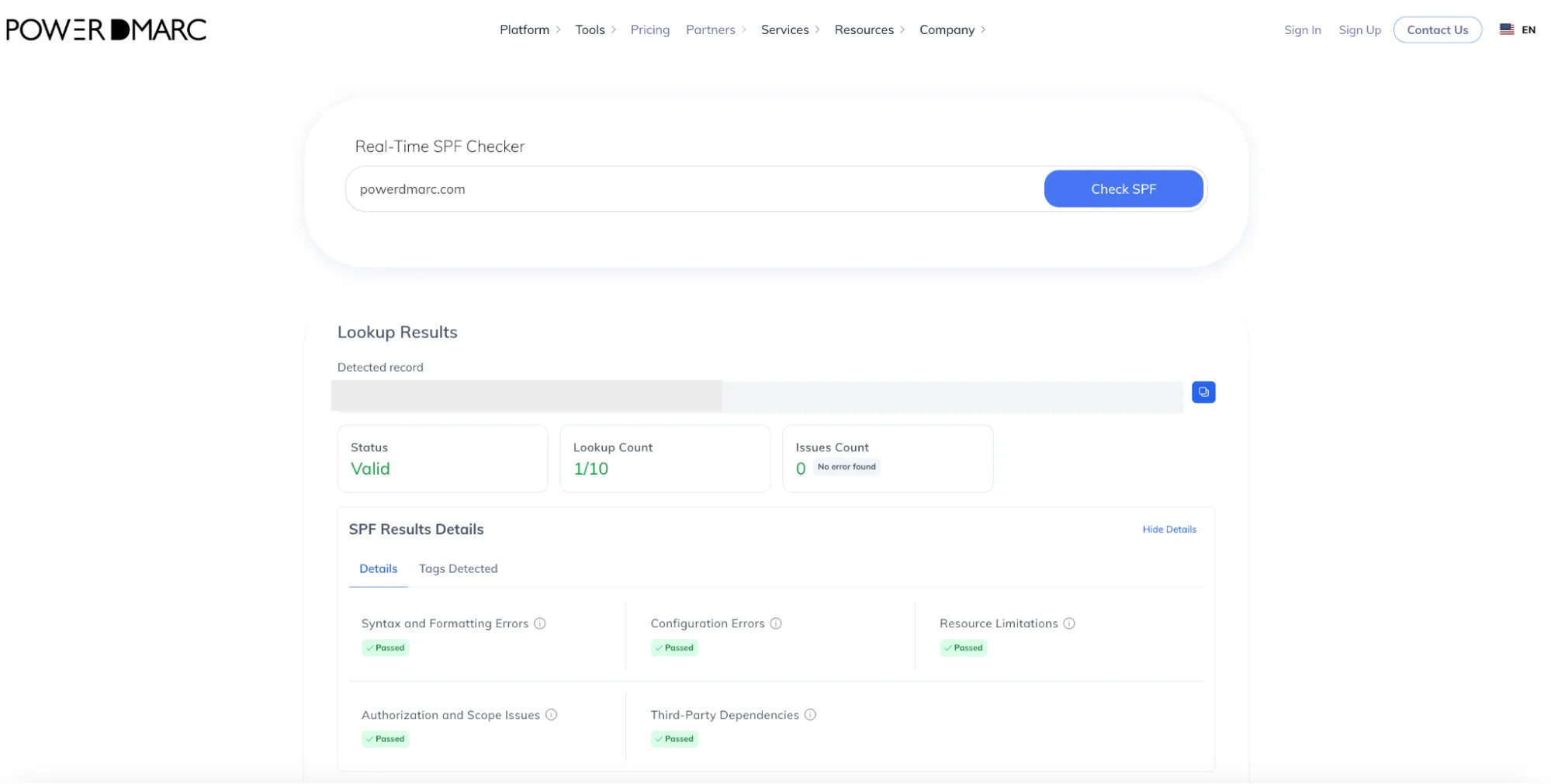
Vérifiez que votre SPF existe bien et qu'il répertorie tous les services qui envoient des e-mails en votre nom, et que le protocole DKIM est activé et effectue la signature. Vous pouvez vérifier ces deux points à l'aide de nos outils SPF et DKIM Checker. Laissez-leur au moins 48 heures pour effectuer des signatures sans incident avant d'activer DMARC, afin que les destinataires évaluent des e-mails déjà authentifiés plutôt que des enregistrements qu'ils viennent tout juste de découvrir.
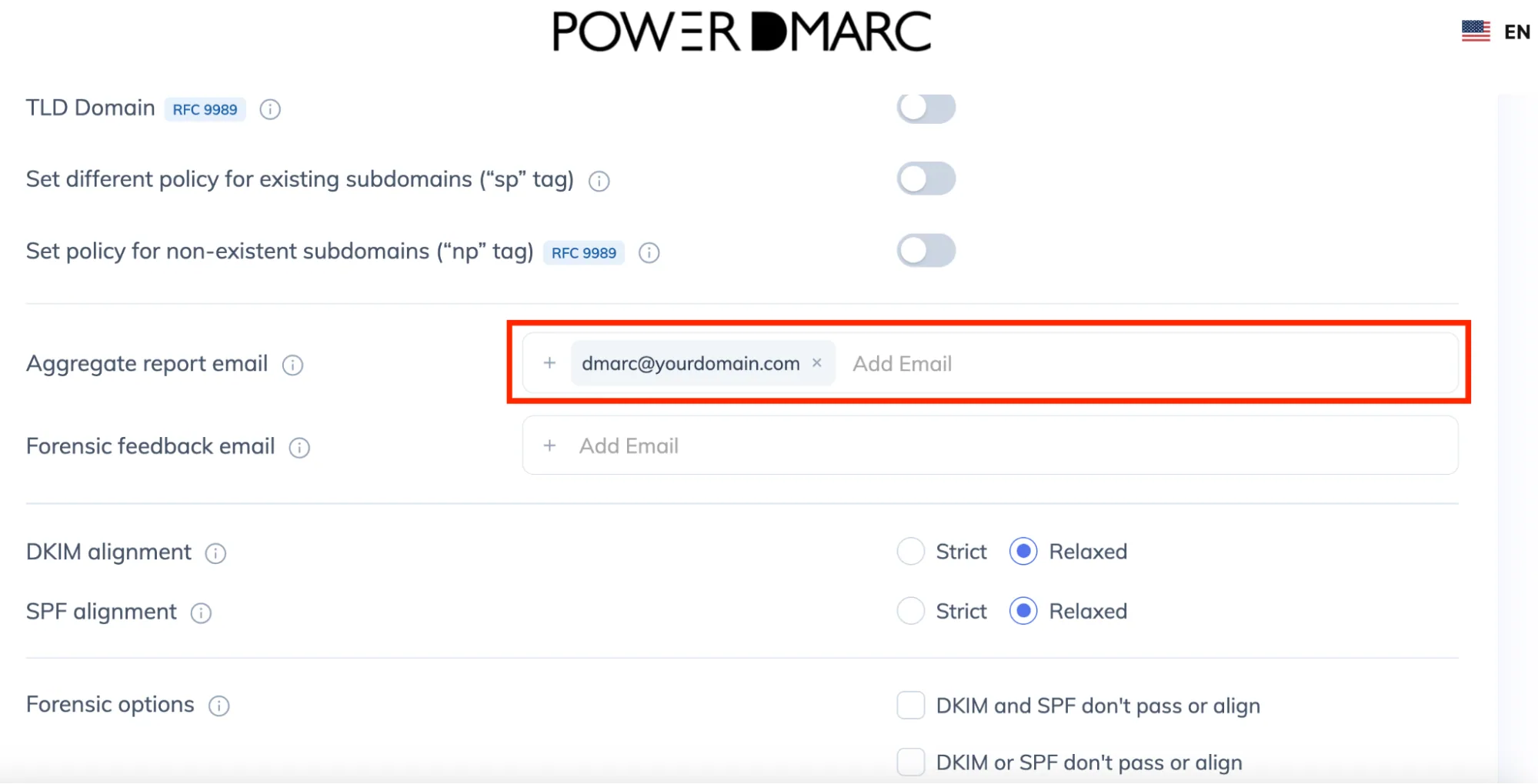
DMARC vous envoie des rapports agrégés sous forme de fichiers XML. Choisissez une boîte mail dédiée ou un groupe pour les recevoir, par exemple [email protected], plutôt que de les acheminer vers une boîte de réception personnelle où ils s'accumuleront sans être lus. Cette adresse doit être indiquée dans la balise « rua » de votre enregistrement.
Créez l'enregistrement à l'aide de notre outil gratuit « DMARC Record Generator ».
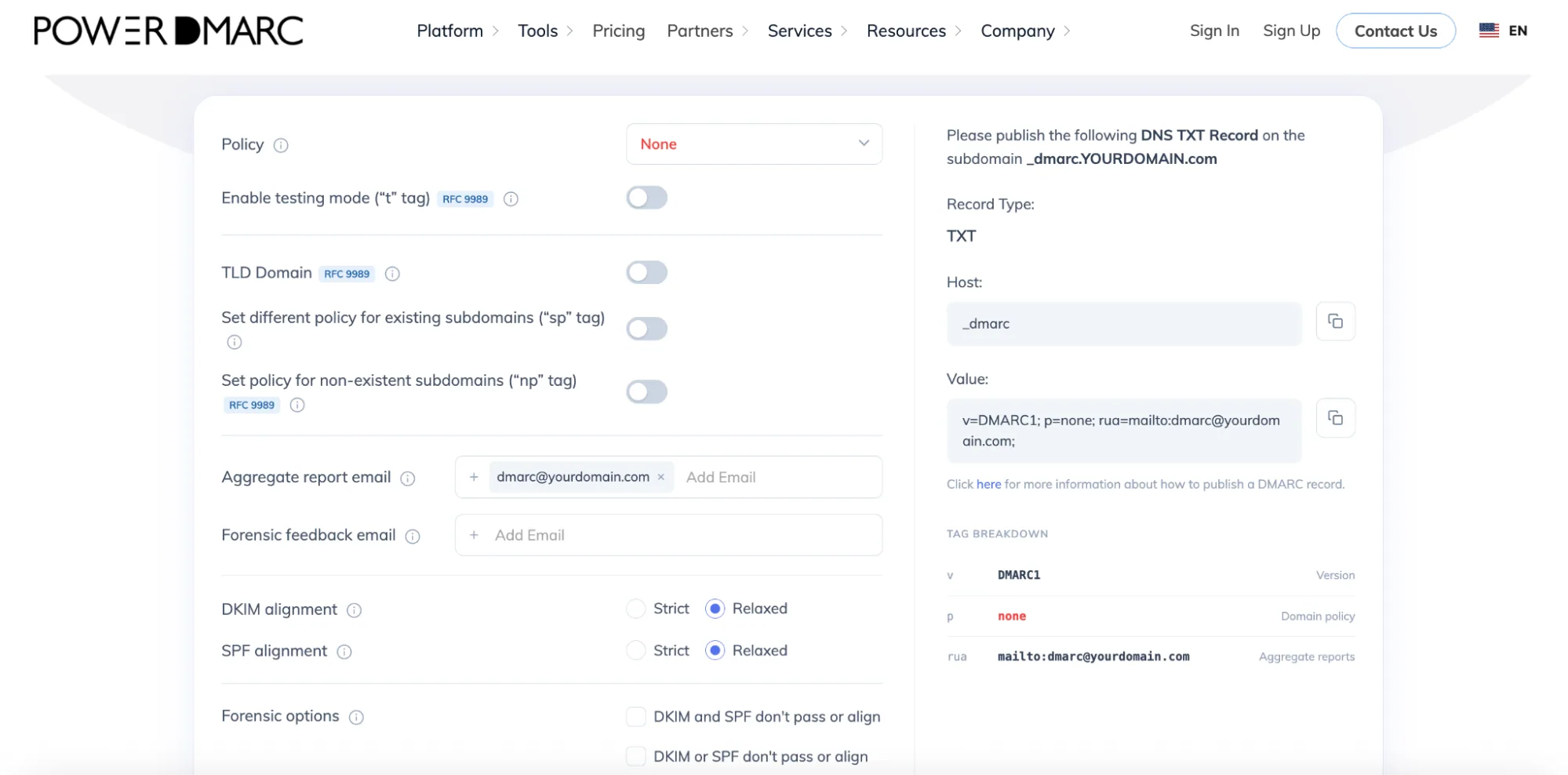
Un enregistrement de débutant se présente comme suit :
v=DMARC1 ; p=none ; rua=mailto:[email protected] ; adkim=r ; aspf=r
Voici à quoi sert chaque balise :
Remarque concernant les enregistrements plus récents
The pct, rf and ri tags that older guides show have been deprecated by RFC 9989, the updated DMARC standard published in May 2026. Existing records that still use them keep working, because receivers ignore unknown tags, but you should leave them out of new records. To roll out a policy gradually under the new standard, use test mode (t=y) instead of pct. More on that in the roadmap section below.

Ajoutez l'enregistrement généré en tant qu'enregistrement TXT avec le nom d'hôte _dmarc (afin qu'il soit résolu en _dmarc.votredomaine.com). Collez la chaîne de politique complète dans le champ « Valeur » ou « Contenu », puis enregistrez. Vous trouverez les instructions spécifiques à chaque fournisseur dans la section suivante.
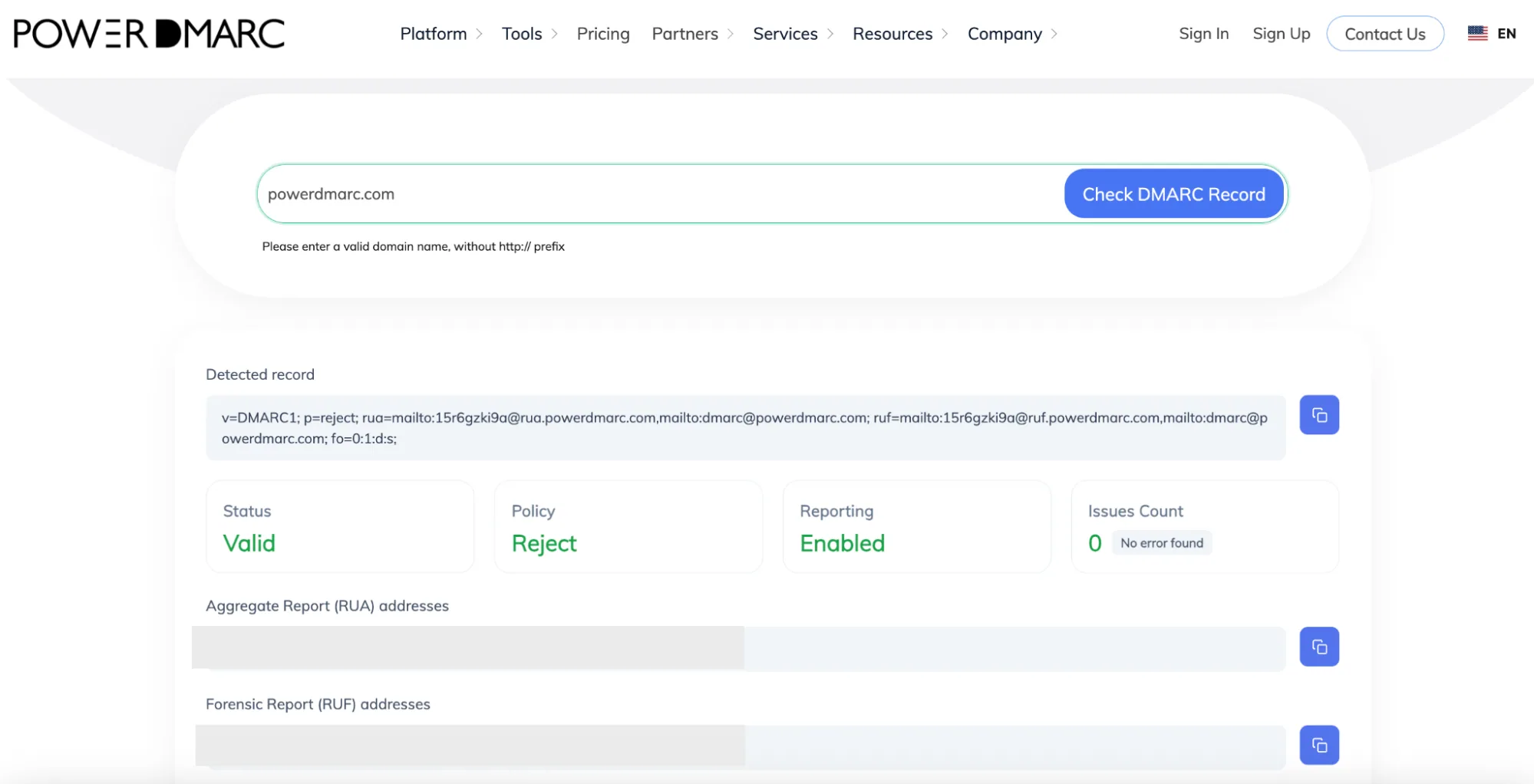
La propagation des modifications DNS peut prendre entre quelques minutes et 48 heures. Une fois la propagation effectuée, lancez notre outil DMARC Checker pour vérifier que l'enregistrement a bien été publié et qu'il ne renvoie aucune erreur de syntaxe.
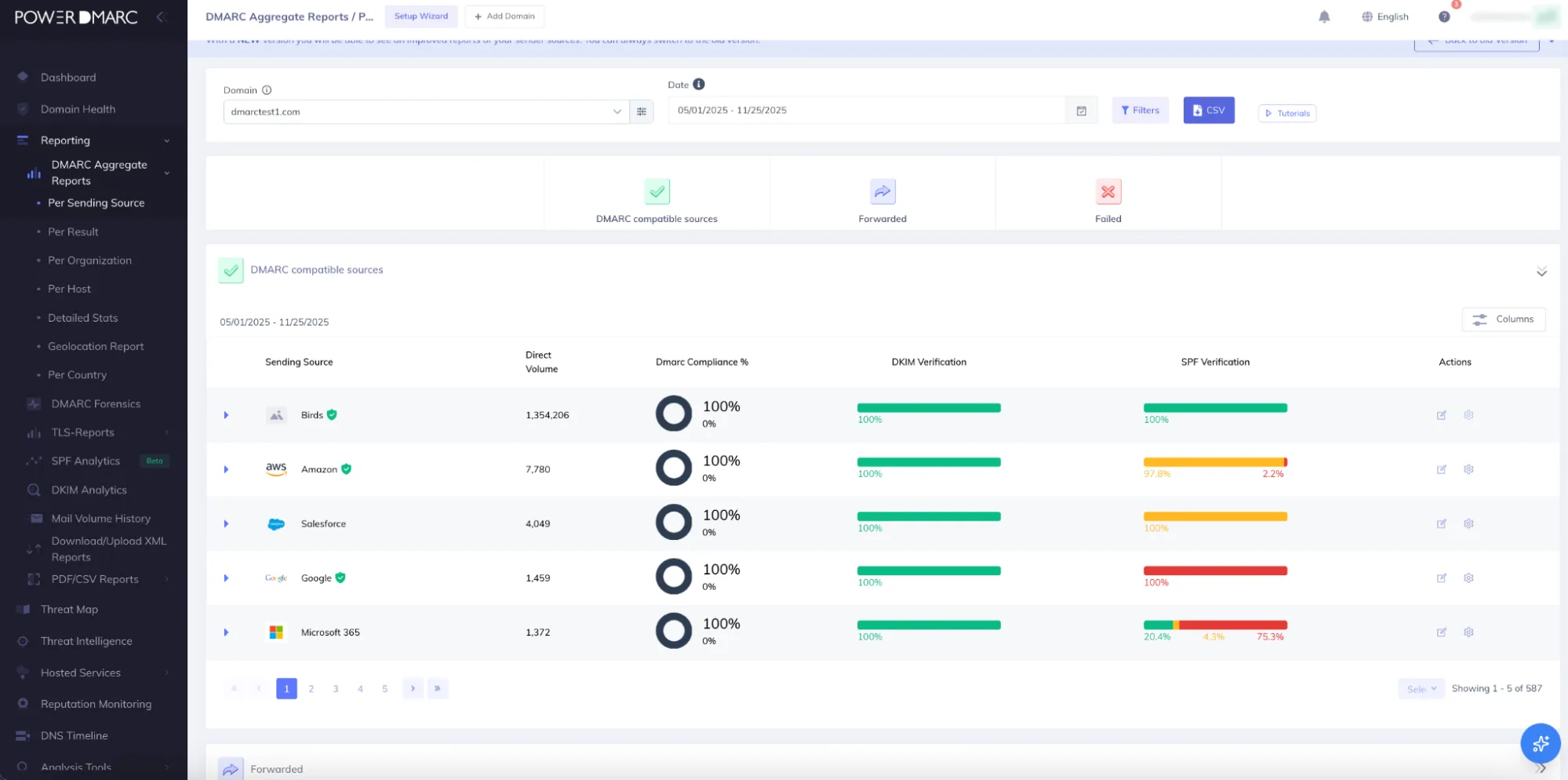
Une fois le paramètre p=none configuré, les rapports agrégés commencent à arriver à votre adresse RUA. Ils vous indiquent toutes les sources qui envoient des e-mails au nom de votre domaine et précisent si chacune d'entre elles respecte SPF DKIM. Le format XML brut étant difficile à lire, PowerDMARC l'analyse pour le présenter sous forme de tableaux et de graphiques clairs sur le tableau de bord DMARC Report Analyzer, ce qui facilite considérablement l'identification des problèmes de délivrabilité et des échecs d'authentification.
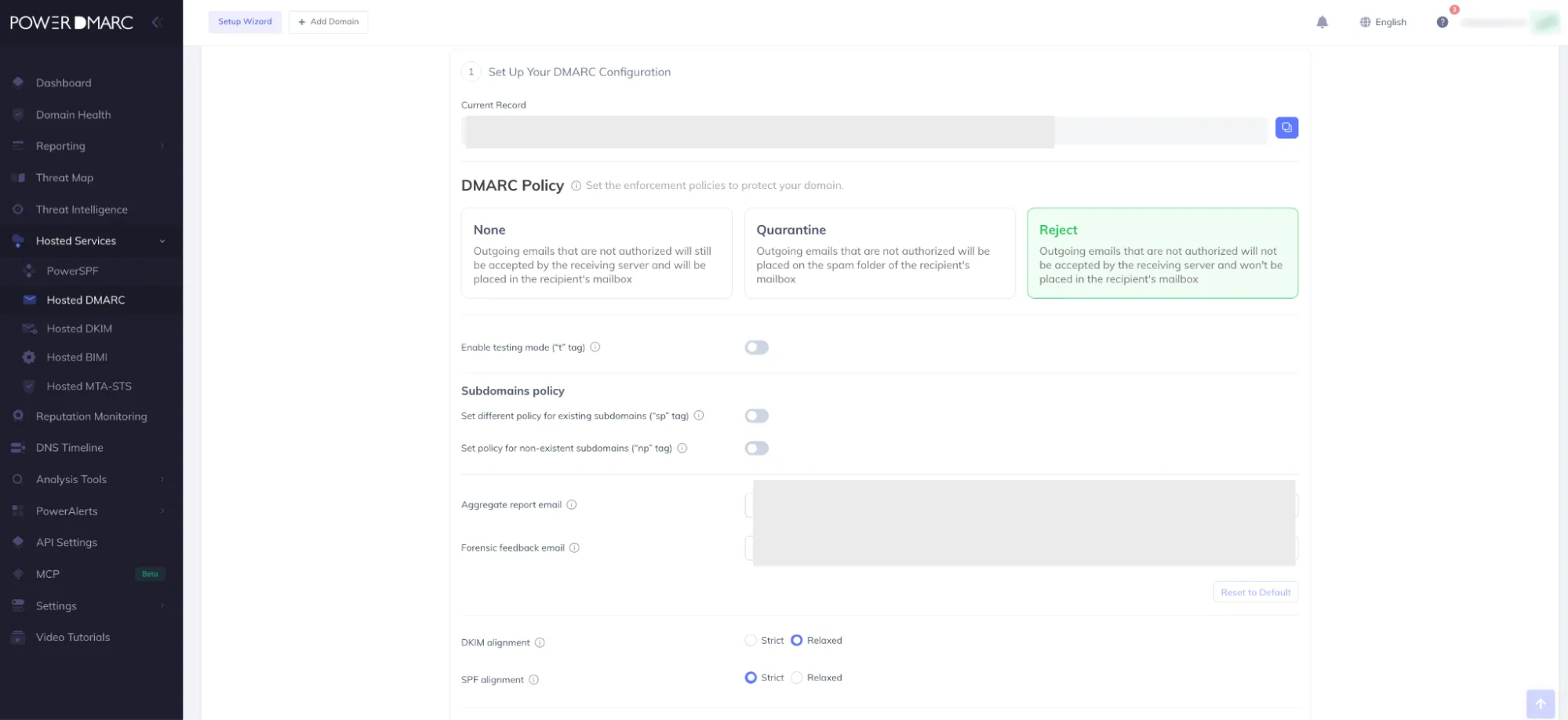
Une fois que vos rapports indiquent systématiquement que tous vos expéditeurs légitimes passent l'authentification avec succès, renforcez la politique en passant de « aucune action » à « quarantine », puis, à terme, à « rejet ». L'adoption d'une solution DMARC hébergée permet de simplifier et d'automatiser la mise en œuvre de cette politique, sans nuire à la délivrabilité des e-mails. Continuez à utiliser DMARC Analyzer par la suite afin de détecter toute nouvelle source d'envoi ou tentative d'usurpation dès son apparition.
L'enregistrement en lui-même est identique partout. Ce qui change, c'est l'endroit où vous le collez et, chez certains fournisseurs, l'emplacement où se trouve le DKIM. Voici un aperçu des quatre plateformes les plus courantes.
DMARC n'est pas configuré dans la console d'administration Google. Vous pouvez y activer DKIM, mais l'enregistrement lui-même est publié chez votre hébergeur de domaine.
Pour un guide détaillé, consultez la procédure de configuration de DMARC pour Google Workspace (Gmail).
Microsoft gère le protocole DKIM à l'aide de deux enregistrements CNAME plutôt que d'un enregistrement TXT ; l'ordre des étapes est donc important dans ce cas.
Pour obtenir des instructions détaillées, consultez la guide sur la configuration de DMARC pour Microsoft 365.
Si un enregistrement DMARC existe déjà, modifiez-le plutôt que d'en ajouter un deuxième, car un domaine ne doit en posséder qu'un seul.
Pour un guide détaillé, consultez la procédure de configuration de DMARC pour GoDaddy.
La propagation sur Cloudflare est généralement rapide, souvent inférieure à cinq minutes.
Pour un guide détaillé, consultez la procédure de configuration de DMARC pour Cloudflare.
La publication de l'enregistrement n'est qu'un début, pas une fin en soi. La manière la plus sûre d'atteindre le statut « p=reject » consiste à procéder à un déploiement progressif, en vous accordant suffisamment de temps de surveillance à chaque étape pour repérer les expéditeurs légitimes avant qu'ils ne soient bloqués.
| Phase | Politique | Surveiller pour | Objectif |
|---|---|---|---|
| 1 - Écran | p=none | 2 à 4 semaines | Collecter les rapports, identifier chaque expéditeur légitime, sans incidence sur la livraison |
| 2 - Quarantine | quarantine | 2 à 4 semaines | Envoyez les e-mails non valides dans le dossier « spam » tout en vous assurant qu'aucun e-mail légitime n'y est classé par erreur |
| 3 - Appliquer | p=rejeter | En cours | Bloquez systématiquement les e-mails usurpés pour une protection totale |
Conformément à la RFC 9989, l'ancienne approche consistant à faire passer progressivement la balise « pct » de 25 à 100 a été abandonnée. Si vous souhaitez tester une politique plus stricte sans encore prendre de mesures en cas d'échec, publiez votre politique cible avec la balise de mode test « t=y », examinez les rapports, puis supprimez la balise ou définissez « t=n » lorsque vous êtes prêt à appliquer la politique de manière effective.
La mise en œuvre de DMARC ne garantit pas automatiquement que tout fonctionnera sans accroc pour toujours. Vous trouverez ci-dessous quelques difficultés courantes liées à la mise en œuvre de DMARC, ainsi que des solutions simples pour y remédier sans nécessiter d'expertise technique :
1. Dépassement de la limite de SPF
Cause: SPF au maximum 10 requêtes DNS, et l'enchaînement de plusieurs instructions « include: » dépasse cette limite, ce qui provoque une erreur « PermError ».
Solution: optimisez votre enregistrement grâce à la solution SPF hébergée de PowerDMARC afin qu’il soit résolu de manière dynamique tout en respectant la limite.
2. Le transfert de messages enfreint SPF
Cause: lors du transfert d'un e-mail, l'adresse IP de l'expéditeur change, ce qui entraîne SPF du côté du destinataire.
Solution: utilisez DKIM en complément de SPF, car une signature DKIM valide résiste généralement au transfert et permet de conserver un statut « passing » pour DMARC.
3. Incohérences d'alignement DKIM
Cause: un expéditeur tiers utilise son propre domaine pour signer le message au lieu du vôtre ; la signature est donc validée, mais ne correspond pas à votre domaine « De ».
Solution: configurez un DKIM personnalisé avec le fournisseur afin que le domaine de signature corresponde au vôtre.
4. Appliquer la loi trop rapidement
Raison: le fait de passer en mode « Rejeter » avant que vos rapports ne soient validés bloque les expéditeurs légitimes qui n'ont pas encore été confirmés.
Solution: Respectez le calendrier par étapes et ne renforcez la politique qu’une fois que les rapports auront confirmé que tous les e-mails légitimes sont bien acheminés.
5. Enregistrements SPF DMARC multiples
Cause: un domaine ne peut comporter qu'un seul SPF et un seul enregistrement DMARC ; toute duplication entraîne l'échec de l'authentification.
Solution: fusionner plusieurs SPF en un seul et conserver un seul enregistrement DMARC.
La publication d'un rapport n'est qu'une première étape. Suivre de près les rapports, repérer les nouveaux expéditeurs et transmettre ces informations en toute sécurité aux autorités compétentes : voilà où réside l'essentiel du travail au quotidien, et c'est précisément ce dont PowerDMARC se charge pour vous.
Prêt à protéger votre domaine ? Commencez un essai gratuit ou réservez une démonstration avec PowerDMARC et mettez en place votre politique de sécurité sans bloquer le moindre e-mail légitime.
La mise en place et la gestion de DMARC sont-elles difficiles ?
Pour DMARC, la configuration initiale est simple : il suffit de vérifier la validité SPF DKIM, de générer un enregistrement et de publier une entrée TXT dans votre DNS. Le plus difficile réside dans la gestion au quotidien, l'analyse des rapports et la mise en œuvre sécurisée des mesures de conformité ; c'est là qu'un outil automatisé permet d'éliminer la majeure partie du travail manuel.
Comment fonctionne le protocole DMARC, en termes simples ?
DMARC vérifie qu'un e-mail entrant respecte SPF DKIM et que le domaine authentifié correspond bien à celui indiqué dans le champ « De ». Si l'un ou l'autre ne correspond pas, DMARC demande au destinataire de surveiller, de quarantine ou de rejeter le message, selon la politique que vous avez définie.
Combien de temps faut-il pour mettre en œuvre DMARC ?
La publication d'un enregistrement DMARC ne prend que quelques minutes, mais la propagation via le DNS peut prendre jusqu'à 48 heures. La mise en œuvre complète de cette mesure en toute sécurité prend généralement entre quatre et douze semaines, car il faut disposer d'une période de surveillance suffisante pour s'assurer que tous les expéditeurs légitimes sont acceptés avant de passer au rejet.
Puis-je mettre en place DMARC moi-même ?
Oui. Si vous disposez d'un accès DNS et d'enregistrements SPF DKIM opérationnels, vous pouvez publier vous-même un enregistrement DMARC en suivant les étapes décrites ci-dessus. De nombreuses organisations commencent par une configuration manuelle, puis adoptent un outil géré lorsque le volume de rapports augmente.








 Pourquoi mes e-mails finissent-ils dans le dossier « Spam » ? Causes, solutions et liste de contrôle pour le diagnostic