Guide de configuration de DKIM, DMARC et de l'SPF dans PandaDoc

par
Dernière mise à jour :
5 Temps de lecture : 5 min

par
Dernière mise à jour :
Points clés à retenir
Si vous utilisez PandaDoc pour envoyer des propositions, des devis et des contrats à vos clients, la configuration de l'authentification par domaine personnalisé est une étape essentielle.
La mise en place d'une authentification correcte des e-mails (SPF, DKIM et DMARC) garantit la protection de votre domaine contre l'usurpation d'identité et assure que vos documents commerciaux importants parviennent en toute sécurité dans les boîtes de réception de vos clients.
PandaDoc est une puissante plateforme d'automatisation des documents utilisée par les équipes commerciales pour créer, suivre et exécuter des contrats.
Lorsque vous configurez correctement les protocoles de sécurité nécessaires, vous en constaterez immédiatement les avantages :
Avant de commencer, veuillez noter que la personnalisation en marque blanche de vos e-mails de livraison n'est disponible que sous forme d'option payante pour les utilisateurs du forfait « Business Annual » de PandaDoc. Des frais de configuration supplémentaires peuvent également s'appliquer. Assurez-vous que votre compte répond à ces conditions avant de continuer.
Pour configurer l'authentification via un domaine personnalisé (ce que PandaDoc appelle le « white-labeling »), vous devrez disposer d'un accès à votre espace de travail PandaDoc et à la console de gestion DNS de votre domaine.
PandaDoc utilisant une infrastructure tierce (Mailgun) pour l'envoi personnalisé, vous ne pouvez pas générer vous-même ces enregistrements. Vous devez ouvrir un ticket d'assistance pour lancer la procédure.
1. Connectez-vous à votre compte PandaDoc.
2. Ouvrez le widget « Aide ».
3. Sélectionnez « Aide sur les produits », puis choisissez « Configurer le marquage blanc ».
4. Remplissez les informations requises, notamment le domaine racine dont vous êtes propriétaire et le sous-domaine spécifique que vous souhaitez utiliser (par exemple, docs.votredomaine.com).
5. Envoyez la demande.
Vous pouvez également en faire la demande directement depuis votre page « Branding » en cliquant sur le bouton « Envoyer une demande ». Une fois que PandaDoc aura traité votre demande, son équipe d'assistance vous fournira un ensemble spécifique d'enregistrements DNS.
Connectez-vous à votre fournisseur de DNS (tel que GoDaddy, Route 53 ou Cloudflare). Étant donné que PandaDoc nécessite un sous-domaine, vous devrez publier cet enregistrement « SPF » spécifiquement pour ce sous-domaine plutôt que pour votre domaine racine.
PandaDoc fournira la valeur exacte, mais celle-ci se présentera généralement comme suit :
Enregistrez l'entrée dans votre console DNS.
Note that the above record is just an example; make sure you add the exact DNS record that PandaDoc support provides.
Vous allez ensuite ajouter l'enregistrement DKIM fourni par l'équipe d'assistance de PandaDoc. Cela garantit que vos e-mails sont signés cryptographiquement et vérifiés par le serveur destinataire.
Le sélecteur et la clé publique exacts seront propres à votre compte, mais leur structure ressemblera généralement à celle-ci :
Publiez cet enregistrement et enregistrez vos modifications.
Note that the above record is just an example; make sure you add the exact DNS record that PandaDoc support provides.
Une fois les enregistrements « SPF » et « DKIM » ajoutés à votre DNS, répondez à l'e-mail d'assistance de PandaDoc pour confirmer que la mise à jour est terminée. L'équipe de PandaDoc vérifiera les enregistrements DNS de son côté, finalisera la configuration et vous informera lorsque votre domaine personnalisé sera prêt à être utilisé.
Si vous gérez plusieurs sources d'envoi et que vous approchez de la limite, notre solution « Hosted SPF » mérite votre attention ; vous pouvez d'ailleurs vérifier votre score actuel grâce à l'outil de vérification «SPF » de PowerDMARC.

Vous pouvez vérifier l'enregistrement lui-même à l'aide de l'outil de vérification DKIM de PowerDMARC.
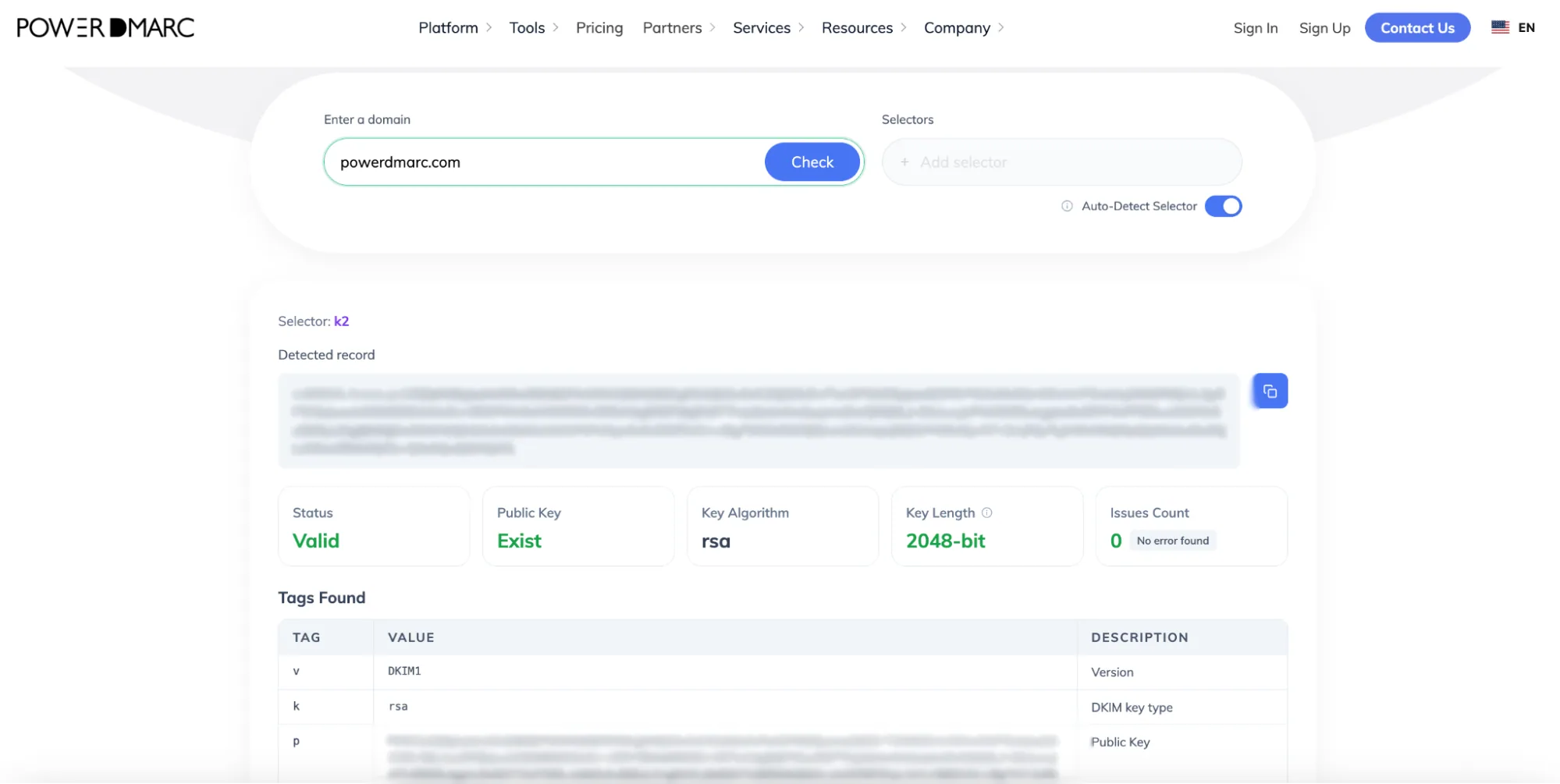
Pour plus d'informations, consultez le guide officiel de PandaDoc sur le « white labeling ».
Vous devez vous assurer qu'un enregistrement DMARC est bien publié. Si la fonction de rapport n'est pas activée, vous ne saurez pas si vos e-mails de facturation échouent à l'authentification ou si des personnes malveillantes usurpent l'identité de votre marque.
Au lieu de vous fier à des suppositions, utilisez le générateur gratuit d'enregistrements DMARC de PowerDMARC pour créer un enregistrement complet.
1. Rendez-vous sur le site de PowerDMARC générateur gratuit d'enregistrements DMARC de PowerDMARC.
2. Pour la politique, sélectionnez p=none (mode « surveillance uniquement »). Cela garantit qu'aucun message ne sera bloqué dans un premier temps, ce qui vous laisse le temps d'examiner en toute sécurité votre trafic de messagerie avant de passer à la phase d'application.
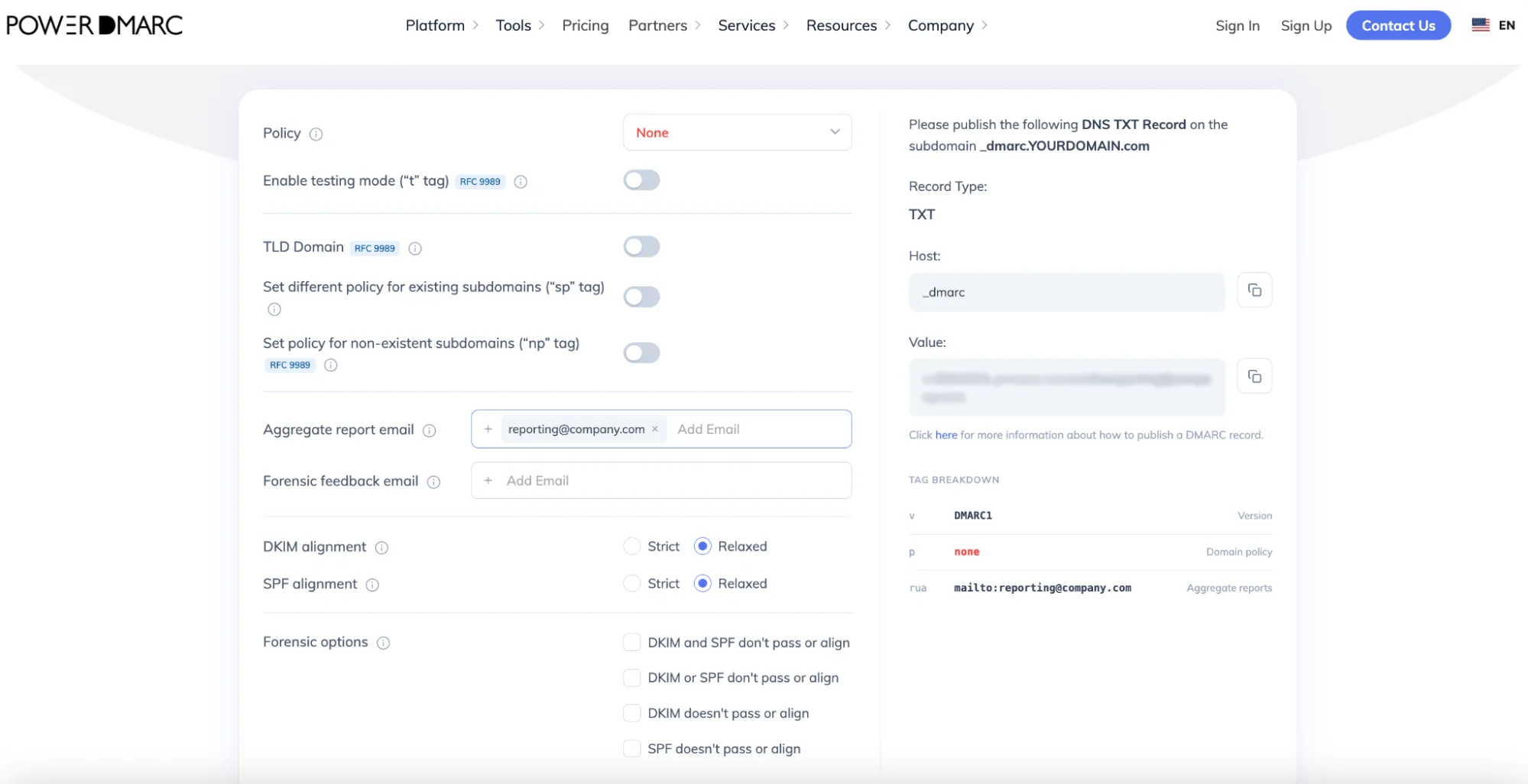
Si vous ne comprenez pas bien ce que signifie « p=none » ni en quoi consistent les autres politiques, voici une explication succincte :
Important: Jumping straight to enforcement risks blocking your own legitimate business emails. Starting with p=none is essential to map out your mail flow and fix any authentication issues safely. However, staying at p=none for too long is not recommended as it leaves your domain vulnerable to phishing and impersonation threats. Move to an enforcement policy as soon as you are confident with your setup.
1. Indiquez votre adresse e-mail dédiée à l'informatique ou à la sécurité dans le champ « Reporting » afin de recevoir vos rapports DMARC agrégés (rua).
2. Connectez-vous à votre console de gestion DNS et ajoutez un nouvel enregistrement :
3. Sauvegarder l'enregistrement.
Étape 1 : Envoyer un document test
Une fois que le service d'assistance de PandaDoc aura confirmé que votre solution en marque blanche est active, envoyez un document test à une adresse e-mail dont vous avez la gestion. Vérifiez l'e-mail reçu pour vous assurer qu'il provient bien de votre sous-domaine personnalisé et qu'il arrive bien dans votre boîte de réception.
Étape 2 : Effectuez une vérification finale avec PowerDMARC
Pour vous assurer que votre configuration DNS est parfaitement correcte et opérationnelle partout dans le monde, effectuez une vérification automatisée :
Utilisez l'outil gratuit de vérification des enregistrements DMARC de PowerDMARC pour vous assurer que votre enregistrement est correctement publié.
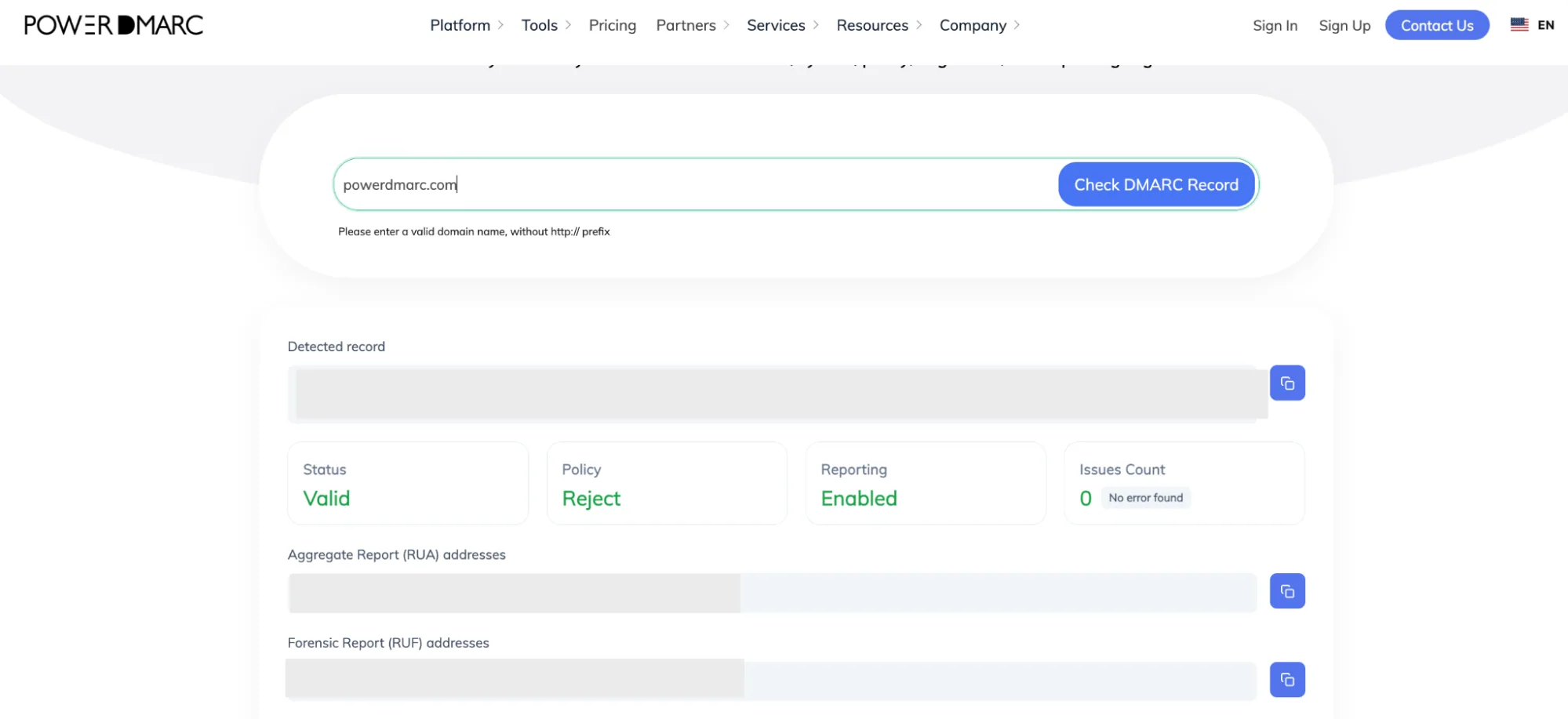
À quoi s'attendre dans les résultats de l'analyse de l'état de votre domaine :
La sécurisation de votre infrastructure de transmission de documents est essentielle pour conclure plus rapidement vos transactions et protéger vos acheteurs contre la fraude. Si vous souhaitez renforcer encore davantage la sécurité de vos e-mails, passez en toute sécurité d’une configuration « p=none » à l’application de la norme DMARC sans perturber vos opérations. Configurez BIMI pour afficher votre logo dans la boîte de réception et suivez vos rapports automatisés en toute simplicité. L’équipe PowerDMARC est là pour vous aider.
N'hésitez pas à nous contacter ou à vous inscrire à une démonstration avec PowerDMARC pour découvrir par vous-même toute la puissance d'une messagerie électronique plus sécurisée !









 Guide de configuration de TinkMail : DKIM, DMARC et « SPF »