Guide de configuration de Moloni DKIM, DMARC et de l'SPF

par
Dernière mise à jour :
5 Temps de lecture : 5 min

par
Dernière mise à jour :
Points clés à retenir
Si vous utilisez Moloni comme logiciel principal de facturation pour envoyer des documents et des notifications à vos clients, il est essentiel de configurer correctement l'authentification par domaine afin de vous assurer que ces messages financiers importants ne se retrouvent pas dans le dossier des spams.
La mise en place d'une authentification correcte des e-mails (SPF, DKIM et DMARC) permet de protéger votre domaine contre l'usurpation d'identité et garantit que vos factures parviennent en toute sécurité dans les boîtes de réception de vos clients, tout en respectant les exigences strictes des principaux fournisseurs de messagerie tels que Gmail et Yahoo.
Moloni est un logiciel innovant de gestion commerciale et de facturation utilisé par des milliers d'entreprises pour gérer leur facturation quotidienne.
Lorsque vous configurez correctement les protocoles de sécurité nécessaires pour Moloni, vous en constaterez immédiatement les avantages :
Pour commencer, vous devrez pouvoir accéder à la console de gestion DNS de votre domaine et être prêt à contacter le service d'assistance de Moloni.
Remarque : assurez-vous d'être abonné à la formule Pro de Moloni. Si vous utilisez un service de messagerie gratuit tel que Gmail ou Hotmail, vous ne pourrez pas configurer d'authentification personnalisée, et Moloni enverra automatiquement vos e-mails via [email protected].
Rendez-vous chez votre fournisseur de services DNS (par exemple, Cloudflare, GoDaddy, Namecheap) où votre nom de domaine est géré, puis accédez à vos paramètres DNS.
Pour autoriser Moloni, vous devez ajouter ses adresses IP spécifiques : +ip4:94.46.130.39 et +ip4:94.46.130.38.
Si vous ne disposez pas encore d'un enregistrement « SPF », créez un nouvel enregistrement TXT :
Si votre DNS contient déjà un enregistrement « SPF » pour d'autres services (tels que Microsoft 365 ou Google Workspace), n'en créez pas un deuxième. Il vous suffit d'ajouter les adresses IP à votre enregistrement existant, juste avant la balise « ~all ».
Si vous gérez plusieurs sources d'envoi et que vous approchez de la limite, notre solution « Hosted SPF » mérite votre attention ; vous pouvez d'ailleurs vérifier votre score actuel grâce à l'outil de vérification «SPF » de PowerDMARC.

Moloni signe les e-mails sortants à l'aide d'une clé RSA spécifique associée au sélecteur dkim. Dans votre console de gestion DNS, créez un nouvel enregistrement avec les informations suivantes :
Type : TXT
Hôte/Nom : dkim._domainkey (Remarque : selon votre fournisseur DNS, vous devrez peut-être saisir dkim._domainkey.votredomaine.com)
Valeur :
v=DKIM1 ; k=rsa ; t=y ; p=MIGfMA0GCSqGSIb3DQEBAQUAA4GNADCBiQKBgQCYs9Oepmx+l9Kx0SGr+8wKNsqbqy5bsKEBfeZXaDks0PqWmvQlMGzvqk60thSW2YyCuMQ2rF96spCmRmEZT43eRWynuNRAQS9uacTHCQ/D/P9z1Mqu/WFawLh3p+k3JzYUeRZMwVg5Ol0nPOVBICbnOX1wJJzY1bmu0HHpGT55uQIDAQAB
Important Note on DKIM Keys:Email service providers periodically rotate their DKIM public keys for security purposes. Before publishing this exact value, we highly recommend double-checking Moloni's official server configuration guide or confirming with their support team ([email protected]) to ensure this key is currently active and hasn't been rotated.
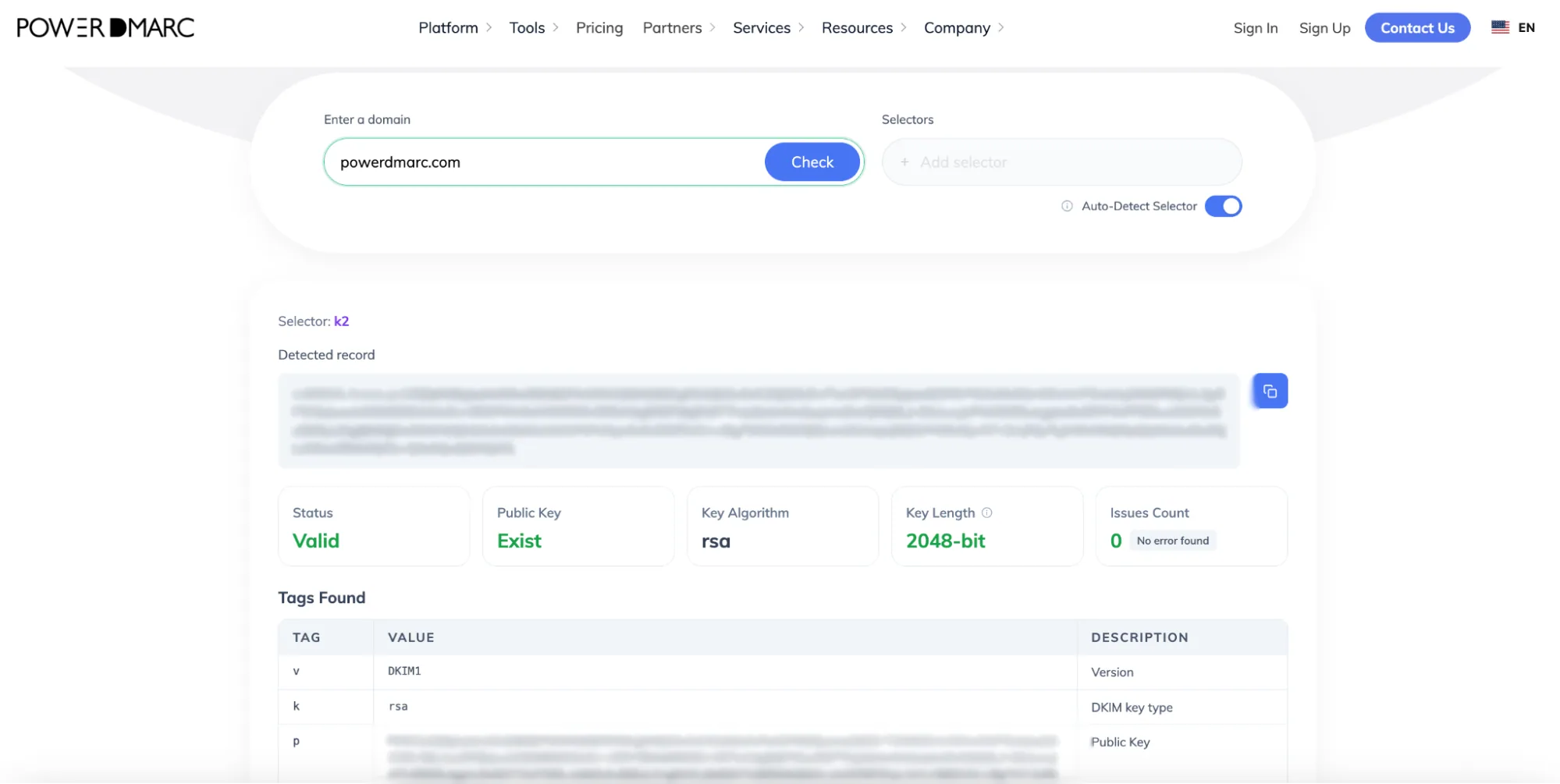
Vous pouvez vérifier l'enregistrement lui-même à l'aide de l'outil de vérification DKIM de PowerDMARC.
Vous devez vous assurer qu'un enregistrement DMARC est bien publié. Si la fonctionnalité de rapport n'est pas activée, vous ne saurez pas si vos e-mails de facturation échouent à l'authentification ou si des personnes malveillantes usurpent l'identité de votre marque.
Au lieu de vous fier à des suppositions, utilisez le générateur gratuit d'enregistrements DMARC de PowerDMARC pour créer un enregistrement complet.
1. Rendez-vous sur le site de PowerDMARC générateur gratuit d'enregistrements DMARC de PowerDMARC.
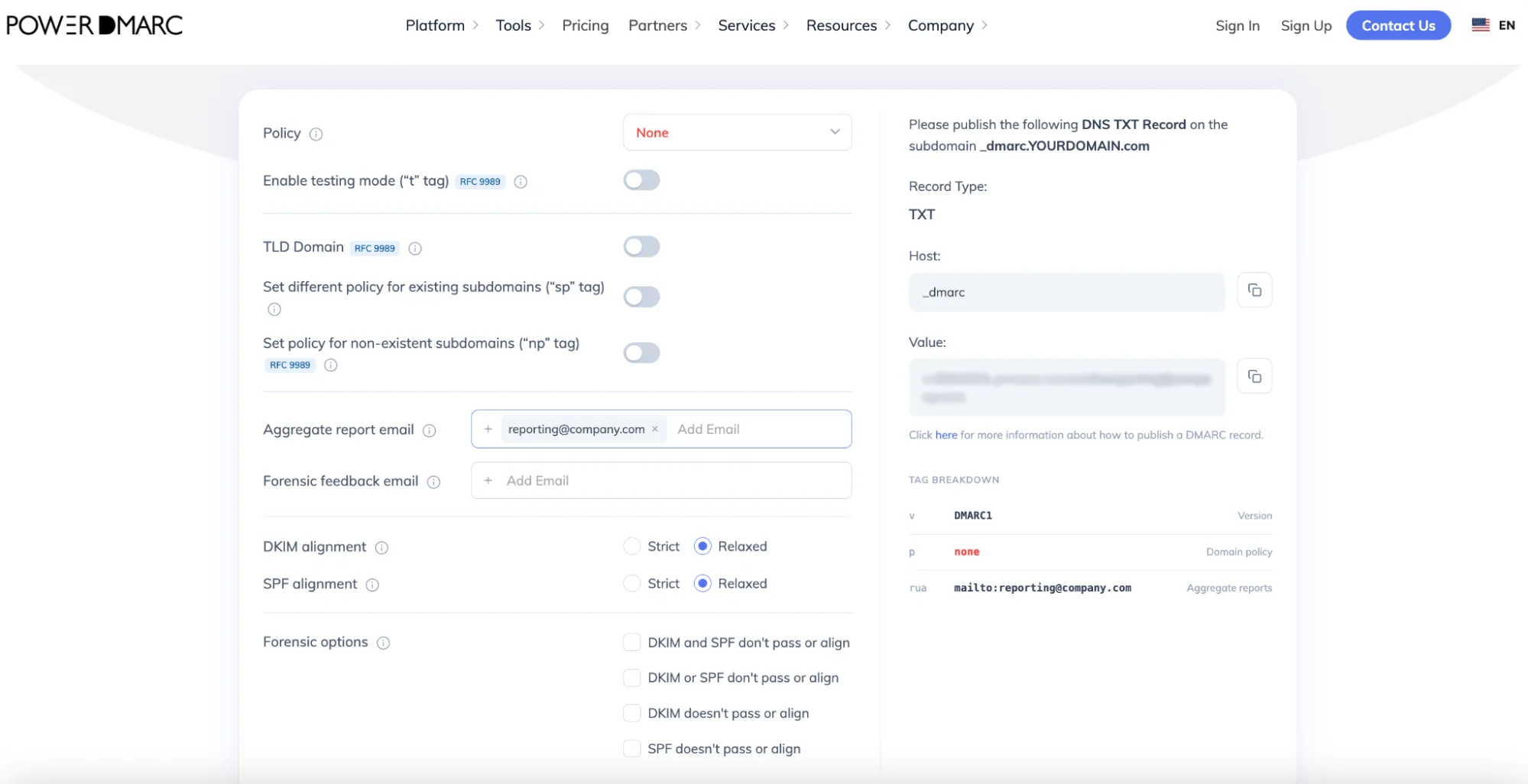
2. Pour la politique, sélectionnez p=none (mode « surveillance uniquement »). Cela garantit qu'aucun message ne sera bloqué dans un premier temps, ce qui vous laisse le temps d'examiner en toute sécurité votre trafic de messagerie avant de passer à la phase d'application.
Si vous ne comprenez pas bien ce que signifie « p=none » ni en quoi consistent les autres politiques, voici une explication succincte :
Important: Jumping straight to enforcement risks blocking your own legitimate business emails. Starting with p=none is essential to map out your mail flow and fix any authentication issues safely. However, staying at p=none for too long is not recommended as it leaves your domain vulnerable to phishing and impersonation threats. Move to an enforcement policy as soon as you are confident with your setup.
1. Indiquez votre adresse e-mail dédiée à l'informatique ou à la sécurité dans le champ « Reporting » afin de recevoir vos rapports DMARC agrégés (rua).
2. Connectez-vous à votre console de gestion DNS et ajoutez un nouvel enregistrement :
3. Sauvegarder l'enregistrement.
Étape 1 : Confirmer auprès de Moloni
Étant donné que Moloni gère les noms de domaine personnalisés manuellement, la première étape consiste à obtenir la confirmation de son service d'assistance ([email protected]) indiquant que votre nom de domaine a bien été vérifié et activé sur votre compte.
Étape 2 : Effectuez une vérification finale avec PowerDMARC
Pour vous assurer que votre configuration DNS est parfaitement correcte et opérationnelle partout dans le monde, effectuez une vérification automatisée :
Utilisez l'outil gratuit de vérification des enregistrements DMARC de PowerDMARC pour vous assurer que votre enregistrement est correctement publié.
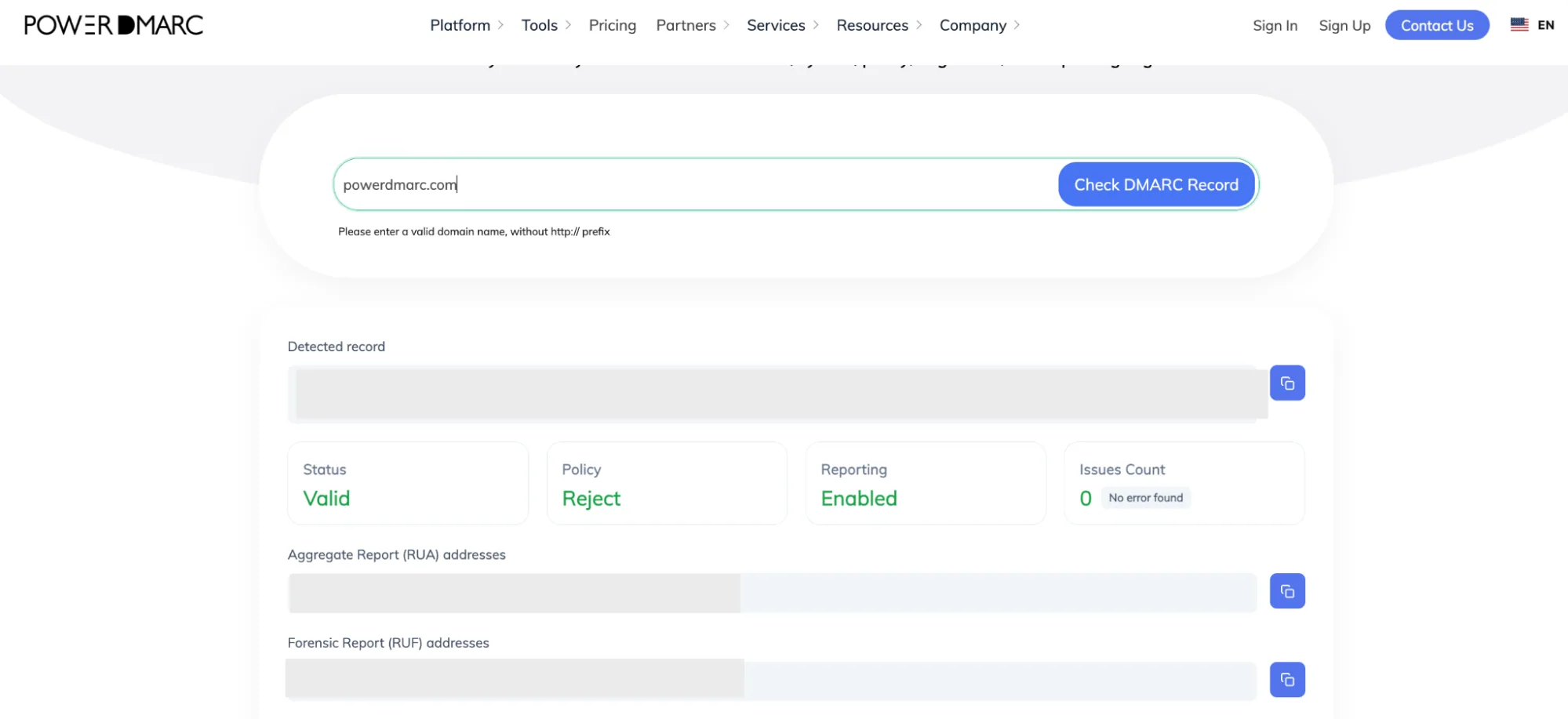
À quoi s'attendre dans les résultats de l'analyse de l'état de votre domaine :
La sécurisation de l'infrastructure de facturation de votre entreprise est essentielle pour maintenir une trésorerie saine et protéger vos clients contre la fraude. Si vous souhaitez renforcer la sécurité de vos e-mails, passer en toute sécurité d'une configuration « p=none » à l'application de la norme DMARC sans perturber vos opérations, configurer BIMI pour afficher votre logo dans la boîte de réception et surveiller vos rapports automatisés en toute transparence, l'équipe PowerDMARC est là pour vous aider.
N'hésitez pas à nous contacter ou à vous inscrire à une démonstration avec PowerDMARC pour découvrir par vous-même toute la puissance d'une messagerie électronique plus sécurisée !









 PowerDMARC s'intègre nativement à Autotask