Guide de configuration de FACTS DKIM, DMARC et SPF

par
Dernière mise à jour :
5 Temps de lecture : 5 min

par
Dernière mise à jour :
Points clés à retenir
Si votre école ou votre établissement d'enseignement utilise FACTS pour gérer son système d'information sur les élèves (SIS) et envoyer des communications essentielles aux familles, la mise en place d'une authentification par domaine adéquate est absolument indispensable.
La mise en place d'une authentification adéquate des e-mails (SPF, DKIM et DMARC) permet de protéger le domaine de votre établissement contre l'usurpation d'identité et garantit que vos alertes importantes, vos avis de présence et vos messages de facturation parviennent en toute sécurité dans les boîtes de réception des parents, sans être signalés comme spam.
FACTS est une plateforme de référence utilisée par les écoles privées pour la gestion des admissions, des frais de scolarité et de la communication avec les familles.
Lorsque vous configurez correctement les protocoles de sécurité requis pour FACTS, vous en constaterez immédiatement les avantages :
FACTS gérant les domaines personnalisés au cas par cas, vous devrez disposer d'un accès à votre console de gestion DNS et bénéficier de l'aide du service d'assistance de FACTS.
Pour être conformes à la norme DMARC, vos e-mails doivent être signés à l'aide d'une clé DKIM correspondant à votre adresse « De » visible.
1. Connectez-vous à votre portail d'administrateur FACTS SIS.
2. Vérifiez l'adresse e-mail exacte de l'expéditeur utilisée pour les communications de votre établissement (par exemple, [email protected]).
3. Contactez le service d'assistance de FACTS et demandez-lui officiellement d'activer la signature DKIM personnalisée pour ce domaine spécifique.
4. Le support FACTS générera et vous fournira un sélecteur DKIM, un nom d'hôte et une valeur CNAME cible uniques.
Rendez-vous chez votre fournisseur DNS (par exemple, Cloudflare, GoDaddy, Namecheap) qui gère le nom de domaine de votre établissement. Créez un nouvel enregistrement CNAME à l'aide des informations fournies par FACTS.
Une fois ces informations enregistrées, répondez à votre ticket d'assistance FACTS et demandez-leur de valider et d'activer la signature DKIM de leur côté.
Vous pouvez vérifier l'enregistrement lui-même à l'aide de l'outil de vérification DKIM de PowerDMARC.

Étant donné que FACTS utilise ses propres serveurs dans le champ « Return-Path » masqué de vos e-mails, la vérification de l'SPF échouera systématiquement lors des contrôles DMARC. Ce phénomène est normal, c'est pourquoi la configuration de votre DKIM est si cruciale.
Toutefois, si le support FACTS vous fournit un mécanisme d'inclusion spécifique ou une plage d'adresses IP pour SPF, vous devez l'ajouter à votre DNS.
Si vous disposez déjà d'un enregistrement « SPF » (par exemple, pour Google Workspace ou Microsoft 365), il vous suffit d'y intégrer la balise « FACTS include » avant la balise « ~all » :
Important: Do not create a second SPF TXT record. Having multiple SPF records will result in a PermError and cause your emails to fail authentication entirely.
Si vous gérez plusieurs sources d'envoi et que vous approchez de la limite, notre solution « Hosted SPF » mérite votre attention ; vous pouvez d'ailleurs vérifier votre score actuel grâce à l'outil de vérification «SPF » de PowerDMARC.

Il ne faut pas agir à l'aveuglette lors de la configuration d'un outil aussi important que FACTS. Si vous ne disposez pas d'un enregistrement DMARC avec la fonctionnalité de rapport activée, vous ne saurez pas si des e-mails légitimes de l'établissement échouent à l'authentification ou si des personnes malveillantes usurpent votre domaine.
Au lieu de vous fier à des suppositions, utilisez le générateur gratuit d'enregistrements DMARC de PowerDMARC pour créer un enregistrement complet.
1. Accédez à l'outil gratuit de génération d'enregistrements DMARC de PowerDMARC.
2. Pour la politique, sélectionnez p=none (mode « surveillance uniquement »). Cela garantit qu'aucun e-mail ne sera bloqué dans un premier temps, ce qui vous laisse le temps d'examiner votre trafic en toute sécurité avant de passer à la phase d'application.

Si vous ne comprenez pas bien ce que signifie « p=none », voici une explication concise des politiques DMARC :
Remarque : si vous passez directement à « p=reject », vous risquez de bloquer les e-mails légitimes du personnel ou d'autres logiciels de l'établissement. Commencez par « p=none » pour configurer votre flux de messagerie en toute sécurité.
1. Indiquez votre adresse e-mail dédiée à l'informatique ou à la sécurité dans le champ « Reporting » afin de recevoir vos rapports DMARC agrégés (rua).
2. Connectez-vous à votre console de gestion DNS et ajoutez un nouvel enregistrement :
3. Sauvegarder l'enregistrement.
Étape 1 : Tester un e-mail en conditions réelles
Envoyez un véritable e-mail FACTS (par exemple, une alerte de présence ou un message de test) vers une boîte mail que vous contrôlez. Vérifiez les en-têtes du message et assurez-vous que la rubrique « Authentication-Results » indique « DKIM Pass » et que le domaine « d= » correspond à celui de votre établissement.
Étape 2 : Effectuez une vérification finale avec PowerDMARC
Pour vous assurer que votre configuration est parfaitement exacte et active, suivez les étapes de vérification suivantes :
Utilisez l'outil gratuit de vérification des enregistrements DMARC de PowerDMARC pour vérifier instantanément que votre enregistrement a bien été publié correctement.
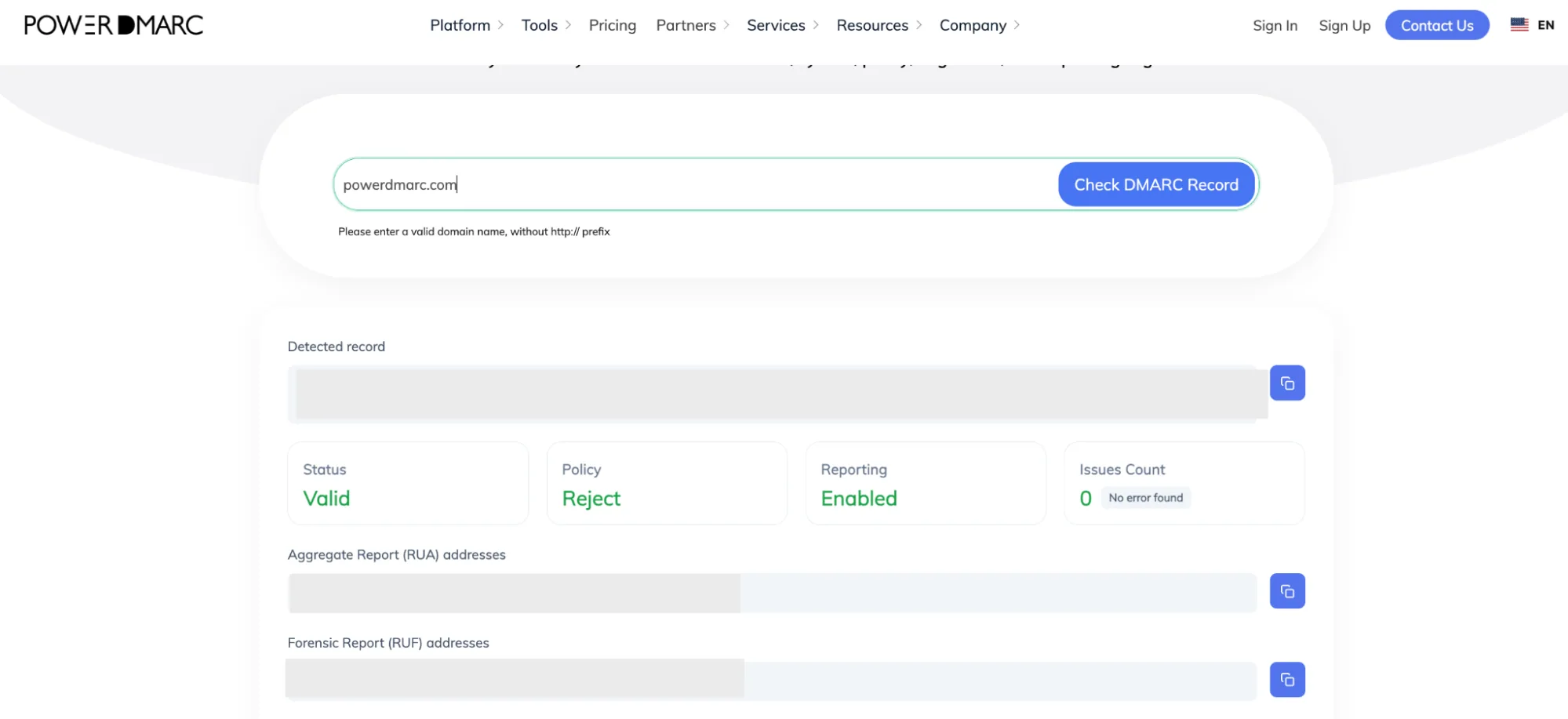
À quoi s'attendre dans les résultats de l'analyse de l'état de votre domaine :
La sécurisation de l'infrastructure de messagerie d'un établissement scolaire est essentielle pour tenir les familles informées et les protéger. Si vous souhaitez renforcer encore davantage la sécurité de votre messagerie, passer en toute sécurité d'une configuration « p=none » à l'application de la norme DMARC sans perturber le fonctionnement de votre établissement, configurer BIMI pour afficher le logo de votre établissement dans la boîte de réception et suivre vos rapports automatisés en toute simplicité, l'équipe PowerDMARC est là pour vous aider.
N'hésitez pas à nous contacter ou à vous inscrire à une démonstration avec PowerDMARC pour découvrir par vous-même toute la puissance d'une messagerie électronique plus sécurisée !









 Guide de configuration de Moloni DKIM, DMARC et de l'SPF