Guide de configuration de Gorelo DKIM, DMARC et de l'SPF

par
Dernière mise à jour :
5 Temps de lecture : 5 min


par
Dernière mise à jour :
Points clés à retenir
Si vous utilisez Gorelo pour gérer vos tickets MSP, vos alertes et vos e-mails de facturation, et que vous n'avez pas encore configuré l'authentification par domaine personnalisé, ce guide vous accompagnera tout au long du processus.
La mise en place d'une authentification par e-mail adéquate (SPF, DKIM et DMARC) est essentielle pour les utilisateurs de Gorelo. Ces trois protocoles fonctionnent conjointement pour protéger votre domaine contre l'usurpation d'identité, améliorer la délivrabilité des e-mails et garantir que les réponses cruciales de votre service d'assistance parviennent en toute sécurité dans les boîtes de réception de vos clients, sans être signalées comme spam.
Gorelo est une plateforme complète de prestation de services informatiques conçue pour aider les fournisseurs de services gérés (MSP) à suivre les tickets, à gérer les systèmes à distance et à communiquer avec leurs clients.
Une fois que vous aurez correctement configuré les protocoles de sécurité nécessaires pour les e-mails sortants de Gorelo, vous en constaterez immédiatement les avantages :
Pour commencer, vous devrez pouvoir accéder à votre tableau de bord Gorelo et à la console de gestion DNS de votre domaine.
Avant de mettre à jour votre DNS, vous devez générer les noms d'hôte et les valeurs appropriés dans Gorelo.
1. Connectez-vous à votre compte Gorelo.
2. Accédez à Paramètres —> E-mail —> Paramètres.
3. Cliquez sur le bouton « Ajouter un domaine » situé dans le coin supérieur droit.
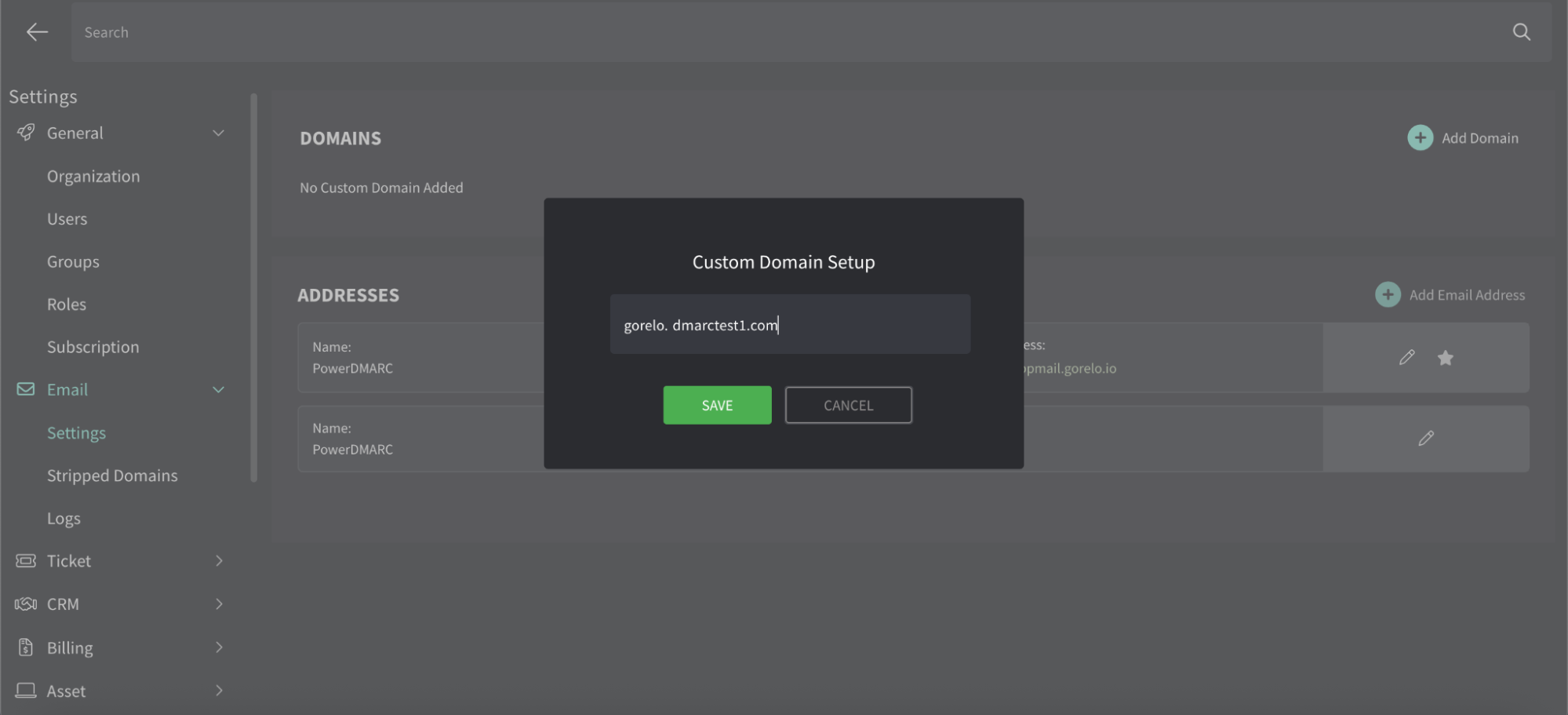
4. Saisissez votre nom de domaine personnalisé (celui que vous souhaitez que vos clients voient dans le champ « De ») et enregistrez.
5. Gorelo va maintenant afficher un tableau contenant les enregistrements DNS nécessaires pour votre domaine. Laissez cette fenêtre ouverte.

Rendez-vous chez votre fournisseur de services DNS (par exemple, Cloudflare, GoDaddy, Route 53) où votre nom de domaine est géré. Vous devrez créer les enregistrements CNAME fournis par Gorelo pour gérer le chiffrement DKIM.
Remarque : la plupart des systèmes DNS ajoutent automatiquement votre nom de domaine racine ; cela signifie que, selon votre fournisseur d'accès, il vous suffira peut-être de saisir « s1._domainkey.gorelo » dans le champ « Hôte ». Veillez à ne pas dupliquer accidentellement votre nom de domaine, mais ne supprimez pas non plus le libellé « gorelo ».
Vous pouvez vérifier l'enregistrement lui-même à l'aide de l'outil de vérification DKIM de PowerDMARC.
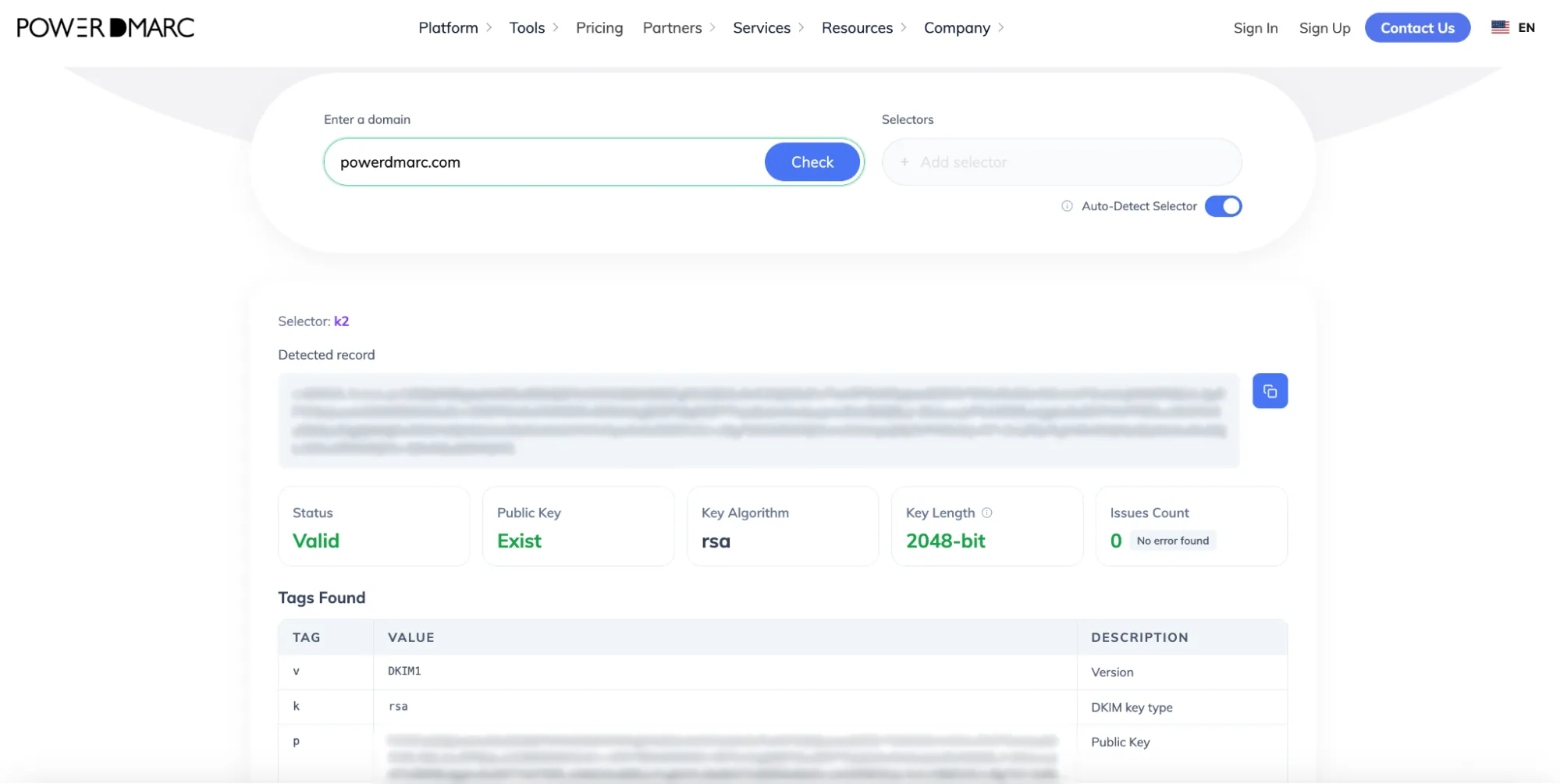
Ensuite, repérez l'enregistrement « SPF » ou « Return-Path » généré dans la table Gorelo.
Si vous ne disposez pas encore d'un enregistrement « SPF », créez un nouvel enregistrement TXT :
Si votre DNS comporte déjà un enregistrement « SPF » pour d'autres services tels que Google Workspace ou Microsoft 365, n'en créez pas de nouveau. Ajoutez simplement l'instruction « Gorelo include » à votre enregistrement existant, juste avant la balise « ~all ».
Si vous gérez plusieurs sources d'envoi et que vous approchez de la limite, notre solution « Hosted SPF » mérite votre attention ; vous pouvez d'ailleurs vérifier votre score actuel grâce à l'outil de vérification «SPF » de PowerDMARC.

Gorelo recommande à juste titre d'utiliser un alignement souple (adkim=r et aspf=r) pour DMARC, mais si vous n'avez publié aucun enregistrement DMARC, vous exposez votre domaine au risque d'usurpation d'identité et vous avancez à l'aveuglette face aux erreurs de délivrabilité.
Au lieu d'une configuration de base, nous allons créer un enregistrement complet et conforme à l'aide du générateur d'enregistrements DMARC gratuit de PowerDMARC.
1. Accédez à l'outil gratuit de génération d'enregistrements DMARC de PowerDMARC.
2. Pour la politique, sélectionnez p=none (mode « surveillance uniquement »). Cela garantit qu'aucun message ne sera bloqué dans un premier temps, ce qui vous laisse le temps d'examiner en toute sécurité votre trafic de messagerie avant de passer à la phase d'application.

Si vous ne comprenez pas bien ce que signifie « p=none » ni en quoi consistent les autres politiques, voici une explication succincte :
Important: Jumping straight to enforcement risks blocking your own legitimate MSP ticket replies. Starting with p=none is essential to map out your mail flow and fix any authentication issues safely.
1. Indiquez votre adresse e-mail informatique dédiée dans le champ « Reporting » afin de recevoir vos rapports agrégés DMARC (rua).
2. Connectez-vous à votre console de gestion DNS et ajoutez un nouvel enregistrement :
3. Sauvegarder l'enregistrement.
Étape 1 : Vérifier dans Gorelo
Retournez dans votre compte Gorelo (Paramètres —> E-mail —> Paramètres). Une fois que vous avez ajouté tous les enregistrements DNS chez votre fournisseur d'accès, cliquez sur le bouton « Vérifier ». Attendez que toutes les lignes indiquent que la vérification a été effectuée avec succès.
Si cela ne fonctionne pas du premier coup, pas de panique ! La propagation DNS peut prendre entre quelques minutes et 24 heures. Actualisez la page ou réessayez un peu plus tard. Une fois la configuration vérifiée, vous pouvez la tester en envoyant un e-mail depuis un compte tiers vers votre adresse de redirection Gorelo, puis en y répondant.
Étape 2 : Effectuez une vérification finale avec PowerDMARC
Pour vous assurer que votre configuration est parfaitement exacte et active, suivez les étapes de vérification suivantes :
Utilisez l'outil gratuit de vérification des enregistrements DMARC de PowerDMARC pour vous assurer que votre enregistrement est correctement publié.
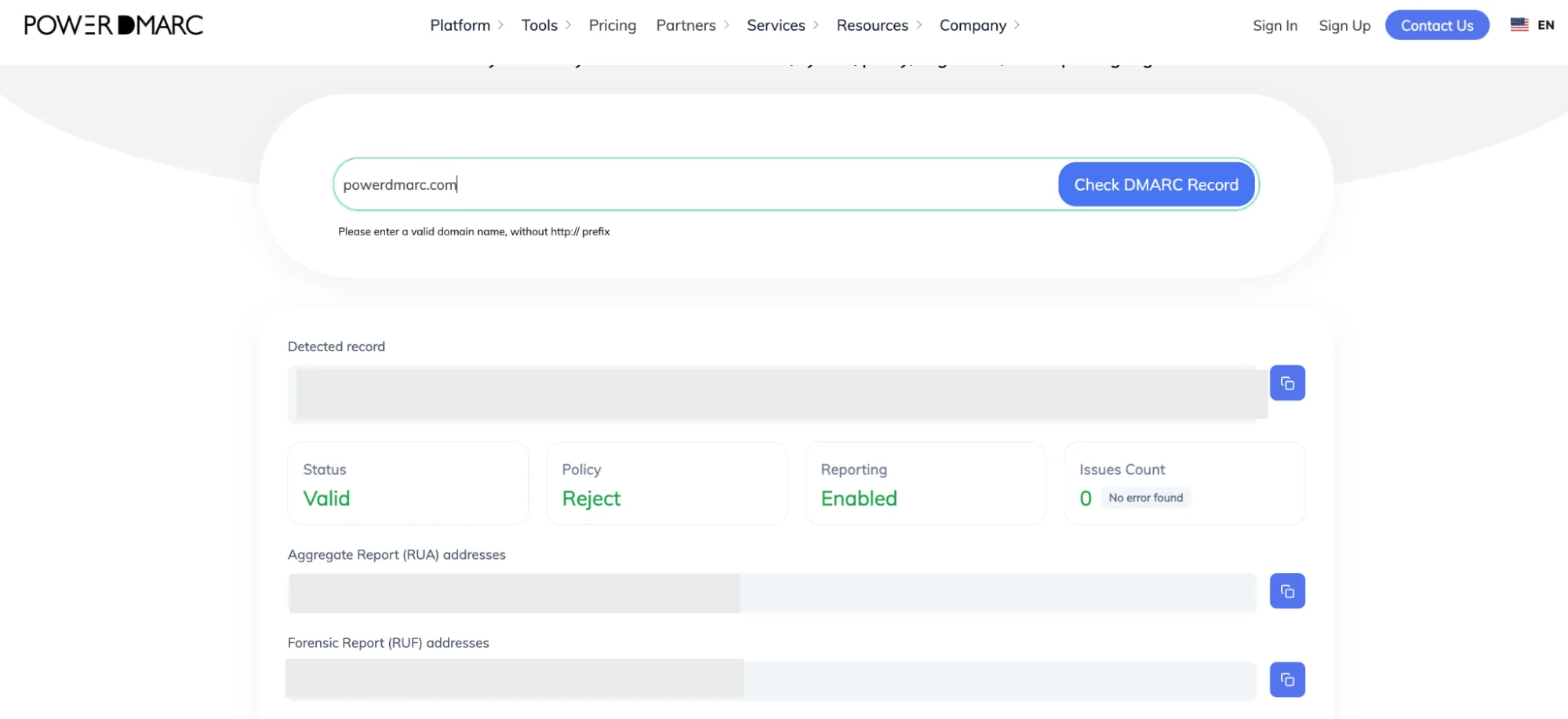
À quoi s'attendre dans les résultats de l'analyse de l'état de votre domaine :
Pour plus d'informations, vous pouvez vous rendre sur le centre d'aide de Gorelo.
Si vous souhaitez renforcer encore davantage la sécurité de vos e-mails, passer en toute sécurité d'un niveau de sécurité « p=none » à l'application de la norme DMARC, configurer BIMI pour que le logo de votre fournisseur de services de messagerie (MSP) s'affiche dans les boîtes de réception de vos clients et suivre vos rapports automatisés en toute simplicité, l'équipe PowerDMARC est là pour vous aider.
N'hésitez pas à nous contacter ou à vous inscrire à une démonstration avec PowerDMARC pour découvrir par vous-même toute la puissance d'une messagerie électronique plus sécurisée !









 Guide de configuration de FACTS DKIM, DMARC et SPF