Buttondown DMARC、SPF、DKIMレコードの設定方法

by
最終更新日:
4 読了時間:約4分

by
最終更新日:
このガイドでは ButtondownのDKIM、バウンス、DMARCレコードの設定方法について説明します。の設定方法について説明します。
ドメインを認証することで、Gmail、Outlook、Yahooなどの受信トレイプロバイダーに信頼できる送信者として認識され、スパムメールの代わりに受信トレイにメールが届くようになります。
注意: Buttondownでは、DKIMとバウンスレコードは必須です、 DKIMとバウンスレコードは必須です。DKIMとReturn-Pathアライメントはすでに強力な認証を提供しているため、SPFはそれほど重要ではありません。
1. ログインButtondownダッシュボードにログインします。
2.設定 設定 → 基本 → 機能
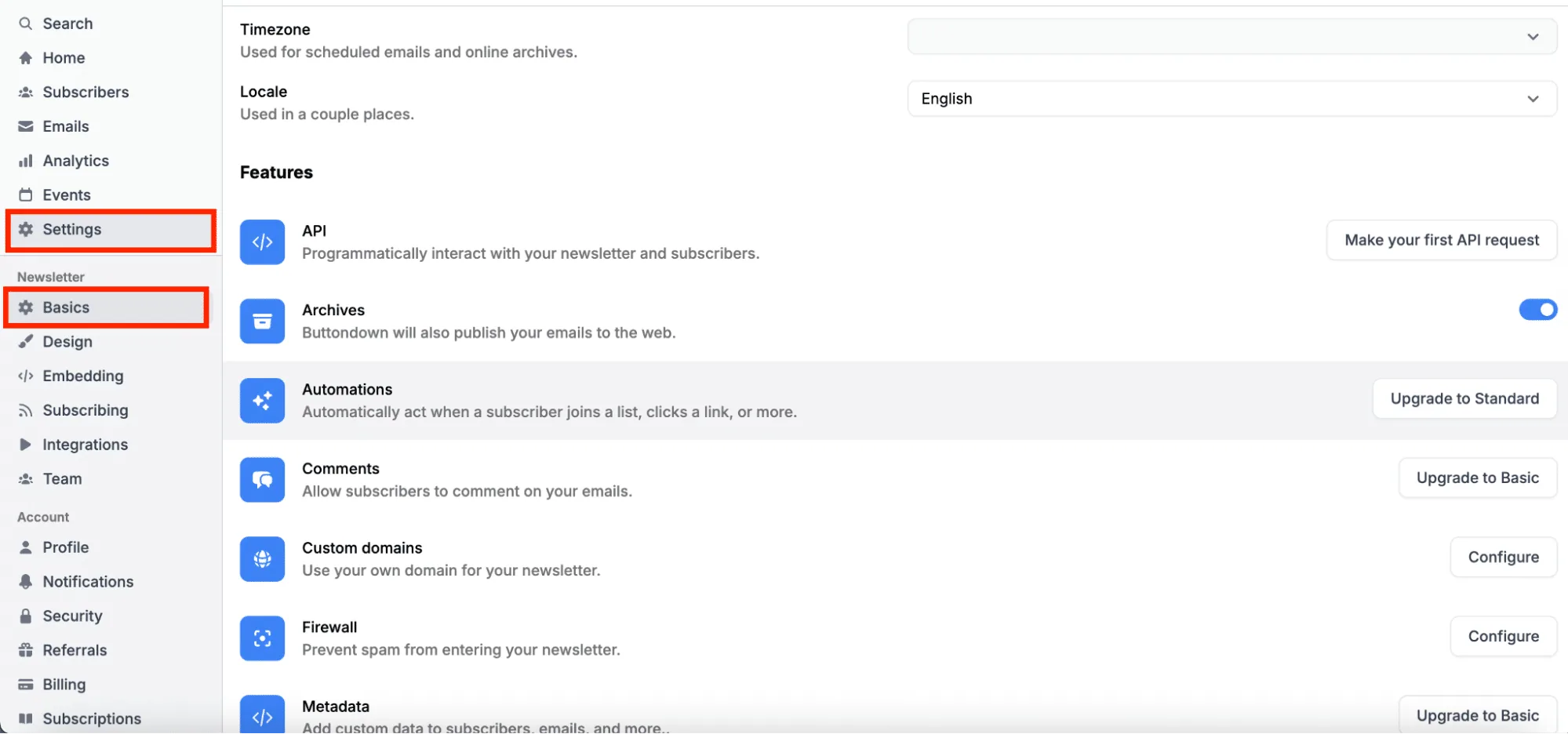
3.カスタムドメイン カスタムドメインの下にある をクリックする。
![カスタムドメイン]-[設定]をクリックします。](https://powerdmarc.com/wp-content/uploads/2025/08/Under-Custom-Domain-click-Configure.webp "How to Set Up Buttondown DMARC, SPF, and DKIM Records")
4.送信ドメインを入力し 変更を保存]をクリックします。

5.上部に黄色のバーが表示されます。クリック 詳細または ここをクリックをクリックしてください:
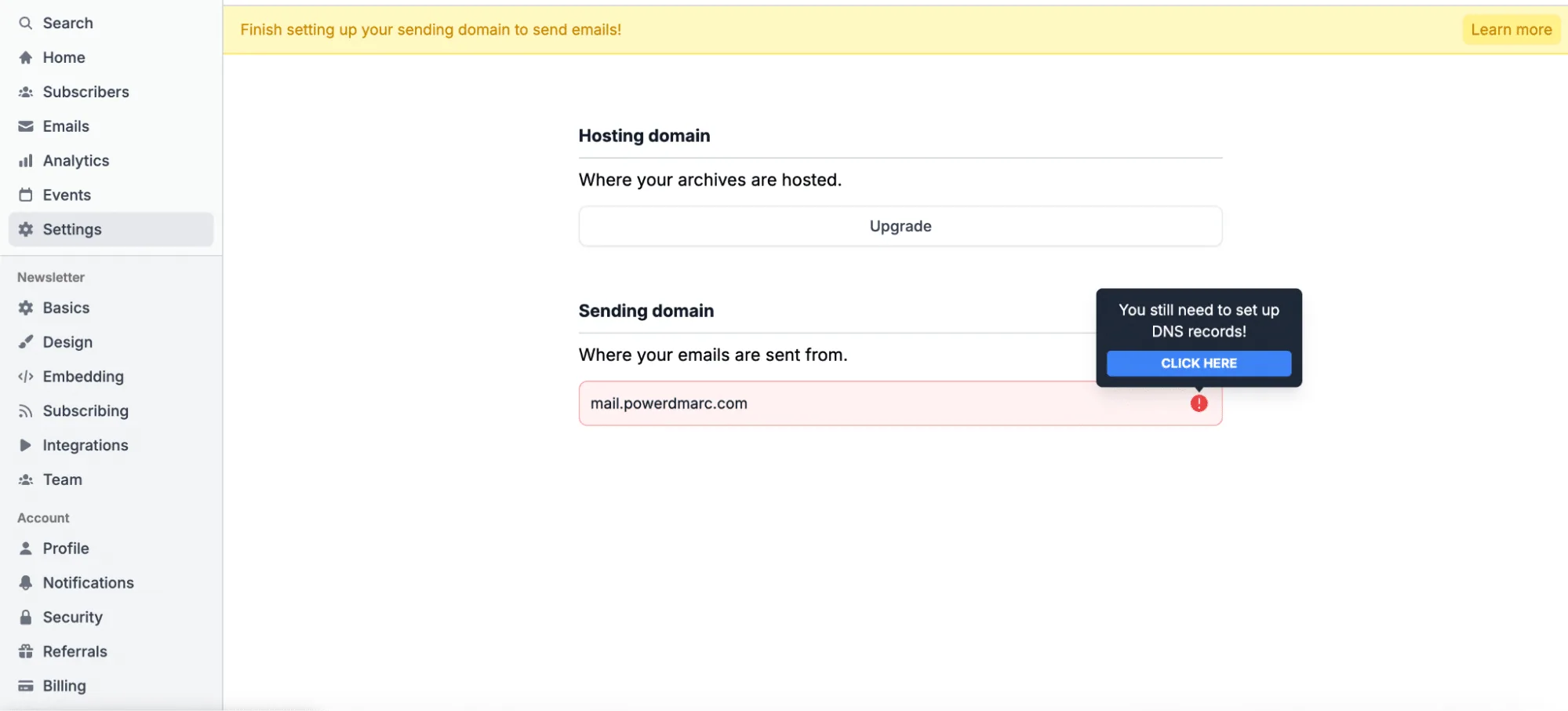
6.これで DKIM、バウンス、DMARCレコードが表示されます。レコードが表示されます。

1.DNSプロバイダー(Cloudflare、GoDaddy、Namecheapなど)にログインします。
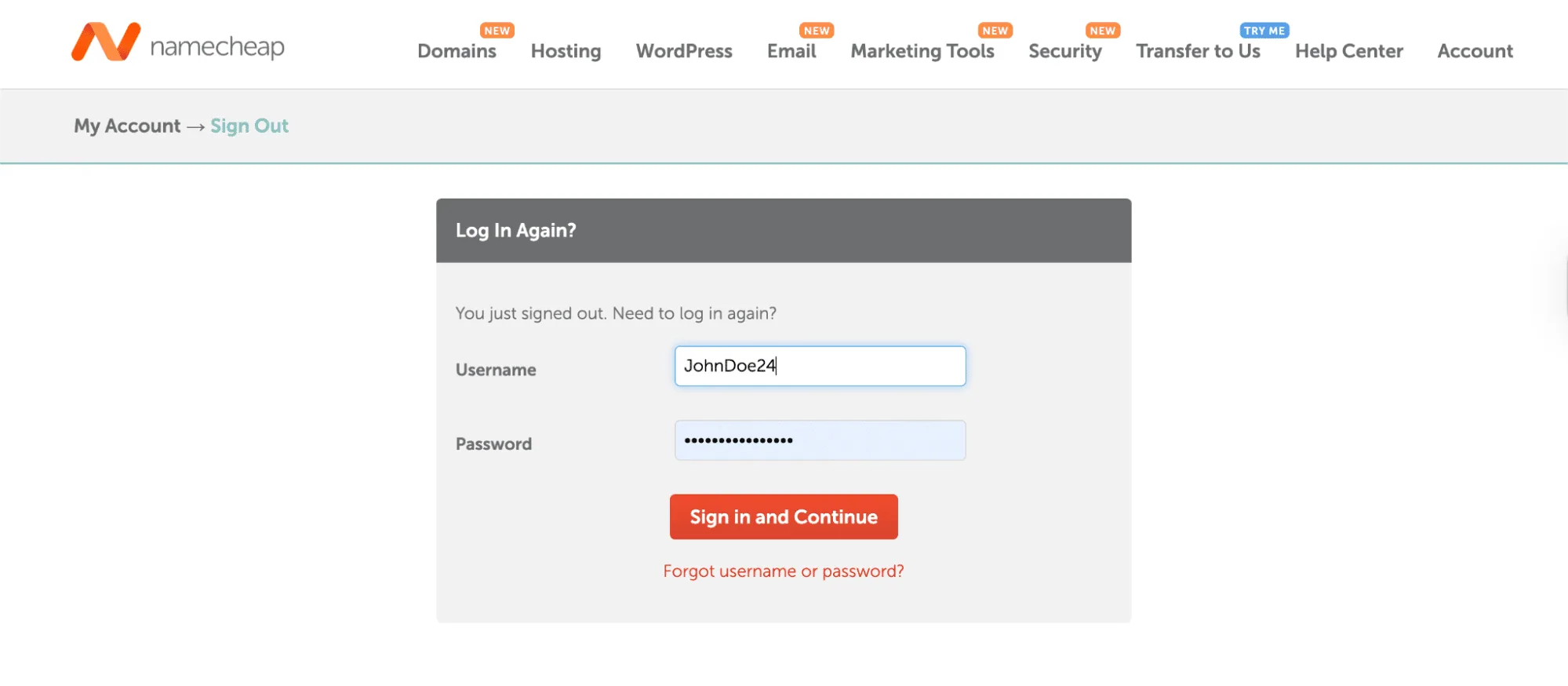
2.ドメイン一覧 ドメイン・リスト をクリックする。 をクリックします。をクリックします。
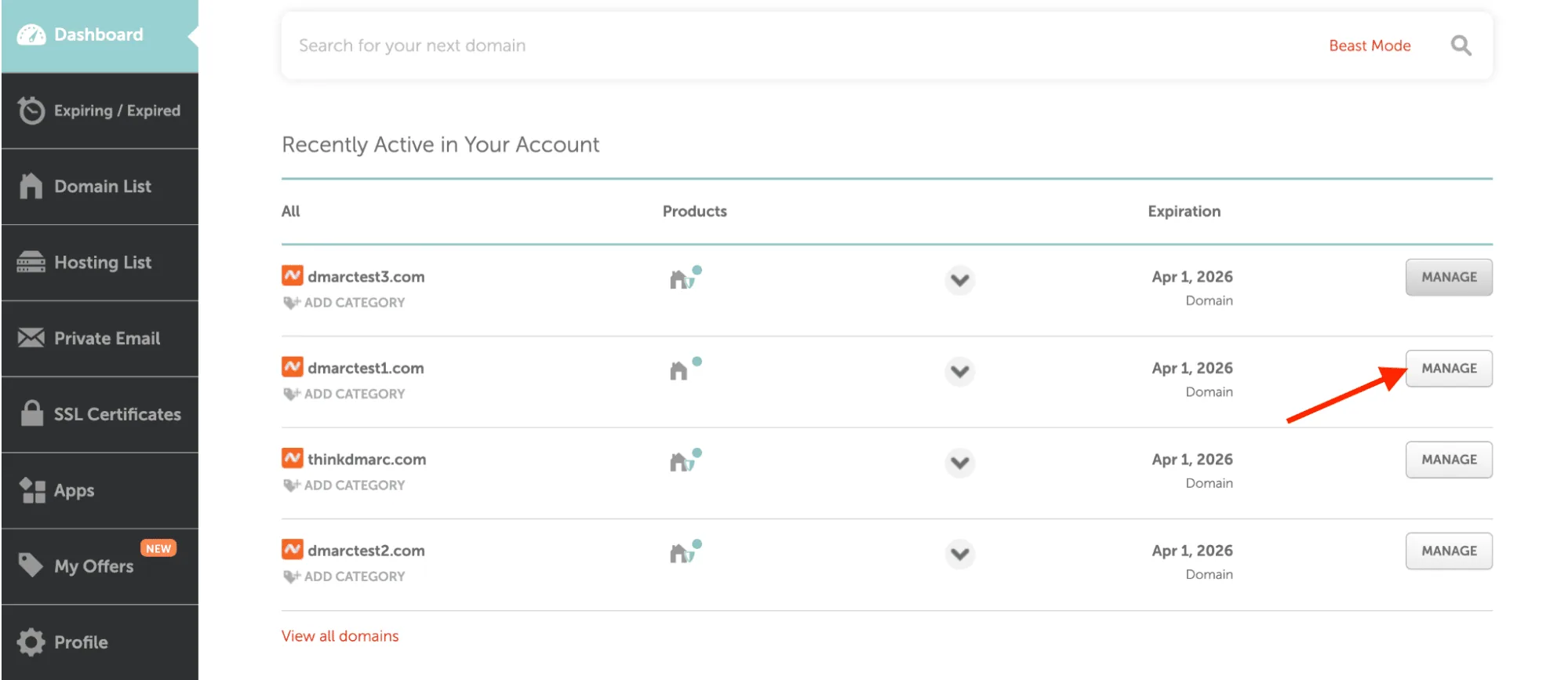
3.をクリックします。 新規レコードの追加 をクリックします。
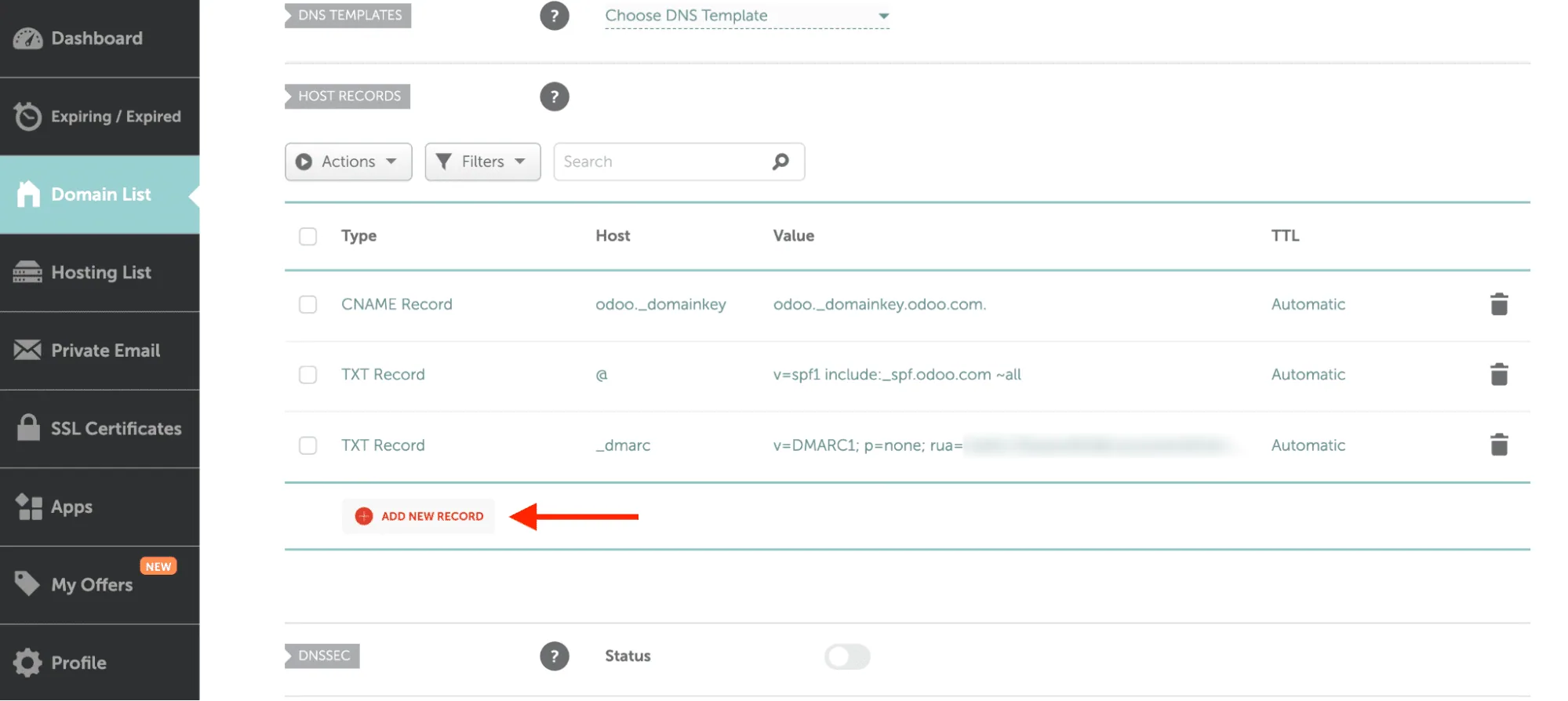
4.選択 TXTを選択する。
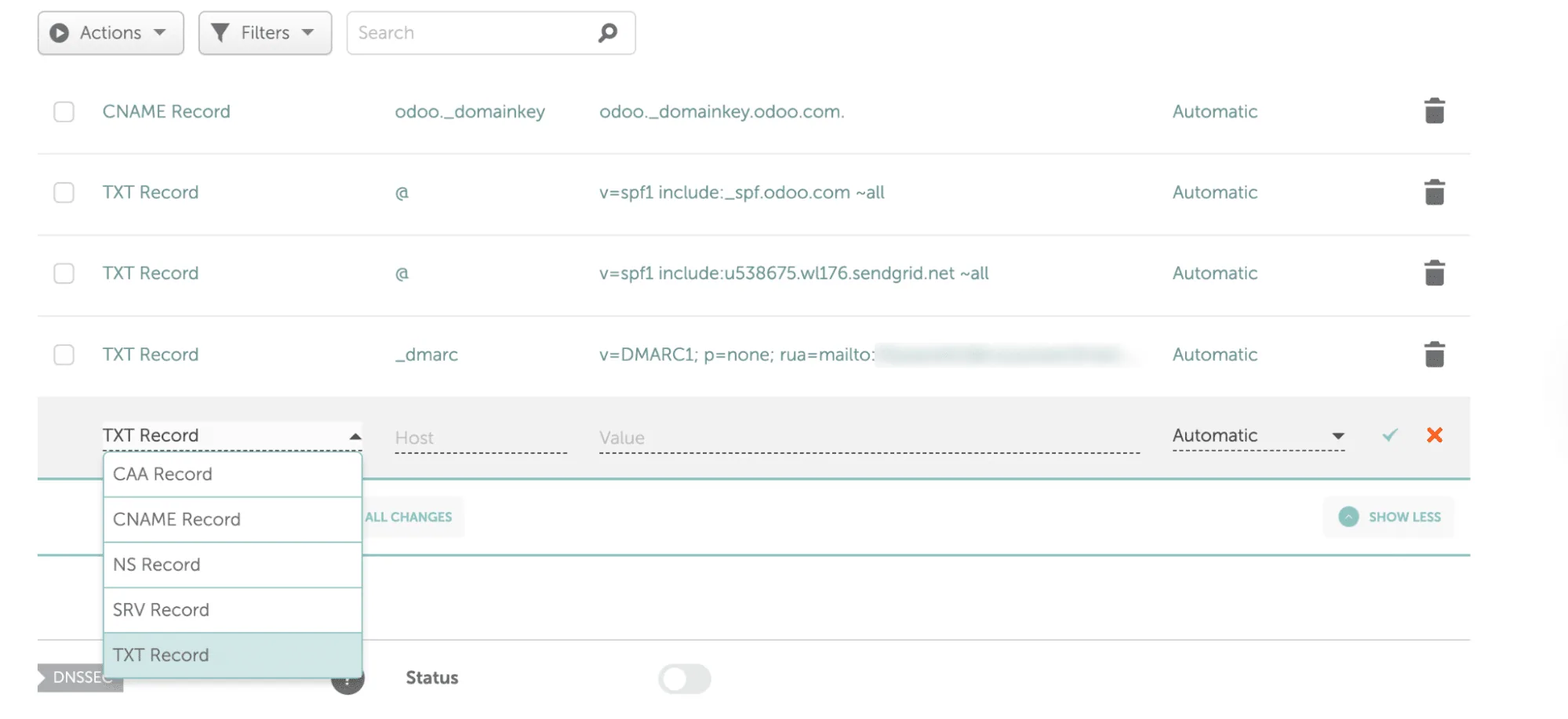
5.5. レコード名をコピーして 名前フィールドに貼り付ける。
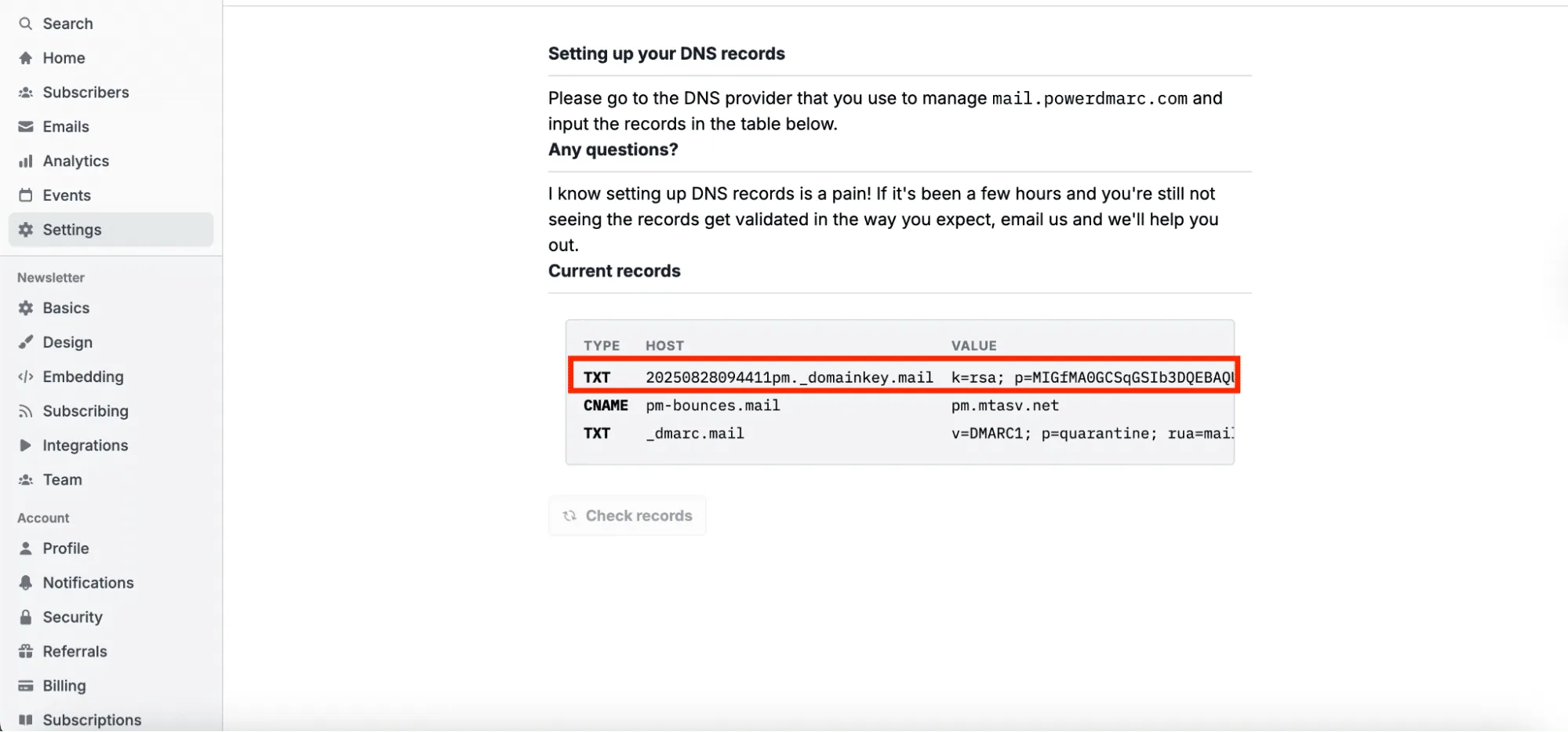
6.記録値をコピーする。 レコード値をコピーして 内容フィールドに貼り付ける。
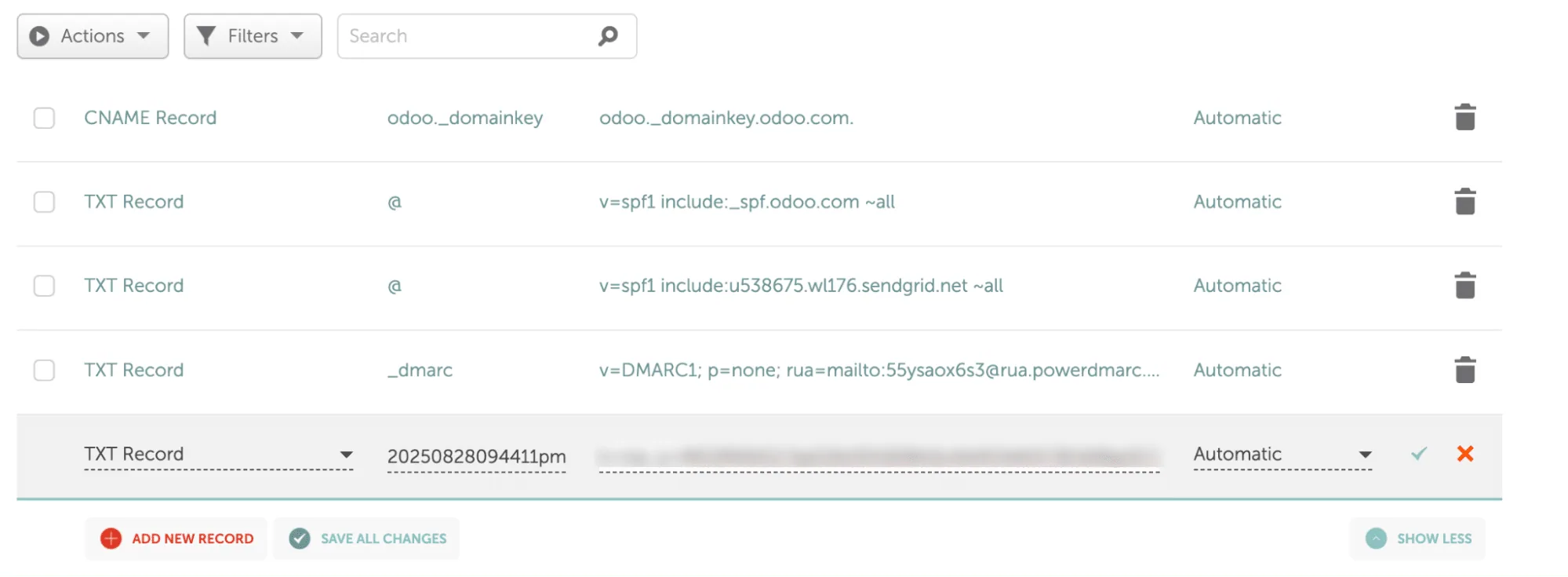
7.記録を保存する。
1.DNS設定で をクリックします。
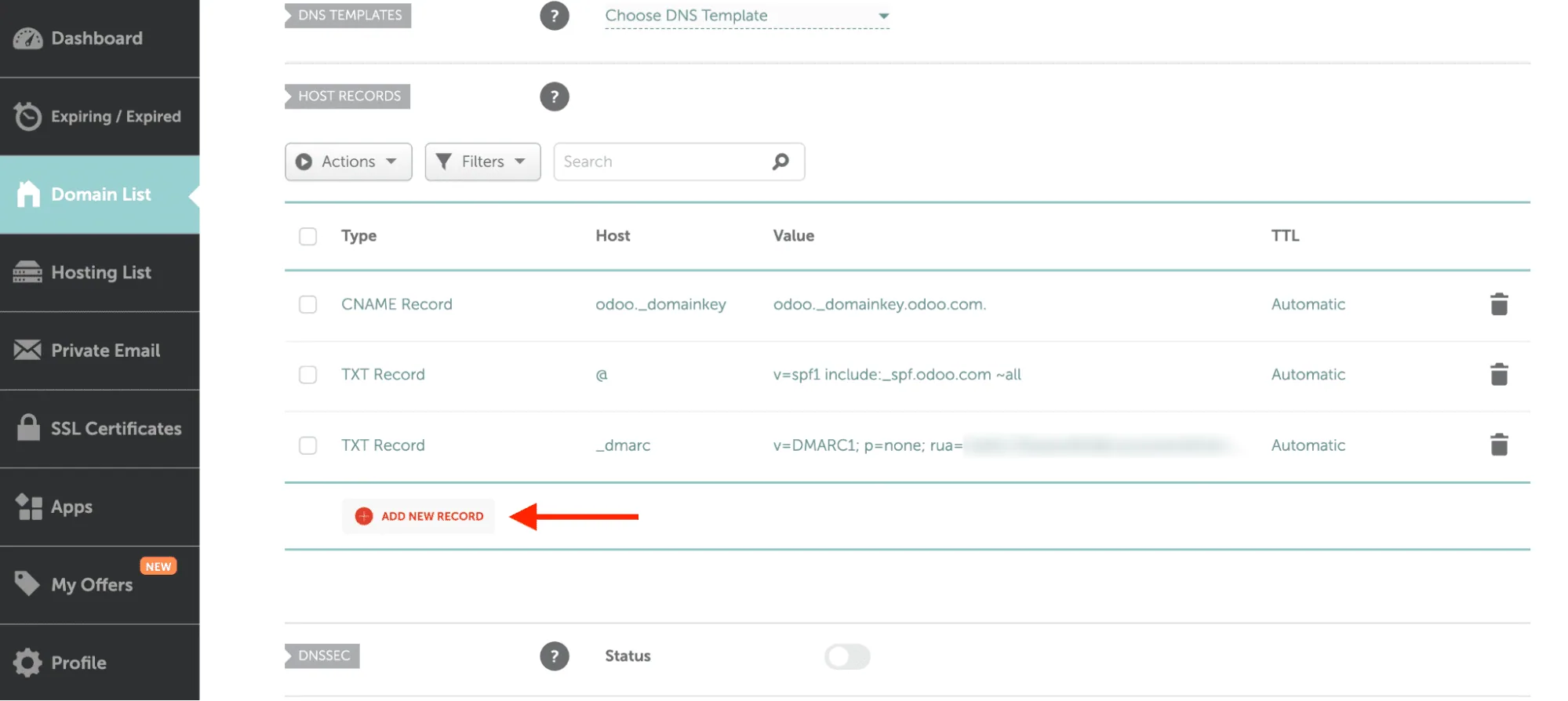
2.選択 レコードタイプとしてを選択する。
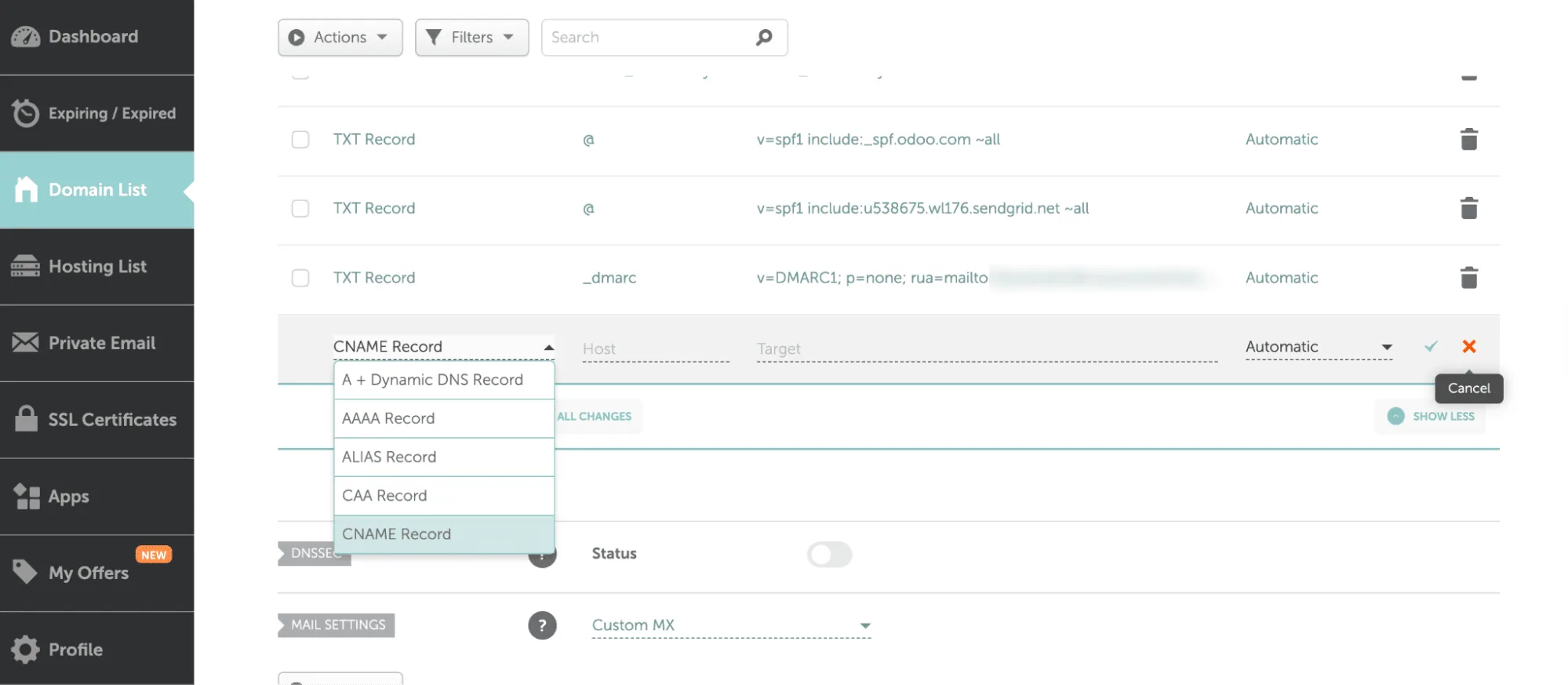
3.3. レコード名と 値を入力する。
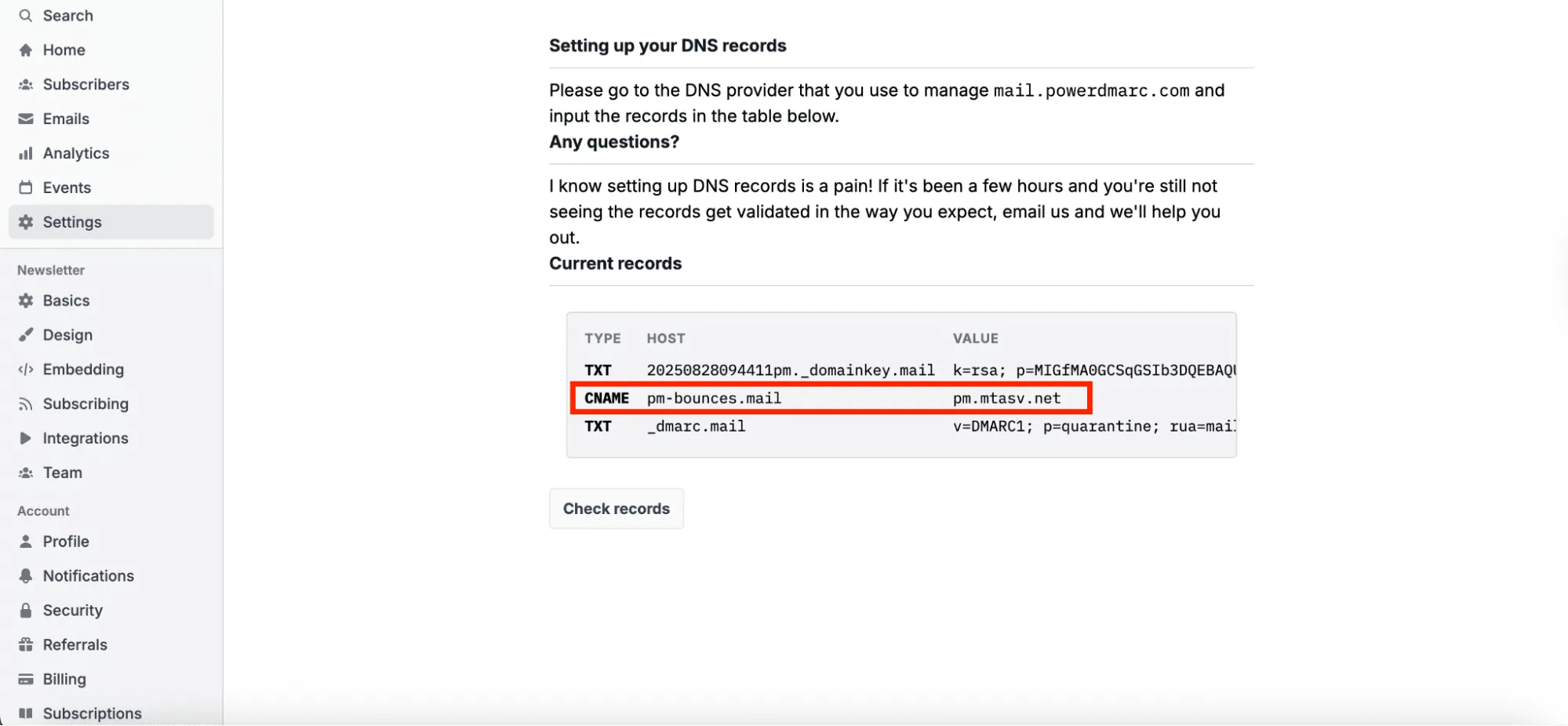
4.記録を保存する。
DMARCは、あなたのドメインからの電子メールが認証に失敗したときに何が起こるかを決定し、可視化のためのレポートを提供するのに役立ちます。
1. ログイン PowerDMARC
2.分析ツール > PowerToolbox > ジェネレーターツール > DMARCジェネレーターに移動する。 DMARCジェネレーター
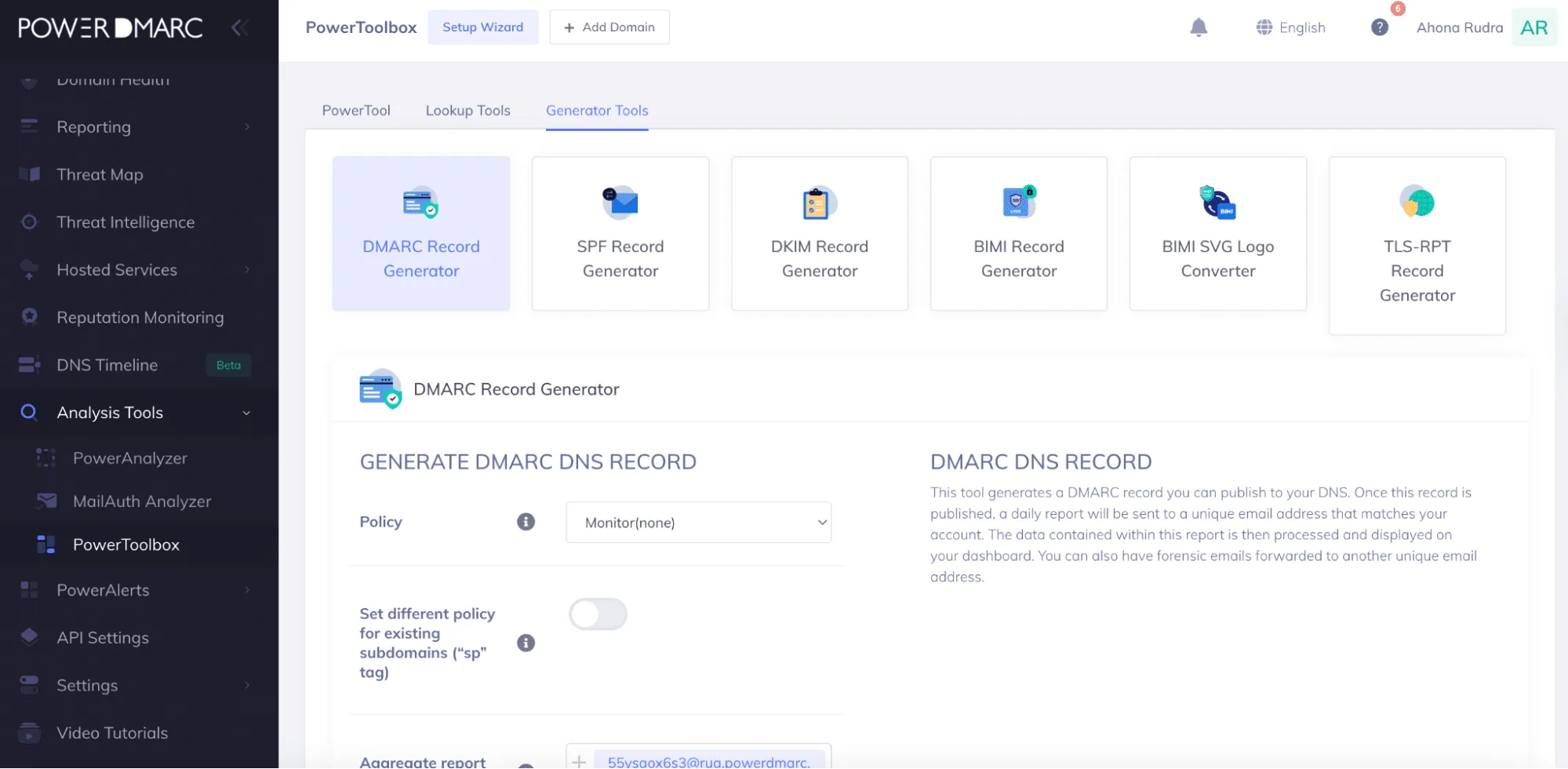
3. DNSプロバイダーのコンソールで、新しい TXTレコード を追加し、以下の値を設定してください:
値(初期推奨レコード):
v=DMARC1; p=none; rua=mailto:[email protected]; ruf=mailto:[email protected]; sp=none; aspf=r;
4.記録を保存する。
5.p=なし p=なし(モニタリング・モード)で開始する。これにより、電子メール配信に影響を与えることなくレポートを収集できます。
6.レポートを確認し、正当なサービスがSPFとDKIMと一致していることを確認したら、次のようなより厳格なポリシーに移行することができます。 隔離または 拒否のような、より厳格なポリシーに移行することができます。
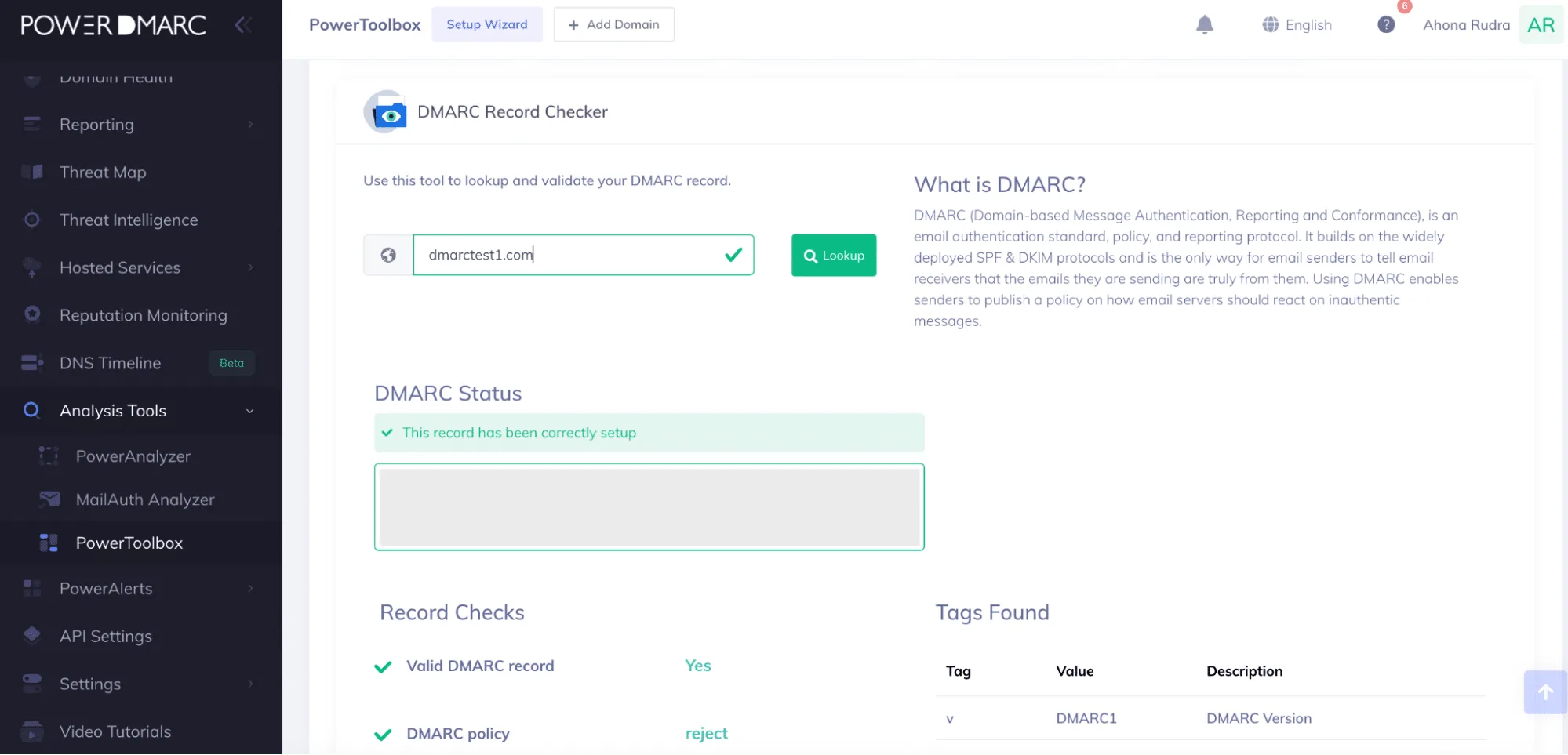
NotifiiのSPF、DKIM、DMARCを適切に設定することで、以下のことが可能になります:
自動化されたモニタリング、レポートの視覚化、および高度なDMARCポリシー管理については、次のものを使用してこのプロセスを簡素化できます。 PowerDMARCのDMARC管理プラットフォームでこのプロセスを簡素化することができます。









 デジタルアイデンティティを保護する最高のドメインセキュリティ管理ソリューション