Een stap-voor-stap handleiding voor het instellen van SPF, DKIM en DMARC voor MailerLite

door
Laatst bijgewerkt:
5 leestijd: 5 minuten

door
Laatst bijgewerkt:
Belangrijkste Conclusies
SPF, DKIM en DMARC-recordsconfigureren voor uw MailerLite verzenddomein versterkt de e-mailverificatie en -reputatie. Deze instellingen beschermen je merk tegen spoofing, verhogen de plaatsing in de inbox en zorgen ervoor dat je voldoet aan de eisen van grote e-mailproviders zoals Google en Microsoft.
Eerst moet je je verzenddomein toevoegen aan je MailerLite-account om de vereiste records te krijgen.
1. Log in op uw MailerLite account.
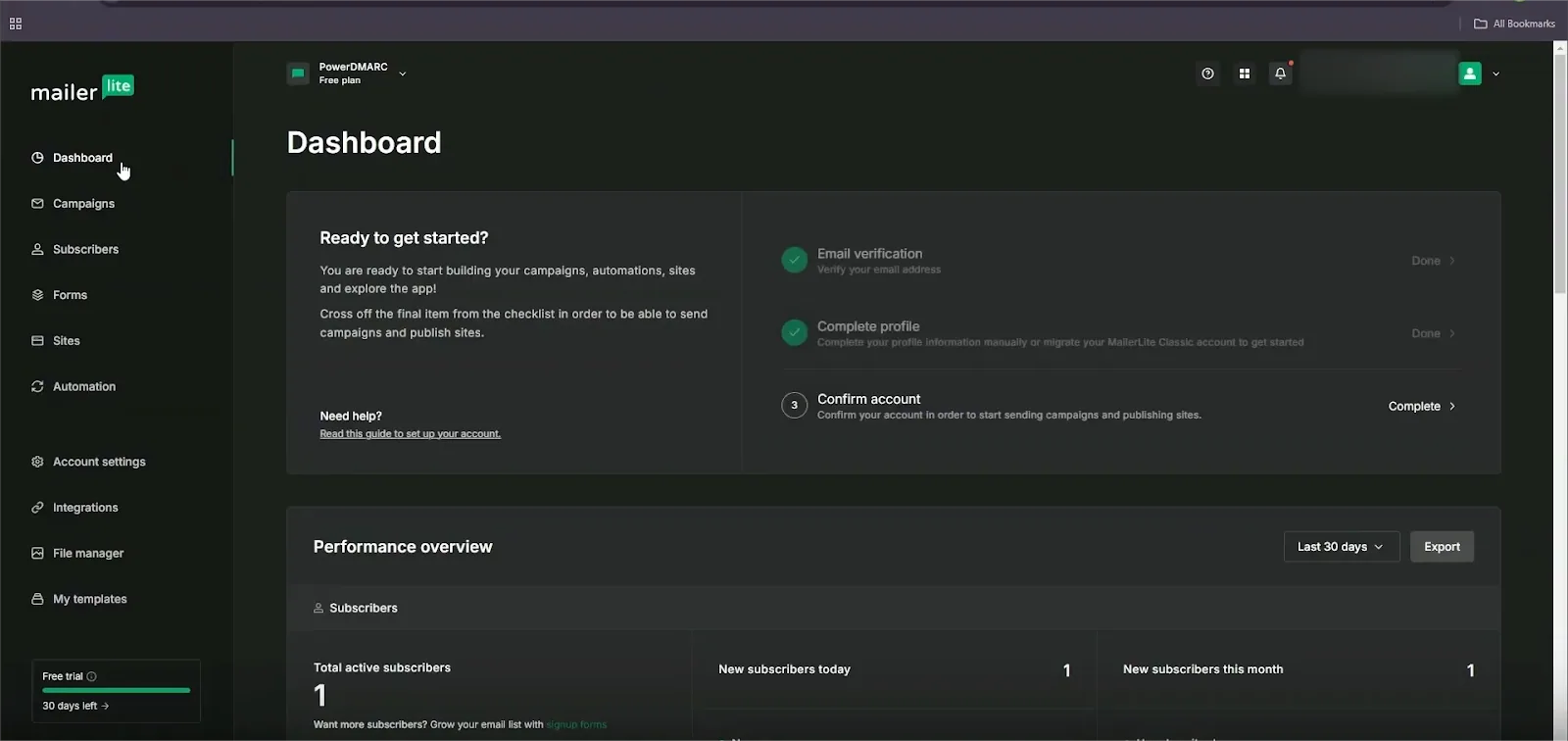
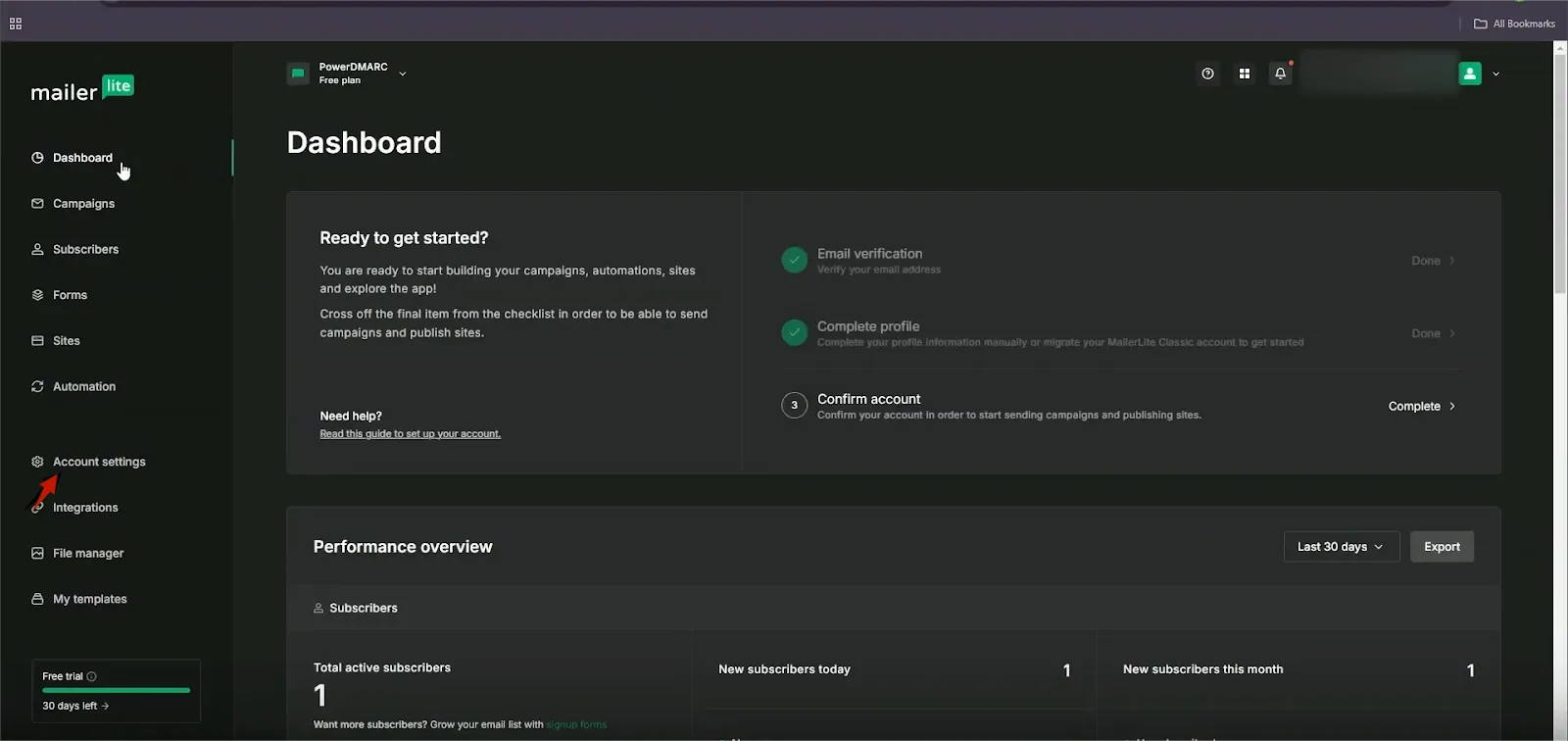
2. Navigeer vanaf je dashboard naar Accountinstellingen.
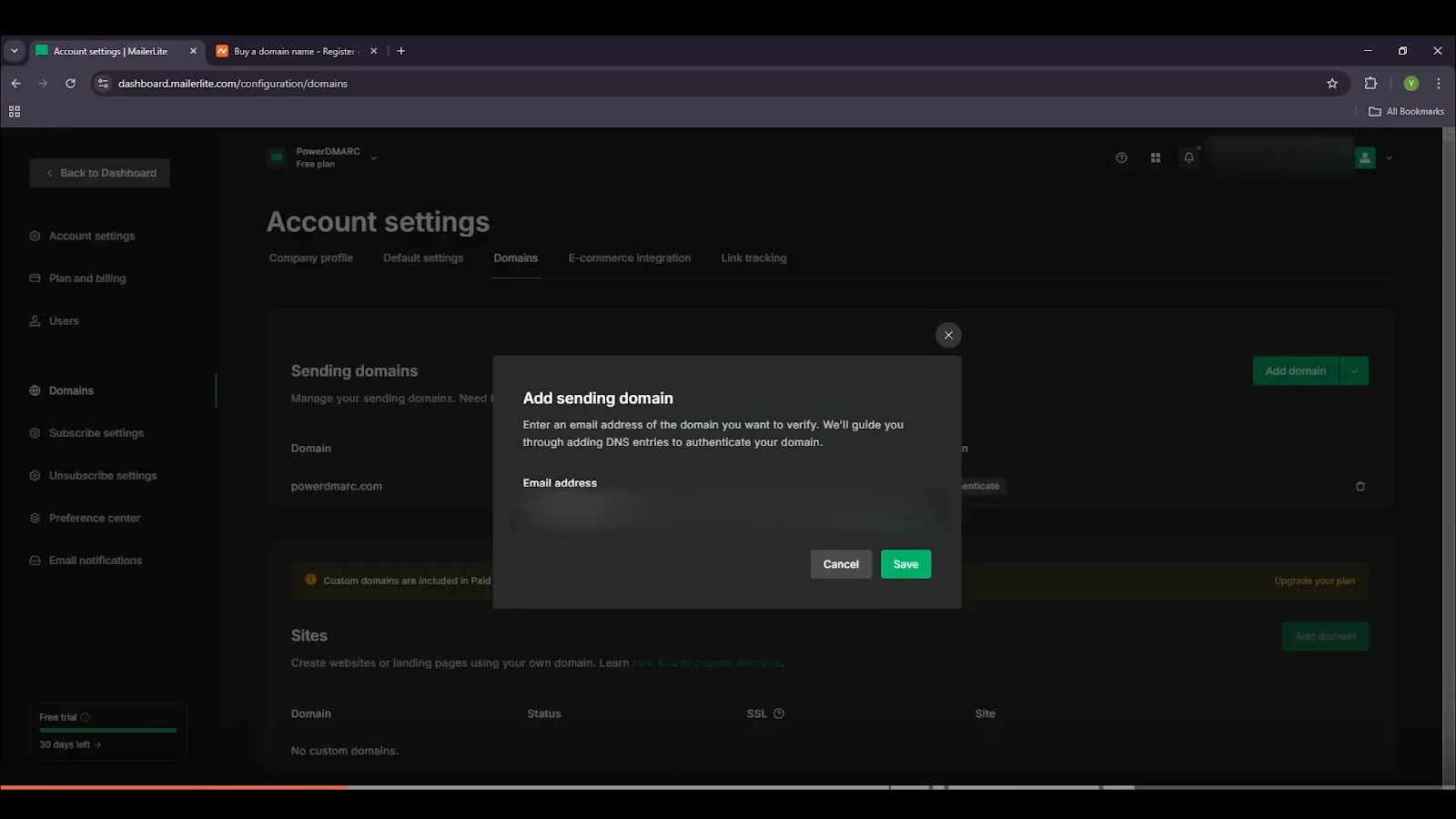
3. Klik op Domeinen en toevoegen uw domein voor het verzenden van e-mail toe.
4. Druk op Opslaan.
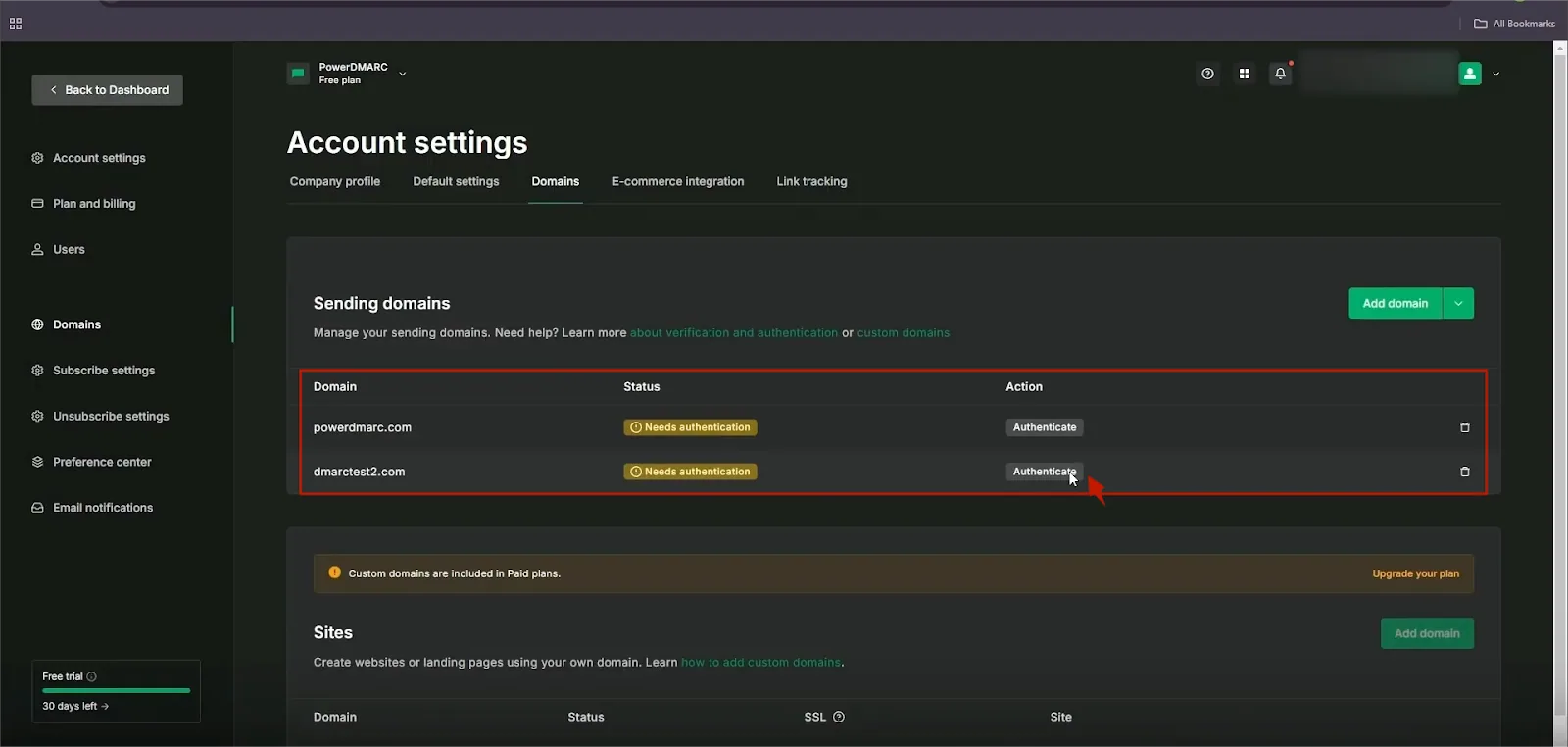
5. Zodra het domein is geregistreerd, zoekt u het op in de lijst en klikt u op verifiëren
MailerLite voorziet je nu van de benodigde SPF en DKIM records. Je hebt twee mogelijke paden, afhankelijk van je DNS provider.
1. Nadat je op "Authenticeren" hebt geklikt, probeert MailerLite je DNS-provider te detecteren (bijv. Namecheap, GoDaddy).
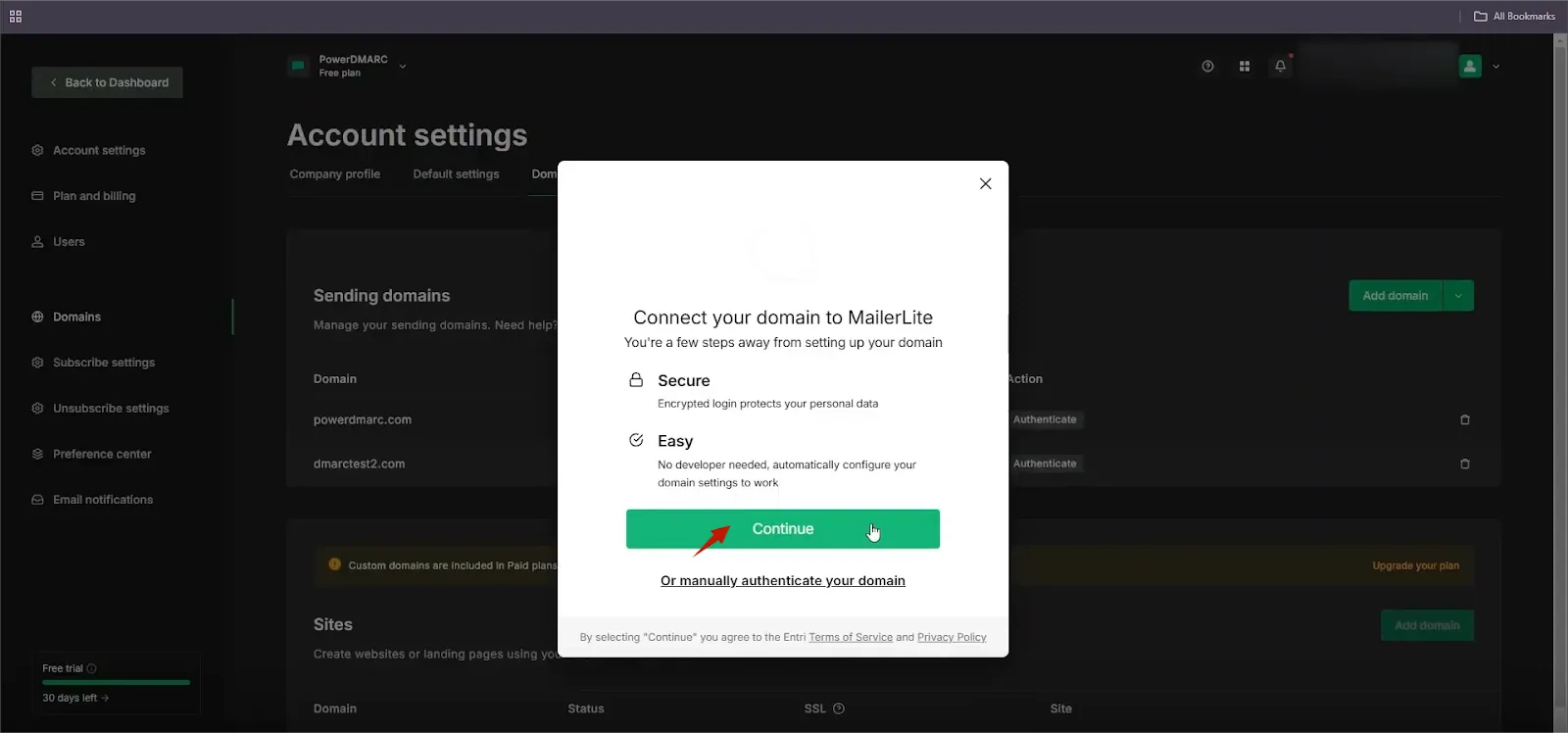
2. Als dit wordt gedetecteerd, ziet u een optie om automatisch te publiceren de vereiste SPF- en DKIM-records te publiceren.
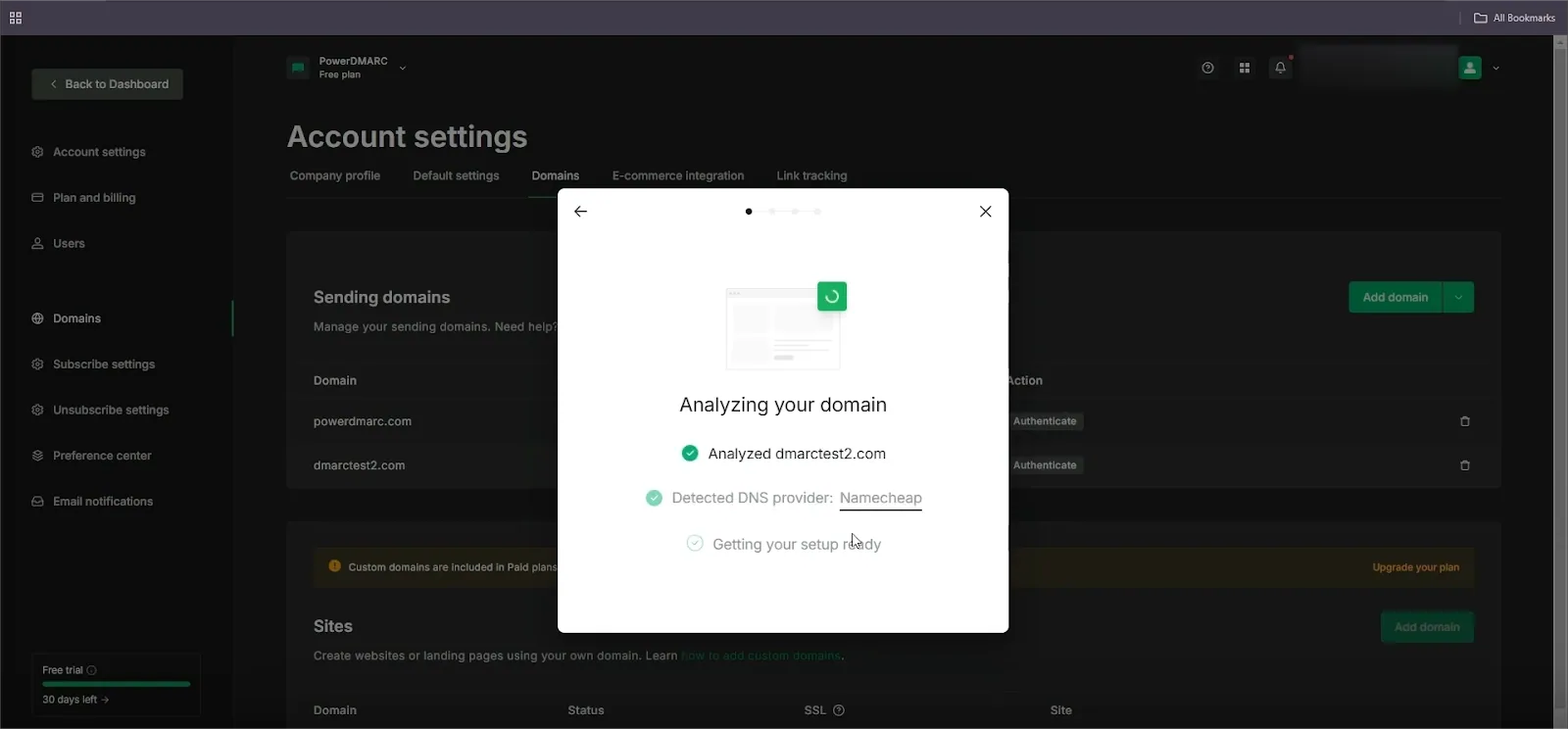
3. Er kan een inlogportaal voor uw provider verschijnen. Volg de stappen op het scherm om in te loggen, uw provider te verifiëren en de DNS-instellingen automatisch toe te passen.

Als MailerLite je DNS provider niet kan detecteren, moet je de records handmatig toevoegen. MailerLite zal de SPF en DKIM records weergeven. Kopieer de waarden die MailerLite geeft en plak ze in je DNS instellingen.
Belangrijke opmerking: Als je al een SPF record hebt, moet je dit aanpassen om het MailerLite record op te nemen. Je moet geen nieuw, apart SPF record aanmaken.
1. Meld u aan bij uw DNS-beheerconsole.
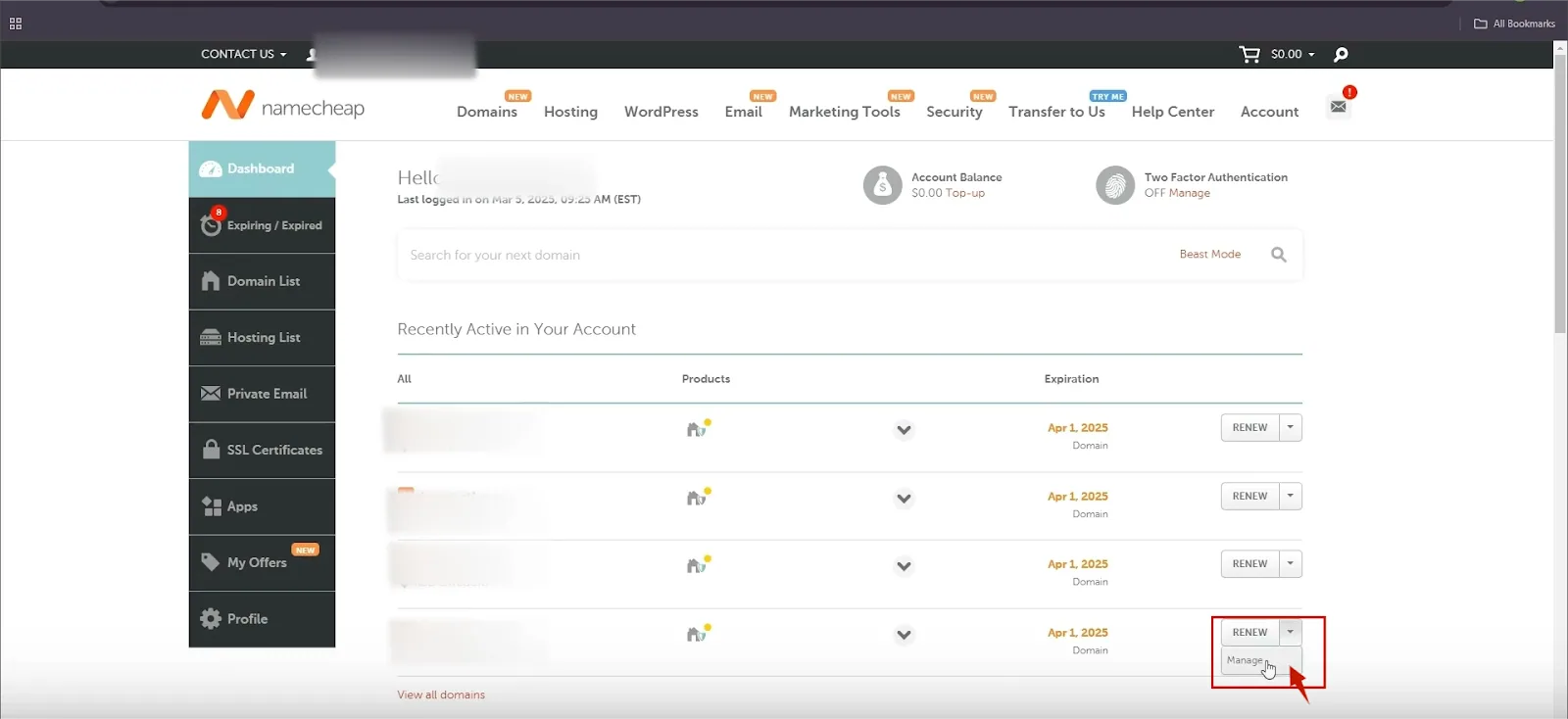
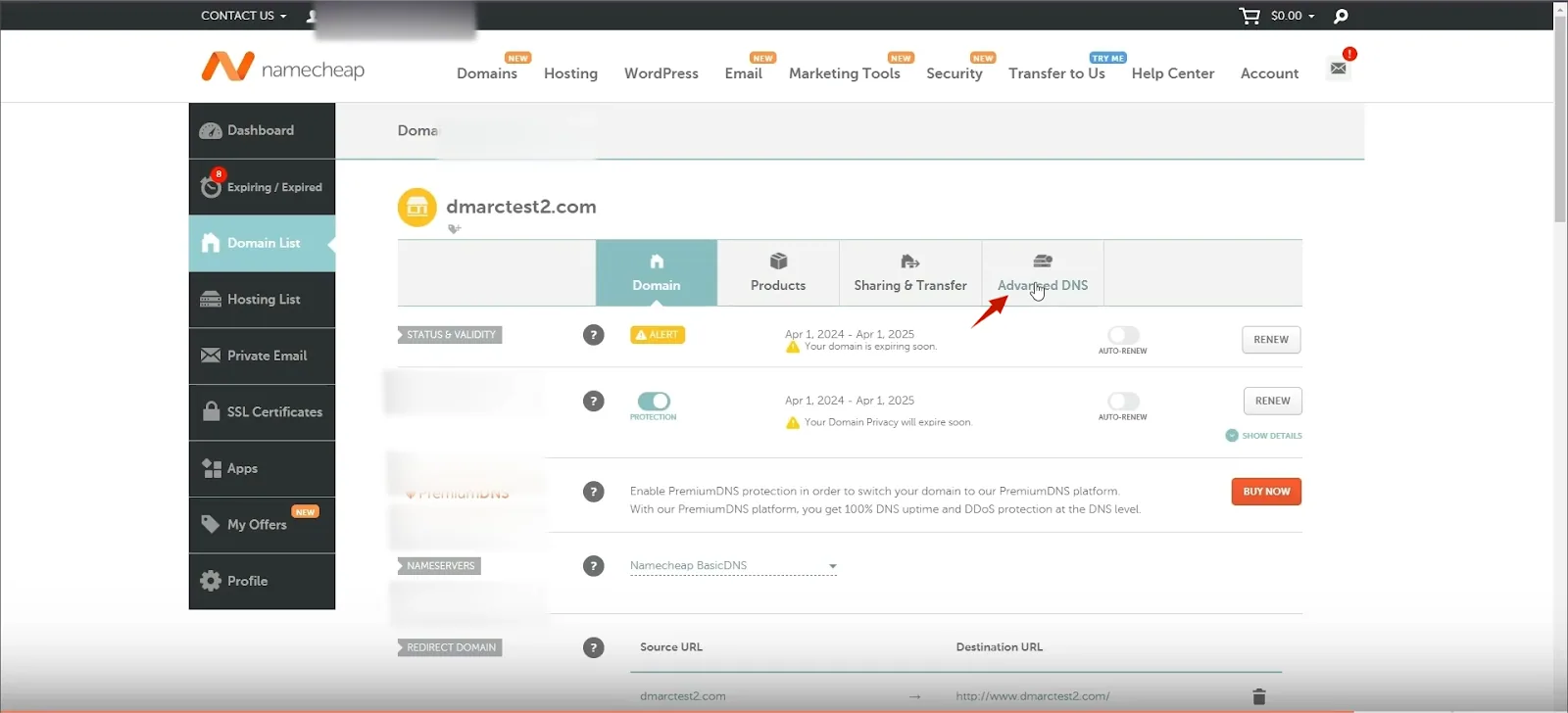
2. Navigeer naar de Geavanceerde DNS instellingen.
Terwijl de authenticatiestroom van MailerLite zich richt op het leveren van SPF- en DKIM-records, is DMARC een cruciale derde stap die je moet instellen in je DNS.
Opmerking: Het MailerLite proces genereert geen DMARC record voor je. Je moet dit record handmatig aanmaken in je DNS beheerconsole (dezelfde plaats waar je de SPF/DKIM-records hebt toegevoegd).
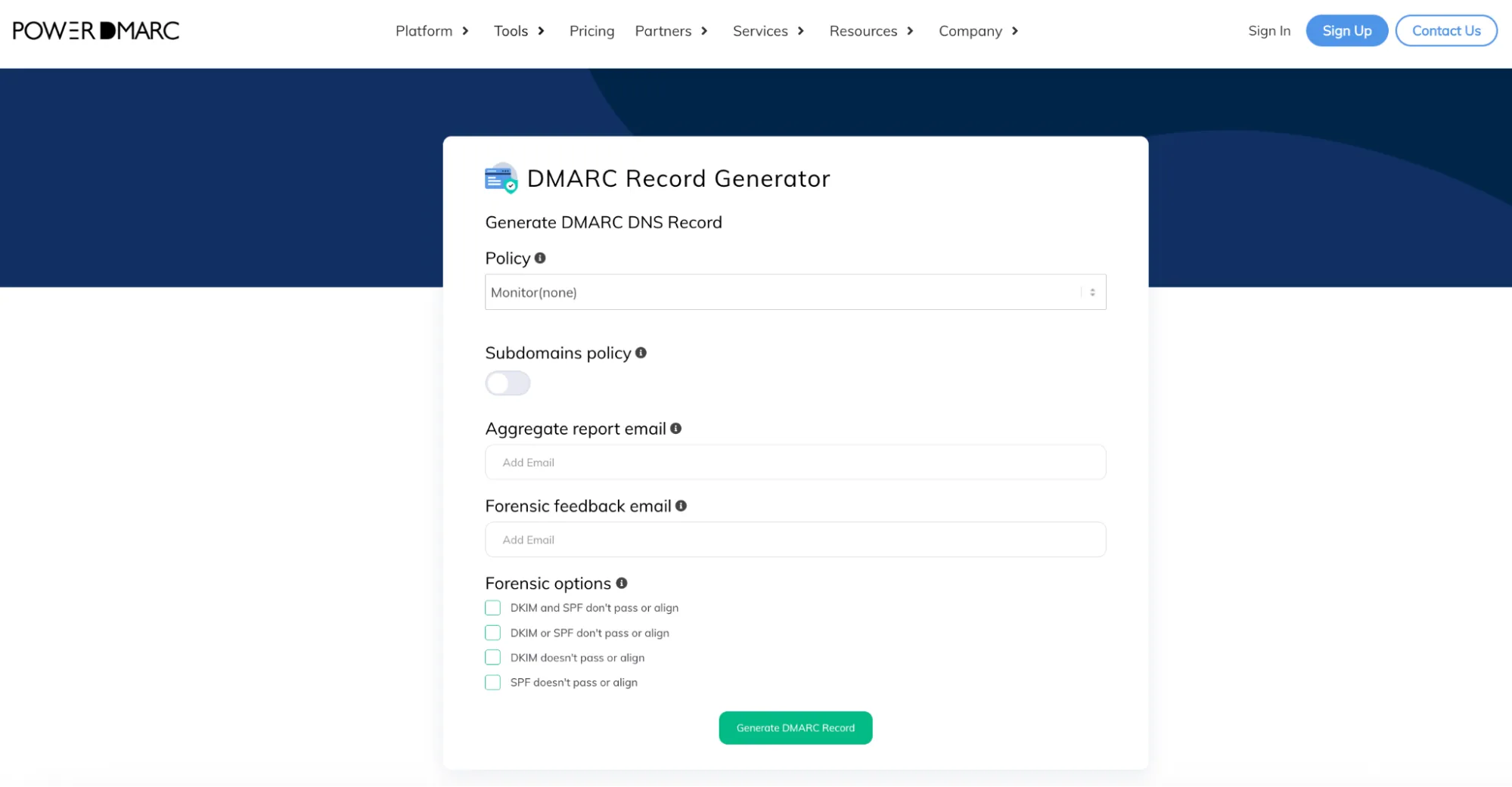

Je moet het e-mailadres wijzigen in een e-mailadres waarop je rapporten wilt ontvangen.
Houd er rekening mee dat het beleid p=none alleen voor monitoring is en dat het je niet kan helpen om je domein te beschermen. Als je net begint met DMARC, is p=none het beste beleid om mee te beginnen. Later, heb je een strenger beleid nodig (idealiter p=reject) om je domein te beschermen tegen spoofing en phishing.. Als je DMARC-rapportage inschakelt met PowerDMARC, kun je complexe XML-rapporten in menselijk leesbare grafieken krijgen, wat de overgang naar p=afwijzing vergemakkelijkt.
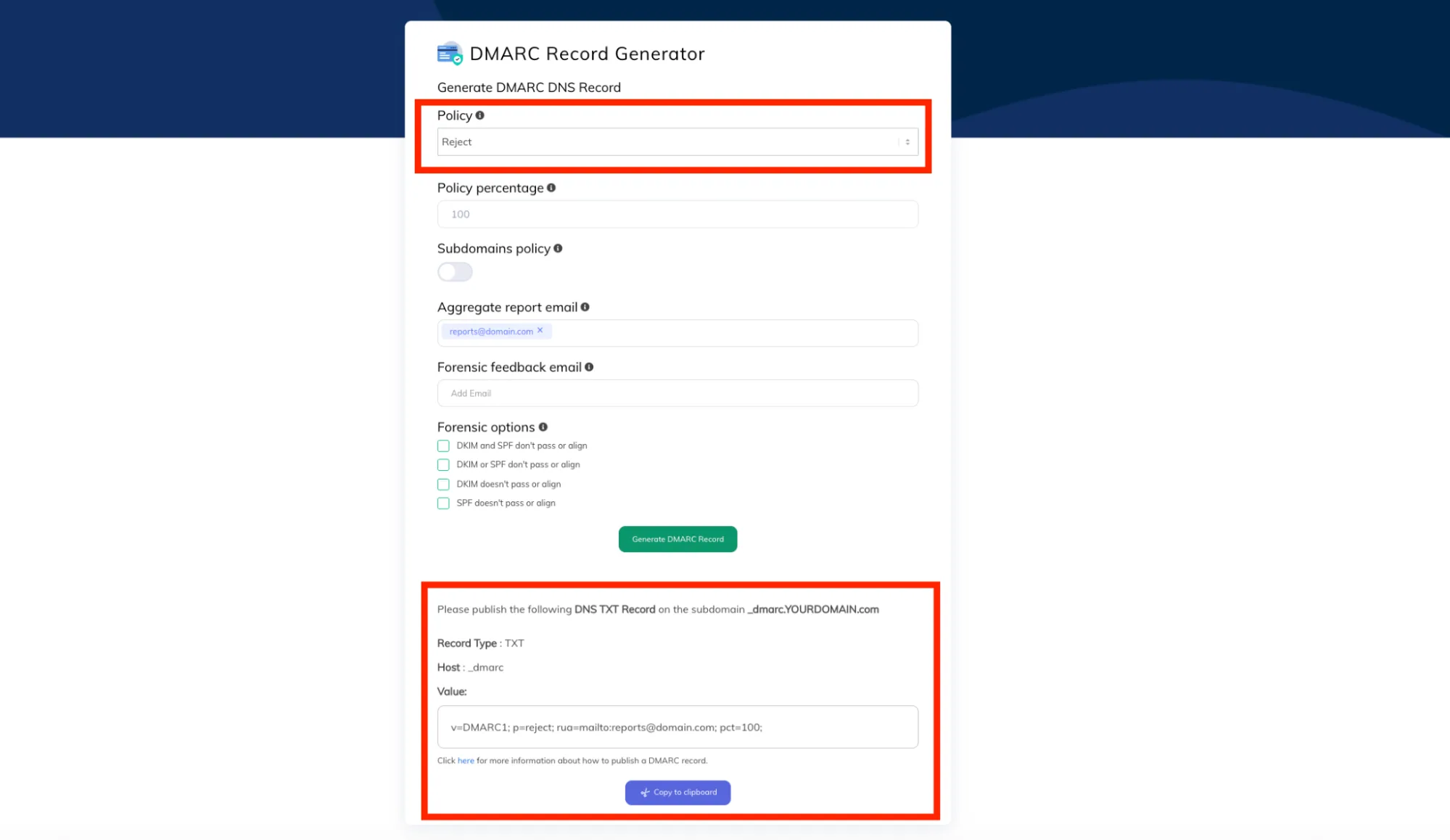
1. Zodra de records zijn toegevoegd, ga je terug naar je MailerLite accountinstellingen en klik je op status controleren.
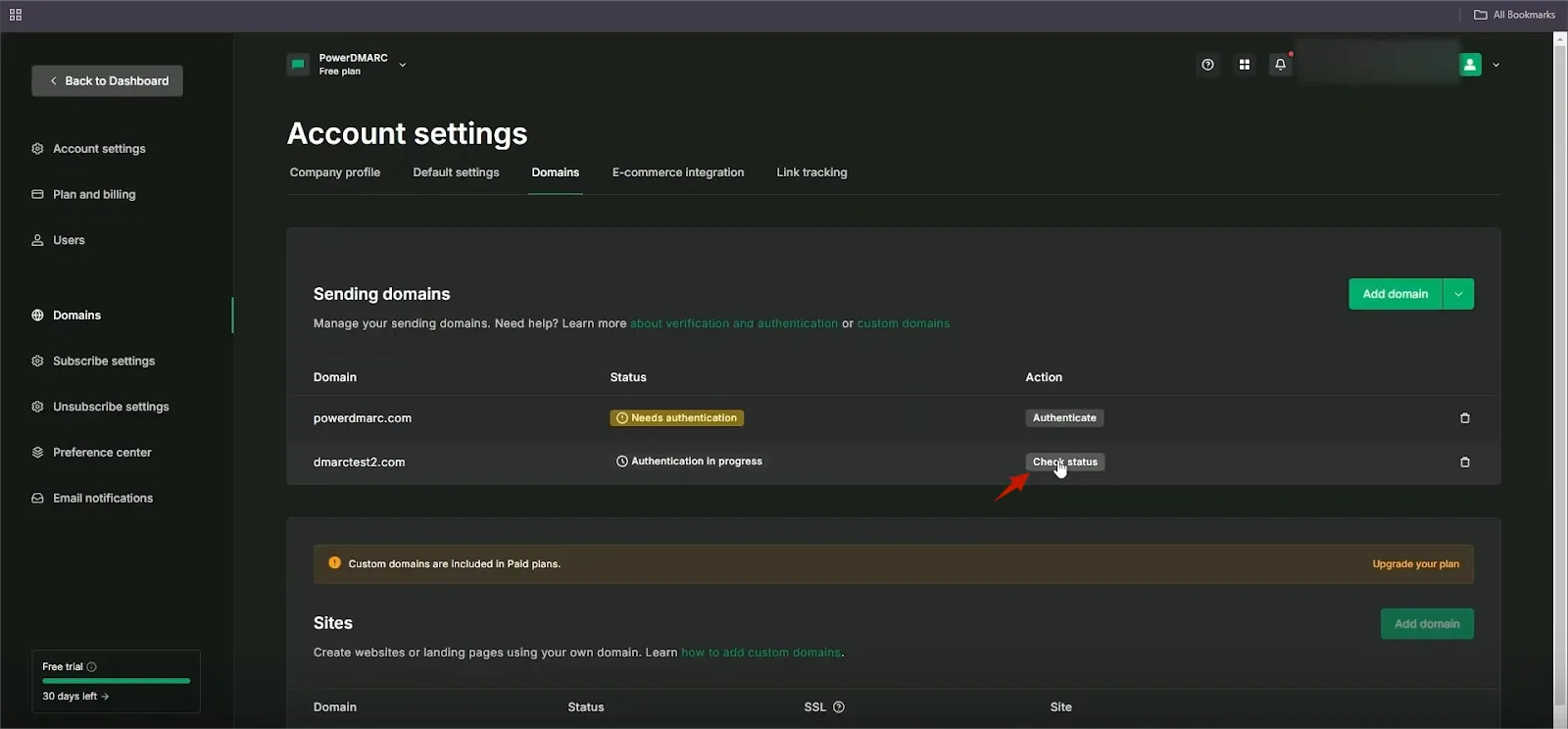
2. Als alles goed gaat, zou je een geverifieerd status zien naast het verzendende domein.
Opmerking: Het kan soms enkele minuten tot enkele uren duren voordat DNS-wijzigingen effect hebben.
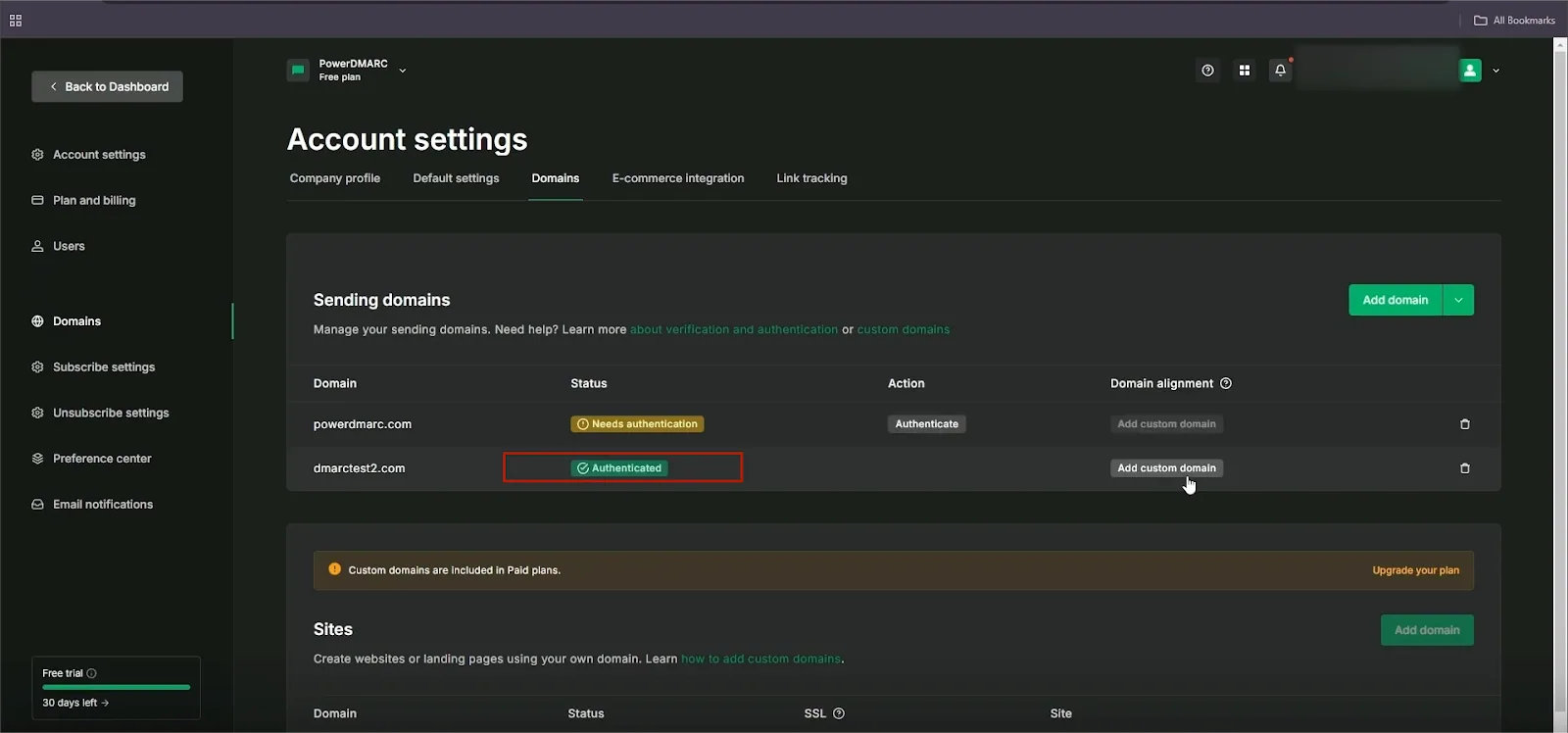
Zodra je domein wordt weergegeven als "Geverifieerd" in MailerLite, kun (en moet) je je volledige controleren, inclusief het DMARC record dat je hebt toegevoegd.
Je kunt een extern hulpprogramma zoals PowerDMARC's domein analyzer.
1. Aanmelden bij PowerDMARC (als je nog geen account hebt).
2. Ga in de linkerzijbalk naar Dashboard > Analysetools > PowerAnalyzer. Voer het domein in en klik op Opzoeken.
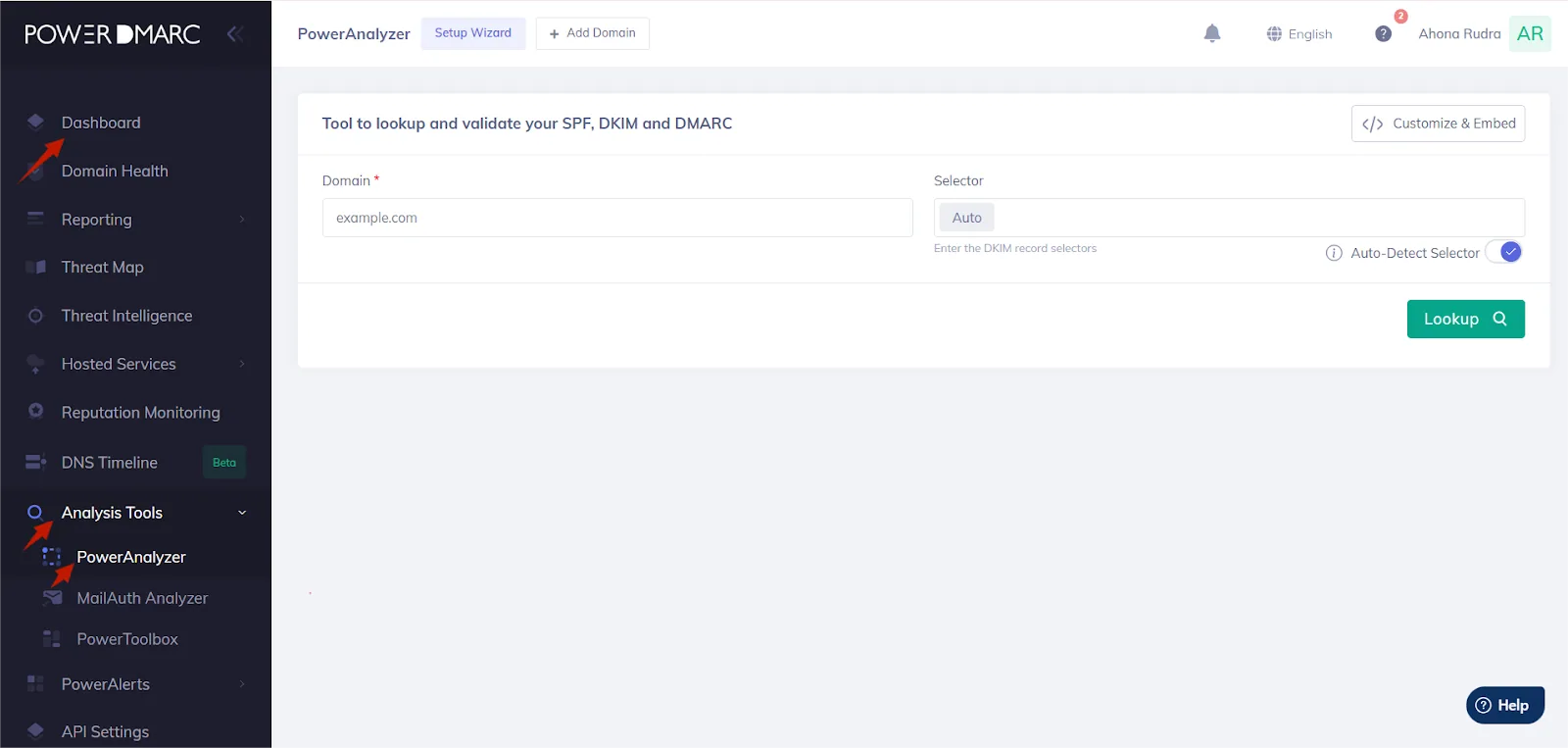
3. Als je de stappen correct hebt gevolgd, zou je geldige SPF, DKIM en DMARC records moeten zien.
Wanneer je de belangrijkste e-mailverificatieprotocollen zoals SPF, DKIM en DMARC correct configureert voor MailerLite Mail, kun je genieten:
Aanmelden Meld u aan voor het DMARC-beheerplatform van PowerDMARC en begin vandaag nog met het transformeren van de kwaliteit van uw e-mailcommunicatie!









 Een stap-voor-stap handleiding voor het instellen van SPF, DKIM en DMARC voor Zoho Mail