OVHCloud SPF, DKIM en DMARC installatiegids

door
Laatst bijgewerkt:
6 leestijd: 6 minuten

door
Laatst bijgewerkt:
toevoegen SPF, DKIM en DMARC aan je OVHcloud-domein vertelt mailproviders welke berichten authentiek zijn en welke niet, zodat je legitieme e-mails in de inbox terechtkomen en niet in de spammap.
Samen beschermen deze controles je merk tegen spoofing en phishing, verbeteren ze je verzendreputatie en verhogen ze de deliverability. Je kunt het Configuratiescherm van OVHcloud gebruiken om de vereiste DNS-records toe te voegen (SPF TXT, DKIM CNAME/TXT) en vervolgens de rapporten controleren en het beleid aanpassen naarmate de verzendpraktijken van je domein zich ontwikkelen met PowerDMARC. Laten we er eens in duiken:
Belangrijke opmerking: OVH gebruikt PTR in zijn SPF record (het domein dat in OVH's SPF configuratie staat mx.ovh.com, bevat 2 PTR mechanismen). Dit is iets wat we ten strengste afraden. Lees voor meer informatie onze gedetailleerde gids over waarom SPF PTR vermijden.
OVH's SPF installatiegids vermeldt de volgende stappen, die je kunt volgen om het protocol in te stellen:
Controleer voordat je begint:
1. In de DNS-zone klikt u op Een item toevoegen aan de rechterkant.
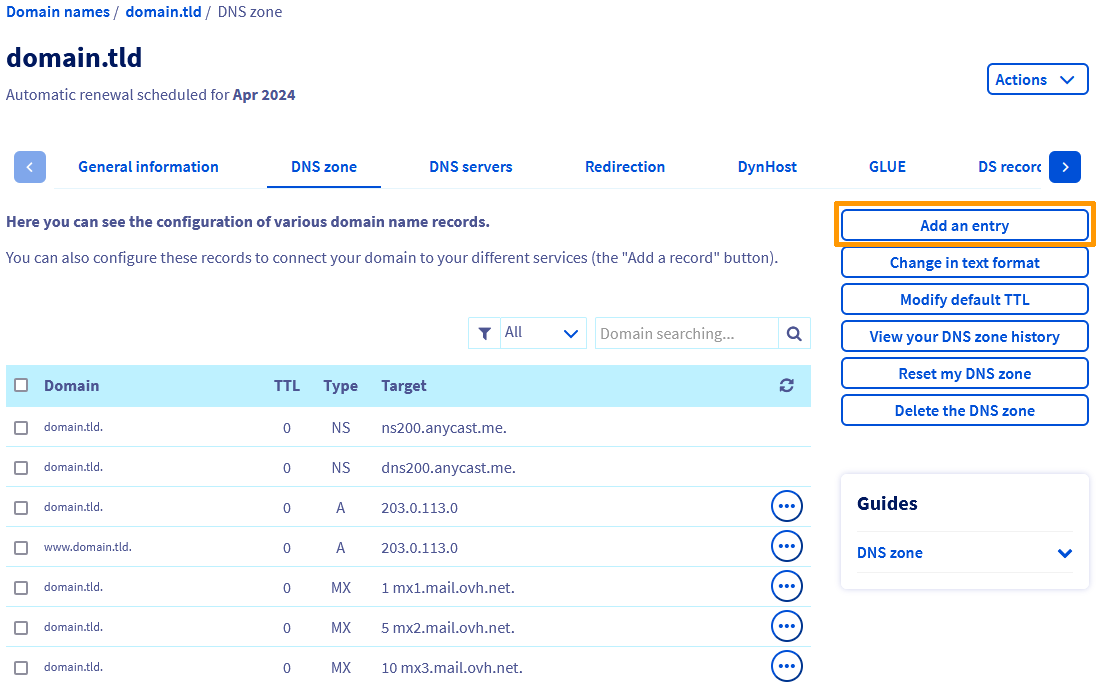
2. In het pop-upvenster heb je drie opties:
Als uw domein gebruik maakt van OVHcloud's e-mailoplossingen (MX Plan, Email Pro of Hosted Exchange):
1. Kies SPF record → klik dan op Gebruik de SPF voor OVHcloud webhosting.
2. Klik op bevestigen om op te slaan.
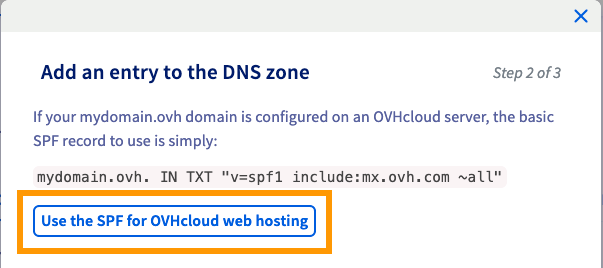
OVH maakt automatisch dit record aan: v=spf1 include:mx.ovh.com ~all
1. Wacht tot 24 uur tot de wijziging van kracht wordt.
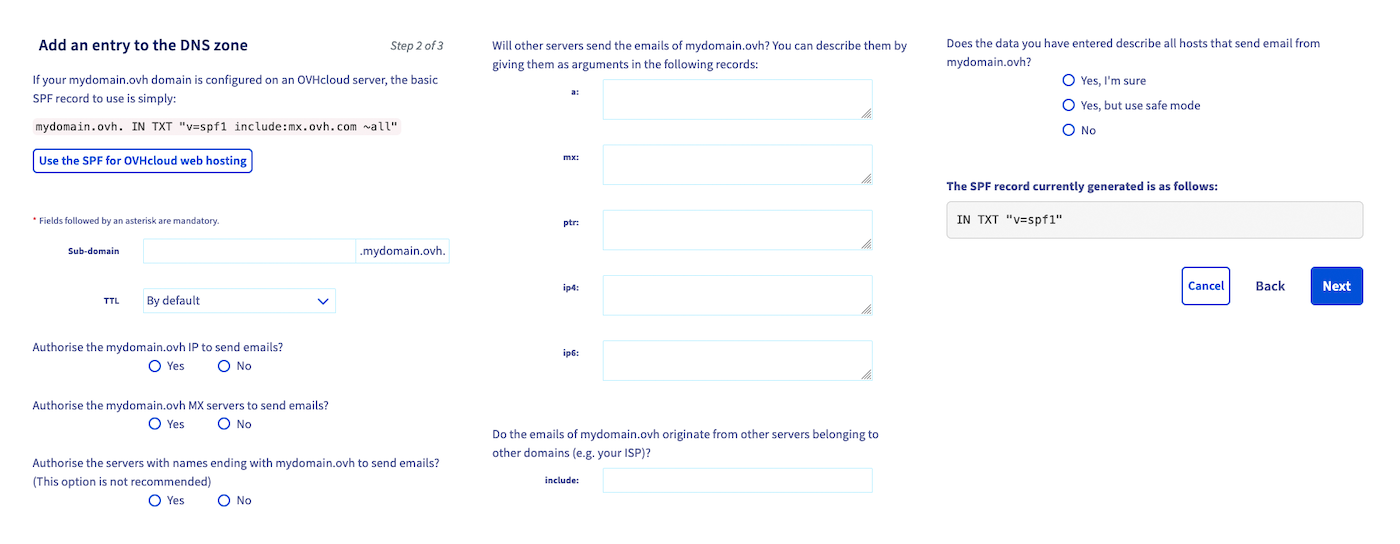
Als je je eigen verzendservers wilt opgeven:
1. Kies Een SPF-record toevoegen of Een TXT-record toevoegen.
2. Vul de volgende velden in:
3. Klik op Volgende, controleer de details en klik vervolgens op bevestigen.
4. Wacht 4-24 uur voor DNS-propagatie.
Als er al een SPF-record bestaat en je wilt het alleen bijwerken:
1. Log in op je Configuratiescherm → Web Cloud → Domeinnamen.
2. Selecteer je domein → DNS-zone tabblad.
3. Zoek uw SPF-record in de lijst.
4. Klik op de ... (drie puntjes) ernaast → Bewerk invoer.
5. Werk de waarde bij als dat nodig is en Bevestig.
6. Laat tot 24 uur om de update toe te passen.
Voor OVH gedeelde e-mailaanbiedingen (MX Plan, Email Pro, Hosted Exchange):
mydomain.ovh IN TXT "v=spf1 include:mx.ovh.com ~all"
Voor OVH Private Exchange-servers:
mydomain.ovh IN TXT "v=spf1 ip4:203.0.113.099 ip6:2001:db8:88:b999::1000:2233 ~all"
Als je zowel Private Exchange als gedeelde OVH e-mail gebruikt:
mydomain.ovh IN TXT "v=spf1 ip4:203.0.113.099 ip6:2001:db8:88:b999::1000:2233 include:mx.ovh.com ~all"
Volgens OVHCloud's DKIM installatiegidszijn de volgende stappen betrokken bij automatische DKIM-configuratie:
1. Log in op uw OVHcloud Configuratiescherm.
2. Ga naar Webwolk.
3. Klik op MX Plan (of Exchangeafhankelijk van uw oplossing).
4. Selecteer het domein dat je wilt configureren.
5. Open de Algemene informatie tabblad.
6. Zoek naar de DKIM statusvak (het is rood als het inactief is).
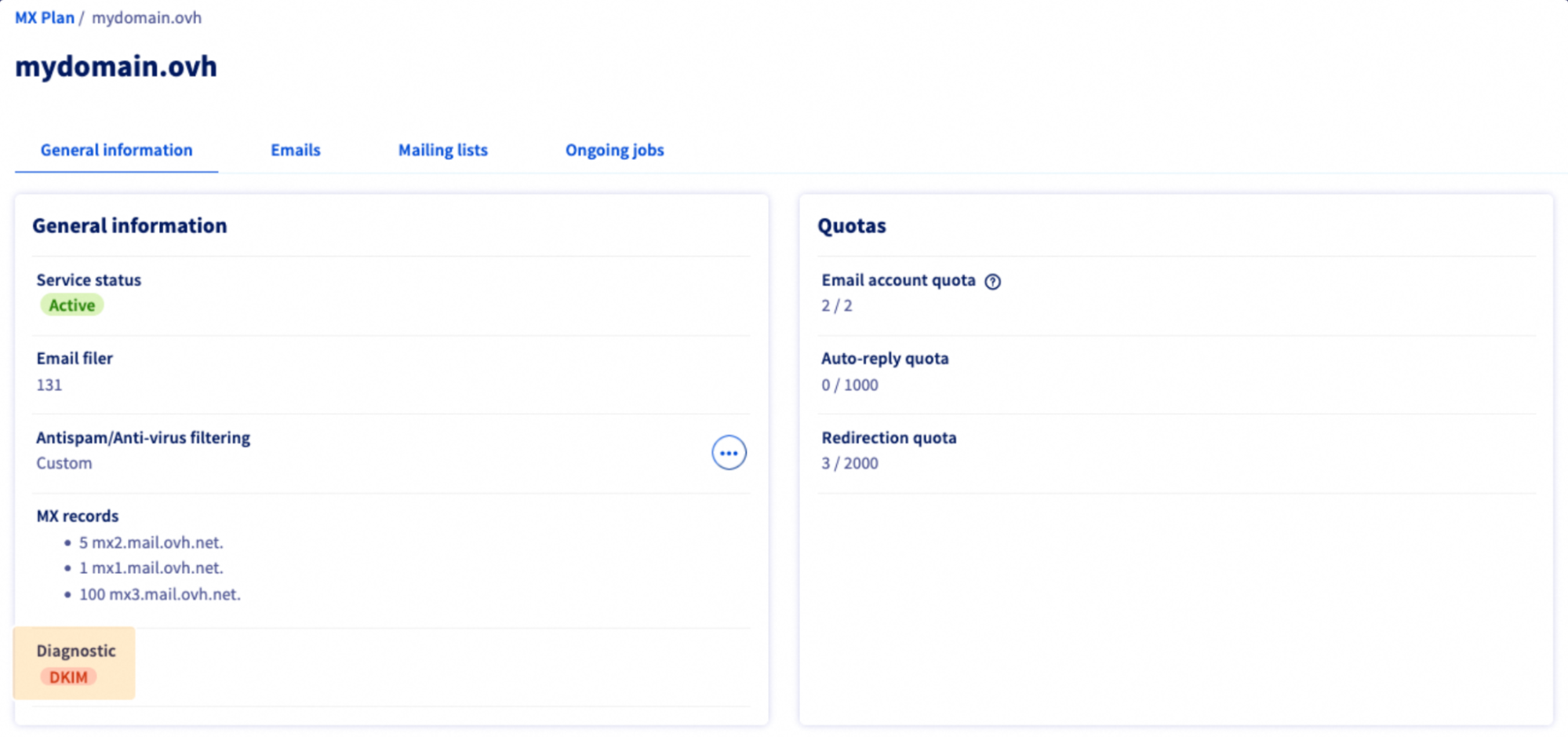
7. Klik op het rode DKIM-vakjeen klik vervolgens op bevestigen om DKIM te activeren.
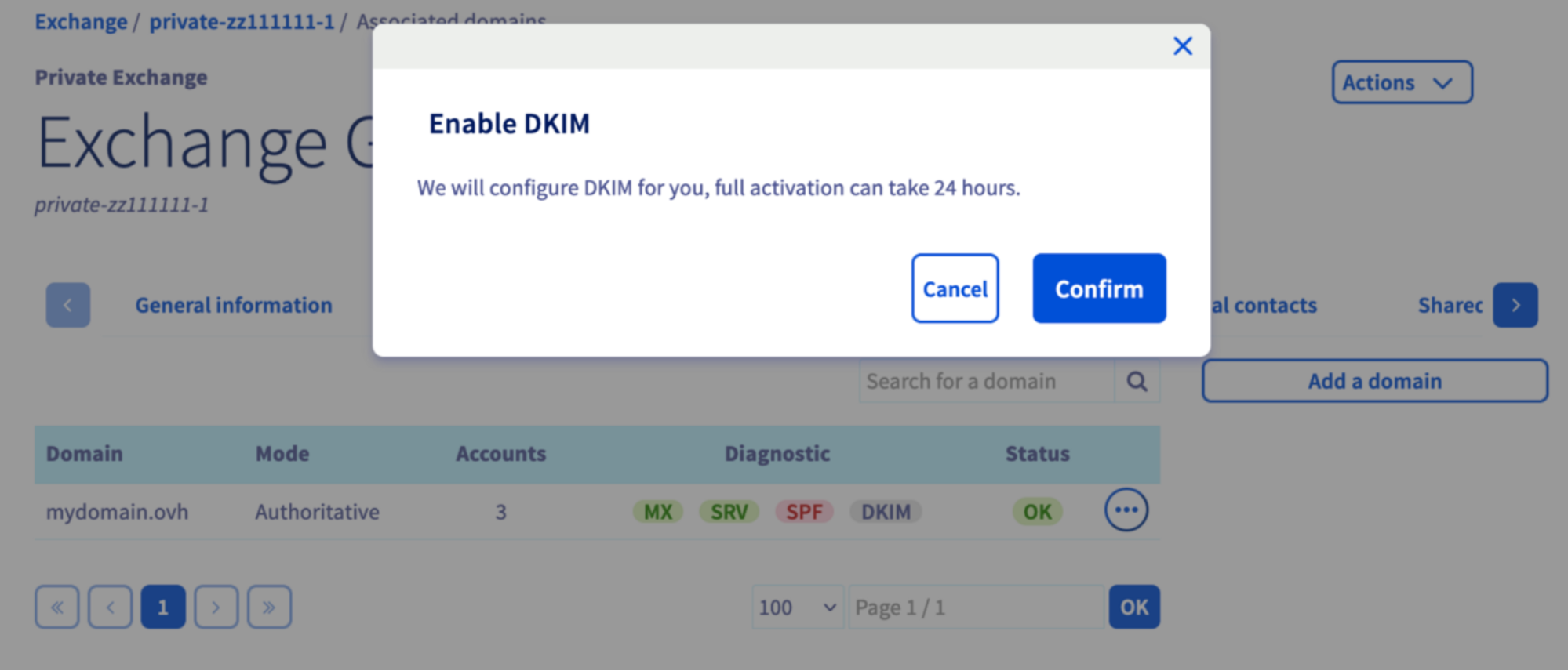
8. Een venster toont twee CNAME-records die u moet toevoegen aan de DNS van uw domein.
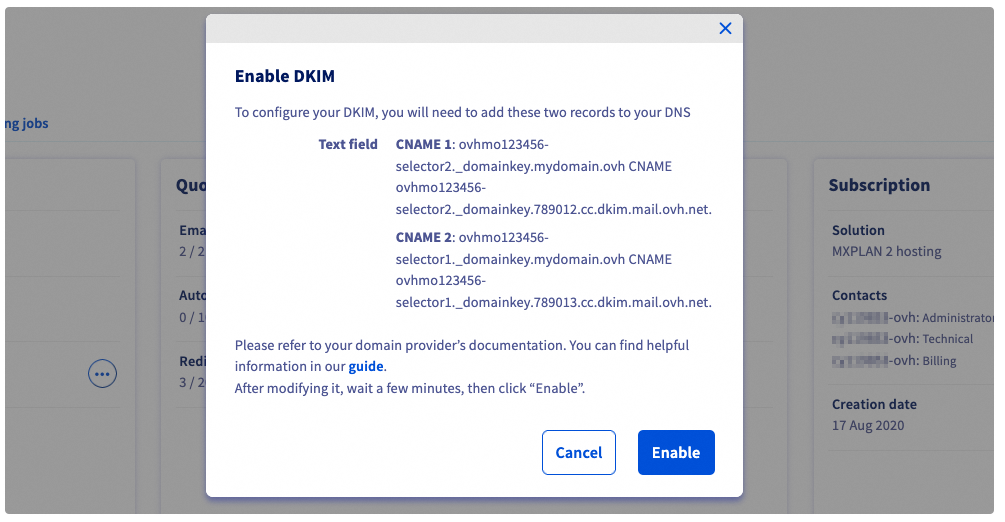
9. Voeg beide CNAME-records toe in je DNS-zone en wacht op DNS-propagatie.
10. Ga terug en klik op inschakelen.
11. DKIM-activering kan 30 minuten tot 24 uur duren.
12. Controleer de Algemene informatie of Gekoppelde domeinen tabblad.
13. Groen DKIM-vakje = geactiveerd.
14. Als het vakje DKIM na 24 uur nog steeds rood is, raadpleeg dan de sectie Problemen oplossen van OVHcloud.

Controleer na de propagatie uw DKIM record met een DKIM opzoektool, zoals PowerDMARC's DKIM bestand opzoeken.
Als de tool uw record vindt en valideert, is uw DKIM setup voor OVHcloud voltooid!
Eindelijk is het tijd om uw Postmark DMARC-record te configureren.
1. Gebruik onze DMARC generator om een nieuw DMARC-record te maken. Je moet beginnen met een p=none beleid als je net begint. Dit garandeert deliverability terwijl je je rapporten controleert. Vergeet echter niet om upgraden naar p=quarantine/afwijzen als je eenmaal vertrouwen hebt in je setup.
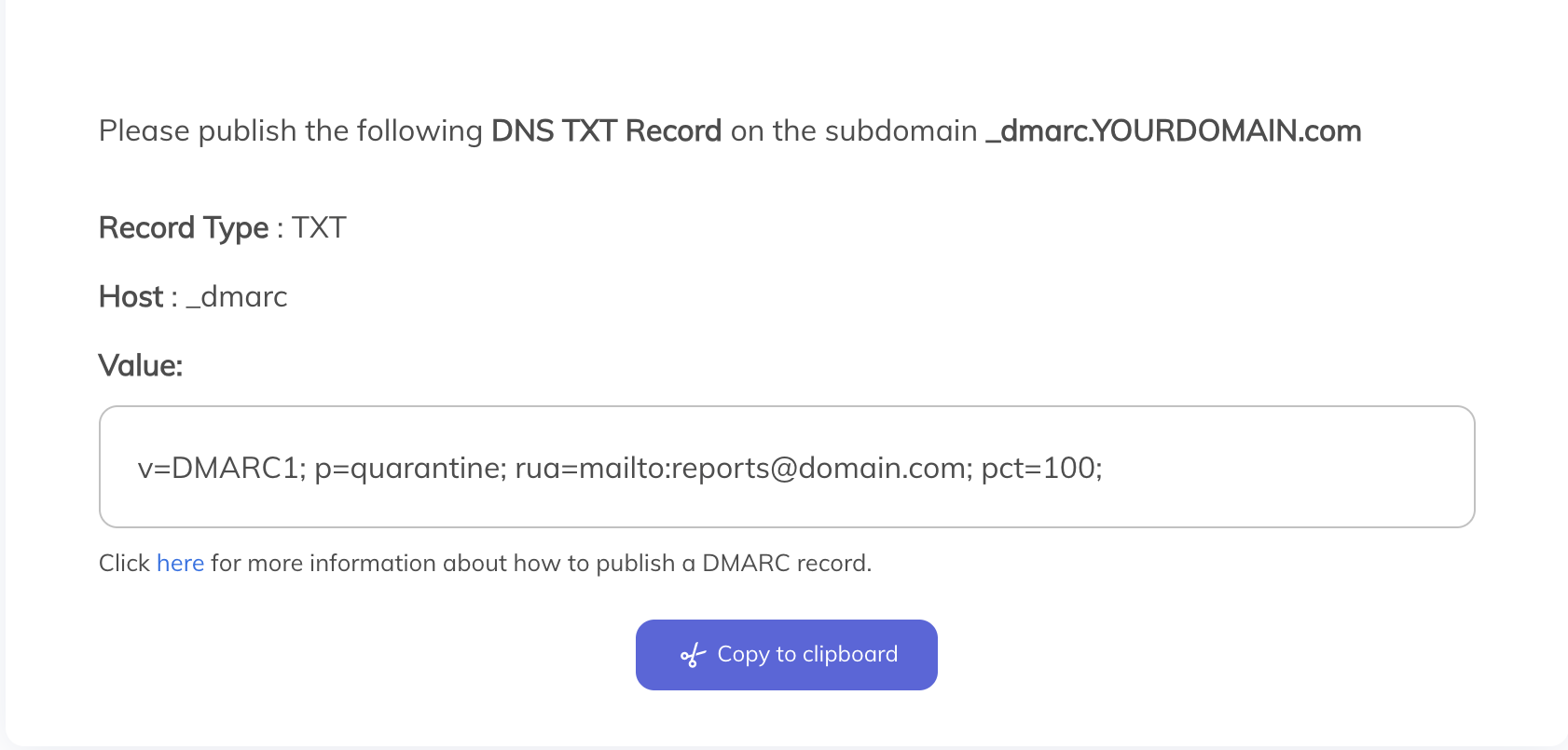
2. Maak in je DNS-provider een nieuwe TXT record aan.
3. Voor de Host of Naam van de record _dmarc
4. Plak voor de Waarde uw DMARC-record, -beleid en -rapportageadres
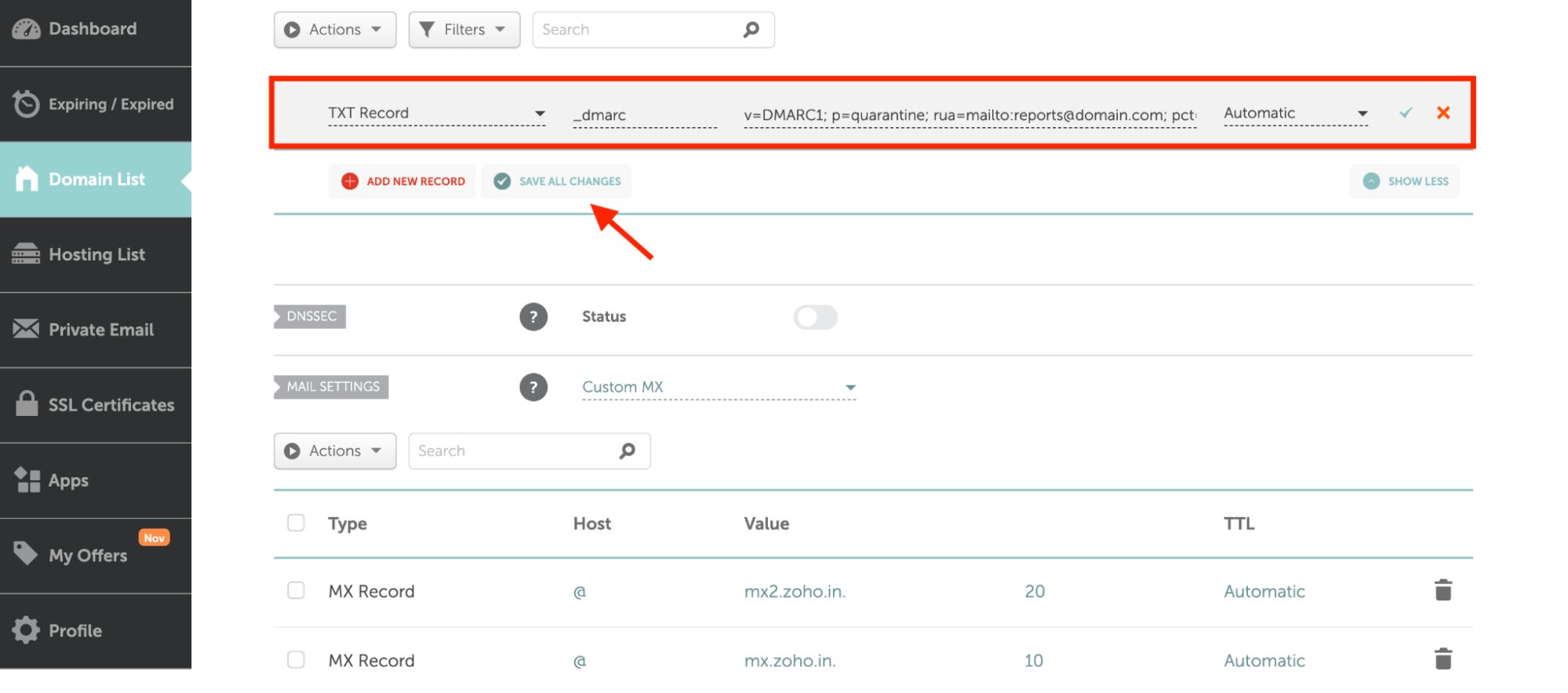
5. Sla de TXT-record op.
Voor uw gemoedsrust kunt u na DNS-propagatie de SPF-, DKIM- en DMARC-controleprogramma 's van PowerDMARC gebruiken voor onmiddellijke en nauwkeurige validatie.
1. Eerst, aanmelden bij PowerDMARC.
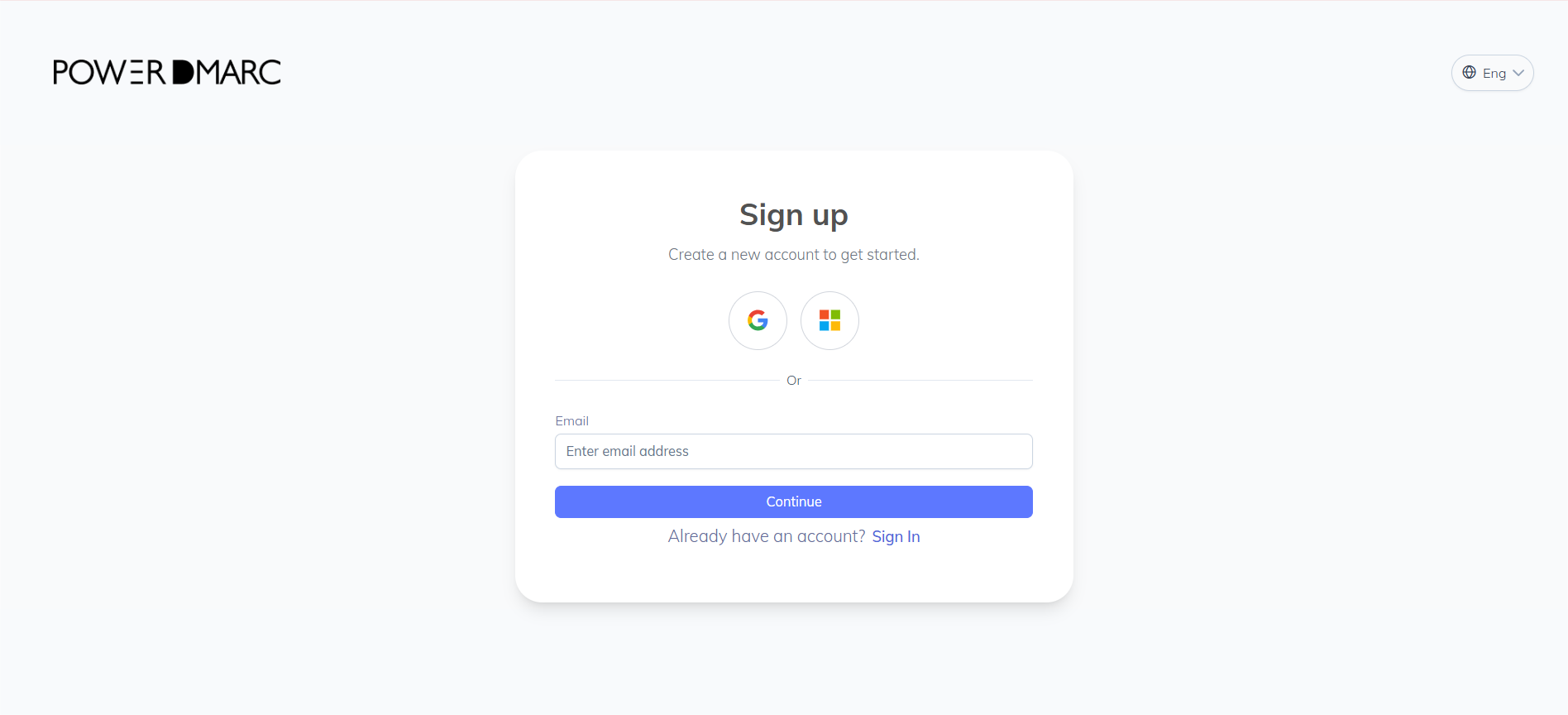
2. Navigeer in de linker zijbalk naar Dashboard > Analysis Tools > PowerToolbox > Lookup Tools.
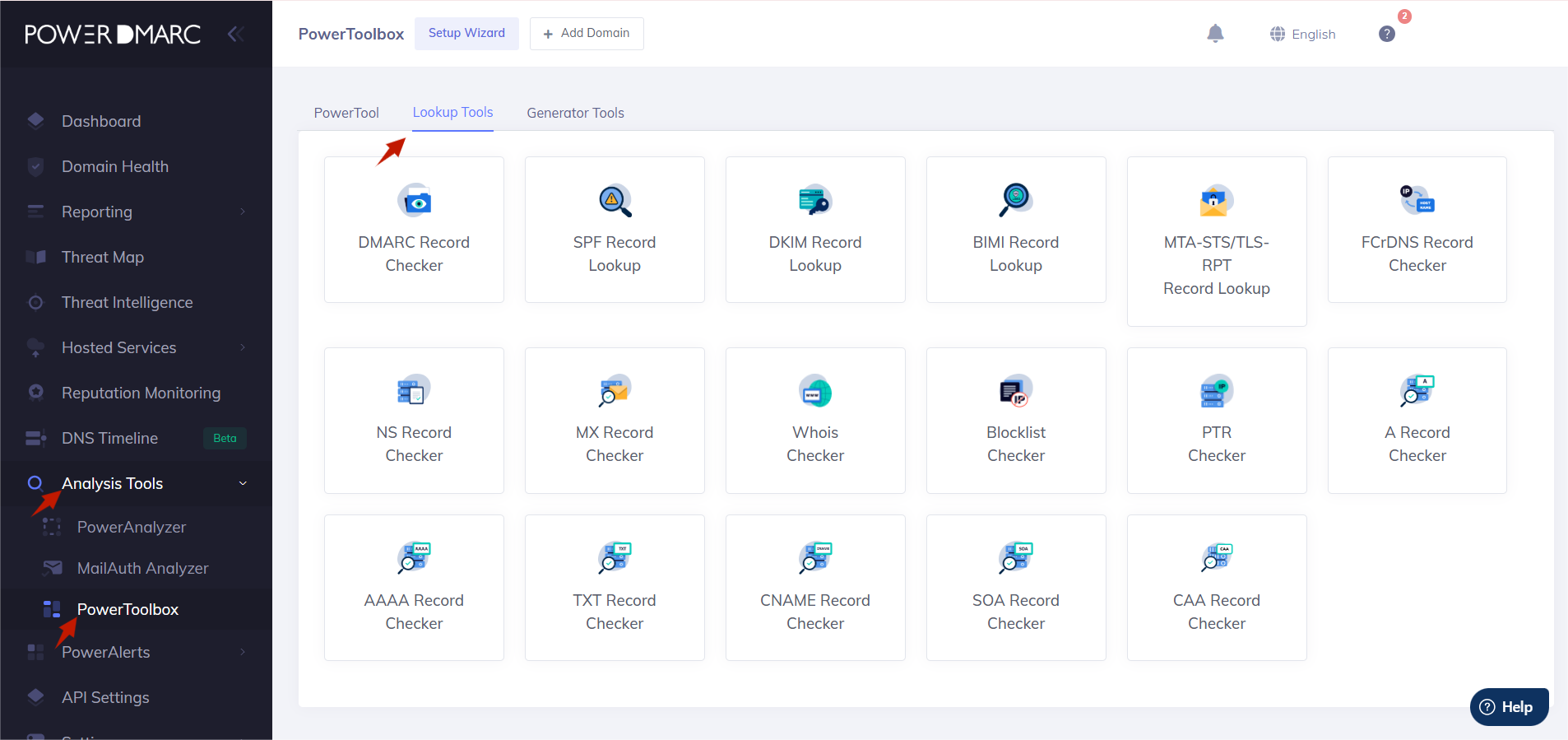
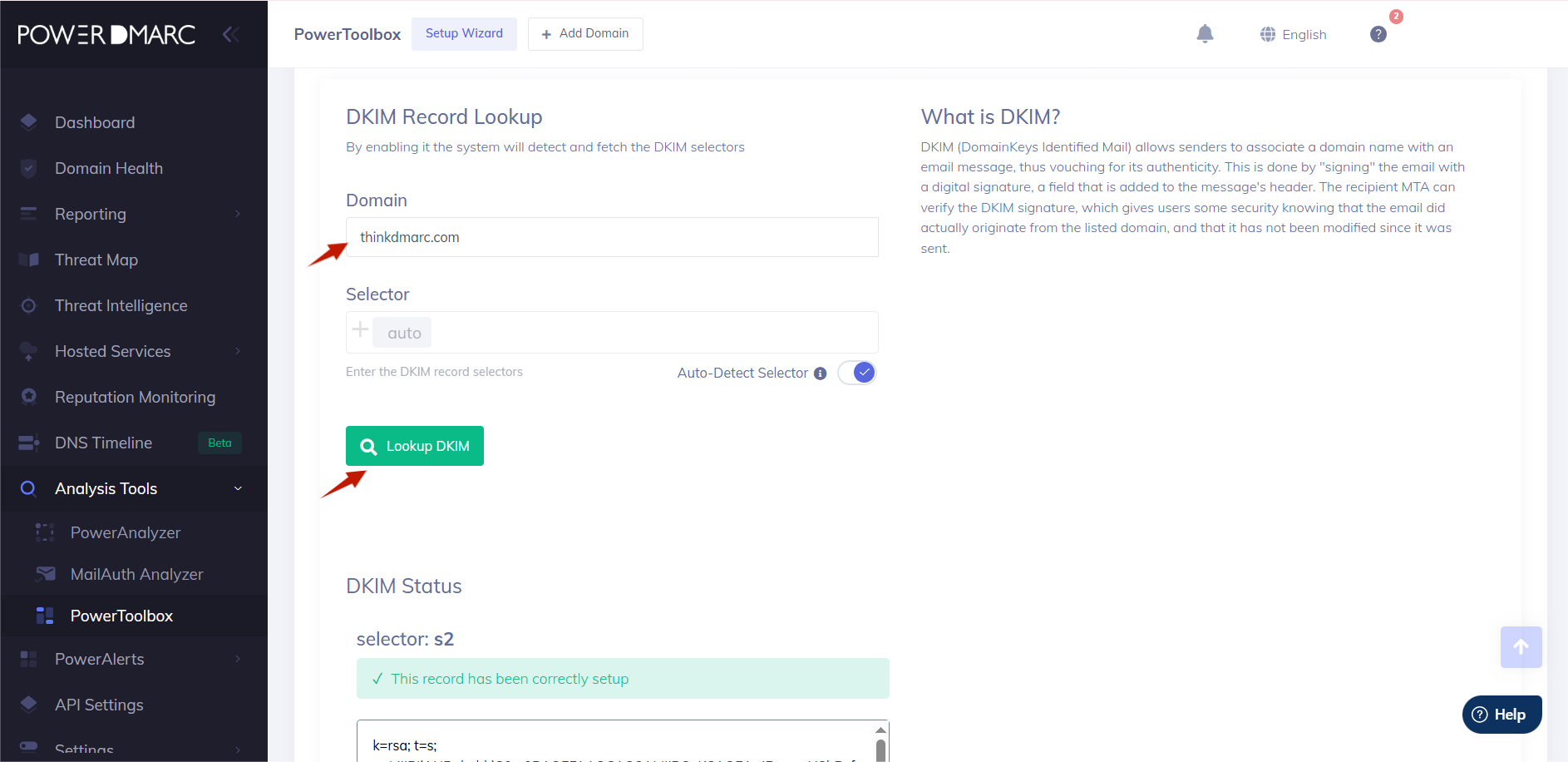
3. Laten we eerst uw DKIM record controleren. Klik op DKIM Record Lookup.
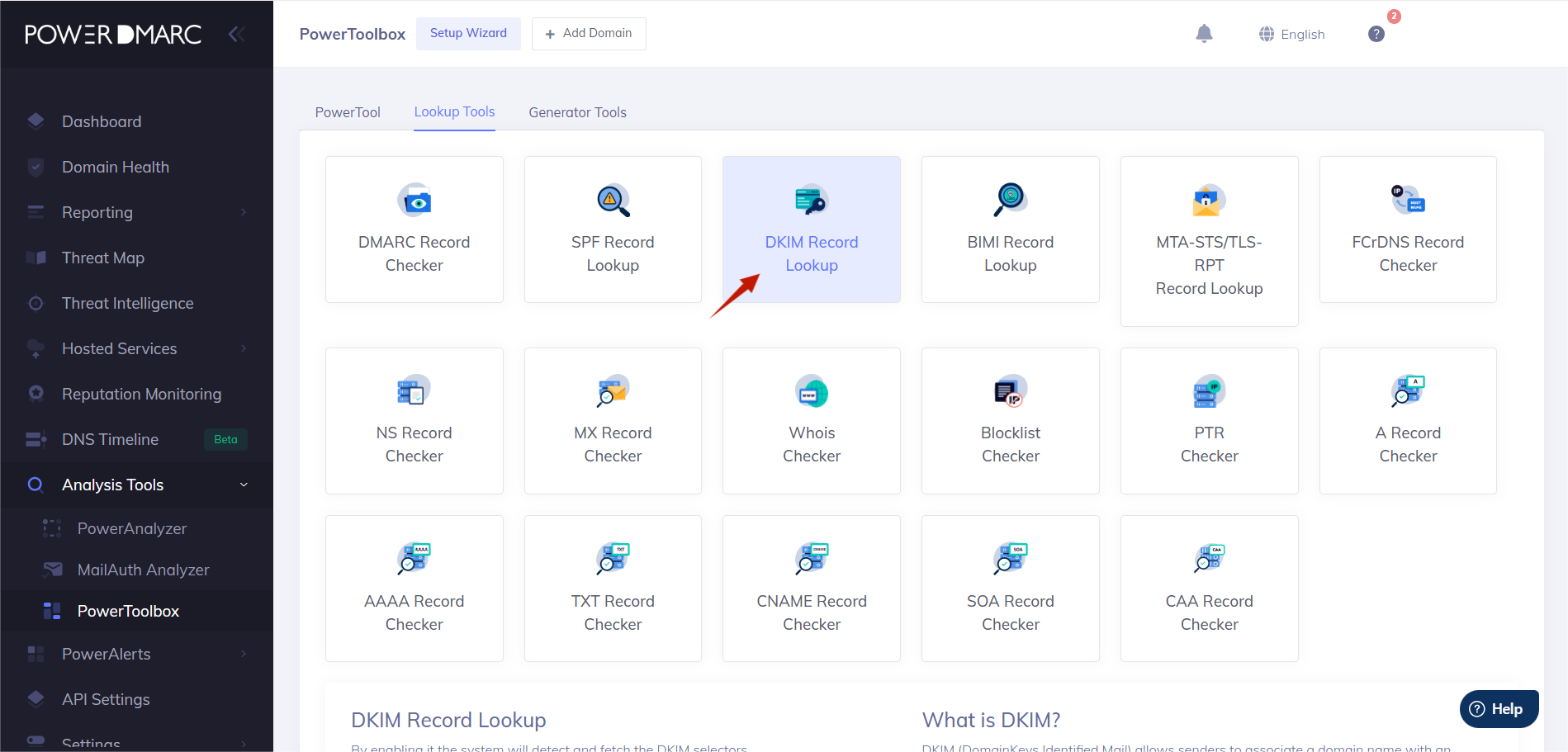
4. Voer uw domein in het veld in en klik op DKIM opzoeken.
5. Nu is het tijd om het SPF-record te controleren. Klik op SPF-record opzoeken.
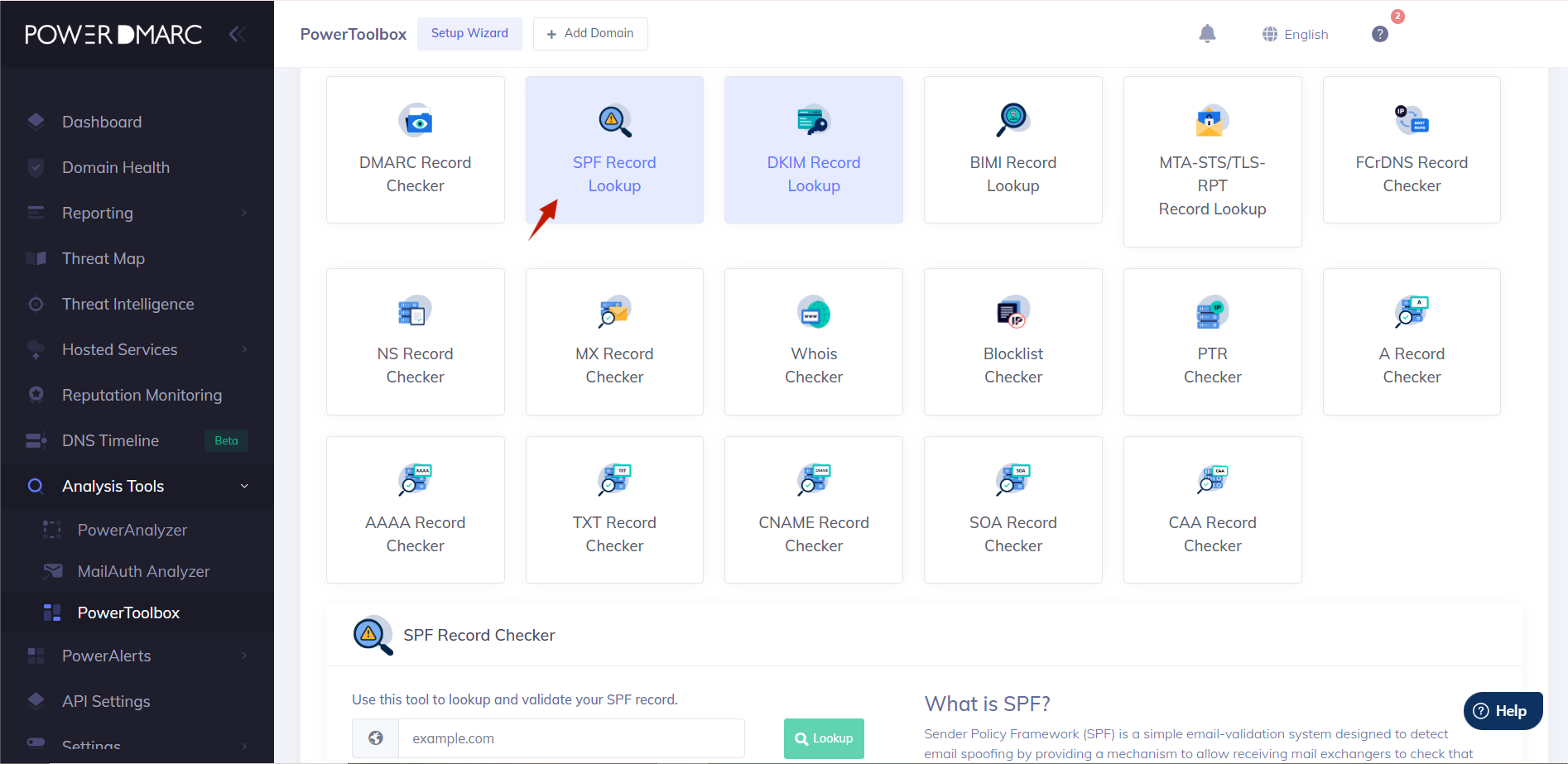
6. Voer je domein in en klik op Lookup.

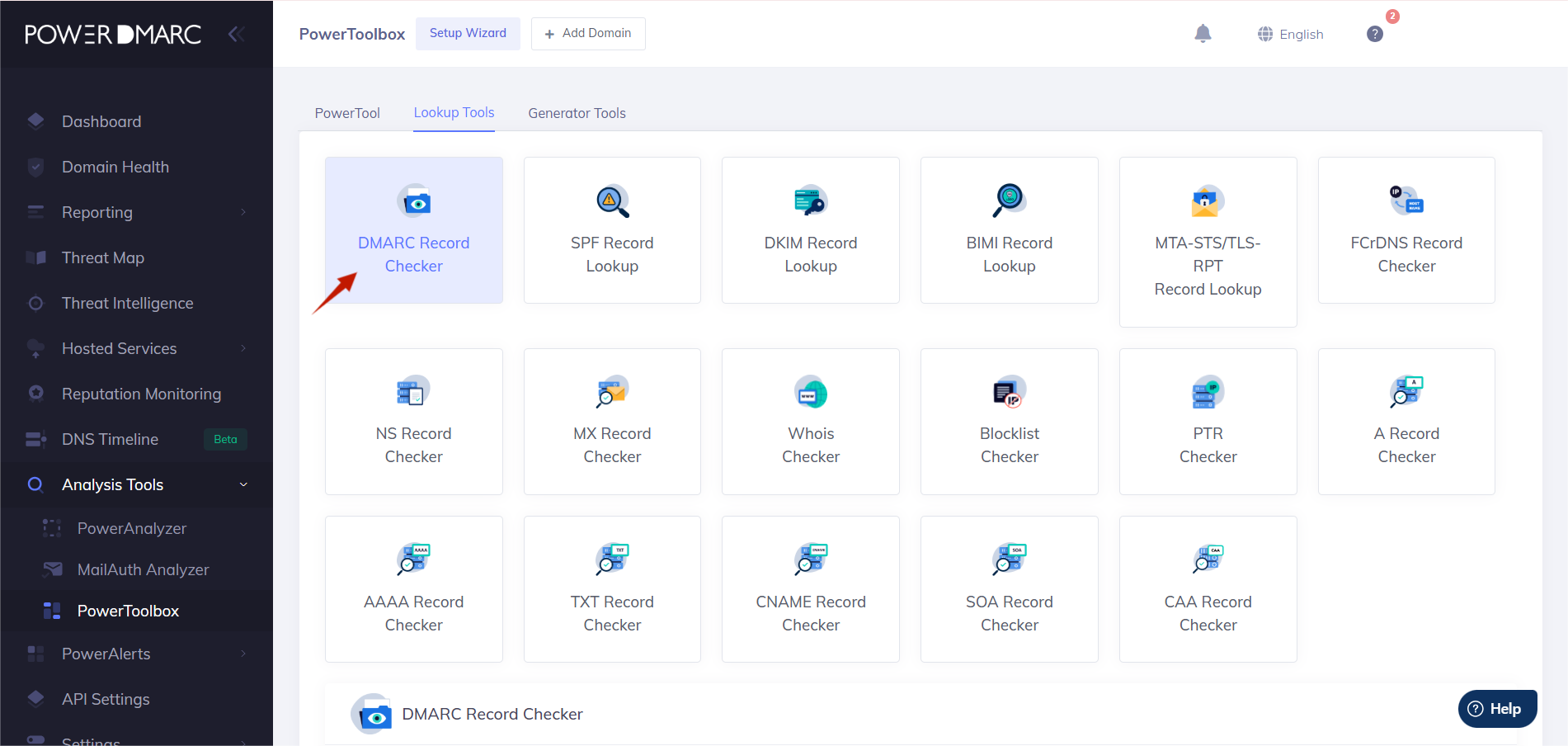
7. Laten we nu je DMARC record controleren. Klik in de Lookup Tools op DMARC Record checker.
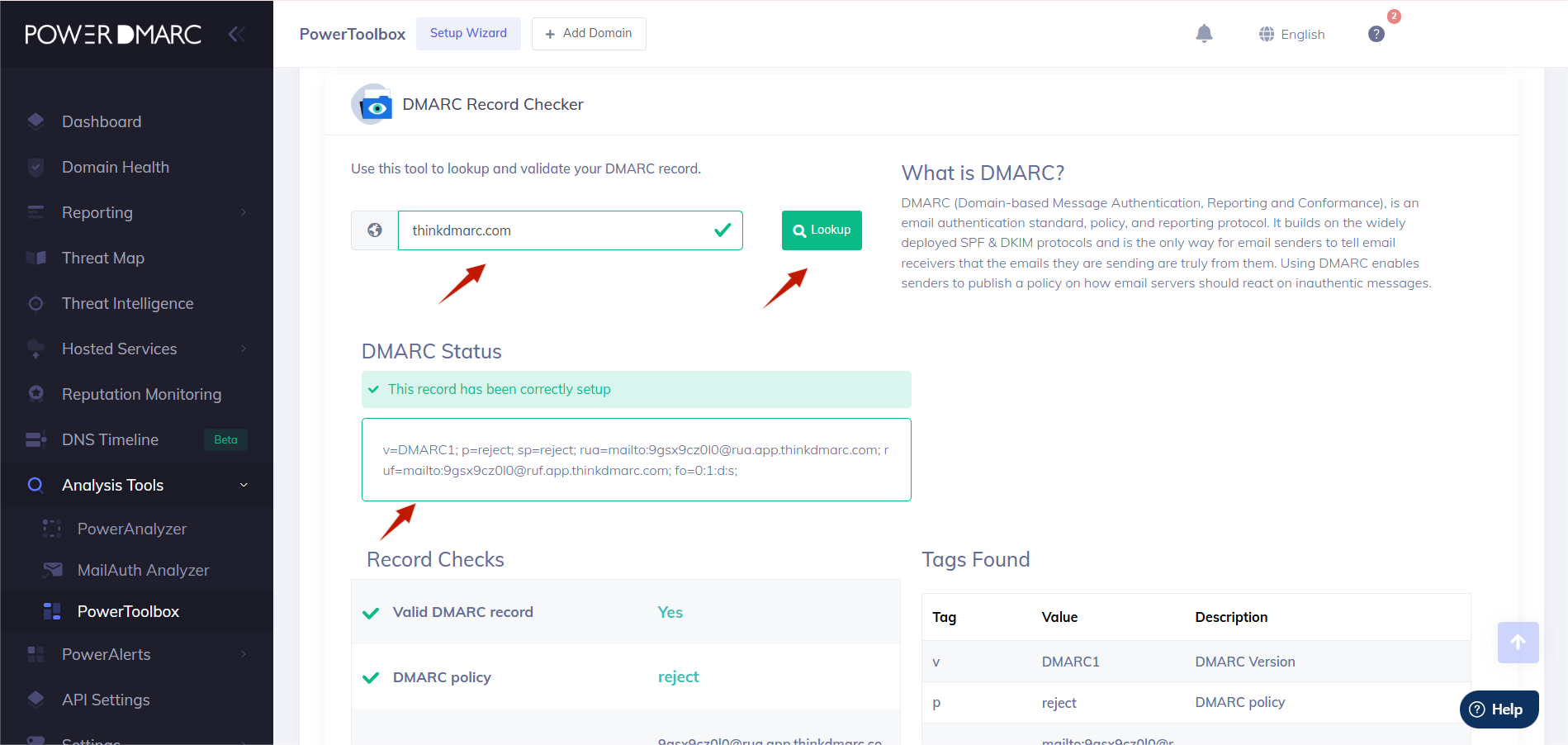
8. Als laatste stap voert u uw domein in het veld in en klikt u op Lookup (Opzoeken).
Gefeliciteerd, je bent er helemaal klaar voor!
Wanneer je SPF, DKIM en DMARC nauwkeurig configureert voor OVH, kun je:
Als je problemen ondervindt tijdens de installatie of deskundige begeleiding nodig hebt, staat ons team klaar om je te helpen.
Neem contact met ons op of plan een demo met PowerDMARC om te zien hoe wij uw authenticatieproces kunnen vereenvoudigen, uw e-mailbeveiliging kunnen versterken en u kunnen helpen een vlekkeloze leverbaarheid te bereiken.








 E-mail Deliverability Consultant: Hoe de ROI van campagnes verhogen