Handleiding voor het instellen van TurboSMTP DKIM, DMARC en SPF

door
Laatst bijgewerkt:
6 leestijd: 6 minuten

door
Laatst bijgewerkt:
Belangrijkste Conclusies
Als u TurboSMTP gebruikt als uw speciale uitgaande mailserver voor het versturen van nieuwsbrieven, transactionele berichten of marketingcampagnes, is het correct configureren van uw domeinverificatie een essentiële stap.
Door een correcte e-mailverificatie in te stellen, zorgt u ervoor dat uw domein tegen spoofing wordt beschermd. Als deze DNS-records niet correct zijn ingesteld, lopen uw campagnes een groot risico om in de spamfolder terecht te komen of volledig te worden geblokkeerd door strenge e-mailproviders zoals Gmail en Yahoo.
TurboSMTP is een uiterst betrouwbare SMTP-provider die speciaal is ontwikkeld voor het verzenden van bulk-e-mails. Wanneer u de benodigde beveiligingsprotocollen voor uw eigen domein correct configureert, zult u onmiddellijk de voordelen merken:
Om met de installatie te beginnen, hebt u toegang nodig tot het DNS-beheerpaneel van uw domeinregistrar (zoals GoDaddy, Cloudflare of Namecheap) en tot uw TurboSMTP-dashboard.
Allereerst moet u uw domein registreren binnen het TurboSMTP-platform om de benodigde records aan te maken.
1. Log in op je TurboSMTP-account.
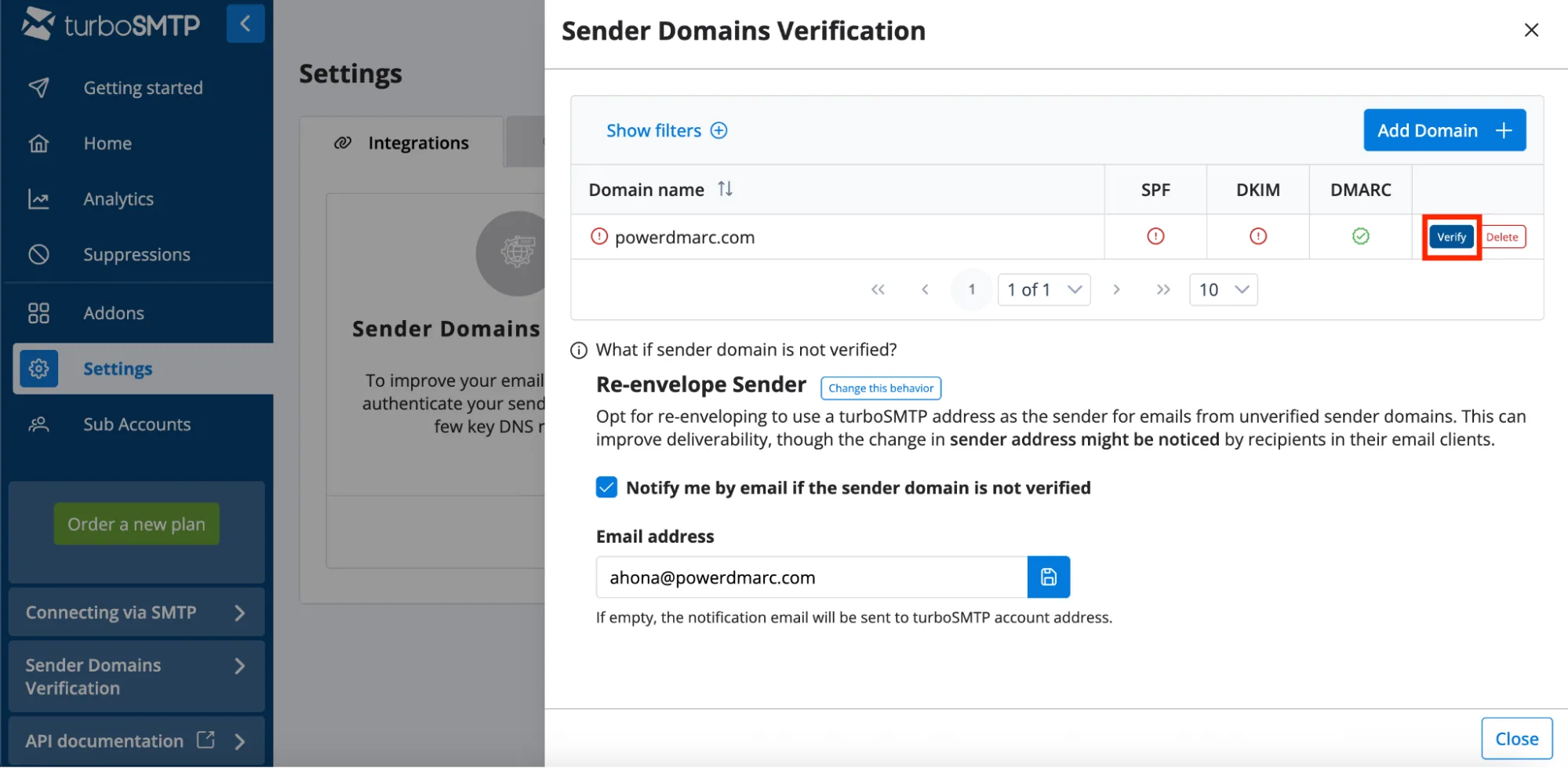
2. Ga in het menu aan de linkerkant naar ‘Instellingen’ en klik vervolgens op ‘Verificatie van het afzenderdomein’.

3. Klik op de knop ‘Domein toevoegen’, voer je eigen domeinnaam in en sla deze op.

4. Klik op de link ‘Verifiëren’ naast je zojuist toegevoegde domein. Hierdoor worden de specifieke SPF- en DKIM-waarden weergegeven die je moet publiceren. Houd dit venster open.
Een SPF-record geeft aan andere e-mailsystemen door welke servers bevoegd zijn om e-mail vanuit uw domein te verzenden.
Als je nog geen SPF-record hebt, log dan in op je DNS-beheerpaneel en maak een nieuw TXT-record aan:
Note: If your DNS already has an SPF record for other services like Google Workspace or Microsoft 365, do not create a second one. Simply add the TurboSMTP include statement to your existing record right before the ~all or ?all tag. For example: v=spf1 include:_spf.google.com include:turbo-smtp.com ~all
Opmerking: Als je DNS al een SPF-record bevat voor andere diensten zoals Google Workspace of Microsoft 365, maak dan geen tweede record aan. Voeg gewoon de TurboSMTP-include-instructie toe aan je bestaande record, vlak voor de tag ~all of ?all. Bijvoorbeeld: v=spf1 include:_spf.google.com include:turbo-smtp.com ~all
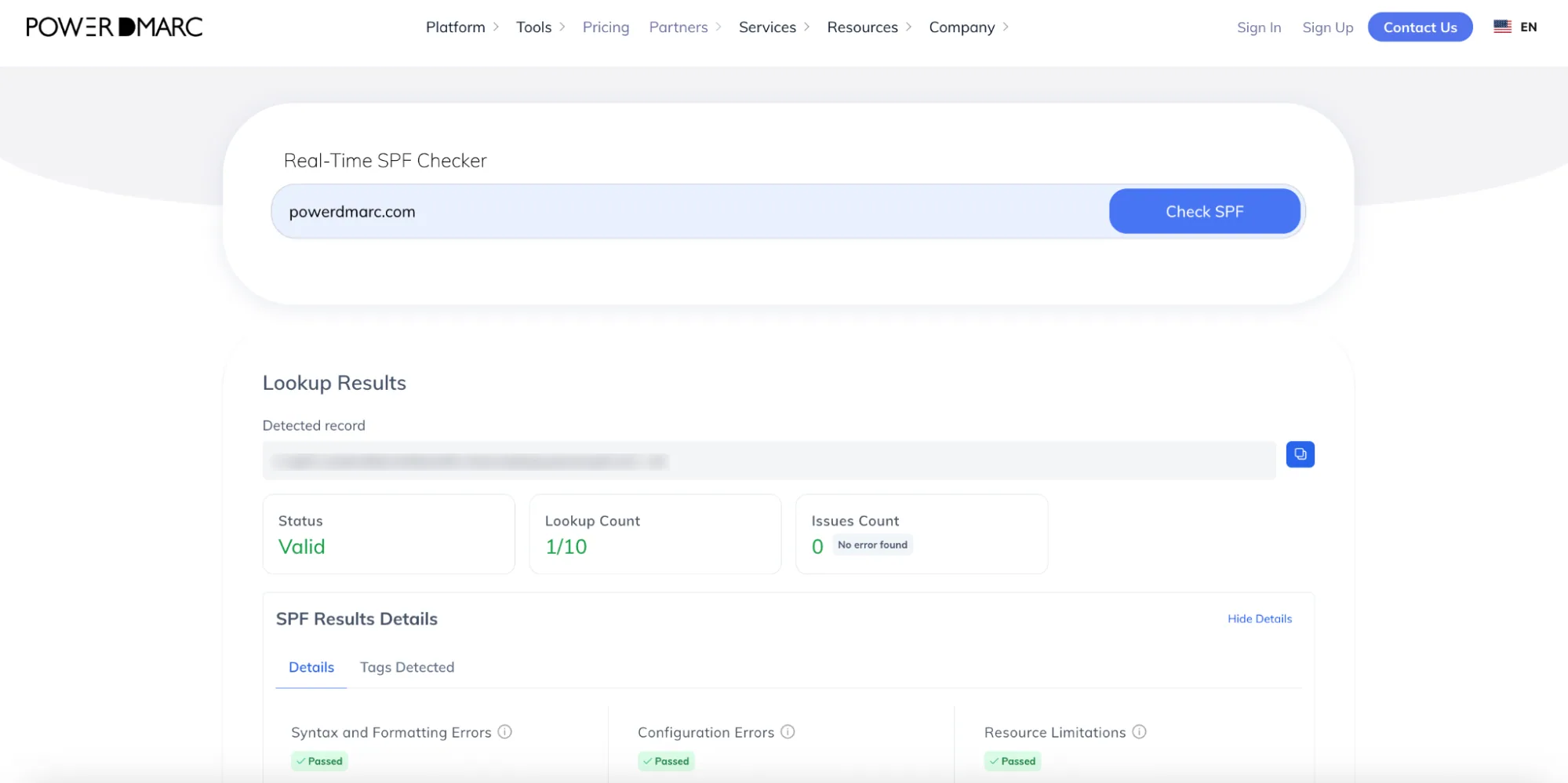
Als u meerdere verzendbronnen beheert en de limiet bijna bereikt, is onze Hosted SPF-oplossing zeker het overwegen waard. U kunt uw huidige record controleren met de SPF-checker van PowerDMARC.
DKIM voegt een digitale handtekening toe aan uw e-mails, waarmee wordt aangetoond dat ze daadwerkelijk afkomstig zijn van uw bedrijf en dat er tijdens het verzendproces niet mee is geknoeid.
Maak in uw DNS-dashboard een nieuw TXT-record aan met behulp van de waarden die u in uw TurboSMTP-portaal vindt:
p=MIGfMA0GCSqGSIb3DQEBAQUAA4GNADCBiQKBgQDT3MWLni6so1q9eQggRYBCLHFjohZkCnYHH8gZNDBm6zR
rodRVpWpJQW7x3cWWiuBhS1X0IfBB80l5tqFa+yc+mVgnk8tkUzOHFbPQPp4fi7egTpMtsQW/ZMrxw73SItNvPr72qvJ
TYZNPxarMx+ULjEWybcfEdXHPY8jslGcpCwIDAQAB
Sla je wijzigingen op. Het duurt doorgaans een paar uur voordat DNS-wijzigingen wereldwijd zijn doorgevoerd.
Je kunt het record zelf controleren met de DKIM-checker van PowerDMARC.

Voor meer informatie kun je de handleiding voor het configureren van DNS-records van TurboSMTP raadplegen.
Nu uw SPF- en DKIM-records zijn gepubliceerd, moet u een DMARC-record publiceren om inzicht te behouden in uw domein. DMARC helpt de e-mailreputatie van uw bedrijf te beschermen door vast te leggen hoe andere servers moeten omgaan met berichten die de beveiligingscontroles niet doorstaan. Zonder dat rapportage is ingeschakeld, weet u niet of uw campagnes de authenticatie niet doorstaan.
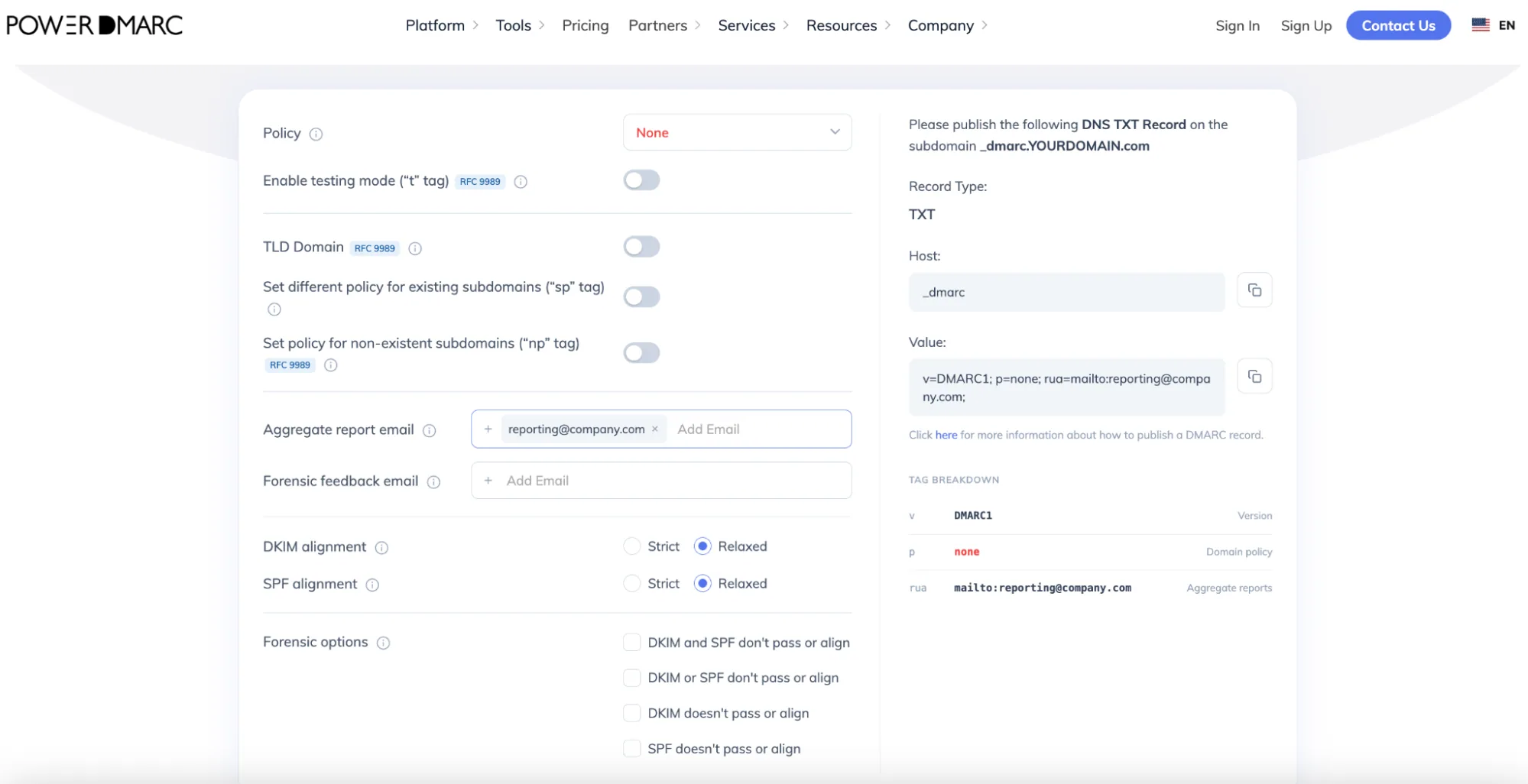
Gebruik de gratis DMARC-recordgenerator van PowerDMARC om op een veilige manier een volledig record aan te maken.
1. Ga naar de gratis DMARC-recordgenerator van PowerDMARC.
2. Selecteer voor het beleid p=none (alleen-monitor-modus). Zo wordt in eerste instantie niets geblokkeerd, waardoor u de tijd krijgt om uw e-mailverkeer te controleren voordat u overgaat tot handhaving.
Als je een korte uitleg over de DMARC-beleidsregels nodig hebt, volgt hier hoe ze werken:
Important: Jumping straight to enforcement risks blocking your own legitimate business emails. Starting with p=none is essential to map out your mail flow and fix any authentication issues safely. However, staying at p=none for too long is not recommended as it leaves your domain vulnerable to phishing and impersonation threats. Move to an enforcement policy as soon as you are confident with your setup.
1. Voer uw speciale IT- of beveiligings-e-mailadres in het veld ‘Rapportage’ in om uw DMARC-overzichtsrapporten (rua) te ontvangen.
2. Log in op je DNS-beheerconsole en voeg een nieuw record toe:
3. Sla het record op.
Om ervoor te zorgen dat uw DKIM-handtekening op uitgaande berichten wordt toegepast, moet u het proces in TurboSMTP voltooien.
Ga terug naar de pagina ‘Domeinverificatie’ en klik op de knop ‘Verifiëren’ naast uw domein. Als alles correct is geconfigureerd, verschijnt er een groen verificatieteken of vinkje.
Om er zeker van te zijn dat uw DNS-configuratie wereldwijd volledig correct en actief is, voert u een geautomatiseerde controle uit:
Gebruik de gratis DMARC Record Checker van PowerDMARC om te controleren of uw record correct is gepubliceerd.
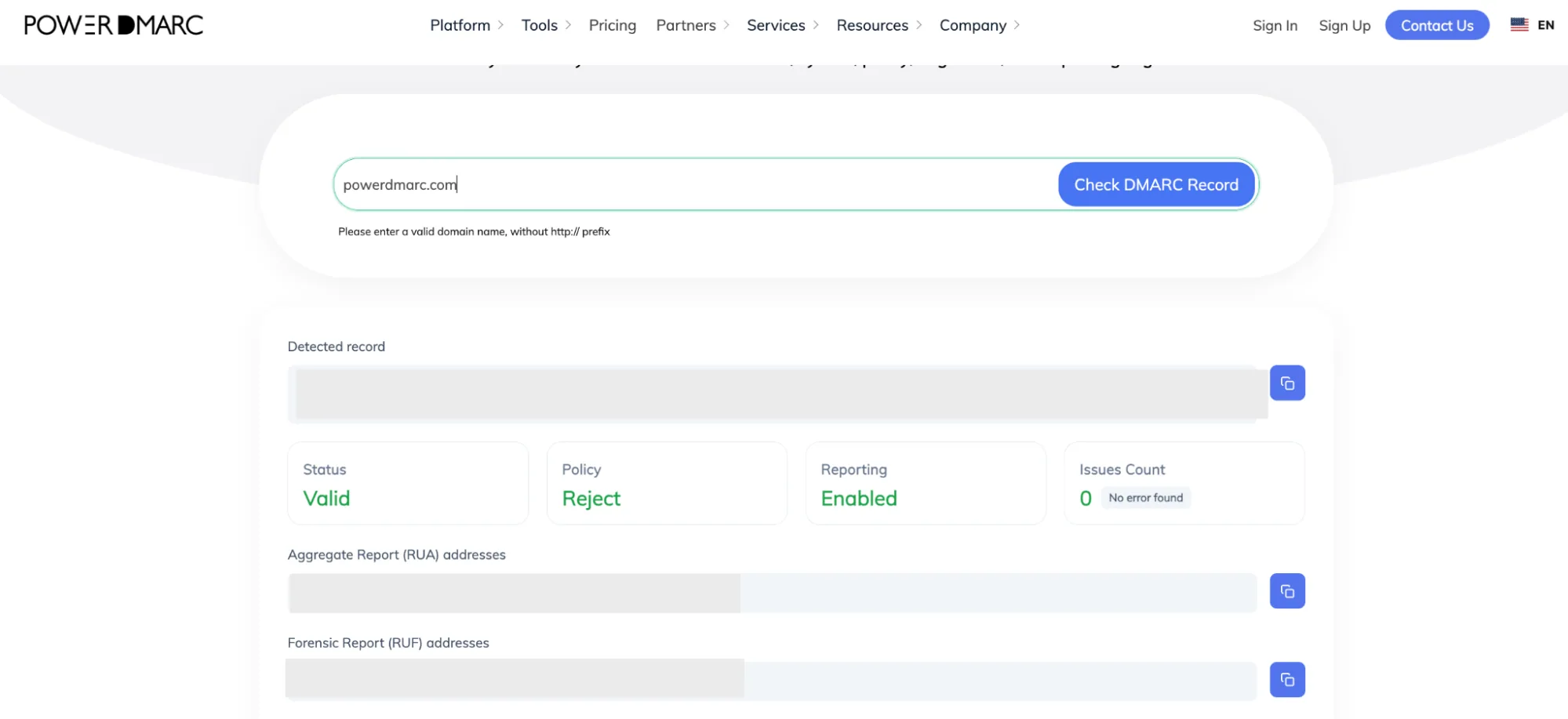
Wat u kunt verwachten in de resultaten van uw domeingezondheidscontrole:
Het beveiligen van uw e-mailmarketinginfrastructuur is van cruciaal belang om uw abonnees te binden en uw merk te beschermen tegen identiteitsfraude. Als u uw e-mailbeveiliging naar een hoger niveau wilt tillen, kunt u veilig overstappen van p=none naar DMARC-handhaving zonder uw bedrijfsvoering te verstoren. Configureer BIMI om uw logo in de inbox weer te geven en houd uw geautomatiseerde rapporten naadloos in de gaten. Het PowerDMARC-team staat klaar om u te helpen.
Neem contact met ons op of meld u aan voor een demo met PowerDMARC om zelf de kracht van veiligere e-mailcommunicatie te ervaren!


 Handleiding voor het instellen van DKIM, DMARC en SPF van Network Solutions