Guide d'authentification des e-mails AppRiver (Zix) : SPF, DKIM et DMARC

par
Dernière mise à jour :
5 Temps de lecture : 5 min

par
Dernière mise à jour :
Points clés à retenir
Lorsque votre entreprise fait appel à AppRiver (qui fait désormais partie de Zix) pour la sécurité de la messagerie dans le cloud, Exchange hébergé ou le relais sortant sécurisé, vos messages sont acheminés via l'infrastructure de distribution EdgePilot d'AppRiver.
Sans autorisation DNS vérifiée, les systèmes de messagerie destinataires (tels que Google et Yahoo) ne peuvent pas confirmer que votre domaine a autorisé AppRiver à acheminer des messages en votre nom. La mise en œuvre d’une politique cohérente combinant SPF, DKIM et DMARC permet de prouver de manière cryptographique l’authenticité des messages, d’empêcher l’usurpation de domaine et de garantir une livraison fiable dans la boîte de réception.
Si AppRiver gère le relais des e-mails sortants ou le service Exchange hébergé pour votre domaine, la configuration de ces protocoles d'authentification offre des garanties opérationnelles essentielles :
SPF définit les plages d'adresses IP et les serveurs de messagerie autorisés à envoyer des messages en utilisant votre nom de domaine. AppRiver utilise l'infrastructure EdgePilot pour le routage sortant.
Si votre domaine ne dispose pas d'une entrée « SPF » active dans le DNS, créez un nouvel enregistrement TXT dans votre console de gestion DNS (par exemple, Cloudflare, GoDaddy, Route 53) :
v=spf1 include:edgepilot.com ~all
(Remarque : nous recommandons d'utiliser ~all (échec souple) lors du déploiement initial plutôt que -all afin de garantir que la distribution du courrier ne soit pas perturbée pendant l'inventaire de toutes les sources d'envoi).
Si votre domaine envoie déjà des e-mails via d'autres plateformes (telles que Microsoft 365, Google Workspace ou Amazon SES), ne publiez jamais un deuxième enregistrement « SPF ». La publication de plusieurs enregistrements TXT « SPF » enfreint les spécifications RFC standard et entraîne immédiatement une erreur « PermError ».
Modifiez plutôt votre enregistrement TXT existant et insérez « include:edgepilot.com » juste avant le caractère de fermeture :
v=spf1 include:spf.protection.outlook.com ~all
v=spf1 include:spf.protection.outlook.com include:edgepilot.com ~all
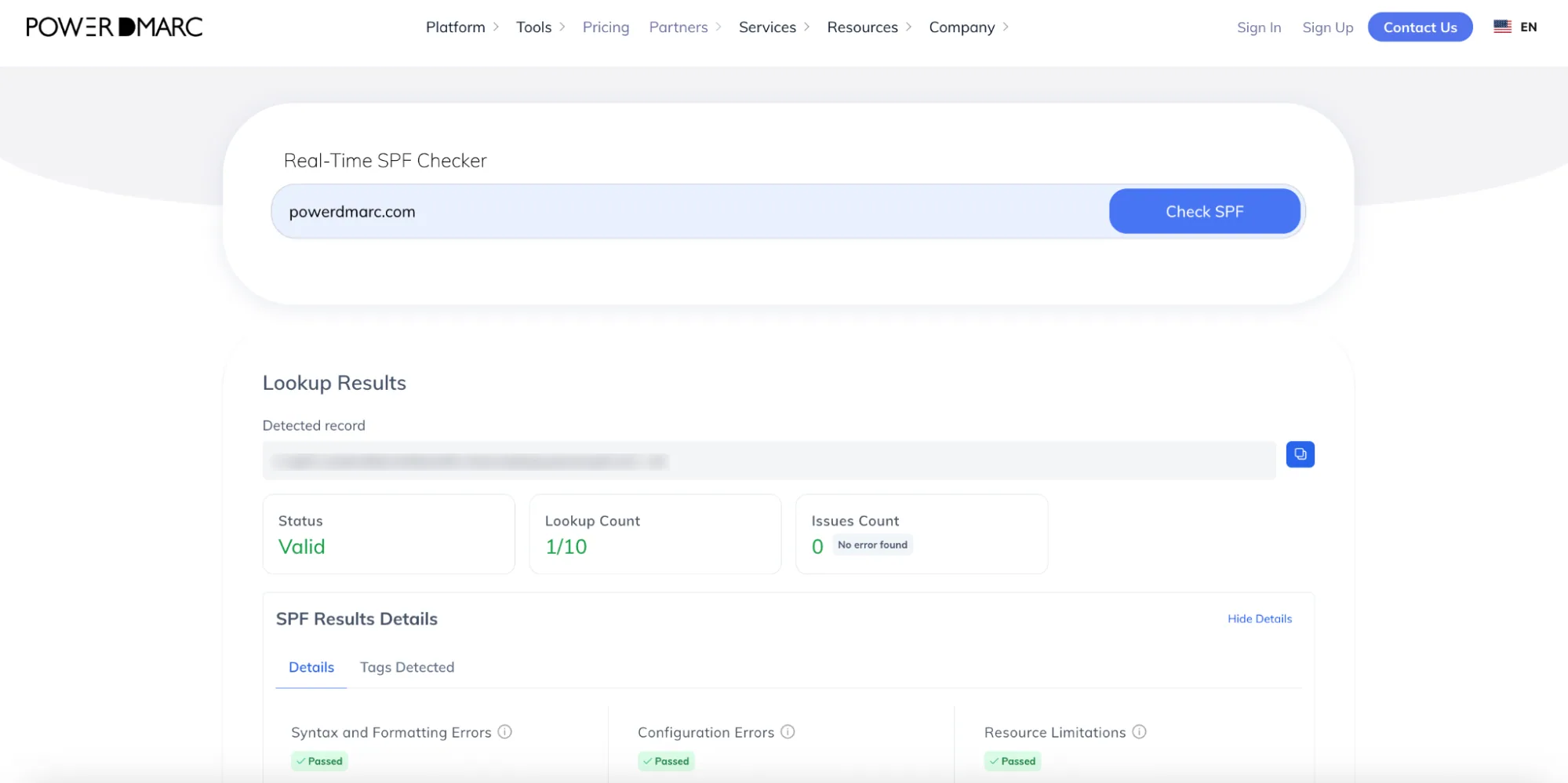
Conseil de pro : surveillez le nombre de vos requêtes DNS. SPF autorise un maximum de 10 requêtes DNS. Si votre organisation utilise plusieurs outils de marketing sortant ou transactionnels, pensez à recourir à la fonctionnalité « Flattening » hébergée par PowerDMARC ( SPF / SPF ) pour regrouper vos requêtes et éviter les échecs d’authentification. Vous pouvez vérifier à tout moment le nombre actuel de vos requêtes à l’aide de l’outil de vérification de PowerDMARC : SPF .
Le protocole DKIM garantit de manière cryptographique qu'un e-mail provient bien de votre domaine et qu'il n'a pas été altéré pendant son acheminement. Alors que le protocole SPF authentifie le serveur expéditeur, le protocole DKIM signe les en-têtes et le corps du message lui-même.
AppRiver gère des paires de clés cryptographiques uniques pour chaque compte.
1. Contactez l'équipe d'assistance d'AppRiver (via votre portail d'administration ou à l'adresse [email protected]).
2. Demandez une signature DKIM personnalisée pour votre domaine d'envoi.
3. L'équipe d'assistance vous fournira :
Une fois que vous aurez reçu les informations relatives au sélecteur et à la clé, connectez-vous à votre fournisseur DNS et ajoutez l'enregistrement requis :
v=DKIM1 ; k=rsa ; p=[clé publique fournie par appriver]
(Remarque à l'attention des utilisateurs de Cloudflare : si AppRiver fournit un enregistrement CNAME, veillez à ce que le statut du proxy soit défini sur « DNS uniquement » (nuage gris) afin d'éviter toute erreur d'authentification).
Informez le service d'assistance d'AppRiver que votre enregistrement DNS a été publié afin qu'il puisse désactiver la signature des e-mails sortants pour votre compte. Une fois cette opération confirmée, utilisez l'outil de vérification DKIM de PowerDMARC pour vérifier que votre sélecteur se résout correctement.

Une fois l'authentification par le protocole « SPF » et DKIM configurés, vous devez mettre en œuvre DMARC. DMARC indique aux serveurs de messagerie destinataires comment traiter les messages entrants qui ne passent pas les vérifications « SPF » ou DKIM, offrant ainsi une visibilité complète sur l'activité du domaine.
Utilisez le générateur gratuit d'enregistrements DMARC de PowerDMARC pour créer votre premier enregistrement.
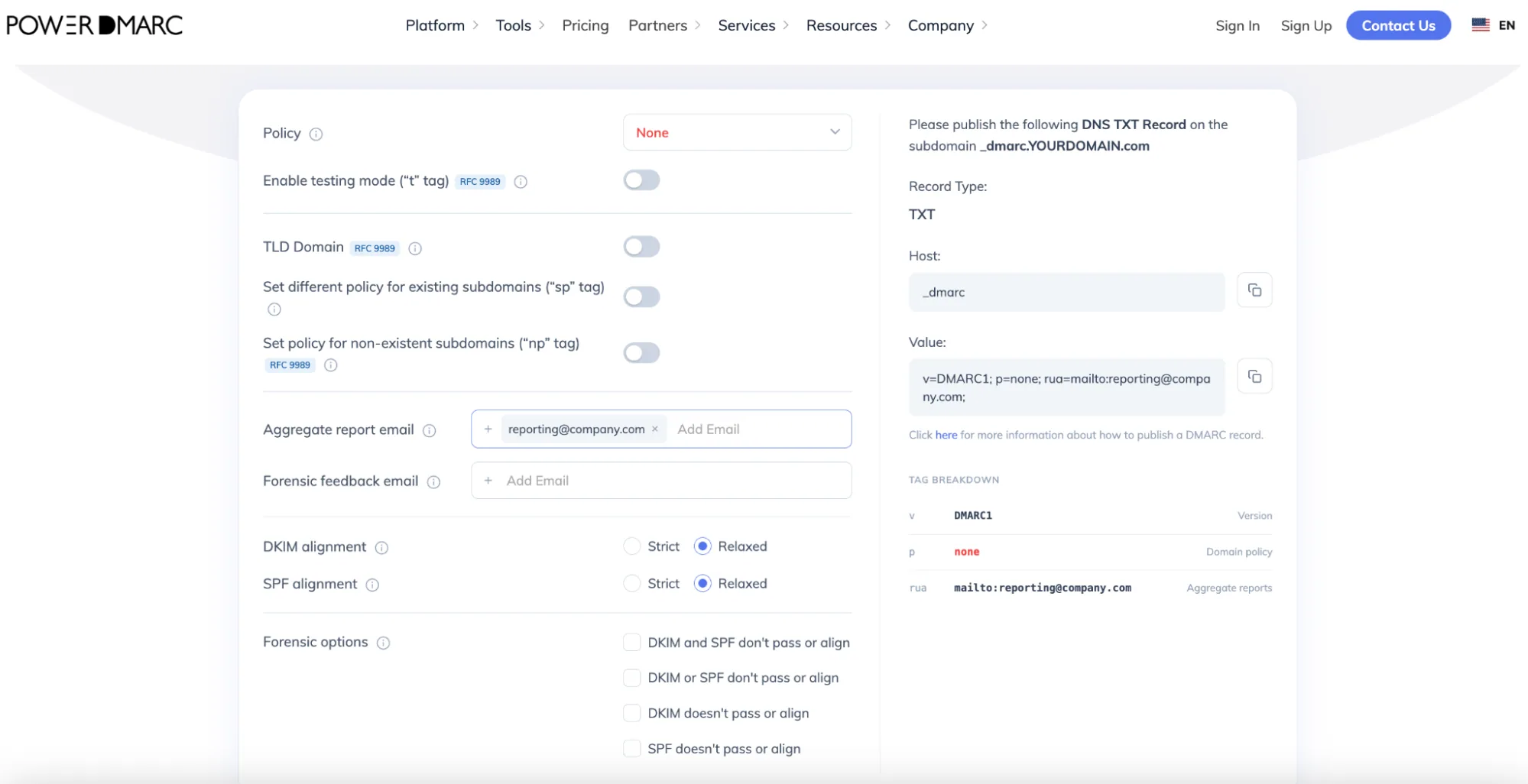
1. Accédez à vos paramètres DNS et créez un nouvel enregistrement :
2. Enregistrez votre fiche.
En commençant par p=none, vous pouvez surveiller tous les e-mails envoyés au nom de votre domaine sans rejeter ni mettre en quarantaine les e-mails professionnels légitimes, le temps que votre configuration soit finalisée.
La propagation des modifications DNS à l'échelle mondiale peut prendre entre 15 minutes et 24 à 48 heures.
1. Effectuez un contrôle de l'état de votre domaine : vérifiez vos enregistrements publiés à l'aide de l'outil gratuit « DMARC Record Checker » de PowerDMARC.
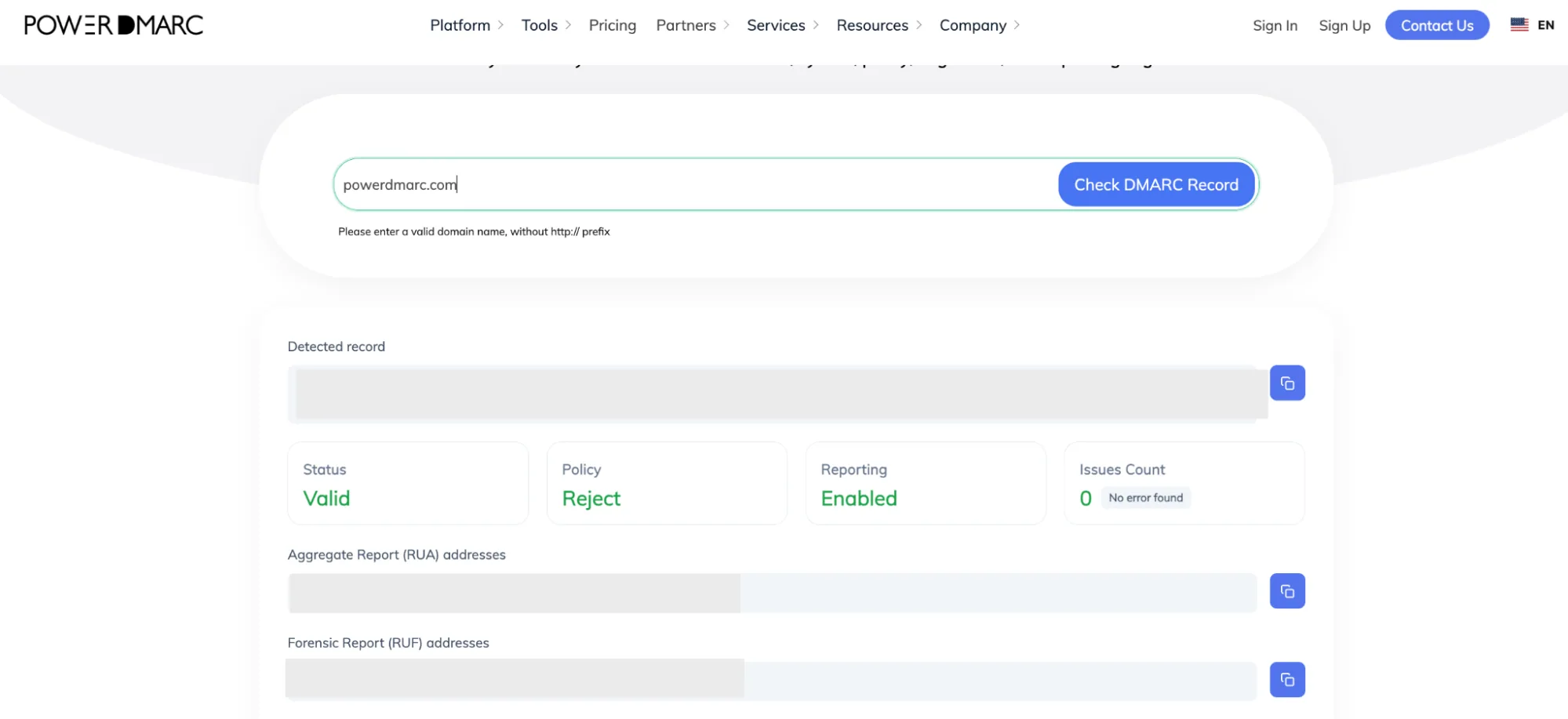
2. Envoyer un e-mail de test en temps réel : envoyez un e-mail de test via votre service de messagerie sortante AppRiver vers un compte externe (par exemple, Gmail).
3. Vérifier les en-têtes du message : ouvrez les en-têtes bruts (« Afficher l'original ») et vérifiez le champ « Authentication-Results » :
Une fois que vos rapports agrégés PowerDMARC auront confirmé que 100 % de votre trafic sortant légitime transitant par AppRiver et d'autres outils respecte systématiquement les règles d'SPF et DKIM, vous pourrez passer à la phase d'application :
Prêt à optimiser la sécurité de vos e-mails ? PowerDMARC aide les entreprises à surveiller en toute transparence les flux sortants d'AppRiver, à supprimer les limites de recherche d'SPF s grâce à l'aplatissement automatique et à passer en toute sécurité à une application stricte du protocole DMARC.
Contactez notre équipe ou réservez dès aujourd'hui une démonstration de PowerDMARC pour sécuriser vos communications professionnelles !









 La liste de contrôle de l'administrateur informatique pour faire face à une attaque de type « Business Email Compromise »...