PowerDMARC s'intègre désormais à HaloPSA

par
Dernière mise à jour :
5 Temps de lecture : 5 min


par
Dernière mise à jour :
PowerDMARC s'intègre désormais nativement à HaloPSA. Les MSSP et les MSP peuvent ainsi connecter leur instance HaloPSA à PowerDMARC en quelques minutes, mapper leurs clients, synchroniser automatiquement les quantités d'abonnements et acheminer les alertes DMARC directement vers leur centre de services sous forme de tickets.
Cette intégration vient s'ajouter à la liste croissante des intégrations PowerDMARC conçues spécialement pour les flux de travail des partenaires.
HaloPSA est une plateforme d'automatisation des services professionnels conçue pour les MSP et les prestataires de services informatiques. Elle regroupe en un seul endroit la gestion des tickets, la facturation, le suivi des actifs et la gestion des clients, offrant ainsi aux équipes de service un système unique pour gérer leurs opérations quotidiennes.
L'intégration PowerDMARC HaloPSA couvre la mise en correspondance des clients, la facturation des abonnements et la gestion des alertes. Elle est conçue pour éliminer les tâches administratives répétitives qui se situent entre votre service DMARC et les systèmes sur lesquels votre équipe travaille au quotidien. Voici ce que vous pouvez attendre de cette intégration :
Vous vous connectez à l'aide de vos propres identifiants API HaloPSA (ID client et clé secrète), générés au sein de votre environnement HaloPSA. L'accès reste limité à votre instance et entièrement sous votre contrôle, sans aucune clé partagée ni intermédiaire tiers.
Associez chaque compte client PowerDMARC au client HaloPSA correspondant. Une fois cette association effectuée, les plateformes restent synchronisées : lorsque la liste de domaines d'un client est modifiée dans PowerDMARC, ces modifications sont automatiquement répercutées dans HaloPSA, ce qui permet de garantir la cohérence de vos listes de clients sur les deux plateformes.
PowerDMARC recense les domaines actifs facturables pour chaque client associé et met à jour en temps réel le nombre d'abonnements dans HaloPSA.
Pour les partenaires gérant des centaines de clients, la fin du mois impliquait jusqu'à présent d'extraire le nombre de domaines depuis PowerDMARC, de le comparer à celui du cycle précédent et de modifier les abonnements client par client, ce qui nécessitait des heures de travail propices aux erreurs.
Grâce à la synchronisation automatique, le nombre d'abonnements dans HaloPSA est toujours à jour, et votre facturation reflète les services réellement fournis sans que personne n'ait à intervenir sur un tableur.
Sélectionnez les types d'alertes DMARC qui doivent générer des tickets dans HaloPSA, par exemple :
Dès qu'une alerte associée se déclenche, un ticket est créé dans votre centre de services, accompagné de tous les détails de l'alerte, afin que votre équipe puisse intervenir immédiatement.
Cela est important car les alertes DMARC transmises à une boîte de réception partagée ont tendance à être traitées tardivement, voire à passer inaperçues, lorsque le volume de tickets est élevé. En les acheminant directement vers la file d'attente sur laquelle vos analystes travaillent déjà, vous garantissez le respect des accords de niveau de service (SLA), clarifiez les responsabilités et évitez que des messages restent non lus.
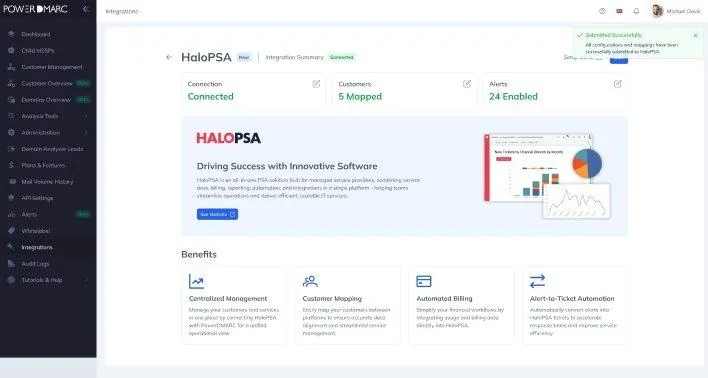
La configuration se déroule en deux étapes : une brève configuration unique dans HaloPSA pour générer les identifiants API, suivie d'un assistant en trois étapes dans PowerDMARC.
Avant de vous connecter à PowerDMARC, vous devez créer un agent API dédié et une application API dans HaloPSA.
Ensuite, dans la section « Autorisations », attribuez les niveaux d'accès suivants à l'agent :
Ces autorisations sont nécessaires pour consulter les clients et les articles, créer et mettre à jour des abonnements, ainsi que pour créer des tickets à partir d'alertes.
Remarque : HaloPSA n'affiche la clé secrète du client qu'une seule fois. En cas de perte, vous devrez la régénérer et la saisir à nouveau dans PowerDMARC.
Enfin, dans la section « Autorisations » de l'application, attribuez les champs d'application suivants :
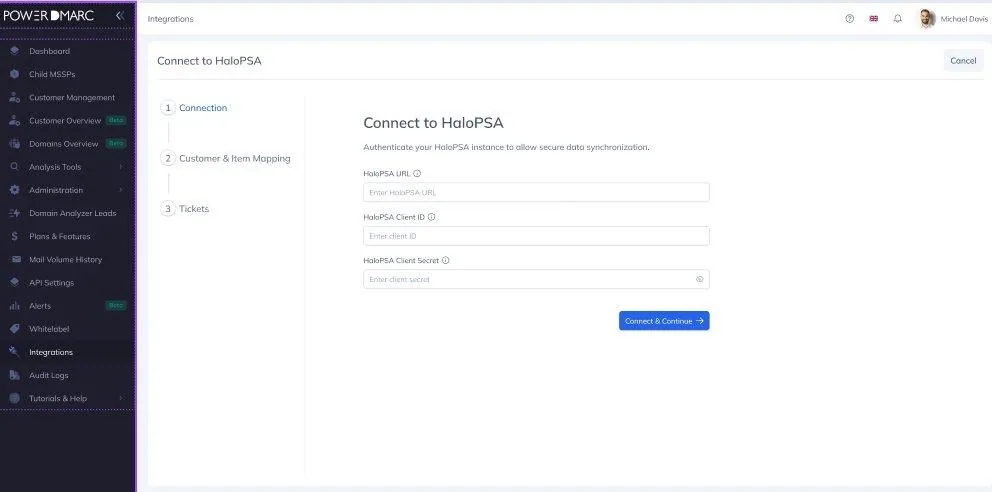
Dans PowerDMARC, rendez-vous dans Intégrations → HaloPSA, puis cliquez sur « Se connecter à HaloPSA » pour lancer l'assistant en trois étapes.
À l'étape 1 : Connexion, saisissez :
Assurez-vous que toutes les valeurs sont saisies exactement telles qu'elles vous ont été fournies afin d'éviter toute erreur de connexion. Cliquez sur « Se connecter et continuer » pour passer à l'étape 2.
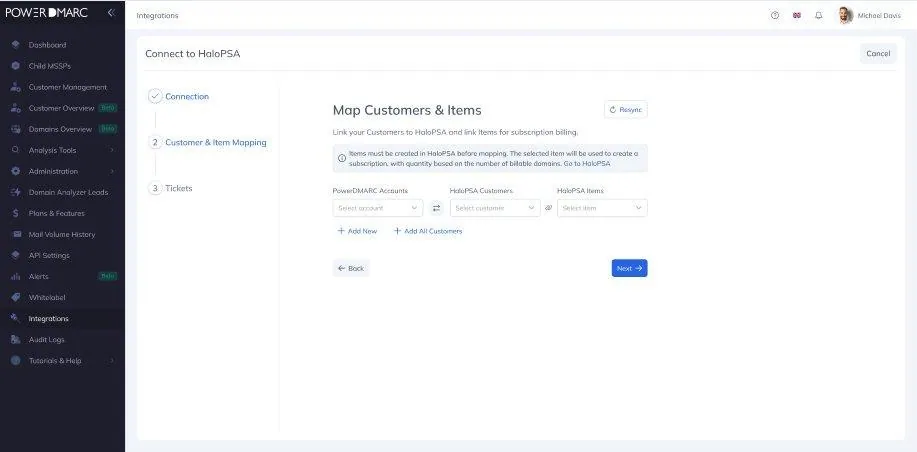
À l'étape 2 : Mappage des clients et des articles, associez chaque compte client PowerDMARC au client HaloPSA correspondant, puis sélectionnez l'article HaloPSA qui servira à créer l'abonnement pour ce client.
Assurez-vous que tous les éléments ont bien été créés au préalable dans HaloPSA, car ils serviront à établir des liens vers les abonnements.
Une fois tous les mappages configurés, cliquez sur Suivant pour continuer.
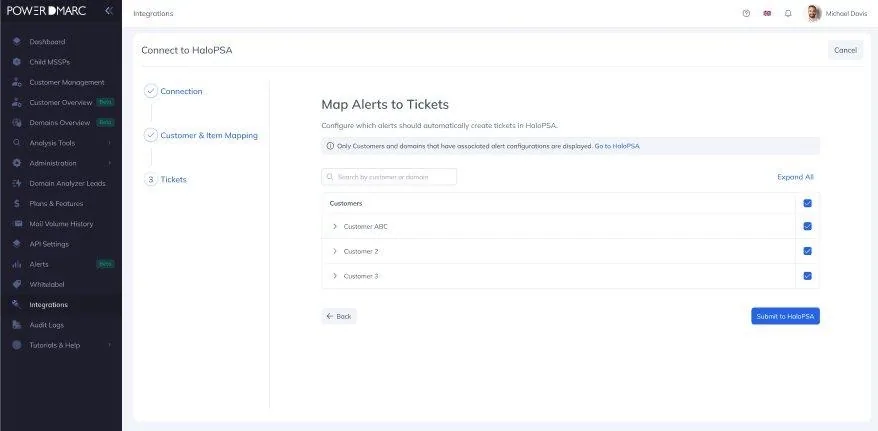
À l'étape 3 : Mappage des alertes vers les tickets, configurez les alertes DMARC qui doivent générer automatiquement des tickets dans HaloPSA.
Seuls les clients remplissant les deux conditions suivantes seront affichés :
Pour chaque client affiché, sélectionnez les configurations d'alerte et les domaines pour lesquels des tickets doivent être générés. Des tickets seront créés automatiquement dès la réception de journaux d'alerte, en fonction des configurations associées.
Options de billets par client :
Une fois que vous avez terminé, cliquez sur « Soumettre à HaloPSA » pour finaliser la configuration initiale. Vous pourrez modifier ces paramètres ultérieurement depuis Intégrations → HaloPSA.
Pour obtenir des instructions détaillées sur la manière de procéder à l'intégration, consultez le guide complet de configuration de HaloPSA.
L'intégration HaloPSA est disponible pour les comptes MSSP dont l'option « Intégration HaloPSA » est activée dans les paramètres du compte. Les utilisateurs doivent également disposer de l'autorisation « Accéder à l'intégration HaloPSA » dans leur rôle. Cette autorisation est attribuée par défaut aux rôles « Propriétaire MSSP » et « Administrateur MSSP » et peut être étendue à des rôles personnalisés depuis l'onglet de gestion des rôles.
Cette solution convient à tous les partenaires qui ont déjà adopté HaloPSA comme plateforme de gestion de la sécurité des e-mails (PSA), que vous proposiez DMARC en tant que service géré autonome, que vous l'intégriez à une offre plus large de sécurité des e-mails ou que vous l'exploitiez dans le cadre d'une activité plus générale de cybersécurité. L'intégration est conçue pour s'intégrer aux flux de travail que votre équipe utilise déjà dans HaloPSA, sans qu'il soit nécessaire de lui demander d'apprendre à utiliser un nouvel outil.
Si vous êtes un MSP ou un MSSP utilisant HaloPSA et que cette fonctionnalité n'est pas encore activée sur votre compte, veuillez contacter votre responsable de compte PowerDMARC. Vous n'êtes pas encore partenaire ? Découvrez le programme PowerDMARC pour les MSP et les MSSP.
Si vous utilisez déjà HaloPSA, vous pouvez l'associer à PowerDMARC et ne plus avoir à synchroniser les domaines manuellement à partir du prochain cycle de facturation. Commencez un essai gratuit ou contactez notre équipe pour activer l'intégration sur votre compte.









 Sécurité des agents IA : risques, bonnes pratiques et authentification des e-mails