cPanel SPF、DKIM、DMARCセットアップガイド

by
最終更新日:
6 読了時間:約6分


by
最終更新日:
cPanelでSPF、DKIM、DMARCレコードを設定して、お客様のドメインを保護し、メールの配信性を向上させましょう。これらの認証プロトコルは、送信者の身元を確認し、フィッシングやなりすましを防止し、迷惑メールフォルダではなく受信トレイにメールが届くようにします。このガイドでは、各レコードをステップバイステップで設定する方法を説明します。
手動セットアップを行う前に、自動化オプションがないか確認してください。これは、DNSがcPanelと同じサーバーでホストされている場合によく利用できます。
1.ログイン cPanelにログインし メール配信ツールに移動します。

2.リストからあなたのドメインを探す。
3.もし "修理"または "推奨レコードのインストール"cPanelが自動的に必要なSPFレコードとDKIMレコードを作成しようとします。
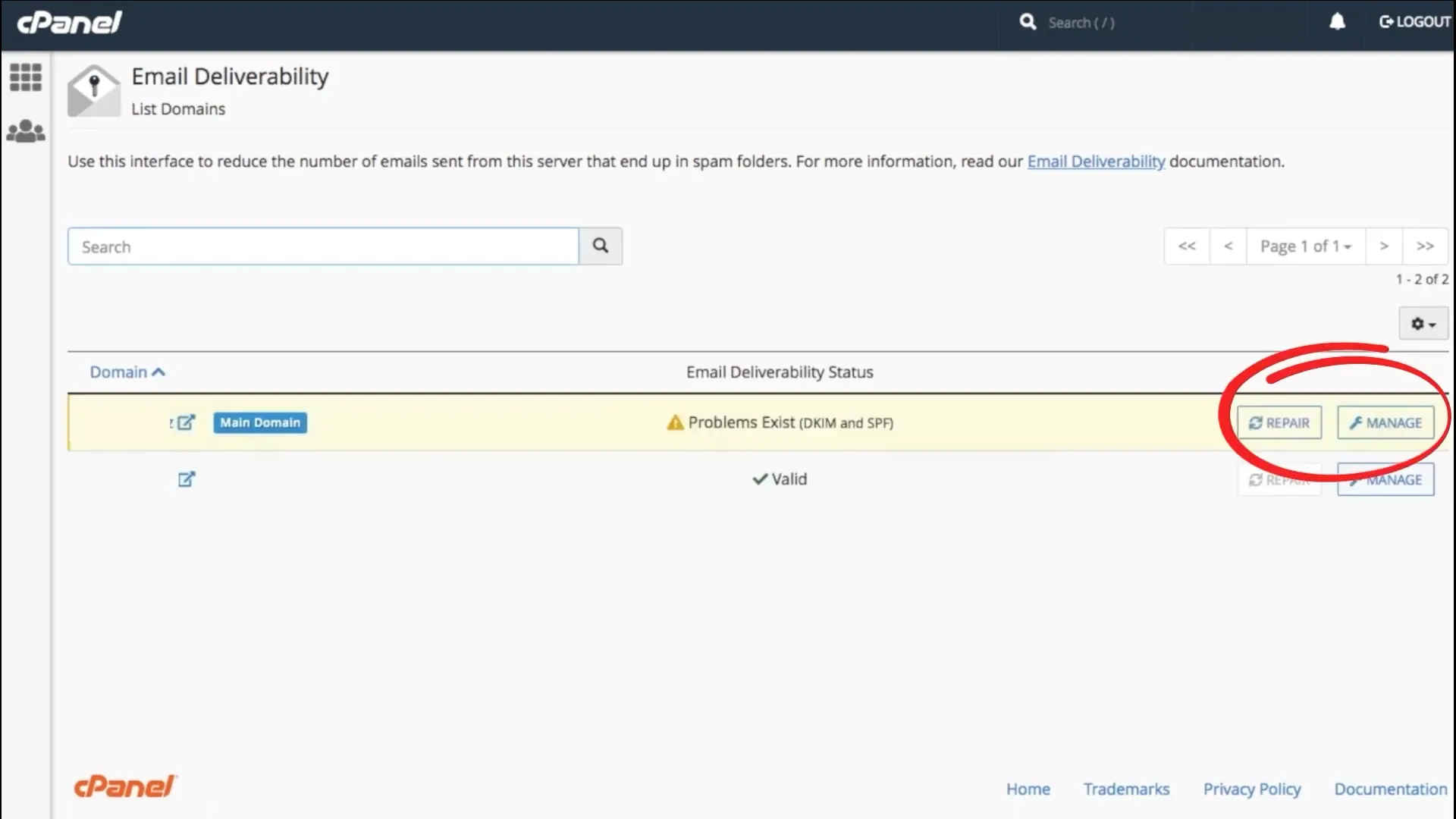
このオプションがない場合、またはDNSが別のプロバイダー(CloudflareやGoDaddyなど)によって管理されている場合は、以下の手動手順を実行する必要があります。
これには主に2つの選択肢がある。
マネージドSPFソリューション パワーSPFのようなマネージドSPFソリューションは、10-DNSルックアップの制限を回避し、送信元をマスクするのに役立ちます。すでにPowerDMARCアカウントをお持ちの場合は、以下の手順に従ってください:
1.で提供された一意の SPF 値をコピーします。 PowerDMARCポータル.

2.cPanelで ドメイン > ゾーンエディタ.
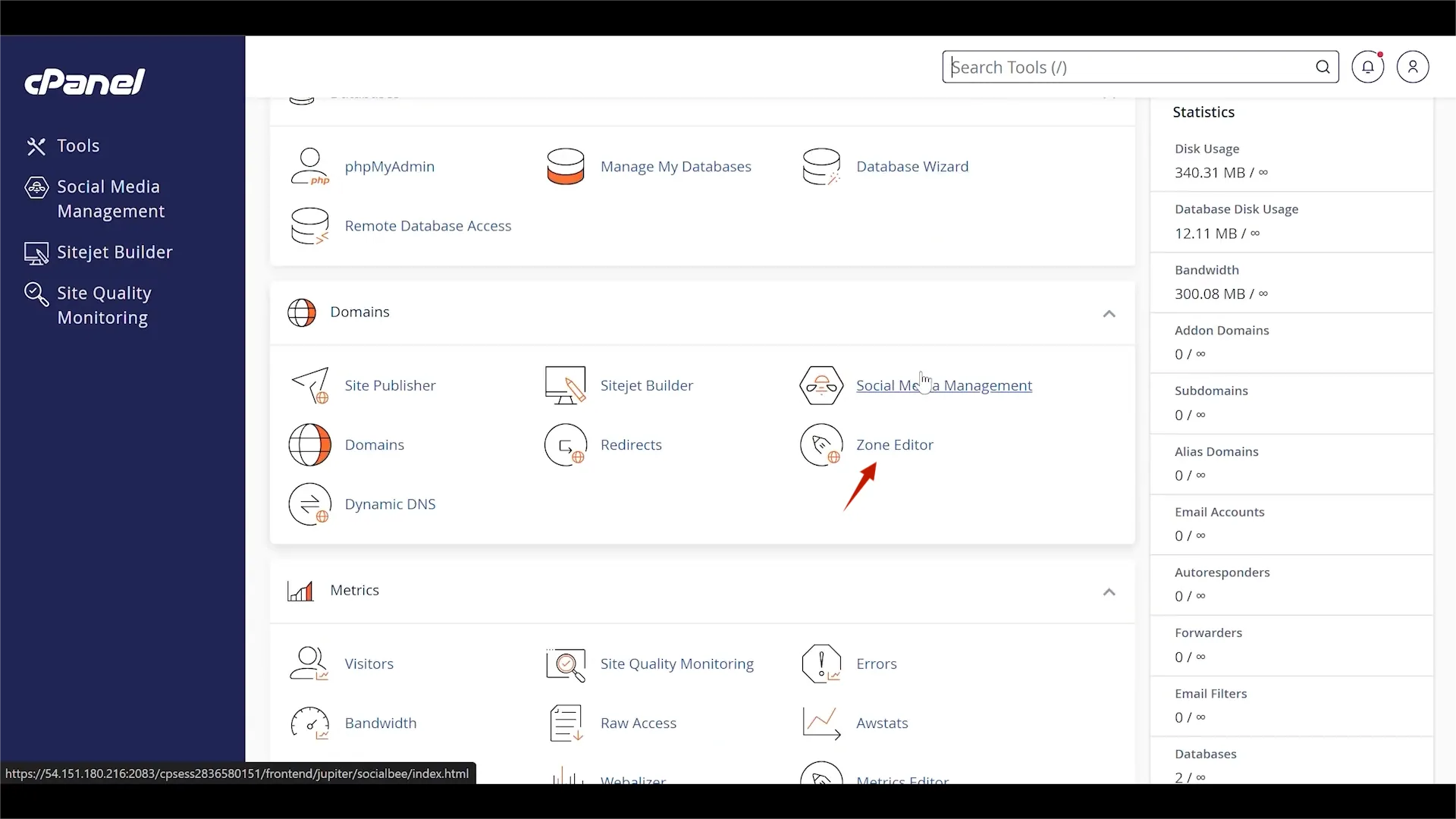
3.をクリックします。 「をクリックする。をクリックする。
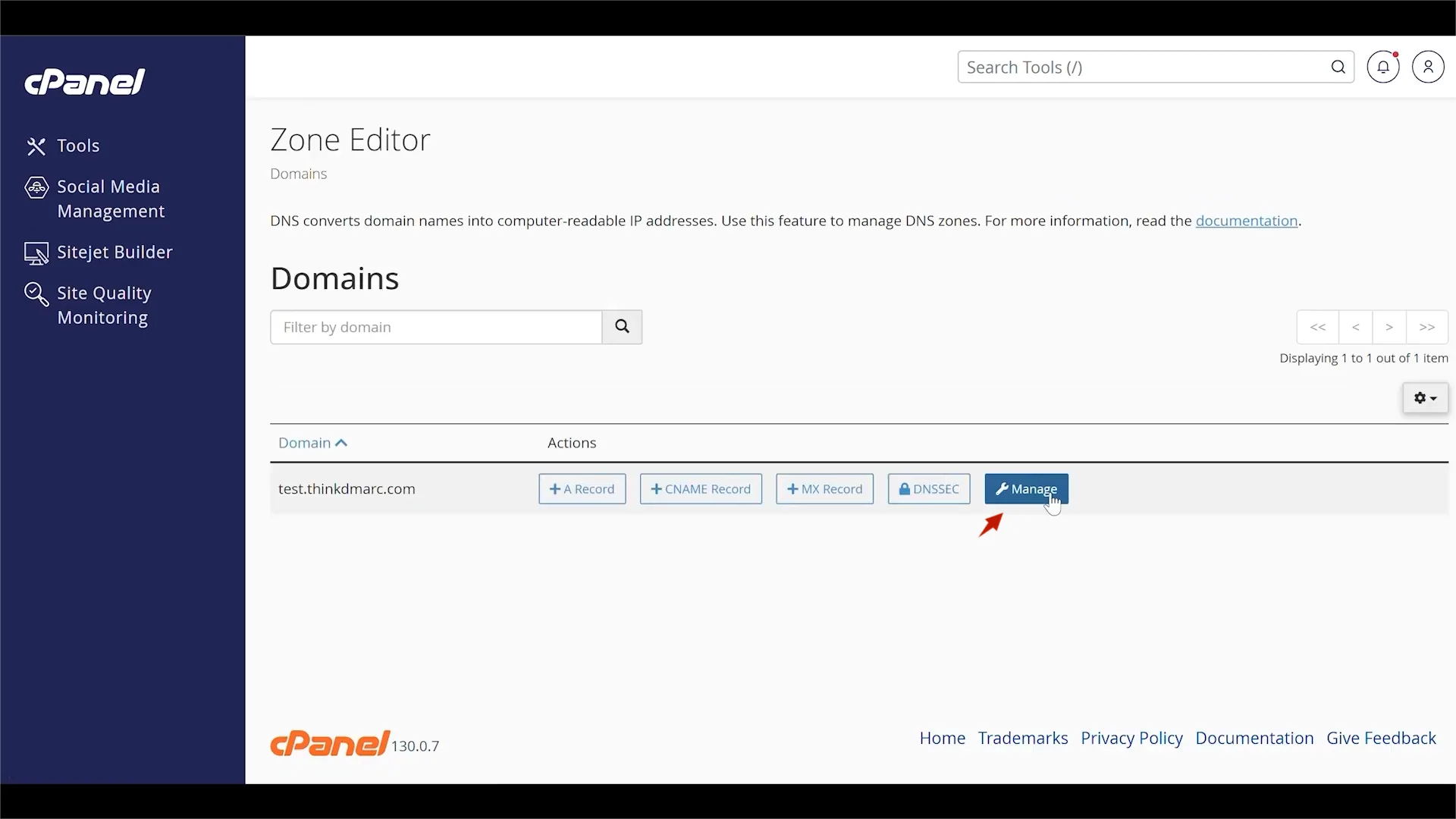
4.既存の SPF TXTレコードを見つけ 「をクリックする。レコード」フィールドの内容をコピーした値に置き換えます。
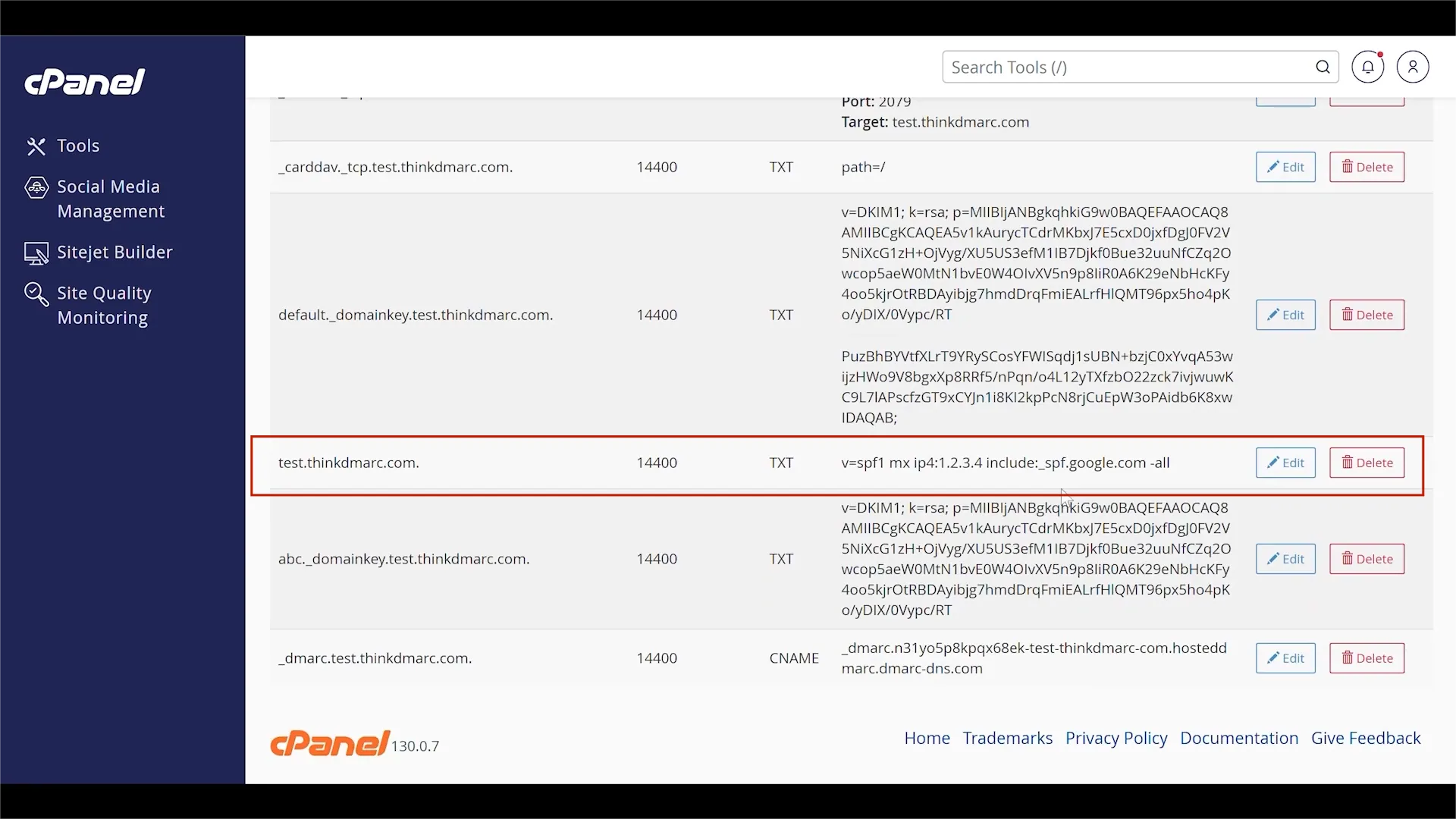
5.SPFレコードがない場合は、「+ Add Record」をクリックします。 "+レコードの追加"をクリックし、新しい TXTレコードを作成します。
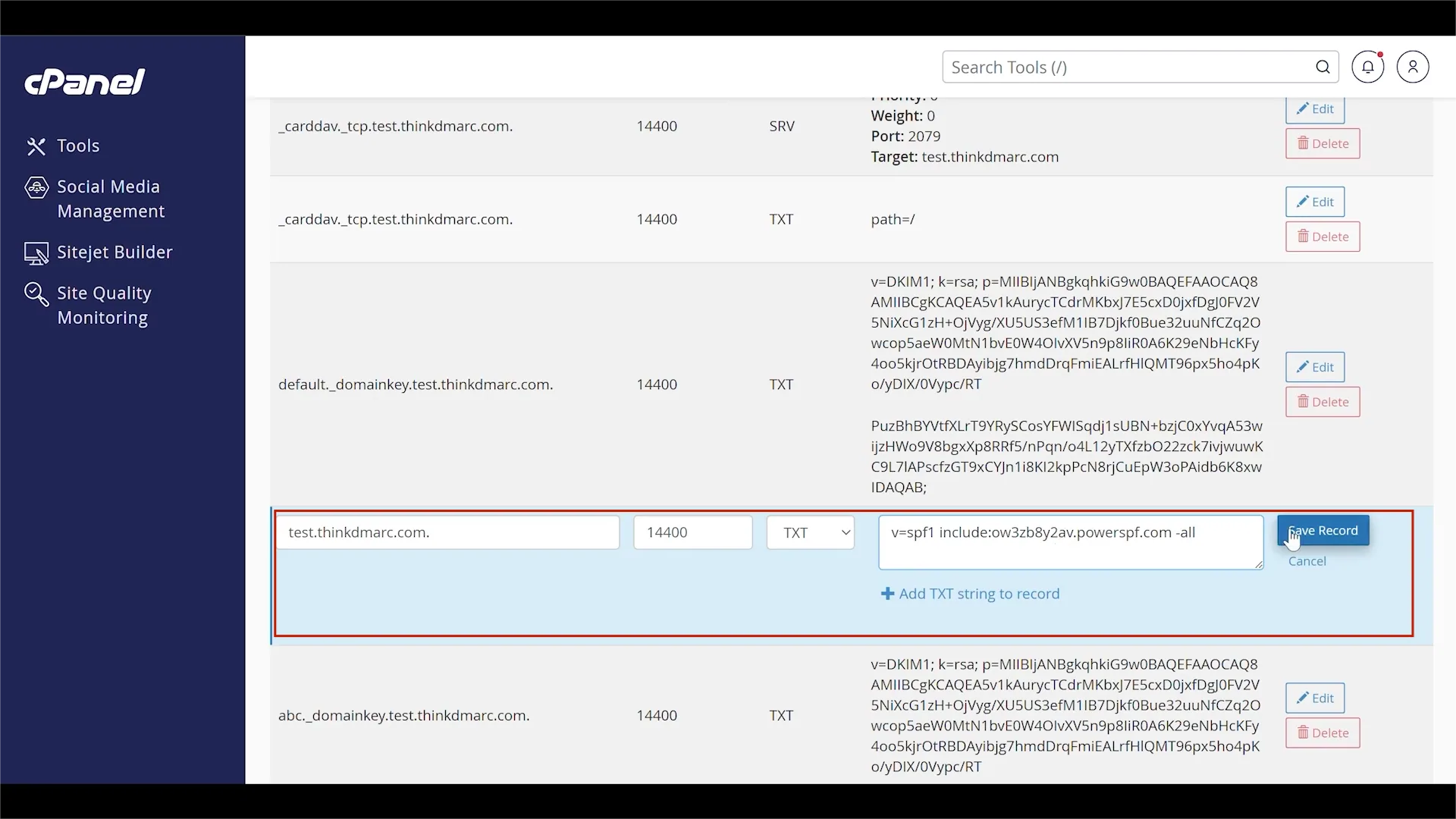
6.をクリックします。 「記録を保存
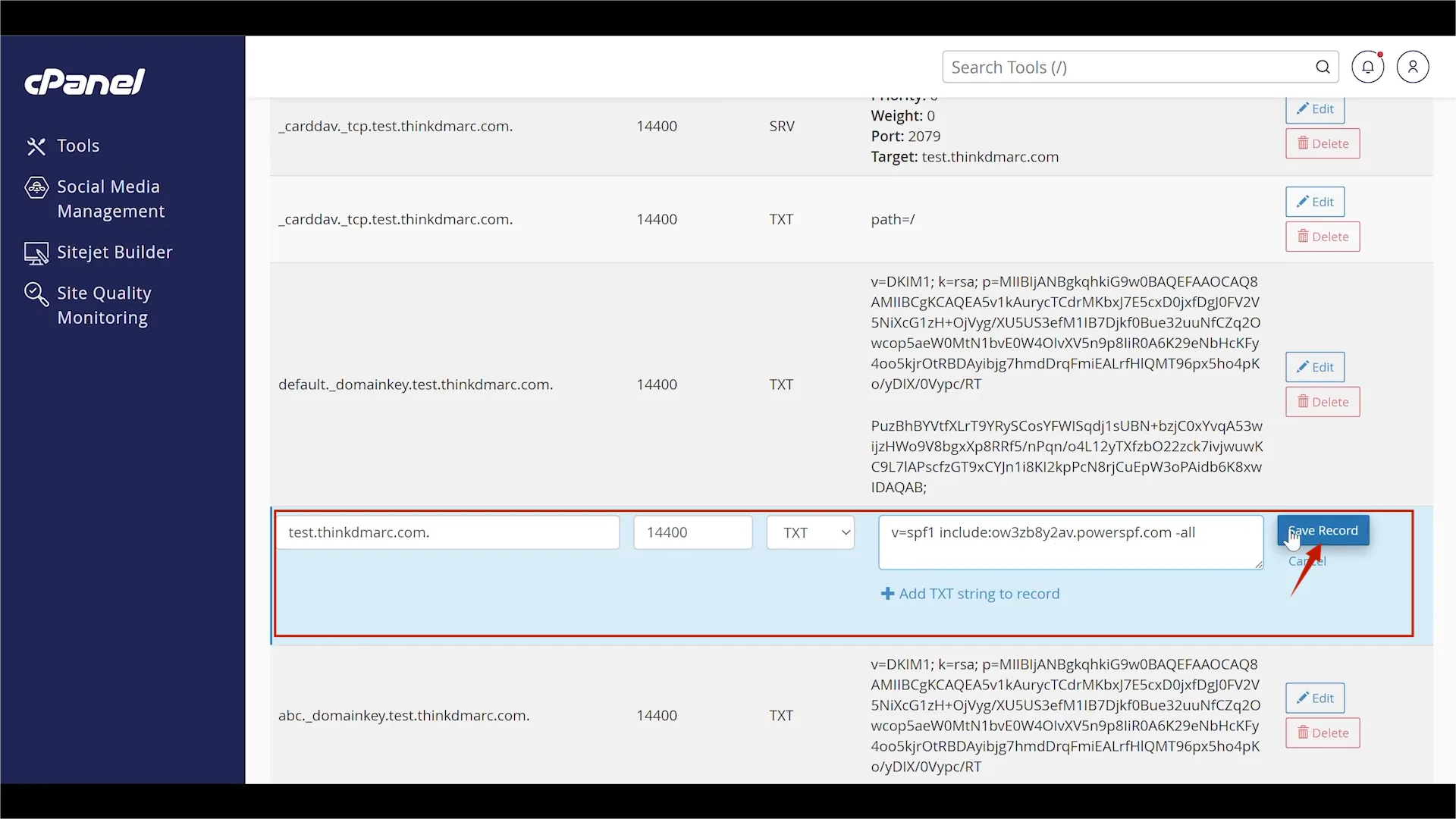
7.ポータルに戻り、ページを更新すると、PowerSPFが有効になっていることがわかります。 有効と表示され、DNSステータスが と表示されます。

注意さらに送信元を追加する必要がある場合は、ポータルのメカニズムから直接追加できます。保存後、数分待つだけで、これらの新しい送信元が自動的にSPFレコードに含まれるようになります。
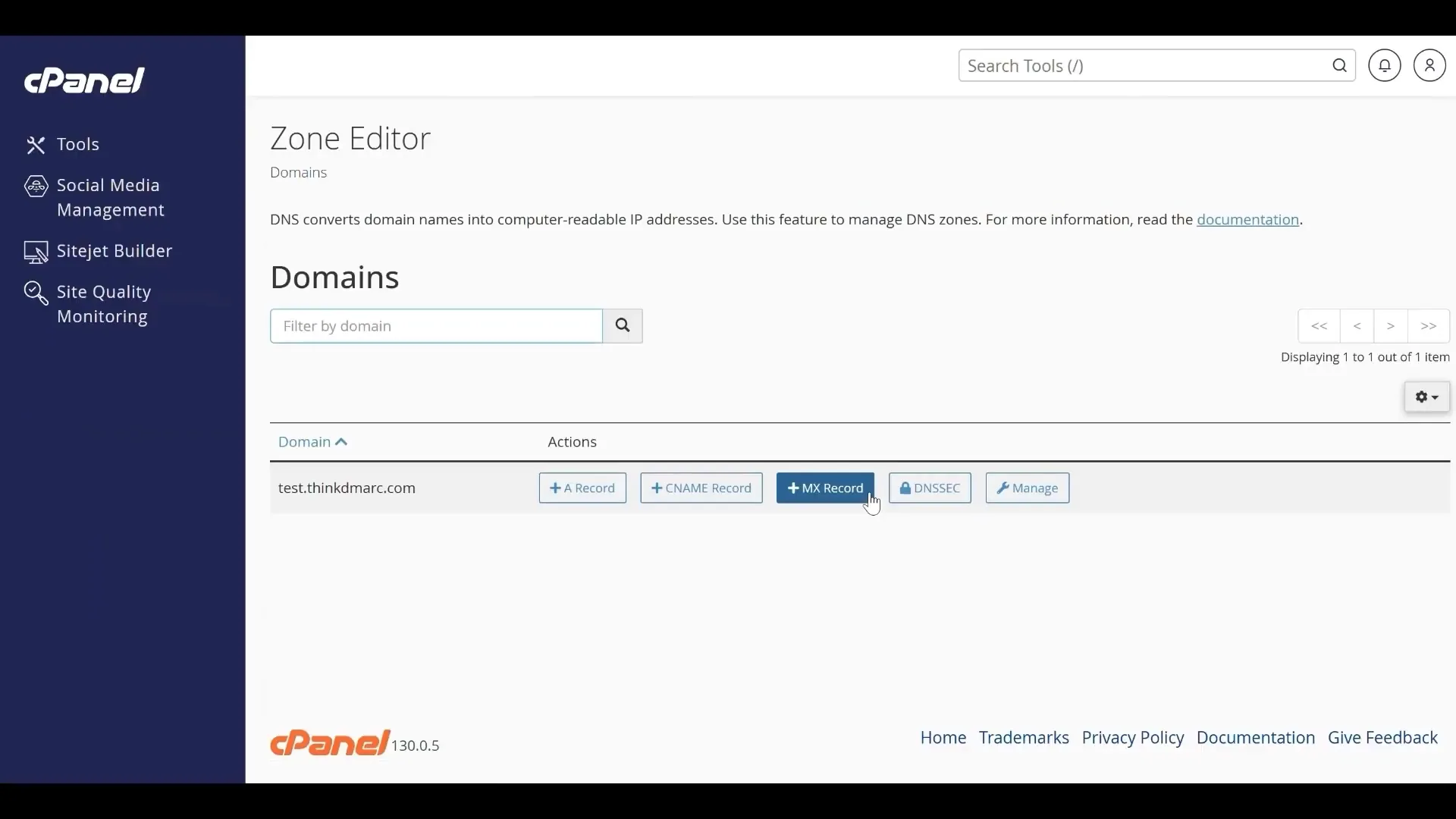
1.cPanelで ドメイン > ゾーンエディタをクリックし "管理"をクリックします。
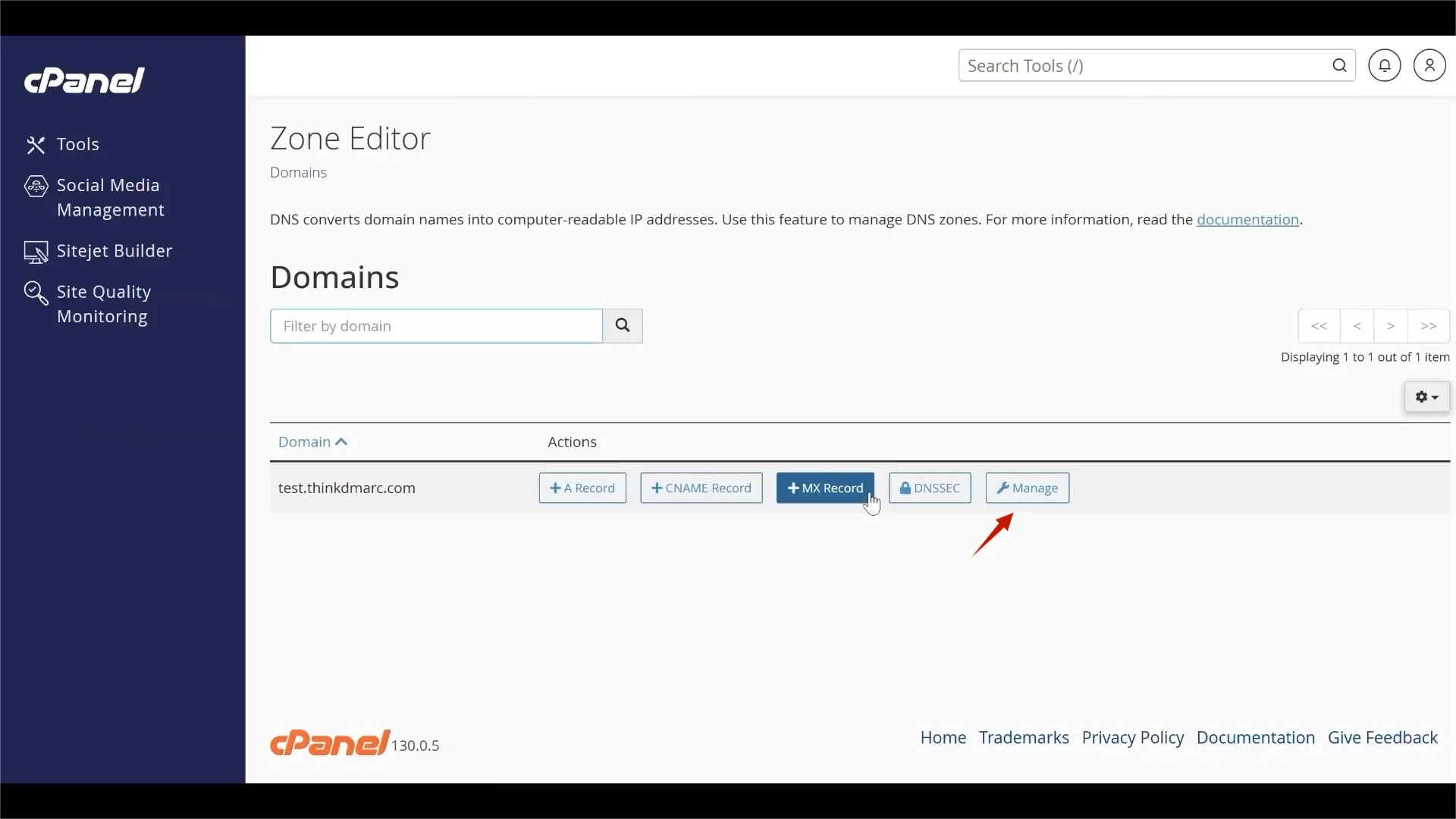
2.を追加または編集する。 TXTレコードを追加または編集する。
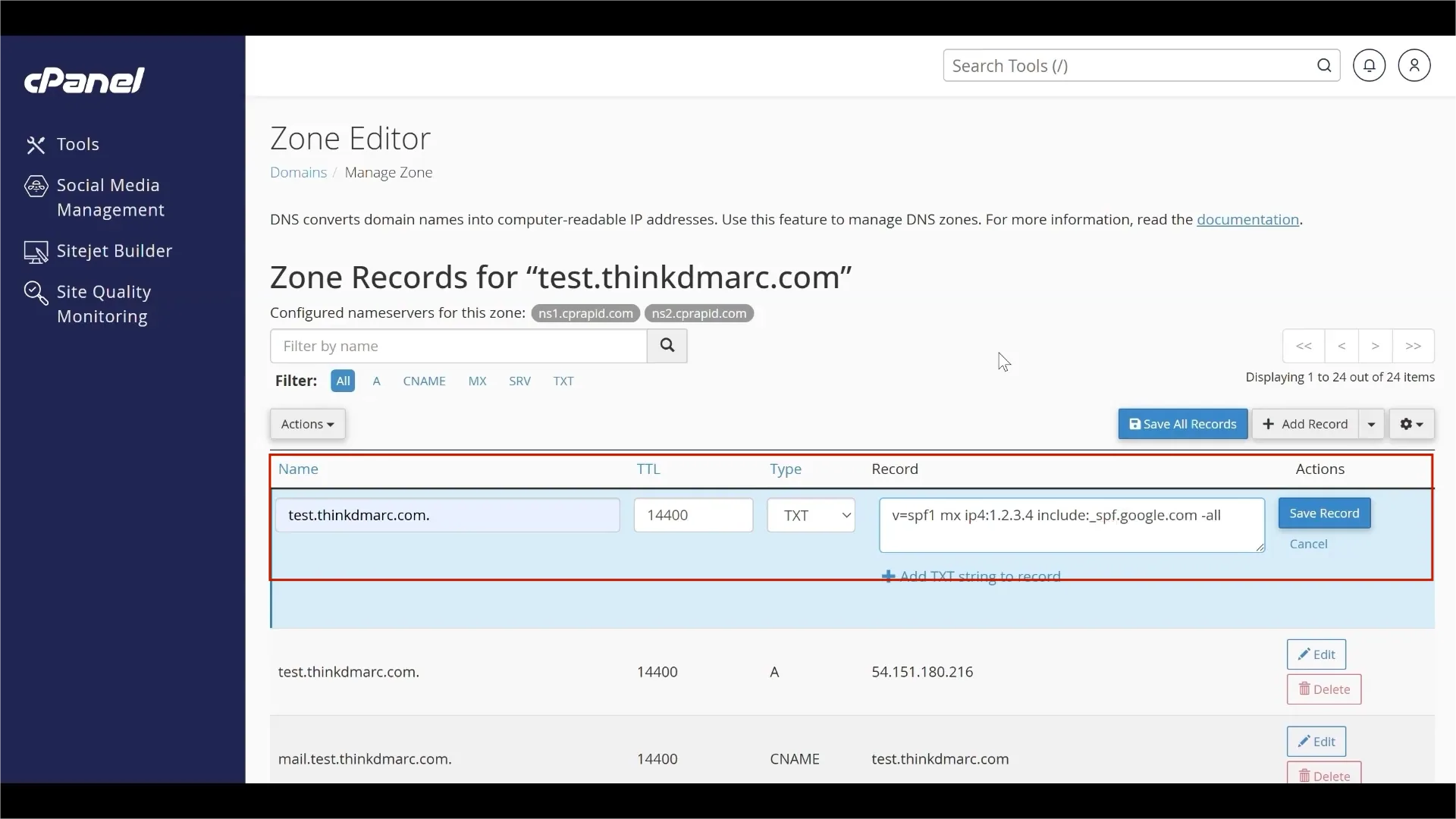
3.をクリックします。 "記録を保存".をクリックします。 -すべてタグは、レコードに記載されていない送信者からのメールを拒否するようにサーバーに指示します。

1.まず DKIMキーをメール送信サービス(Google Workspace、Microsoft 365など)から取得します。これには セレクタ(名前)と キー(値)が含まれます。
2.cPanelの ゾーンエディタをクリックします。 "+レコードを追加"

3.レコード・タイプは TXTまたは またはCNAMEになります。この例では TXT.
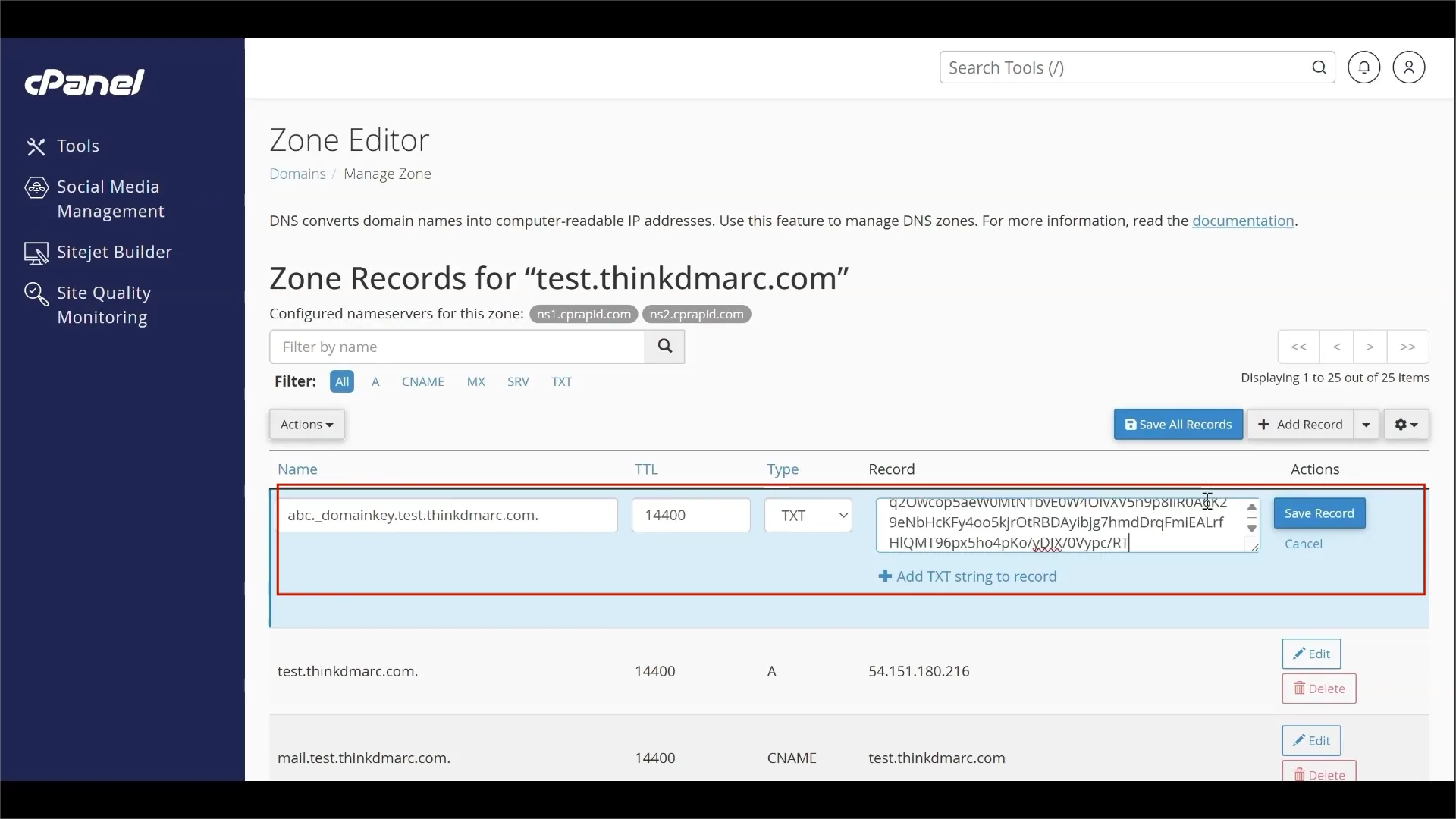
4.をクリックする。 「をクリックします。

これにもいくつかの選択肢がある。
ホスト型ソリューションは、レポート分析とポリシー管理を簡素化します。
1.ホストされているDMARC レコードレコードをコピーする。 PowerDMARCポータル.
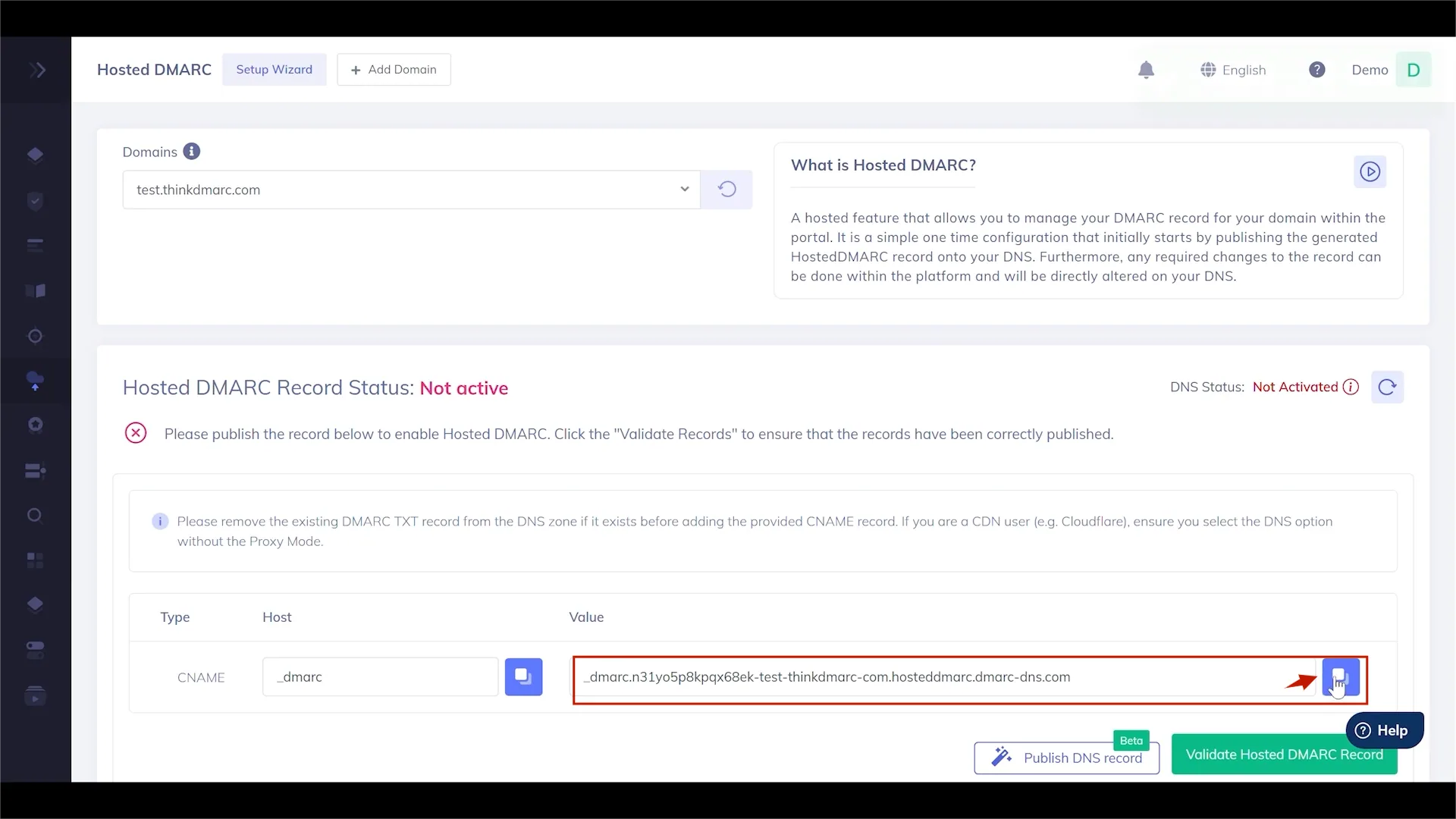
2.cPanelの ゾーンエディタをクリックします。 "+レコードを追加"

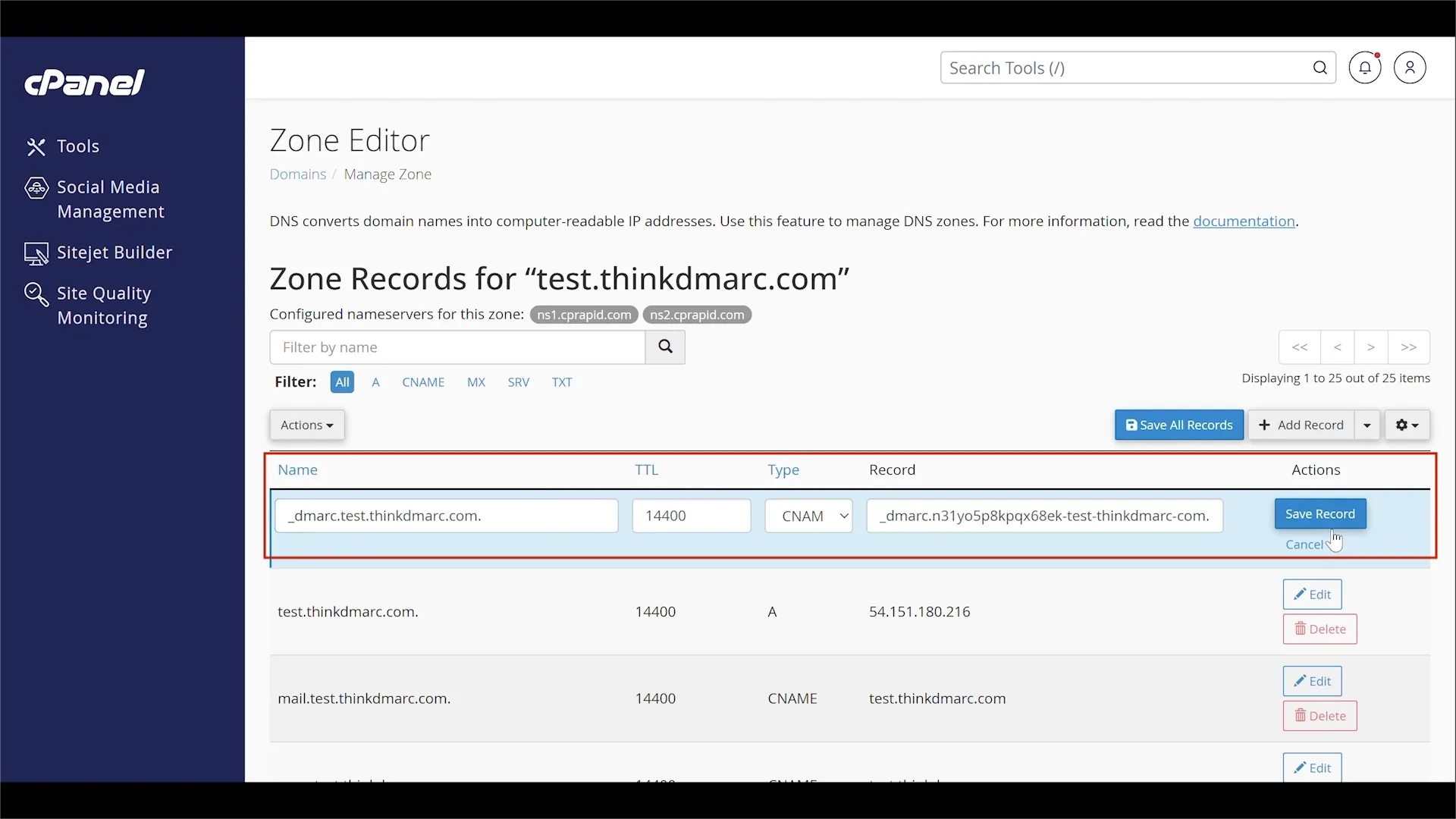
3.をクリックします。 「記録を保存
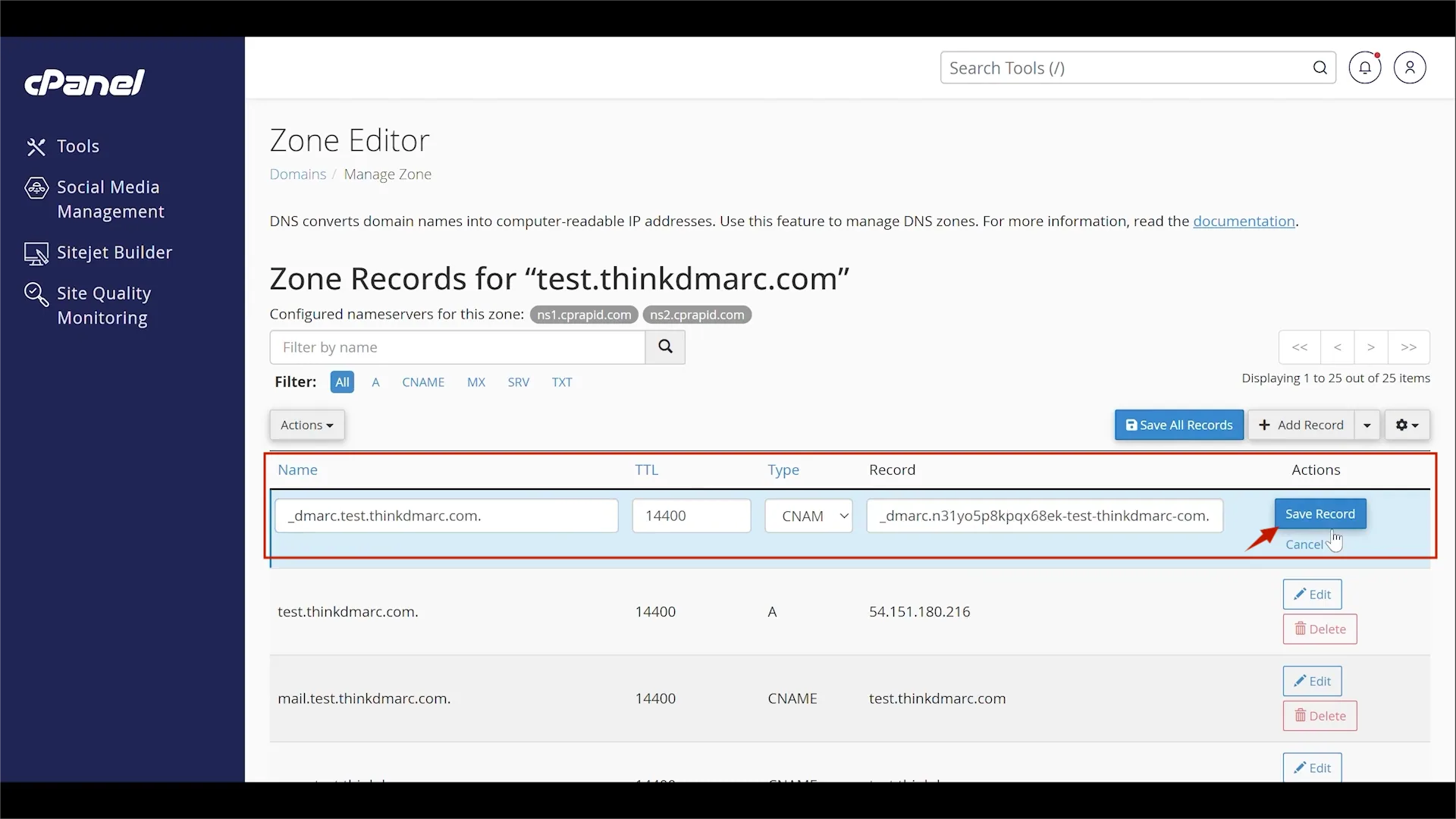
4.PowerDMARC ポータルに戻り、レコードを検証する。

5.ポリシーを "拒否 "に設定する

1.cPanelの ゾーンエディタをクリックします。 "+レコードを追加"

2.新しいTXTレコードを作成する。
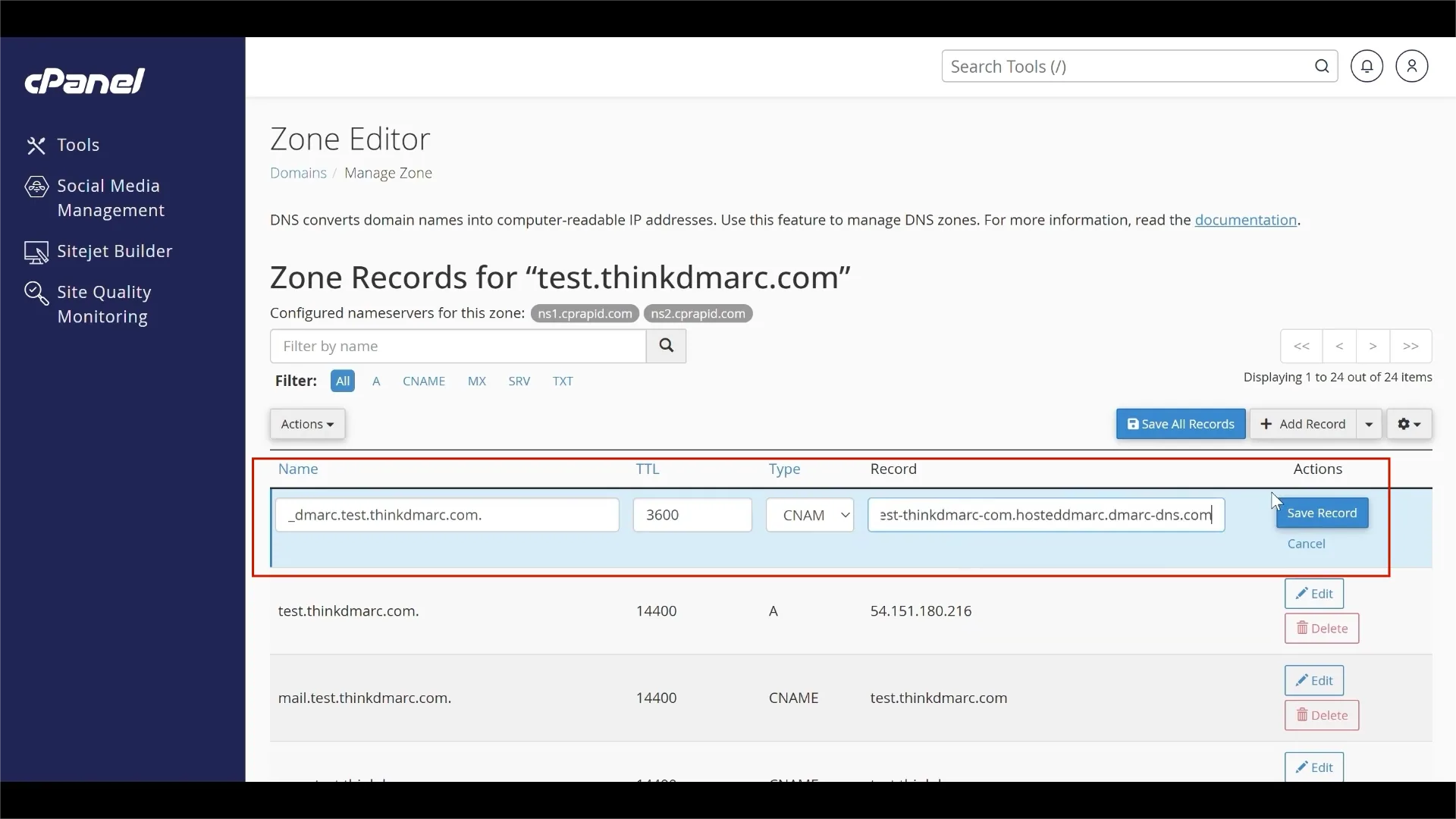
3.をクリックします。 "記録を保存".このポリシーはメールフローには影響しませんが、指定したメールアドレスにレポートを送信します。

DMARCポリシーに関する重要な注意:DMARCポリシーの p=noneポリシーは モニタリングのみ.これはDMARCの最初のステップとして重要であり、メールフローに影響を与えることなく、あなたのドメインから誰がメールを送信しているかのデータを収集することができます。
しかし、実際にドメインを保護するためには、より厳格なポリシーに移行する必要があります。すべての正当なメール送信元が認証されていることを確認するためにレポートを分析した後、最終的な目標は、ポリシーをp=rejectに更新することです。 最終的な目標は、ポリシーをp=rejectに更新することです。.これは認証されていないメールをブロックするようサーバーに指示します。のようなサービスでDMARCレポートを有効にします。 PowerDMARCのようなサービスでDMARCレポートを有効にすることは非常に重要です。 p=rejectへの移行が安全かつ簡単になります。
DNSの変更が反映されるまで数分待ってから、設定を確認することができます。

cPanelでドメインのSPF、DKIM、DMARCを適切に設定することで、以下のことが可能になります:
自動モニタリング、見やすいレポート、高度なDMARCポリシー管理、 サインアップPowerDMARCプラットフォームにサインアップして、ドメインのセキュリティを完全に管理してください。









 2026年版 SPFチェッカートップ6