TurboSMTP の DKIM、DMARC、および SPF 設定ガイド

最終更新日:
6 読了時間:約6分

最終更新日:
主なポイント
ニュースレター、トランザクションメッセージ、またはマーケティングキャンペーンの送信に、TurboSMTPを専用の送信メールサーバーとしてご利用の場合、ドメイン認証を正しく設定することは不可欠な手順です。
適切なメール認証を設定することで、ドメインをなりすましから保護することができます。これらのDNSレコードが正しく設定されていない場合、GmailやYahooなどの厳格な受信ボックスプロバイダーによって、メールがスパムフォルダに振り分けられたり、完全にブロックされたりするリスクが高まります。
TurboSMTPは、大量メールの配信に対応するために構築された、信頼性の高いSMTPプロバイダーです。カスタムドメインに必要なセキュリティプロトコルを適切に設定すれば、すぐにそのメリットを実感できるでしょう:
セットアップを開始するには、ドメイン登録業者のDNS管理パネル(GoDaddy、Cloudflare、Namecheapなど)と、TurboSMTPのダッシュボードにアクセスできる必要があります。
まず、必要なレコードを生成するために、TurboSMTPプラットフォーム内でドメインを登録する必要があります。
1. TurboSMTPアカウントにログインしてください。
2. 左側のメニューから「設定」を選択し、「送信者ドメインの確認」をクリックします。

3. 「ドメインを追加」ボタンをクリックし、カスタムドメイン名を入力して、保存します。
![[ドメインの追加] ボタンをクリックしてください](https://powerdmarc.com/wp-content/uploads/2026/09/Click-the-Add-Domain-button-enter-your-custom-domain-name-and-save.webp "TurboSMTP DKIM, DMARC, and SPF Setup Guide")
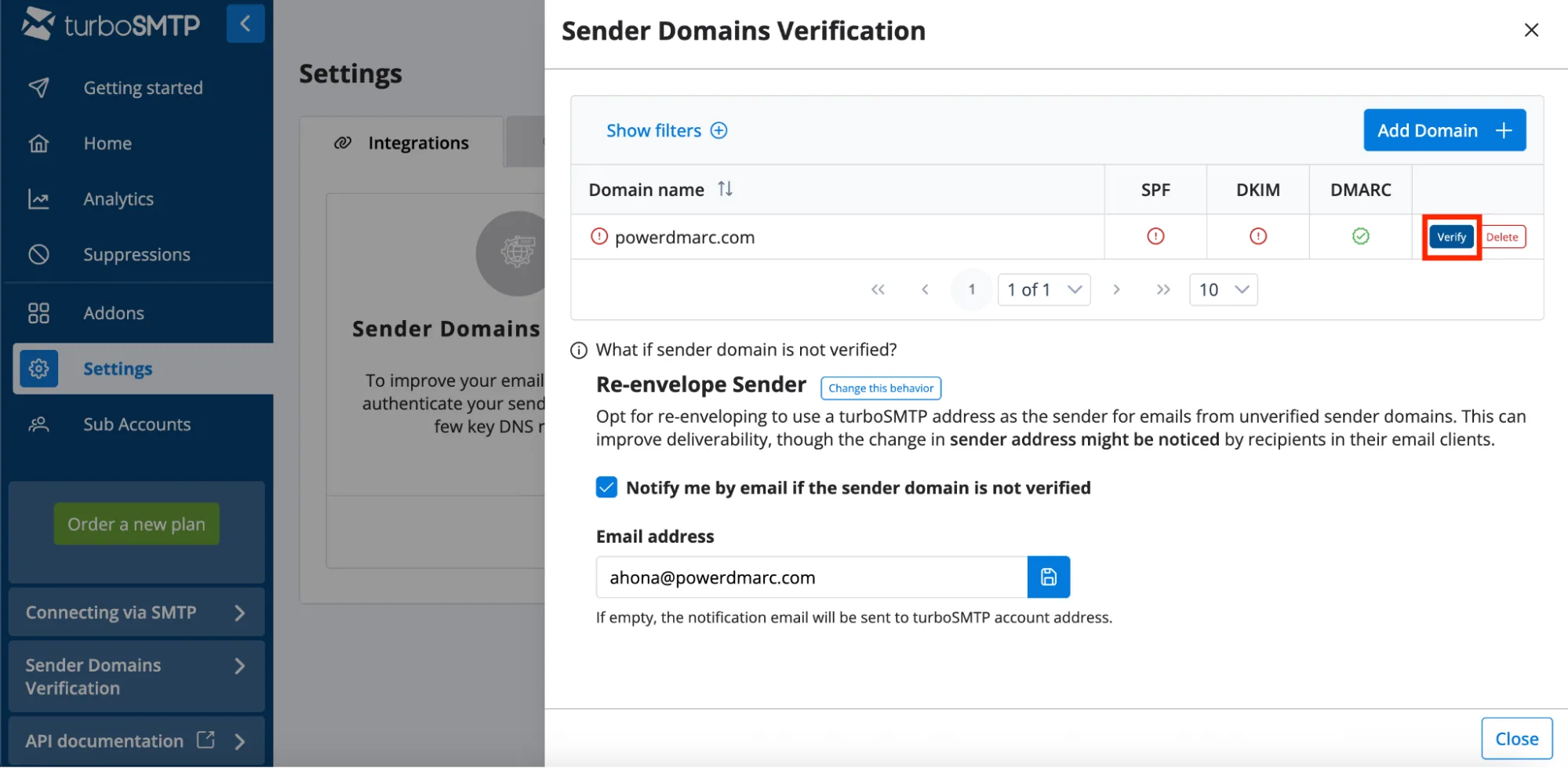
4. 新しく追加したドメインの横にある「確認」リンクをクリックします。これにより、公開する必要のある具体的なSPFおよびDKIMの値が表示されます。このウィンドウは閉じないでください。
SPFレコードは、どのサーバーがあなたのドメインからメールを送信する権限を持っているかを、他のメールシステムに通知するものです。
SPFレコードがまだ設定されていない場合は、DNS管理画面にログインし、新しいTXTレコードを作成してください:
Note: If your DNS already has an SPF record for other services like Google Workspace or Microsoft 365, do not create a second one. Simply add the TurboSMTP include statement to your existing record right before the ~all or ?all tag. For example: v=spf1 include:_spf.google.com include:turbo-smtp.com ~all
注:DNSにGoogle WorkspaceやMicrosoft 365などの他のサービス用のSPFレコードがすでに設定されている場合は、新たにレコードを作成しないでください。既存のレコードの「~all」または「?all」タグの直前に、TurboSMTPのincludeステートメントを追加してください。例:v=spf1 include:_spf.google.com include:turbo-smtp.com ~all
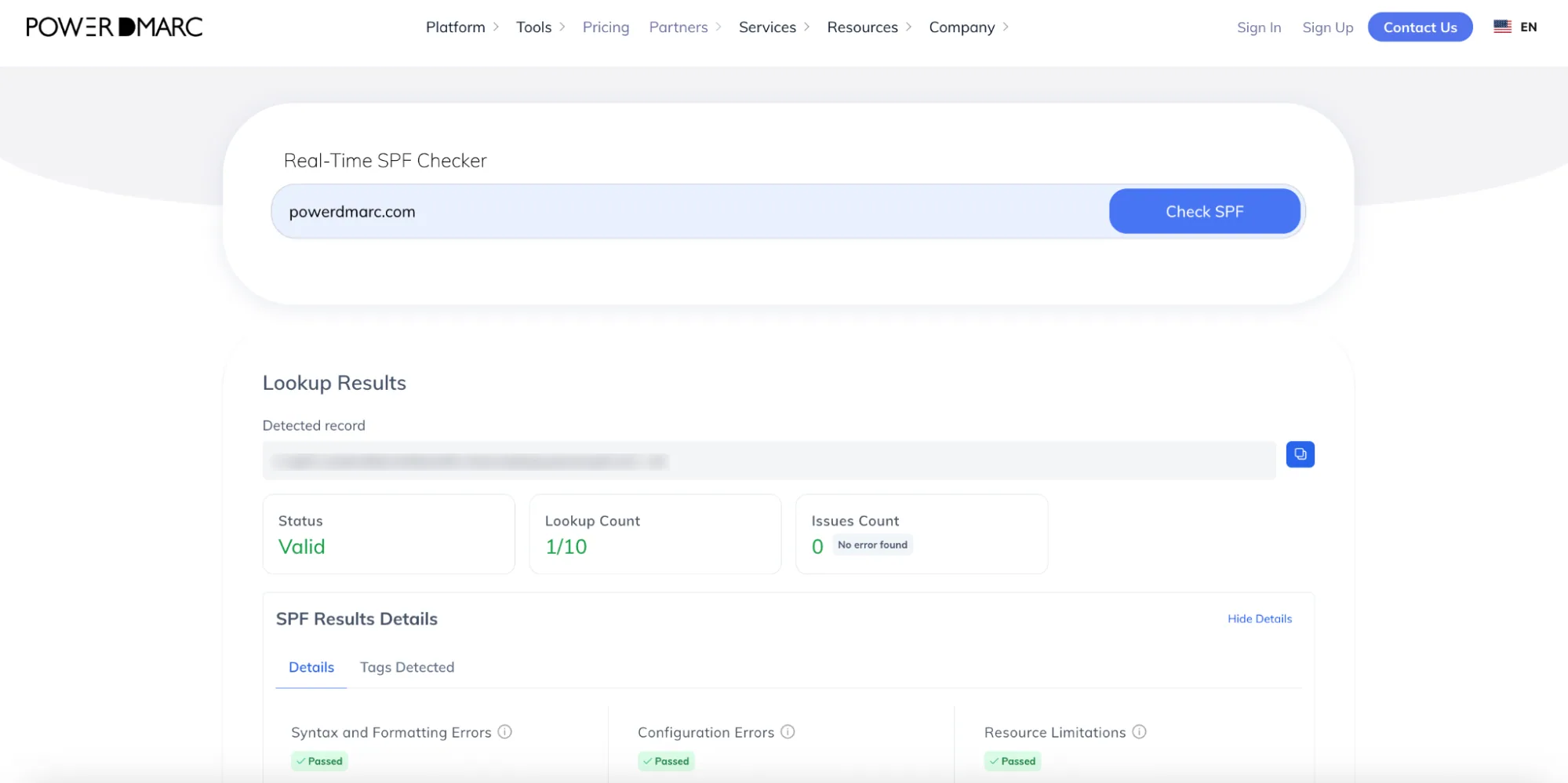
複数の送信元を管理していて、制限に近づいている場合は、当社のホステッドSPFソリューションをご検討いただく価値があります。また、PowerDMARCのSPFチェッカーで現在のレコードを確認することもできます。
DKIMはメールにデジタル署名を追加し、そのメールが本当に御社から送信されたものであり、送信中に改ざんされていないことを証明します。
DNSダッシュボードで、TurboSMTPポータルに表示されている値を使用して、別のTXTレコードを作成してください:
p=MIGfMA0GCSqGSIb3DQEBAQUAA4GNADCBiQKBgQDT3MWLni6so1q9eQggRYBCLHFjohZkCnYHH8gZNDBm6zR
rodRVpWpJQW7x3cWWiuBhS1X0IfBB80l5tqFa+yc+mVgnk8tkUzOHFbPQPp4fi7egTpMtsQW/ZMrxw73SItNvPr72qvJ
TYZNPxarMx+ULjEWybcfEdXHPY8jslGcpCwIDAQAB
変更を保存してください。DNSの変更が全世界に反映されるまでには、通常数時間かかります。
PowerDMARCのDKIMチェッカーを使って、レコードそのものを確認することができます。

詳細については、TurboSMTPのDNSレコード設定ガイドをご参照ください。
SPFレコードとDKIMレコードを公開したら、ドメインの可視性を維持するためにDMARCレコードも公開する必要があります。DMARCは、セキュリティチェックに失敗したメッセージを他のサーバーがどのように処理すべきかを定義することで、貴社のメールレピュテーションを保護するのに役立ちます。レポート機能を有効にしておかないと、キャンペーンが認証に失敗しているかどうかを把握することができません。
PowerDMARCの無料DMARCレコード生成ツールを使用して、安全に包括的なレコードを作成しましょう。
1. PowerDMARCの「無料 DMARCレコード生成ツール」にアクセスしてください。
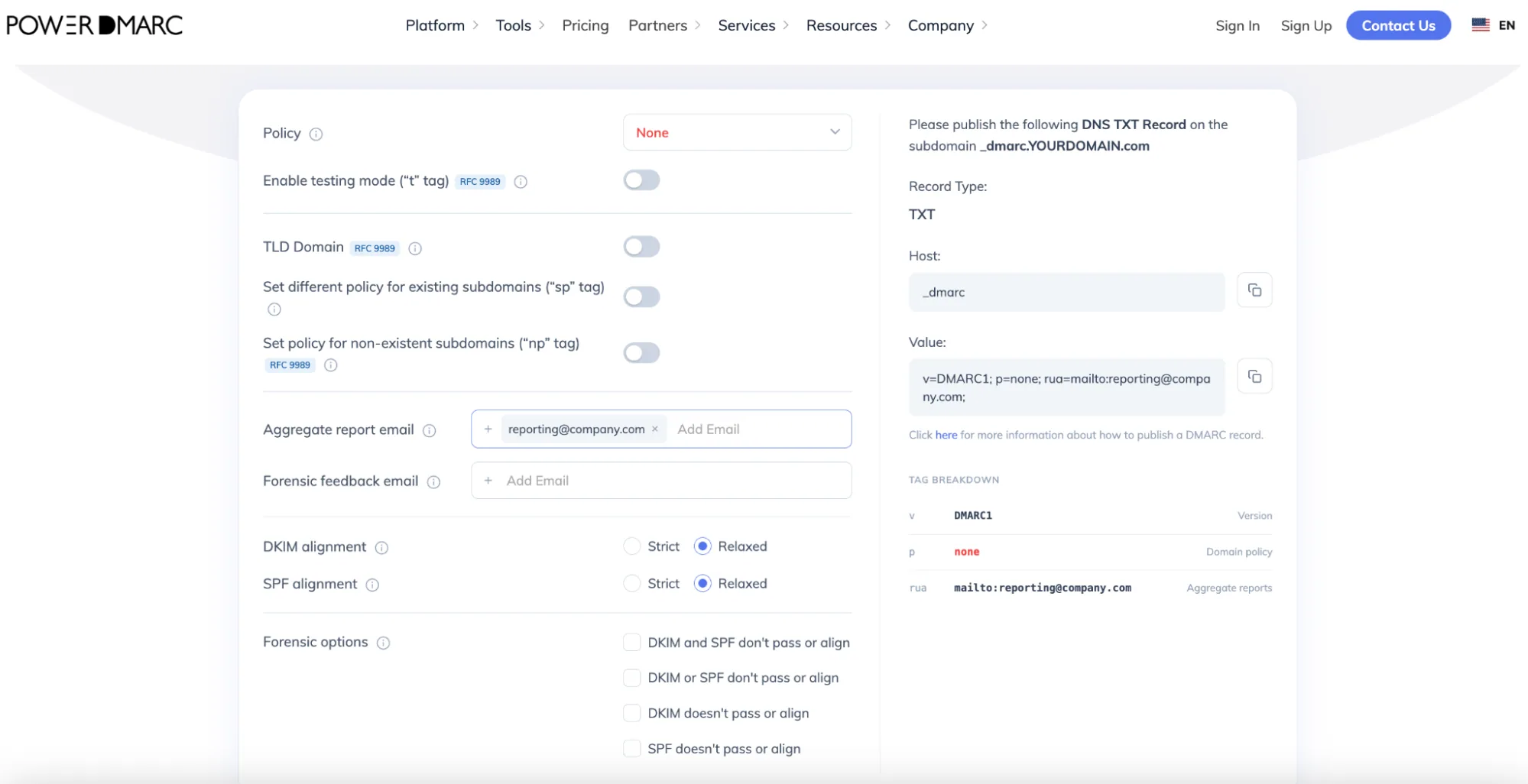
2.ポリシーについては、p=none(監視専用モード)を選択してください。これにより、当初は何もブロックされなくなるため、適用に移行する前にメールトラフィックを確認する時間を確保できます。
DMARCポリシーについて簡単に説明すると、その仕組みは次のとおりです:
Important: Jumping straight to enforcement risks blocking your own legitimate business emails. Starting with p=none is essential to map out your mail flow and fix any authentication issues safely. However, staying at p=none for too long is not recommended as it leaves your domain vulnerable to phishing and impersonation threats. Move to an enforcement policy as soon as you are confident with your setup.
1. DMARCの集計レポート(rua)を受信するには、「レポート」欄に、IT部門またはセキュリティ部門専用のメールアドレスを入力してください。
2. DNS管理コンソールにログインし、新しいレコードを追加します:
3.記録を保存する。
送信メッセージにDKIM署名が適用されるようにするには、TurboSMTP内で設定を完了する必要があります。
「送信者ドメインの確認」ページに戻り、ご自身のドメインの横にある「確認」ボタンをクリックしてください。設定に問題がなければ、緑色の確認バッジまたはチェックマークが表示されます。
DNSの設定が世界中で完全に正確かつ有効であることを確認するには、自動チェックを実行してください:
PowerDMARCの無料DMARCレコードチェッカーを使用して、レコードが正しく公開されているかを確認してください。
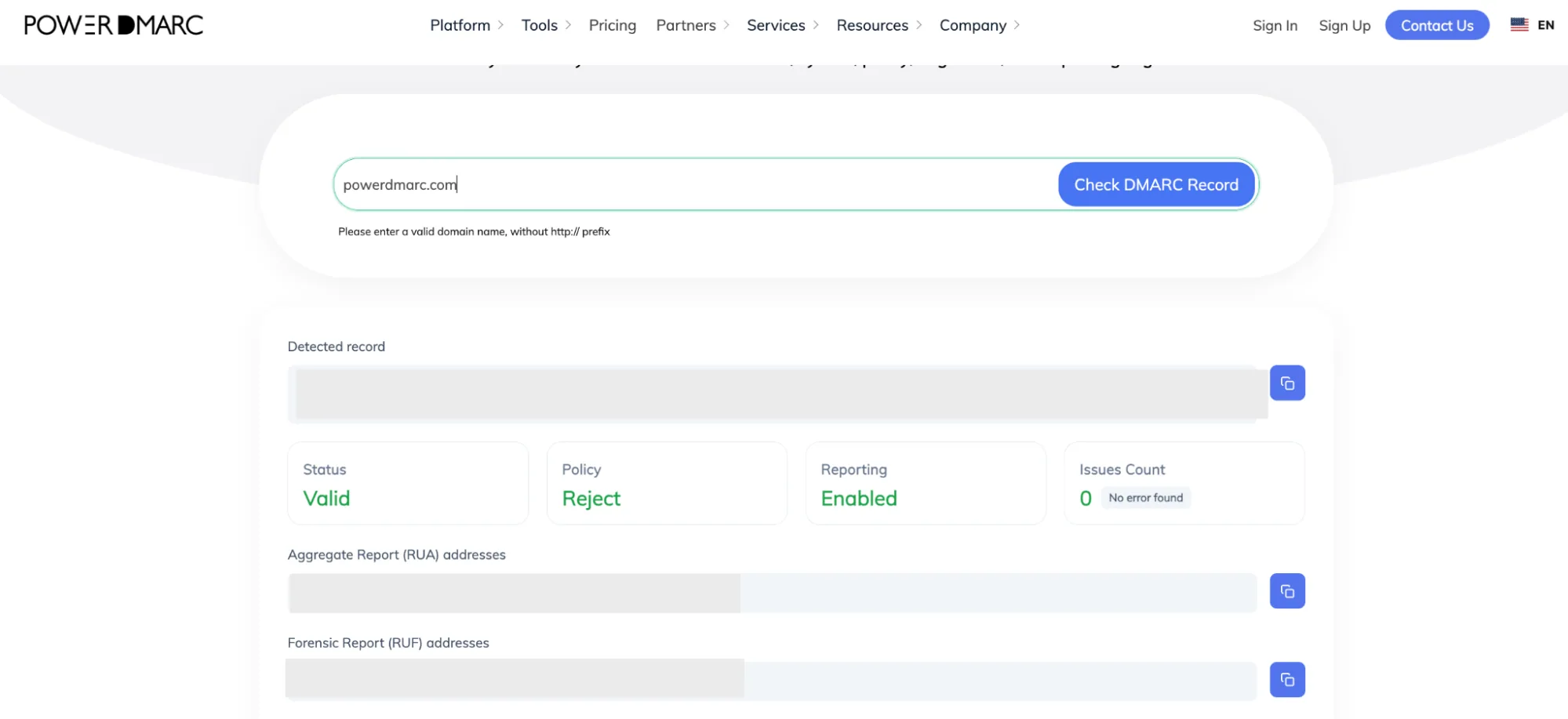
ドメインの健全性診断結果で何がわかるか:
メールマーケティングのインフラを保護することは、購読者の関心を惹きつけ、ブランドをなりすましから守るために不可欠です。メールセキュリティをさらに強化したい場合は、業務に支障をきたすことなく、「p=none」からDMARCの適用へと安全に移行しましょう。BIMIを設定して受信トレイにロゴを表示させ、自動レポートをシームレスに監視してください。PowerDMARCチームがサポートいたします。
ぜひ弊社までお問い合わせいただくか、PowerDMARCのデモにご登録いただき、より安全なメール通信の威力を実際にご体験ください!


 Network Solutions の DKIM、DMARC、および SPF 設定ガイド