Stripe の DKIM、DMARC、および SPF 設定ガイド

by
最終更新日:
5 読了時間:5分


by
最終更新日:
主なポイント
Stripeがお客様に代わって請求書、支払い領収書、および顧客への通知を送信する場合、デフォルトではStripe独自の「stripe.com」という送信元アドレスが使用されます。ブランド体験をカスタマイズし、プロフェッショナルな信頼関係を築きたい場合は、カスタム送信ドメインを設定することが最適な方法です。
ドメイン認証を設定することで、なりすましからドメインを保護すると同時に、重要な請求関連の更新情報がスパムフィルターに引っかからないようにすることができます。このステップバイステップガイドでは、Stripe 向けに Sender Policy Framework (SPF)、DomainKeys Identified Mail (DKIM)、および Domain-based Message Authentication, Reporting, and Conformance (DMARC) を設定する手順を詳しく解説します。
Stripeは、世界中の企業向けにサービスを提供する、業界をリードする決済インフラプロバイダーです。Stripeのドメインセキュリティプロトコルを適切に設定することで、顧客とのコミュニケーションは即座に改善されます:
作業を開始する前に、Stripeダッシュボードと、ご利用のドメイン登録業者(GoDaddy、Cloudflare、Namecheap、AWS Route 53など)の「詳細DNS設定」にアクセスできる必要がある点にご注意ください。
必要なDNSレコードを生成するには、アカウントポータル内で送信元のドメインを登録する必要があります。
Stripeは、お客様のアカウントに個別に割り当てられたカスタムDNSレコードのリストを即座に生成します。このウィンドウは閉じずに開いたままにしておいてください。
Stripe は独自のメールリレーを使用しているため、SPF を設定する際に、プライマリドメインのルート SPF レコードを編集する必要はありません。その代わりに、Stripe は CNAME を通じてマッピングされたカスタムサブドメイン(リターンパス)を介して SPF を管理します。
1. DNS管理ポータルにログインしてください。
2. DNSレコードの設定画面を開き、Stripeダッシュボードに記載されている詳細に基づいて、新しいCNAMEレコードを追加してください:
これにより、StripeメールのSPF検証がStripeのセキュアサーバーに委任されるため、ルートドメインのSPFルックアップ制限(10回)に達することを心配する必要がなくなります。
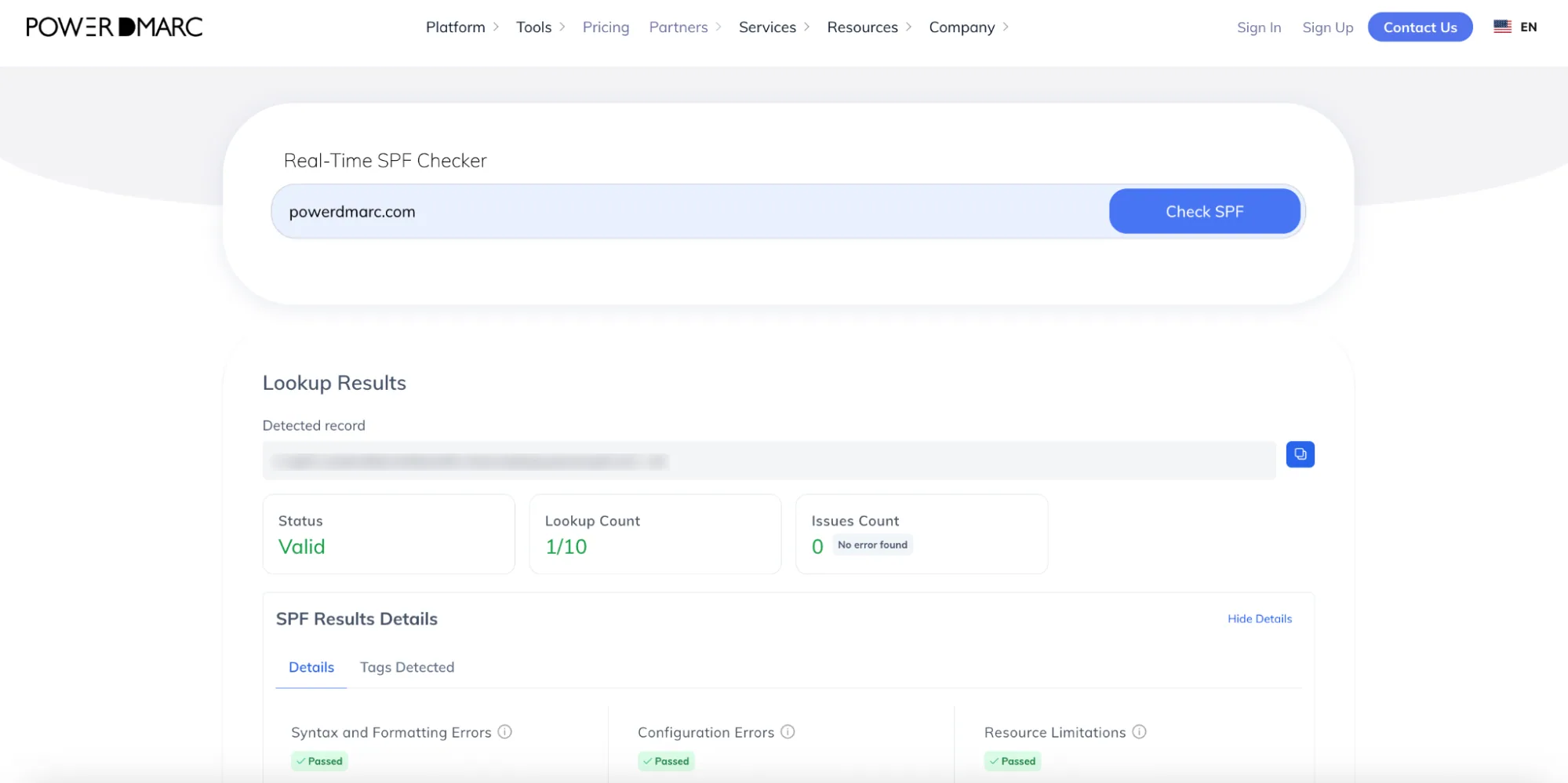
複数の送信元を管理していて、制限に近づいている場合は、当社のホステッドSPFソリューションをご検討いただく価値があります。また、PowerDMARCのSPFチェッカーで現在のレコードを確認することもできます。
DKIMは、受領書や請求書が送信中に改ざんされていないことを確認するためのデジタル署名として機能します。Stripeでは、プラットフォーム全体でDKIMの認証を行うために、いくつかのCNAMEレコードを提供しています。
1. DNSポータルで、Stripeダッシュボードに記載されている新しいCNAMEレコードを作成してください。
2. これらは通常、次のような形になります:
3. すべての入力内容を保存します。
PowerDMARCのDKIMチェッカーを使って、レコードそのものを確認することができます。

詳細については、Stripeのカスタムメールドメインに関する公式サポートドキュメントをご覧ください。
SPFレコードとDKIMレコードを公開したら、ドメインの信頼性を保護し、GmailやYahooの要件を満たすために、DMARCポリシーを導入する必要があります。
PowerDMARCの無料ジェネレーターを使えば、このレコードを安全に作成できます:
1. PowerDMARCの「無料DMARCレコード生成ツール」にアクセスしてください。
2. ポリシーを「p=none」(監視専用モード)に設定します。これにより、メッセージは通常通り配信されつつ、セキュリティレポートが生成されるため、メールの送信状況を把握することができます。
3. SPFの「アライメントモード」が「Relaxed」(aspf=r)に設定されていることを確認してください。
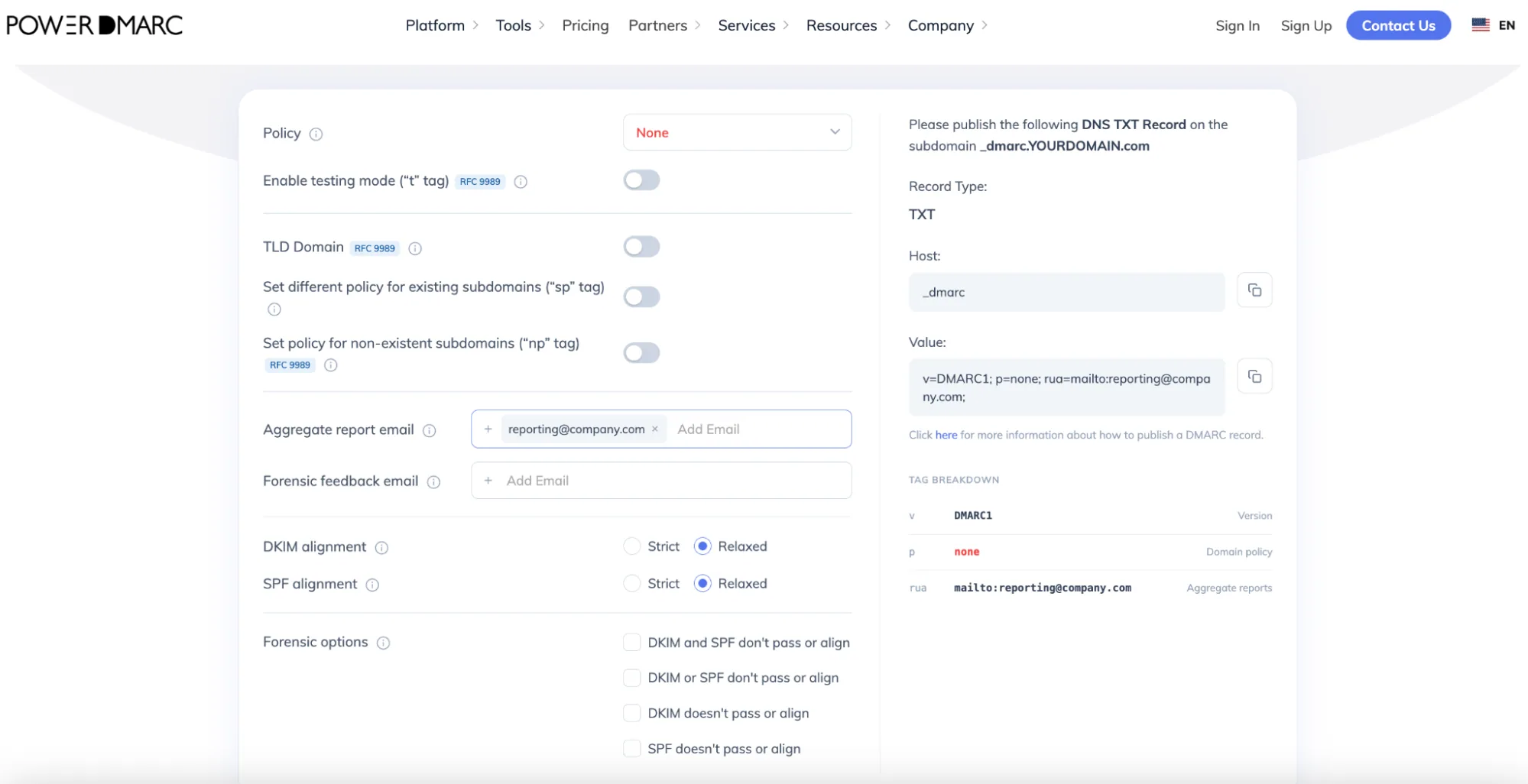
Caution: Do not use strict SPF alignment (aspf=s). Because Stripe sends emails from subdomains (like bounce.yourdomain.com), strict alignment will cause legitimate billing emails to fail your DMARC check.
1. DMARCの集計レポート(rua)を受信するために、専用のセキュリティ用メールアドレスを入力してください。
2. DNS管理パネルにログインし、新しいTXTレコードを追加してください:
3.記録を保存する。
「p=none」とは何か、またその他のポリシーがどのようなものかについて混乱している方のために、以下に簡潔に説明します:
Important: Jumping straight to enforcement risks blocking your own legitimate business emails. Starting with p=none is essential to map out your mail flow and fix any authentication issues safely. However, staying at p=none for too long is not recommended as it leaves your domain vulnerable to phishing and impersonation threats. Move to an enforcement policy as soon as you are confident with your setup.
Stripeダッシュボードの「顧客へのメール」ページに戻ります。設定済みのドメインの横にある「ドメインを確認」ボタンをクリックします。
Stripeが所有権を確認し、DNSエントリを検知すると、ステータスに緑色の「確認済み」バッジが表示されます。ドメインの横にあるオプションメニューをクリックし、「送信ドメインとして設定」を選択すると、カスタムドメイン経由で顧客への通信が行われるようになります。
(注:DNSレコードが全世界で反映されるまで、最大72時間かかる場合があります。Stripeではカスタムドメインを有効に保つため、これらのレコードを頻繁に監視していますので、確認後にこれらのレコードを削除しないでください。
新しく公開したレコードが正しく配置され、グローバルメールネットワークから認識されるようにするには、自動ドメイン診断を実行してください:
PowerDMARCの無料DMARCレコードチェッカーを使って、レコードが正しく公開されているかどうかを即座に確認してください。
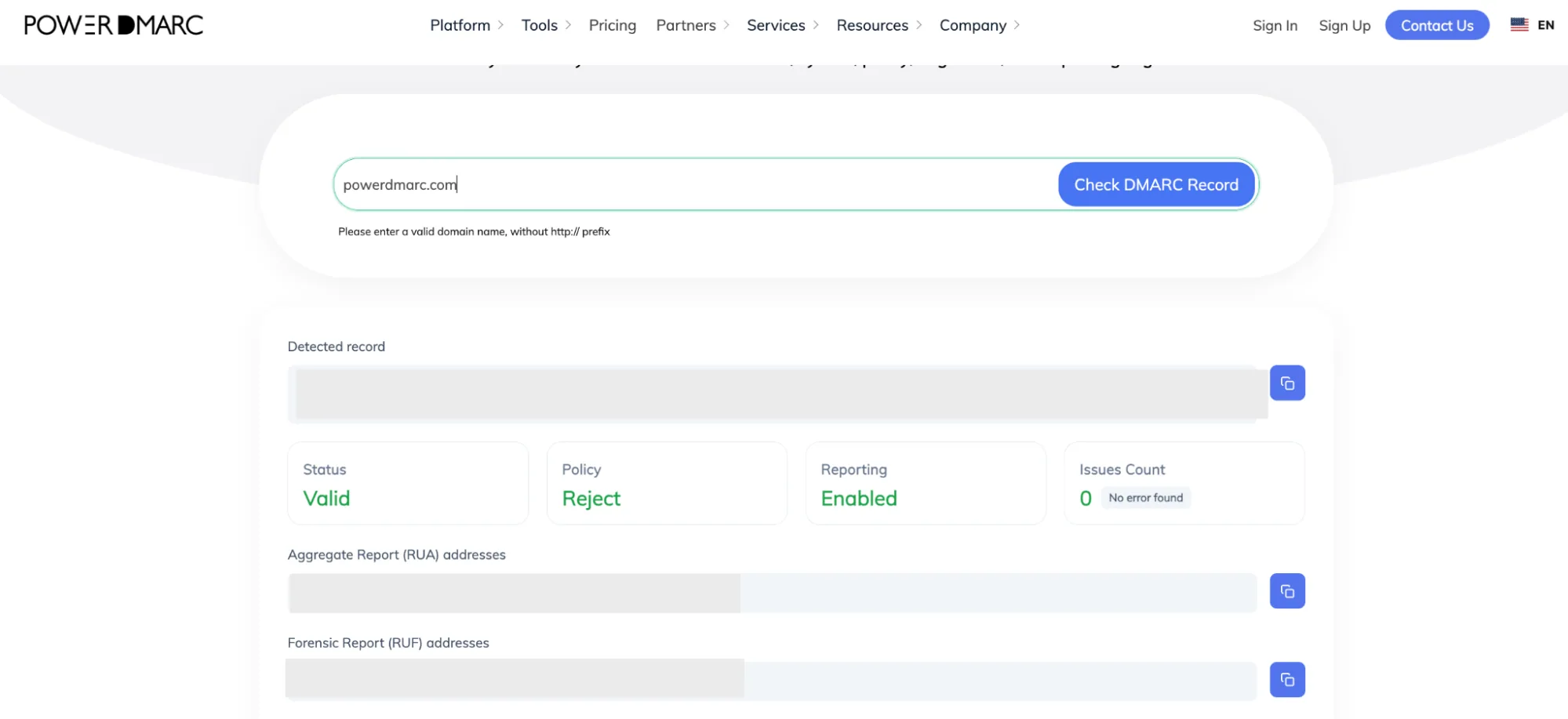
ドメインの概要画面で、以下の点を確認してください:
企業の財務および決済インフラのセキュリティ確保は、顧客との良好な関係を維持する上で極めて重要な要素です。p=none から厳格なDMARC 適用ポリシーへ安全に移行したい場合、BIMI を導入して顧客の受信トレイにブランドロゴを表示したい場合、あるいは自動レポートをシームレスに監視したい場合など、PowerDMARC チームが全面的にサポートいたします。
ぜひ弊社までお問い合わせいただくか、PowerDMARCのデモにご登録いただき、より安全なメール通信の威力を実際にご体験ください!









 DKIM=none:「メッセージが署名されていません」の意味と対処法