Zoho Mail用BIMIセットアップガイド - ブルーベリファイドチェックマークの取得

by
最終更新日: 4 読了時間:約4分

by
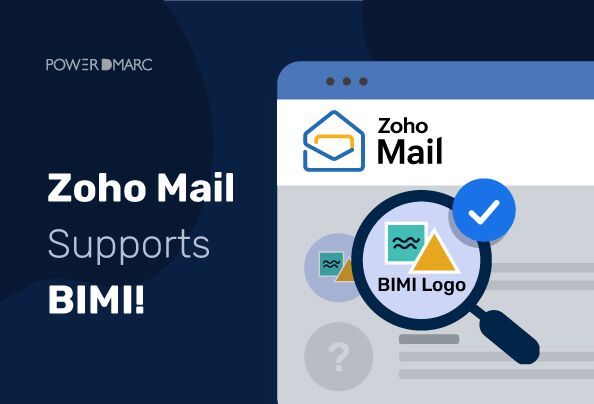
最終更新日: BIMIサポートチームに新たなプレイヤーが加わった!Googleは2021年に早くもGmailにBIMIを導入し、それ以来、私たちはより多くの主要な業界プレーヤーが参加するのを見てきました。Zoho BIMIを有効にすると、送信者はZohoのメールボックスに青い検証済みチェックマークでブランドロゴを表示することもできる。Zohoの機能アップデート文書によると Zohoの機能アップデート文書, Zohoは2024年1月からBIMIロゴ表示のサポートを開始した。
BIMI-Brand Indicators for Message Identificationは、企業が顧客の受信トレイにブランドロゴを表示するのに役立つ電子メール認証プロトコルです。BIMIは、送信者が本物であることを視覚的に確認するのに役立ちます。さらに良いことに、Gmailや現在のZoho Mailのようなメールサービスプロバイダも、BIMIで認証された送信者に対して青い認証済みチェックマークを付けます。
BIMIのロゴは、受信者の電子メールクライアントがBIMIをサポートしている場合にのみ、受信者の受信トレイに表示されます。現在、BIMIをサポートしているメールプロバイダーは多くありませんが、ブランドの信頼性を確立する優れた方法です。
Zoho BIMIロゴを設定し、Zohoアカウントにブランディングメールを送信する方法について詳しく説明します!
主なポイント
Zoho BIMIの設定を開始するには、以下の必須要件が必要です:
SPF(送信者ポリシーフレームワーク)は、あなたのドメインの正当な送信者を認証することにより、電子メールの認証を支援します。ドメインからのメール送信を許可するIPアドレスのリストを定義することができます。このリスト外のIPはスパムとして扱われます。SPFを設定するには SPFレコード生成ツールツールを使用し、DNSにTXTレコードを公開します。
すでにSPFを設定している場合、このステップは任意です。しかし、セキュリティを強化するためにDKIMを設定することをお勧めします。DKIM(DomainKeys Identified Mail)は、手紙の改ざん防止シールのように、メールが請求された送信者から来たものであり、途中で変更されていないことを保証します。当社の DKIMジェネレーターツールを使ってDKIMレコードを作成し、DNSに公開することができます。
BIMIにはDMARC設定が必要です。ZohoアカウントでBIMIロゴ表示を有効にするには、DMARCレコードを作成し、DNSで公開する必要があります。ドメインベースのメッセージ認証、報告および適合性(DMARC)は、ドメイン所有者が認証に失敗したメールに対するポリシーを設定するのに役立ちます。DMARCは、フィッシングやなりすまし攻撃を防止するのに役立ち、設定プロセスも同様です。
BIMIは DMARCポリシーモードが隔離または拒否で、ポリシーの適用率が100%(pct=100)であることが必要です。Zoho BIMIを設定するには、まずポリシーを徐々に適用してから、BIMIの設定プロセスを開始する必要があります。
A VMCは、組織がブランドロゴの所有権を確認し、BIMIをサポートする受信トレイに表示できるようにします。VMCはBIMIロゴ表示の必須要件ではないが、Zoho Mailのような一部のメールボックスプロバイダーはVMCを要求している。DigiCertのような確立されたルート証明機関は、企業向けにVMCを発行することができます。
BIMIのロゴをZohoの受信トレイに表示するように設定するには、以下の手順に従ってください:
1.以下の点に留意して、BIMI のブランドロゴを作成してください。 仕様:
2. サインアップ PowerDMARCに無料登録し、PowerToolbox >BIMIレコードジェネレーターに移動します。
3.ドメイン名を入力してBIMIレコードを作成し、ロゴ画像のURLとVMC証明書を入力します。
4.DNSでBIMIレコードを公開し、ZohoメールのBIMIを有効にします。
TXTレコードの値(例):"v=BIMI1;l=https://domain.com/image.svg;a=https://domain.com/certificate.pem"
5.最後に、PowerDMARCを使用してBIMIレコードを検証する。 BIMIルックアップツールを使用してBIMIレコードを確認します。
これにより、Zohoのメールボックスや、BIMIをサポートするすべてのメールクライアントに、BIMIのロゴが表示されるようになります。

Googleのように、Zoho Mailでも、BIMIが実装され、ドメインが正しく認証されたメールには、青い認証済みチェックマークが表示されます。これは、メールを開封する前に、あなたのブランドが本物であることを顧客に即座に認識させる、もう一つの信頼の証です。
BIMIやDMARCのような電子メール認証プロトコルの設定に関する専門家のサポートを受けるには、 お問い合わせまでご連絡ください!


 Eコマース・ブランドのためのサイバーセキュリティ・トップ5