cPanel SPF, DKIM en DMARC installatiegids

door
Laatst bijgewerkt:
6 leestijd: 6 minuten


door
Laatst bijgewerkt:
Configureer SPF, DKIM en DMARC records in je cPanel om je domein te beschermen en de e-mail deliverability te verbeteren. Deze verificatieprotocollen verifiëren de identiteit van de afzender, voorkomen phishing en spoofing en helpen je e-mails de inbox te bereiken in plaats van de spammap. In deze handleiding wordt stap voor stap uitgelegd hoe je elk record instelt.
Controleer of er een geautomatiseerde optie is voordat je verder gaat met een handmatige installatie. Deze is vaak beschikbaar als je DNS op dezelfde server wordt gehost als je cPanel.
1. Log in op cPanel en navigeer naar de E-mail Bezorging tool.

2. Zoek je domein in de lijst.
3. Als u een "Repareren" of "Voorgesteld record installeren" ziet Klik hierop. cPanel zal proberen de nodige SPF en DKIM records automatisch aan te maken.
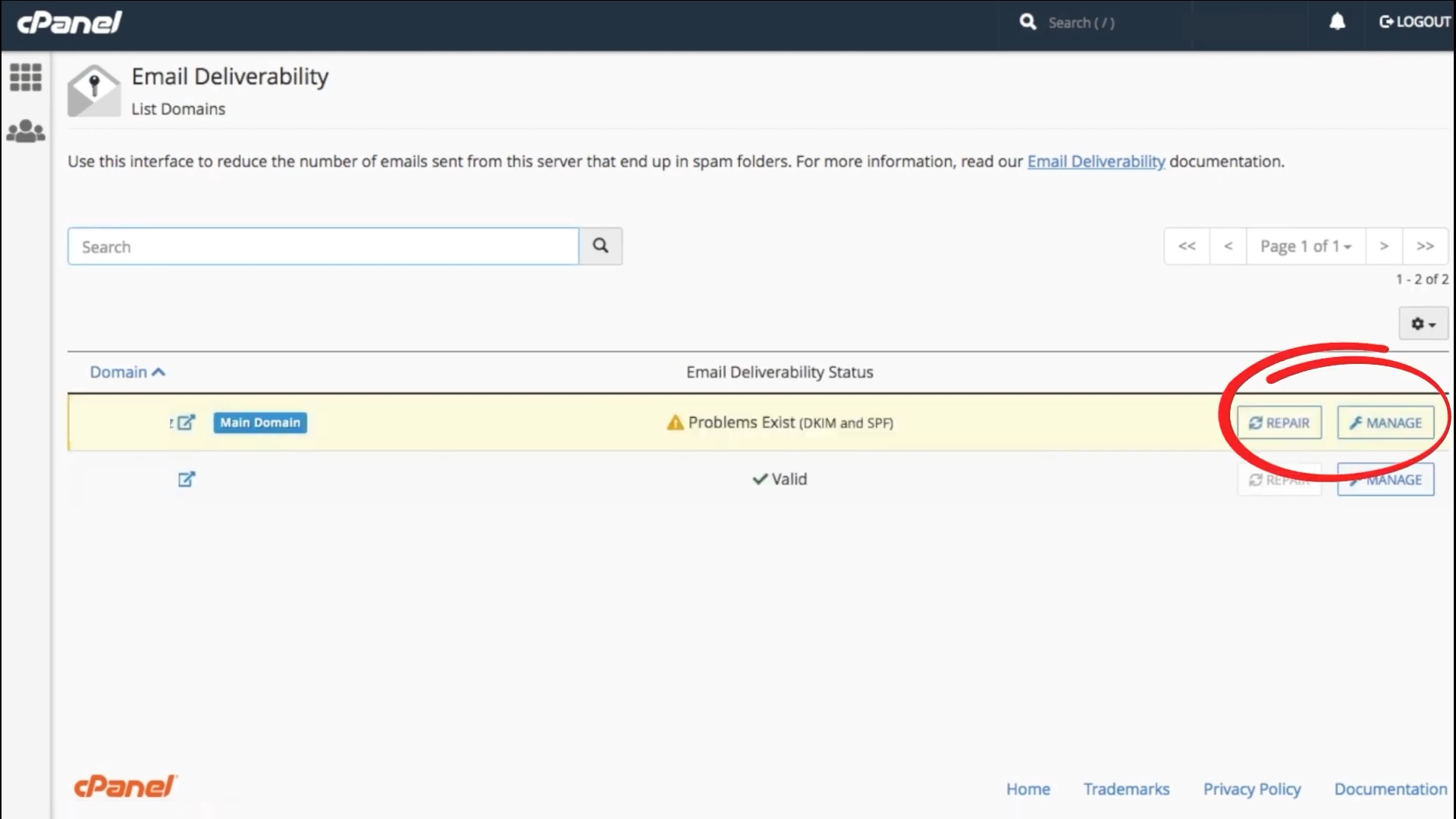
Als je deze optie niet hebt, of als je DNS wordt beheerd door een aparte provider (zoals Cloudflare of GoDaddy), moet je de onderstaande handmatige stappen volgen.
Er zijn hiervoor twee hoofdopties.
Een beheerde SPF-oplossing zoals PowerSPF helpt de 10-DNS-lookup limiet te omzeilen en maskeert je verzendbronnen. Dus, als je al een PowerDMARC account hebt, volg dan deze stappen:
1. Kopieer de unieke SPF-waarde die is opgegeven in uw PowerDMARC-portaal.

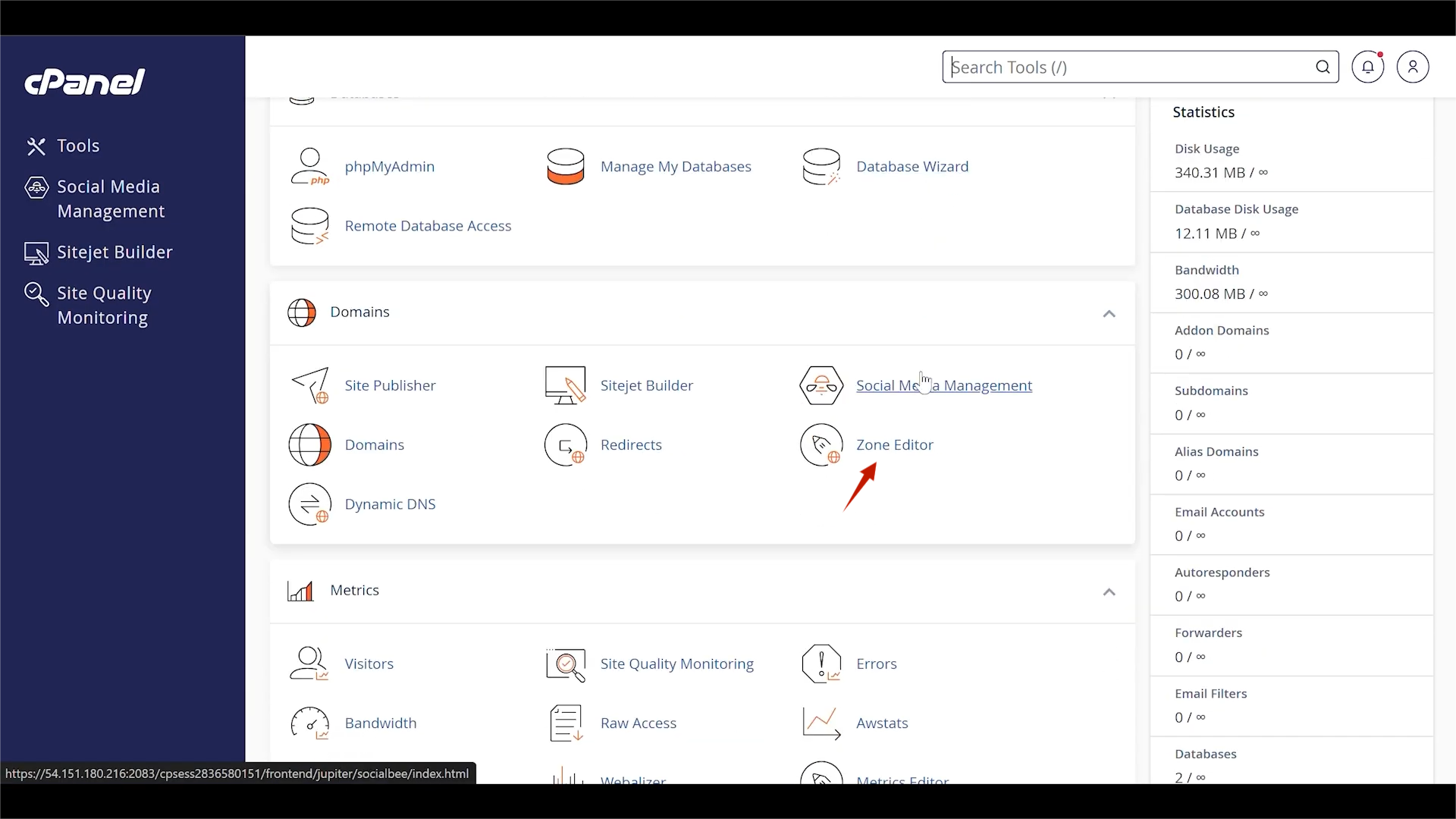
2. Ga in cPanel naar Domeinen > Zone-editor.
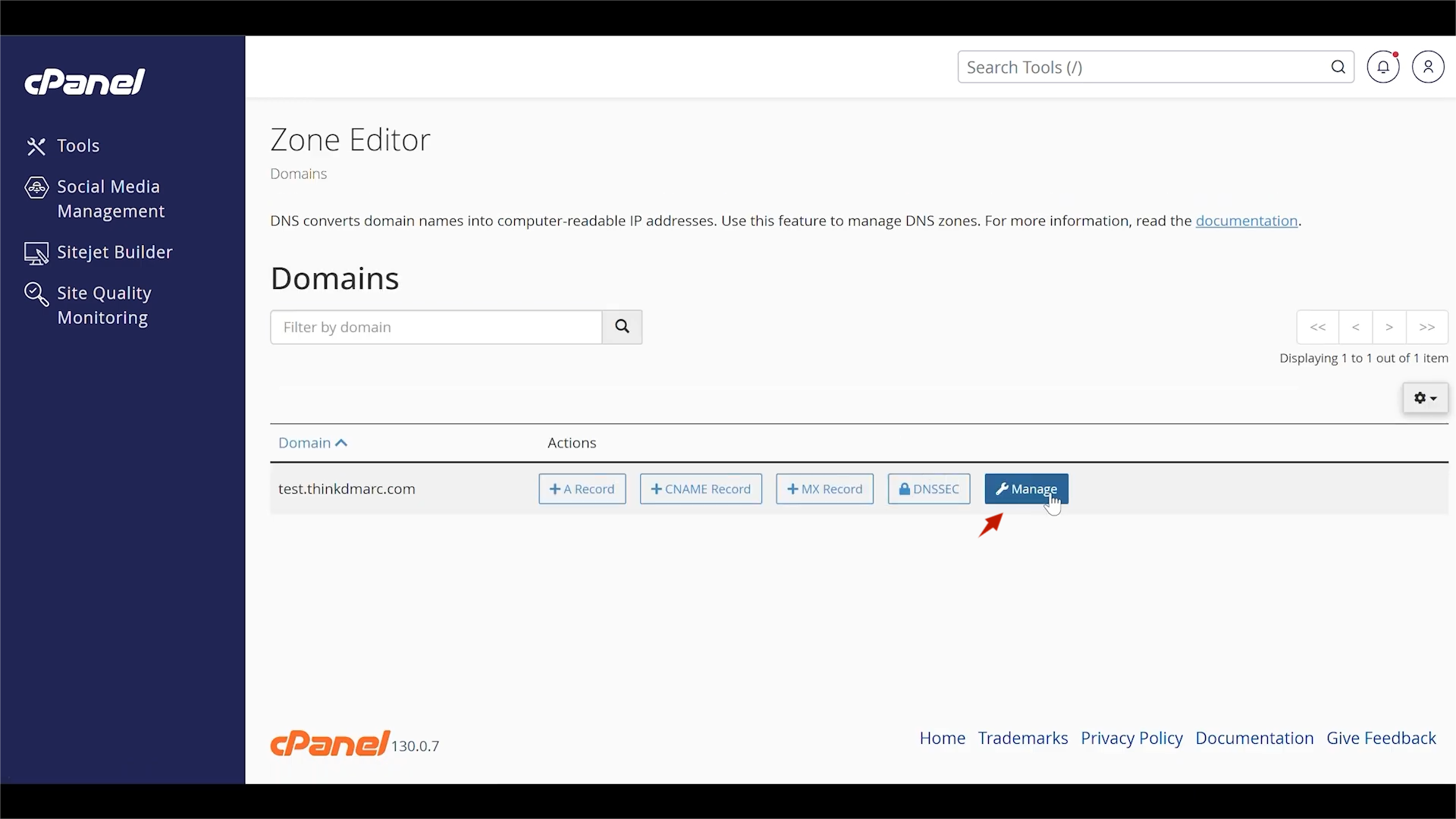
3. Klik op "Beheren voor het relevante domein.
4. Zoek uw bestaande SPF TXT recordKlik op "Bewerken"en vervang de inhoud in het veld "Record" door de waarde die u hebt gekopieerd.

5. Als u nog geen SPF-record hebt, klikt u op "Record toevoegen en maak een nieuw TXT record aan.
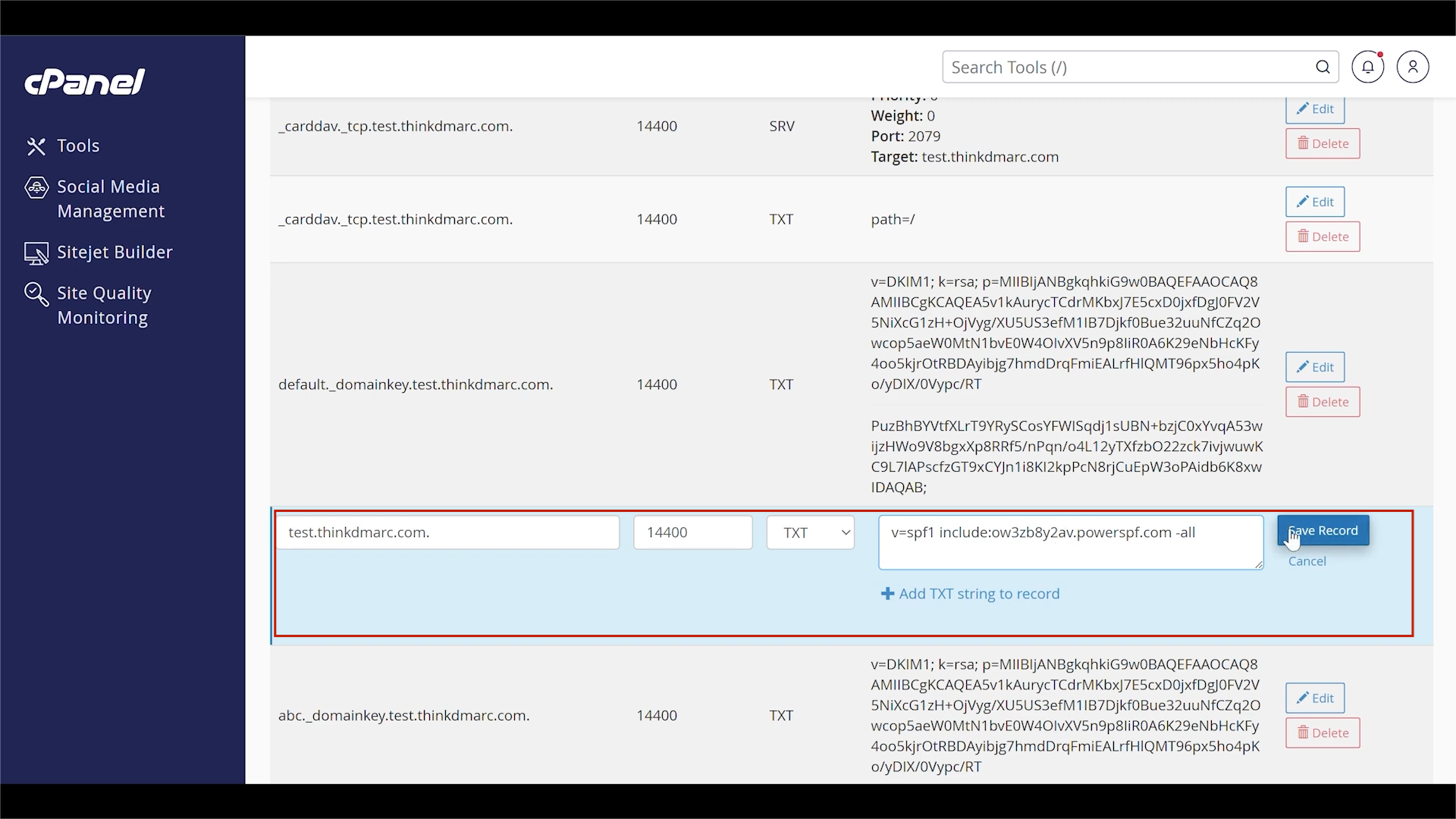
6. Klik op "Record opslaan".

7. Terug op het portaal, wanneer u de pagina vernieuwt, ziet u dat PowerSPF is is ingeschakelden de DNS-status wordt weergegeven als geactiveerd.
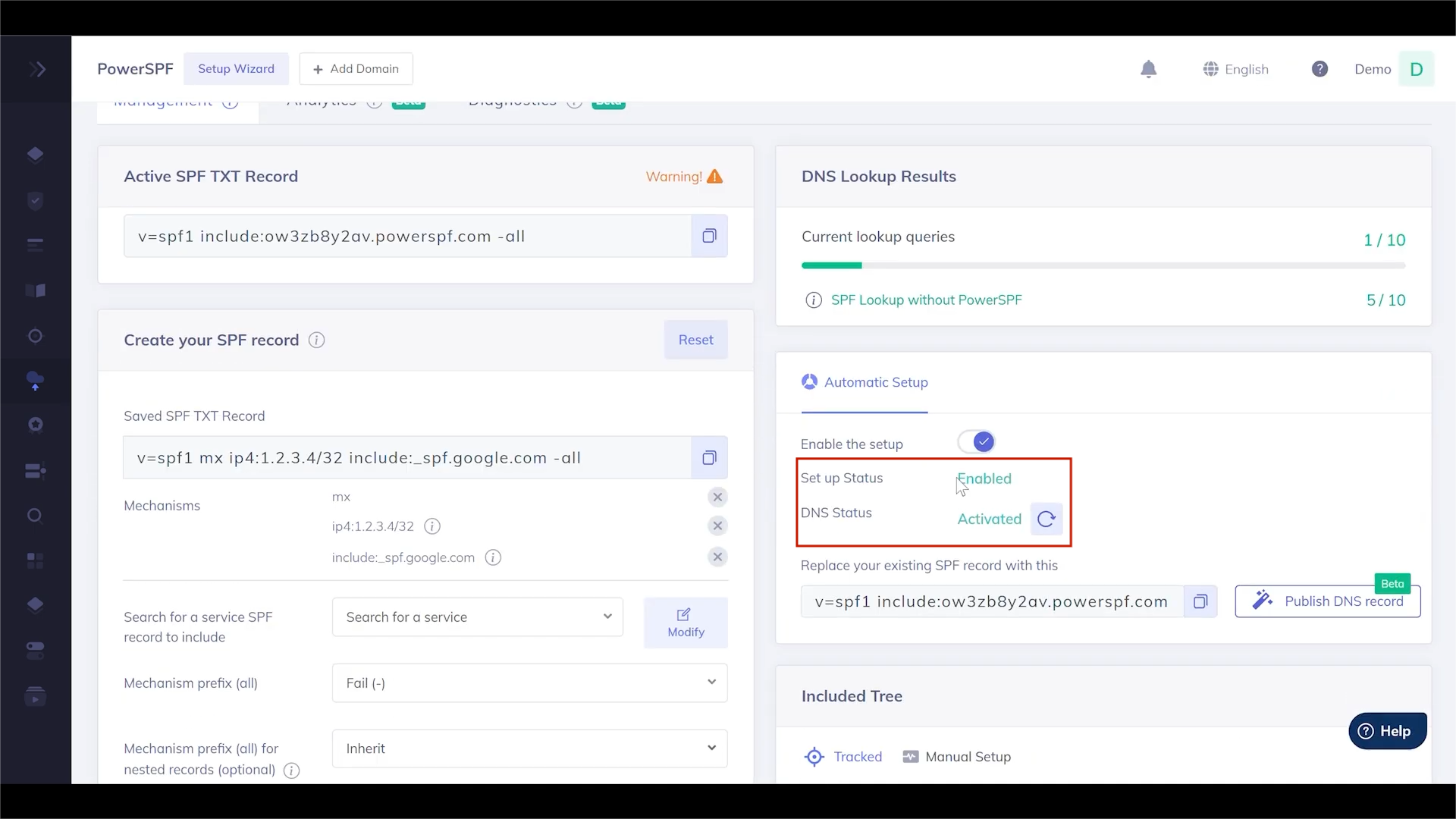
Opmerking: Als je meer verzendbronnen wilt toevoegen, kun je dat direct doen via het mechanisme van de portal. Nadat je hebt opgeslagen, geef je het een paar minuten de tijd en deze nieuwe bronnen worden automatisch opgenomen in je SPF-record.
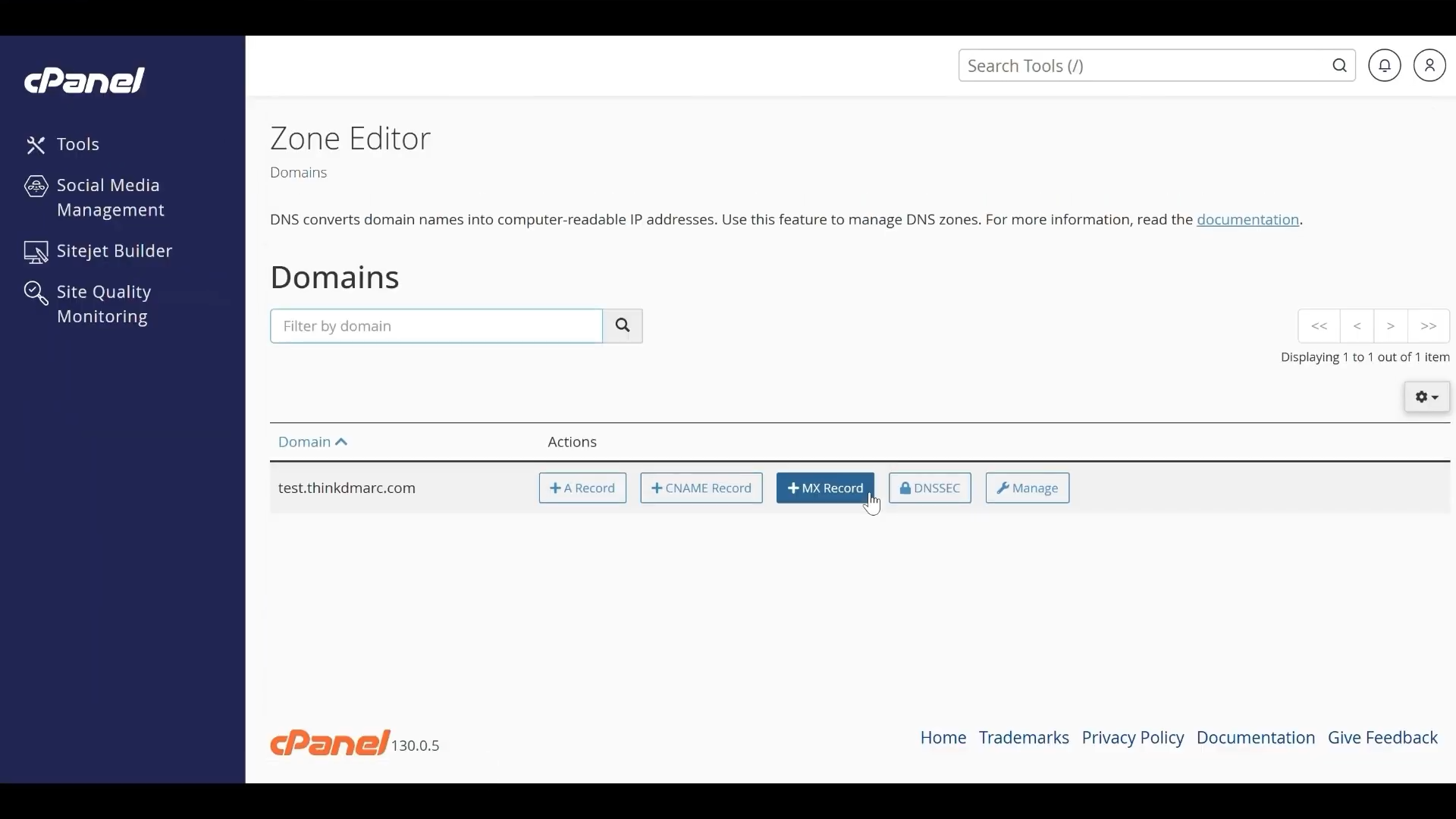
1. Ga in cPanel naar Domeinen > Zone-editor en klik op "Beheren" voor je domein.
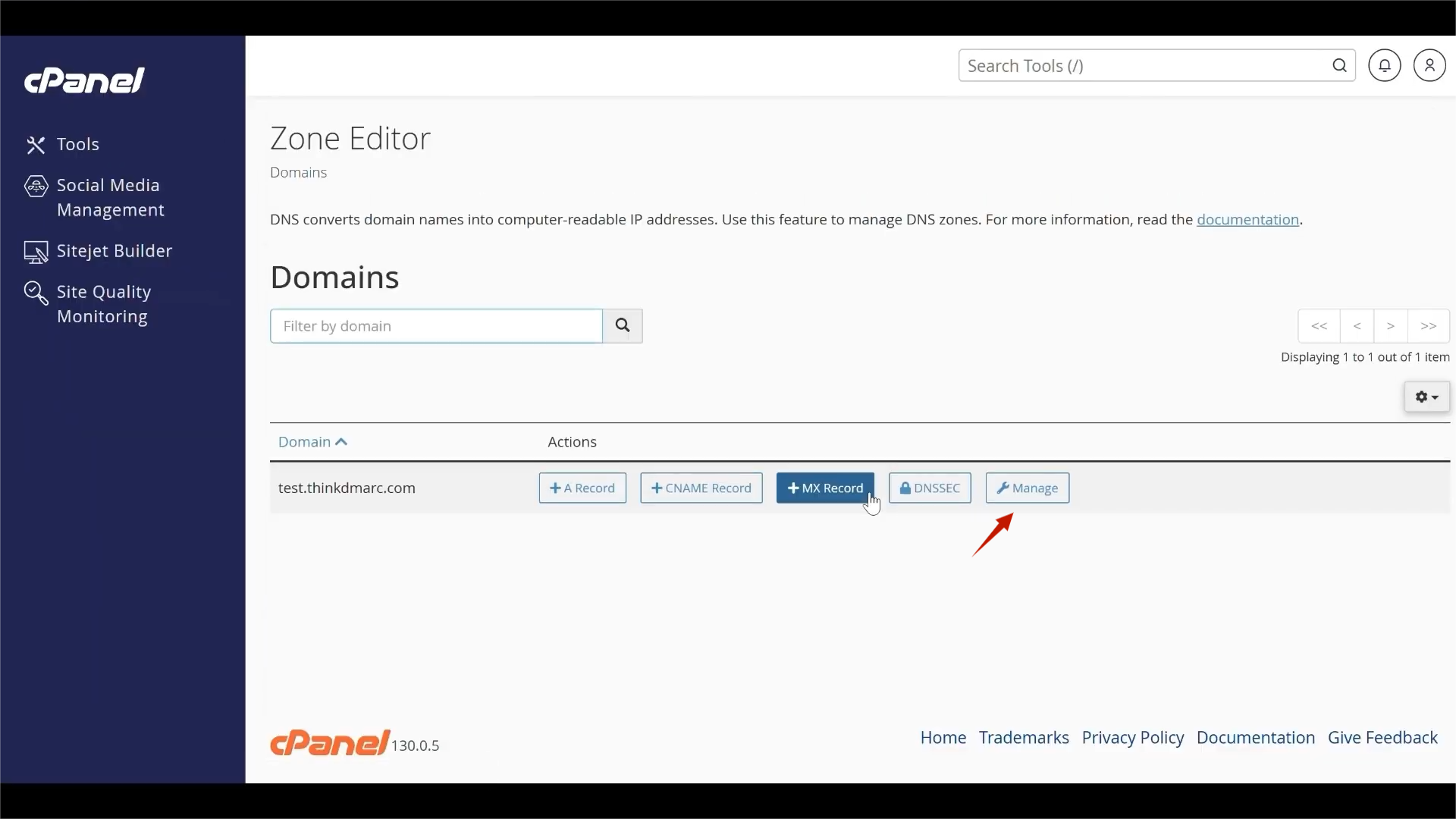
2. Een TXT record.
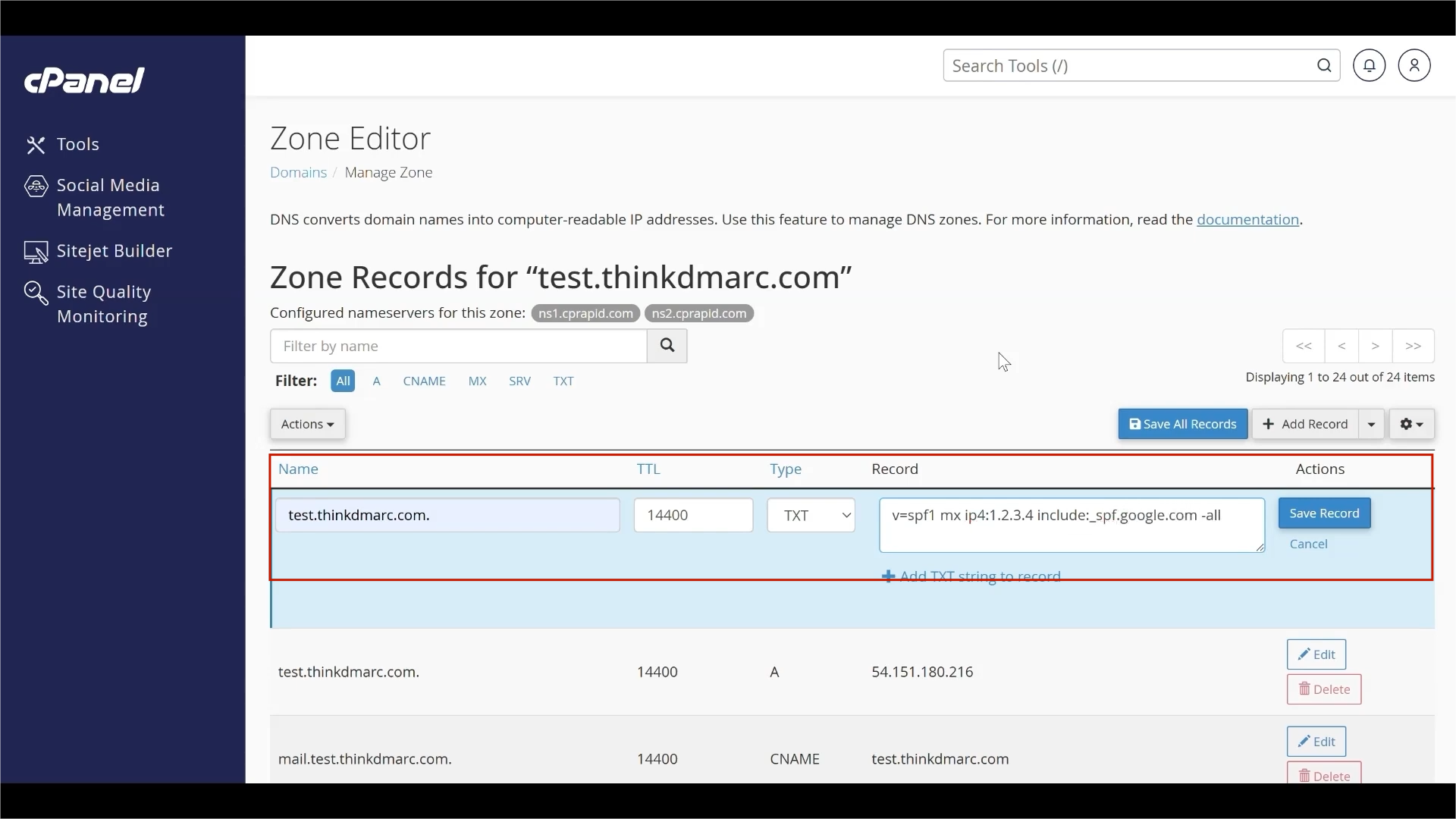
3. Klik op "Record opslaan".. De -all zorgt ervoor dat servers e-mails weigeren van afzenders die niet in het record staan.
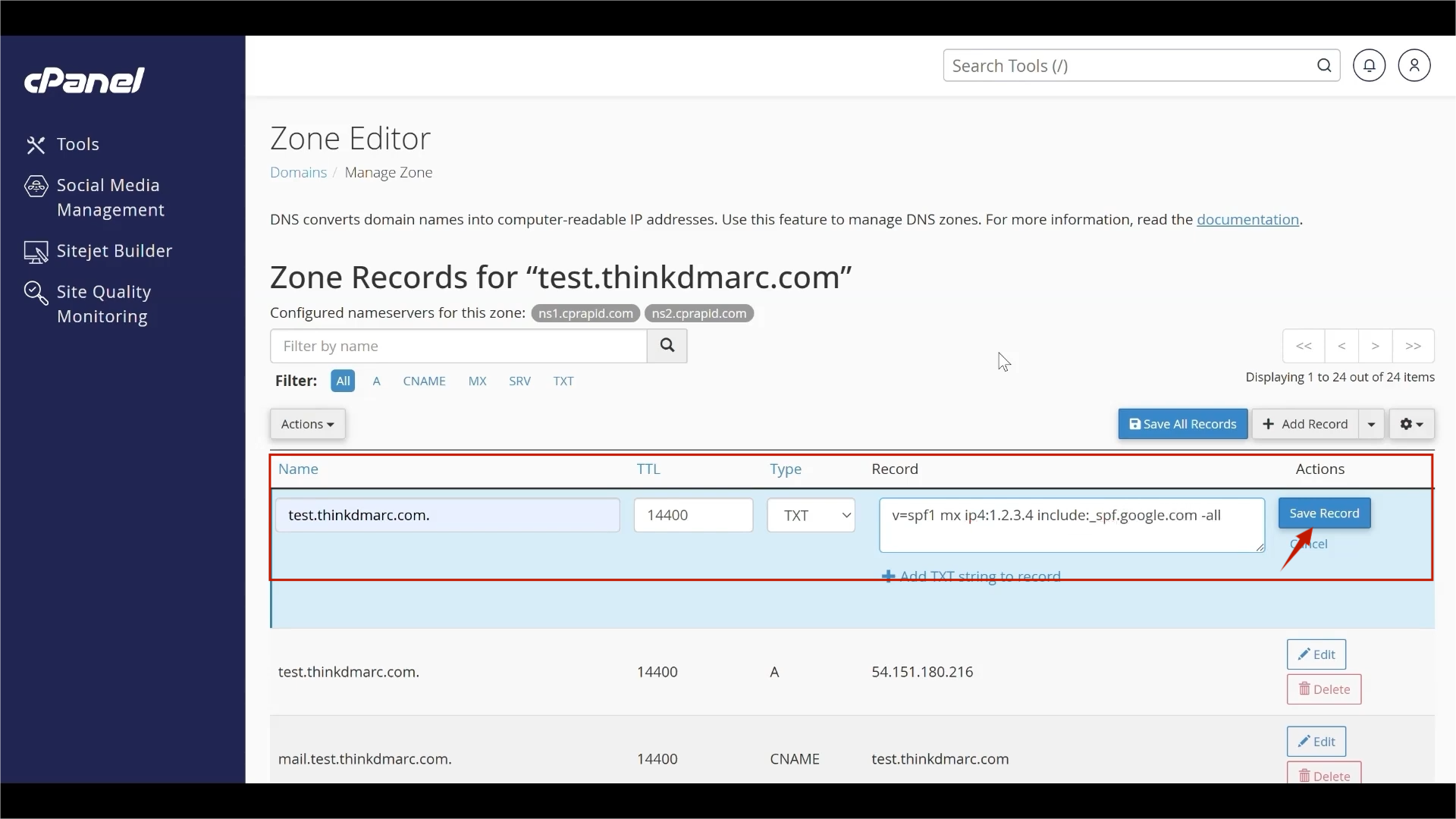
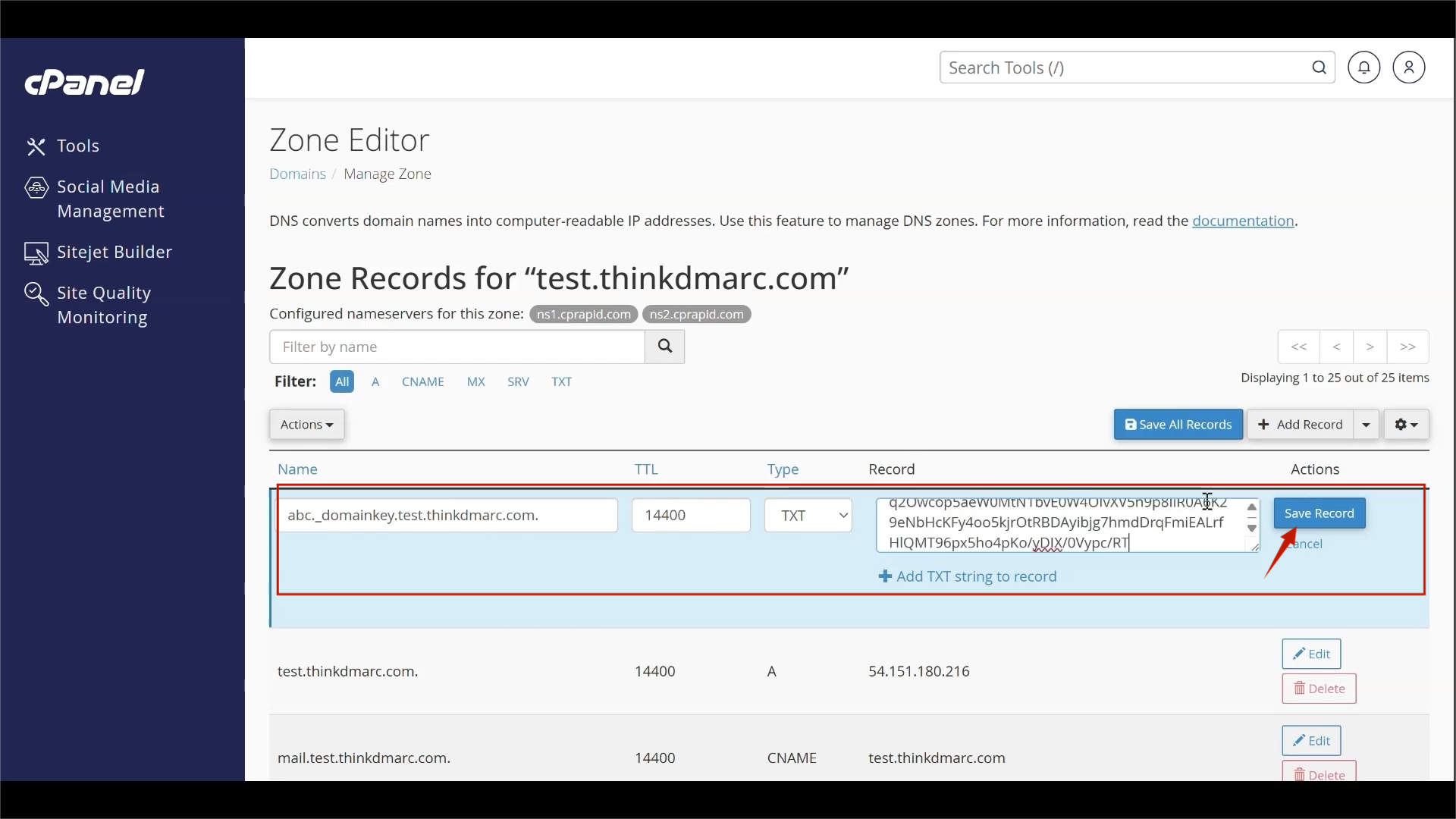
1. Verkrijg eerst de DKIM-sleutel van uw e-mailservice (bijv. Google Workspace, Microsoft 365). Deze bevat een selector (de naam) en een sleutel (de waarde).
2. In cPanel's Zone-editorklik op "+ Record toevoegen".
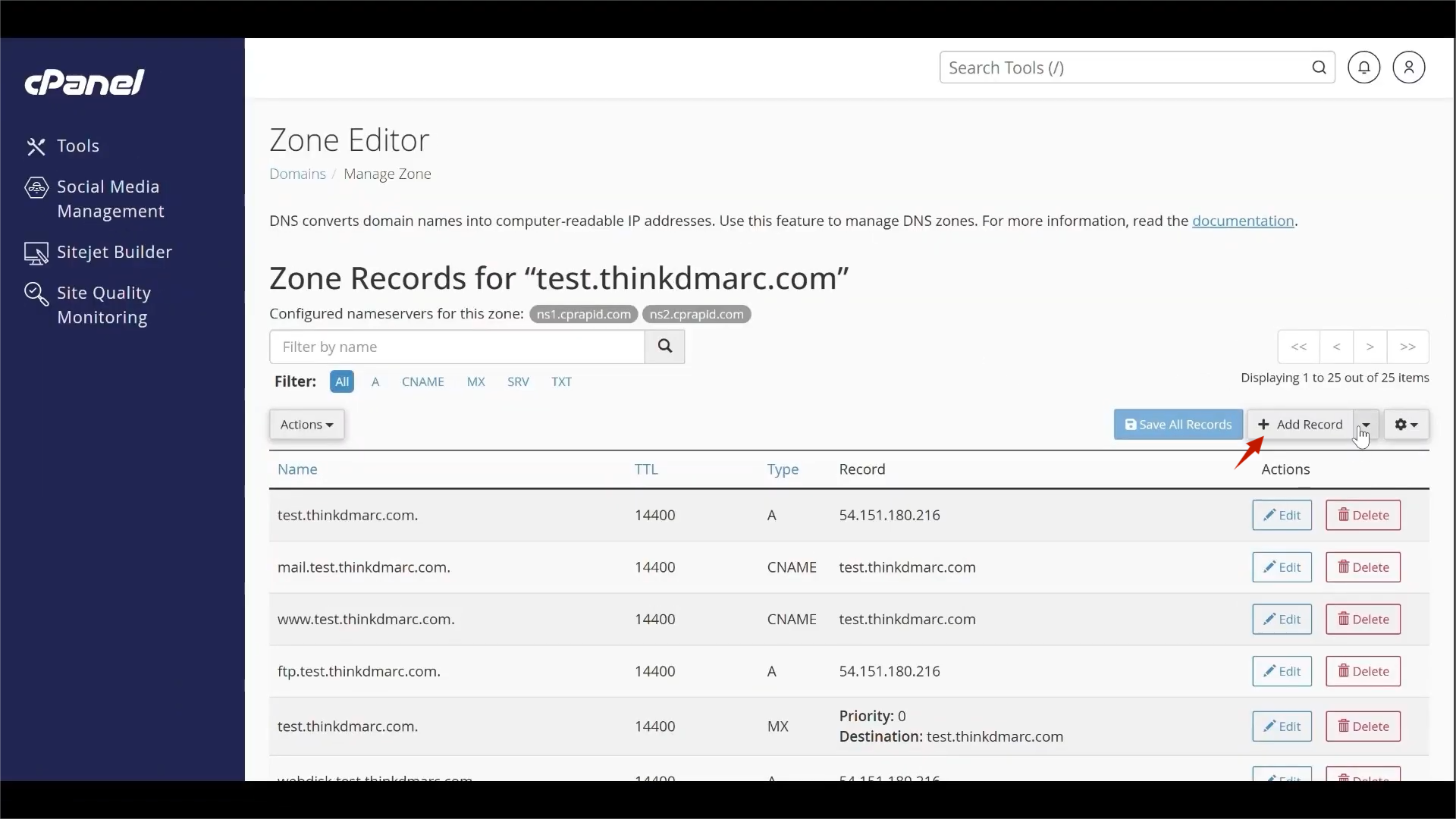
3. Het recordtype kan zijn TXT of CNAMEafhankelijk van je provider. In dit voorbeeld gebruiken we TXT.

4. Klik op "Record opslaan".
Ook hiervoor heb je verschillende opties.
Een gehoste oplossing vereenvoudigt rapportanalyse en beleidsbeheer.
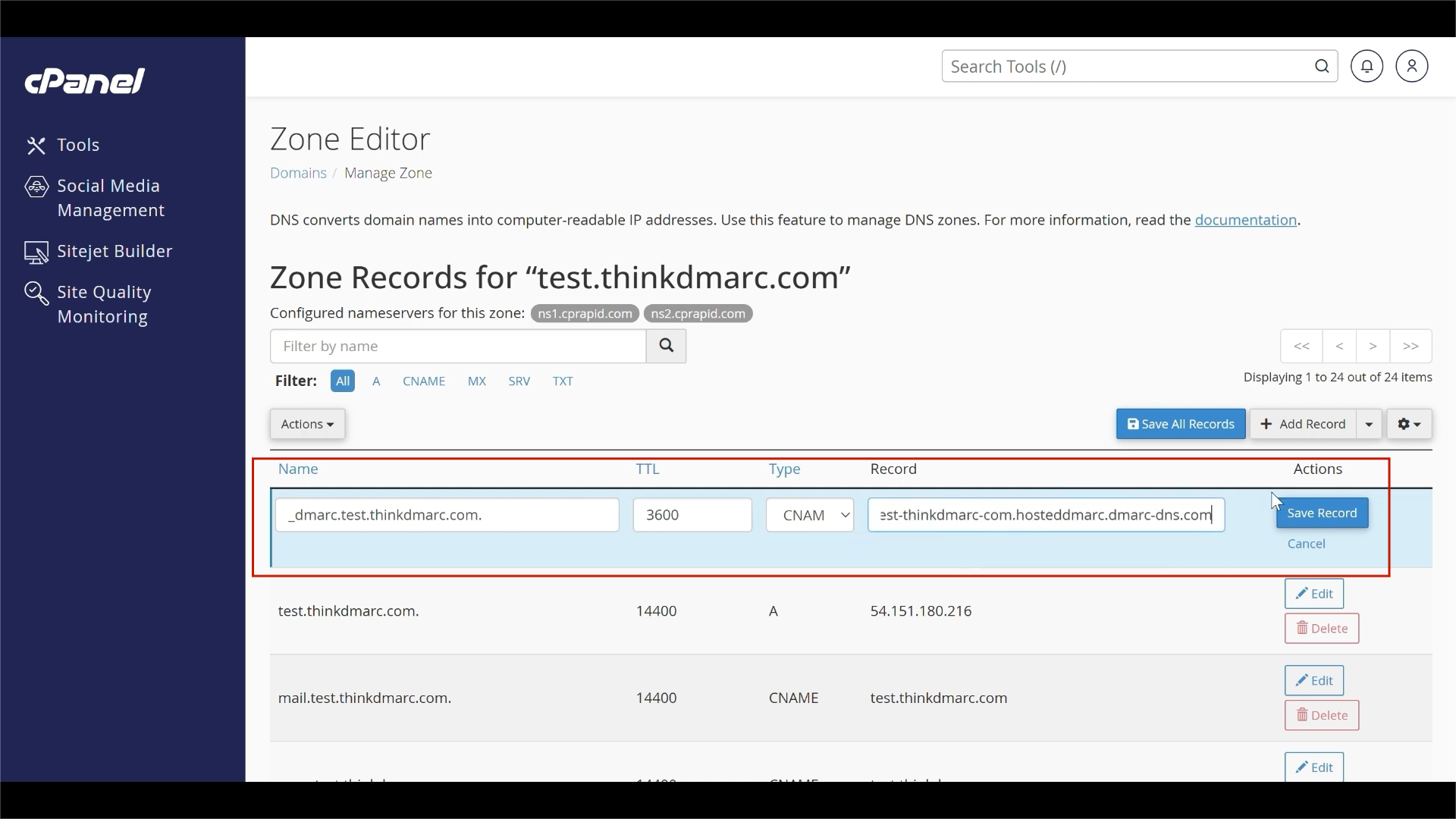
1. Kopieer de gehoste DMARC CNAME record van uw PowerDMARC-portaal.
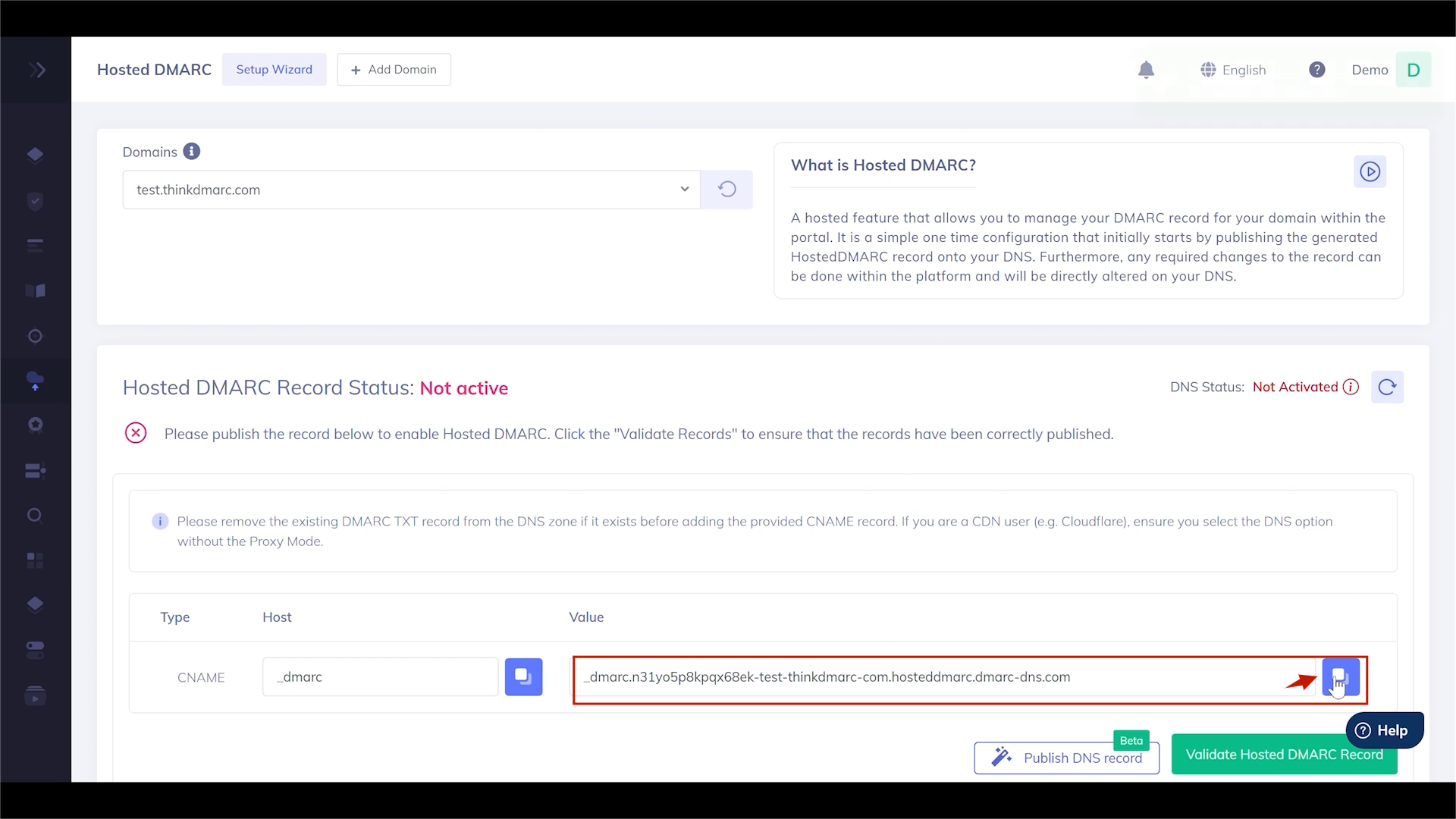
2. In cPanel's Zone-editorklik op "+ Record toevoegen".
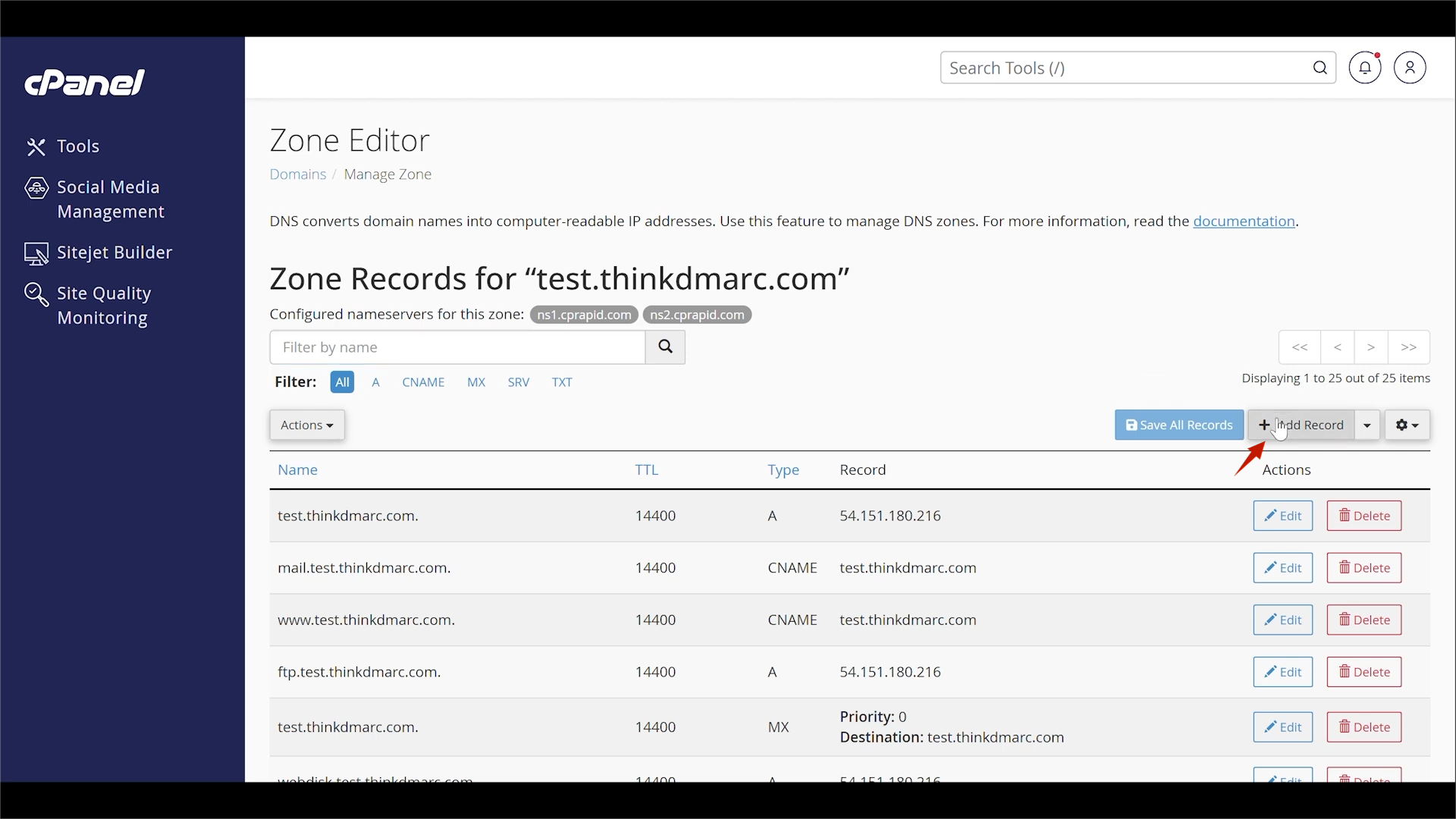

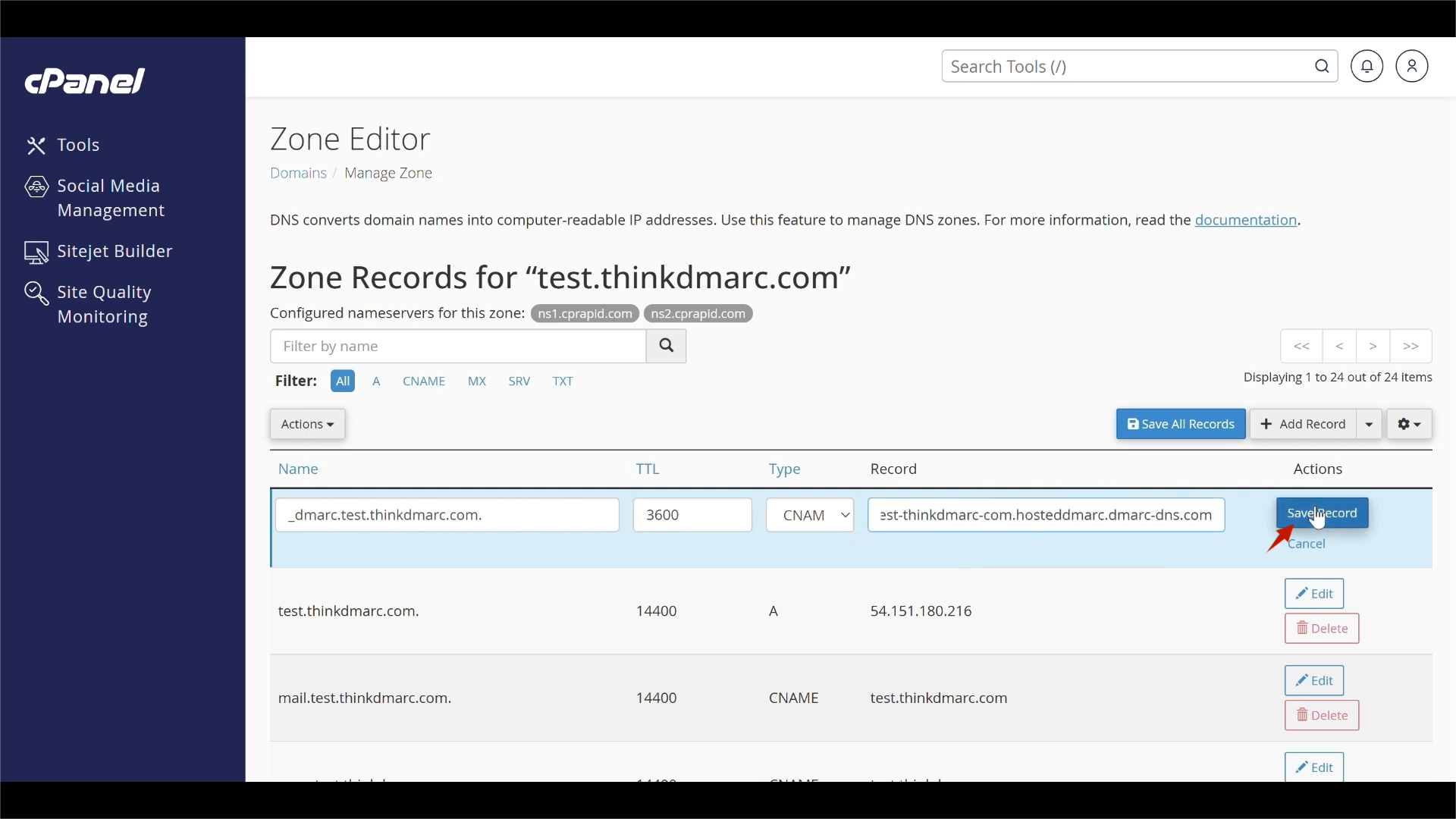
3. Klik op "Record opslaan".
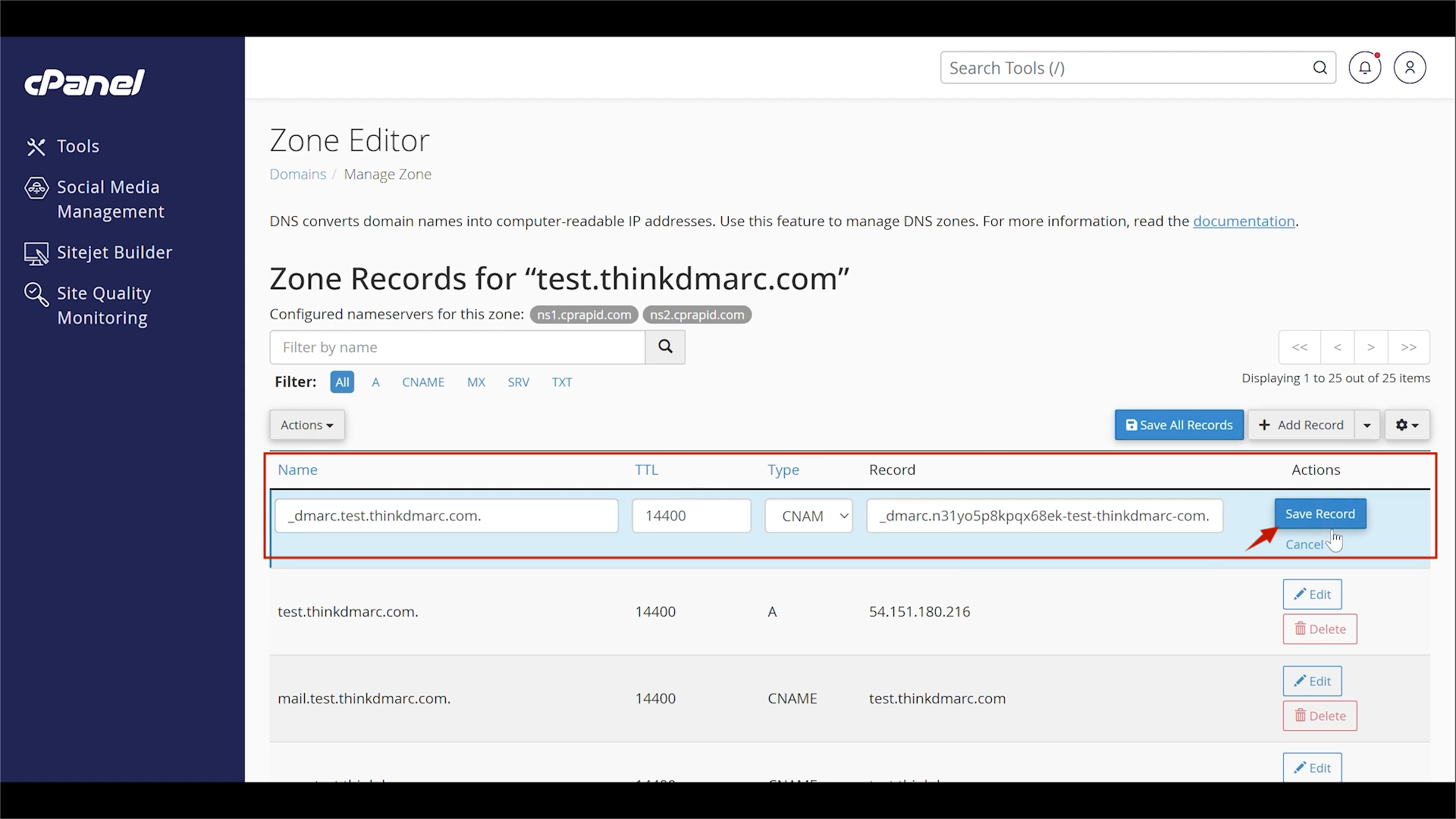
4. Ga terug naar de PowerDMARC-portal om de record te valideren.

5. Stel uw beleid in op "afwijzen".

1. In cPanel's Zone-editorop "+ Record toevoegen".

2. Maak een nieuw TXT-record.
3. Klik op "Record opslaan".. Dit beleid heeft geen invloed op de mailstroom, maar stuurt rapporten naar het opgegeven e-mailadres.
Belangrijke opmerking over DMARC-beleid: De p=geen beleid is alleen voor alleen bewaking. Het is een belangrijke eerste stap in uw DMARC-reis en stelt u in staat om gegevens te verzamelen over wie e-mail verzendt vanaf uw domein zonder de mailstroom te beïnvloeden.
Maar om je domein echt te beschermen, moet je overgaan op een strenger beleid. Na het analyseren van de rapporten om er zeker van te zijn dat alle legitieme mailbronnen zijn geverifieerd, moet het uiteindelijke doel zijn om het beleid bij te werken naar p=afwijzen. uiteindelijke doel zijn om het beleid bij te werken naar p=afwijzen. Dit vertelt de servers om niet-geverifieerde e-mail te blokkeren. DMARC-rapportage inschakelen met een service als PowerDMARC is erg belangrijk, omdat het complexe XML-rapporten vertaalt naar grafieken die leesbaar zijn voor mensen, zodat uw overgang naar p=afwijzen veilig en eenvoudig is.
Nadat u een paar minuten hebt gewacht tot de DNS-wijzigingen zijn doorgevoerd, kunt u de installatie controleren.

Door SPF, DKIM en DMARC goed te configureren voor je domein in cPanel, kun je:
Voor geautomatiseerde bewaking, eenvoudig te lezen rapporten en geavanceerd beheer van DMARC-beleid, aanmelden op het PowerDMARC-platform om volledige controle te krijgen over de beveiliging van uw domein.









 Top 6 SPF-checkers in 2026