DKIM instellen op on-prem Exchange-servers

door
Laatst bijgewerkt:
3 leestijd: 3 minuten

door
Laatst bijgewerkt:
Belangrijkste Conclusies
De Exchange-servers van Microsoft zijn mailservers en kalenderservers die door Microsoft zijn ontwikkeld. De on-prem exchange servers verwijzen naar de servers die lokaal (offline) zijn opgezet. De on-prem exchange servers van Microsoft ondersteunen momenteel niet DKIM ondertekening, dus het moet extern worden geïnstalleerd en ingesteld op de servers om e-mailbeveiliging met DKIM te garanderen. Hier ziet u hoe u dat kunt doen:
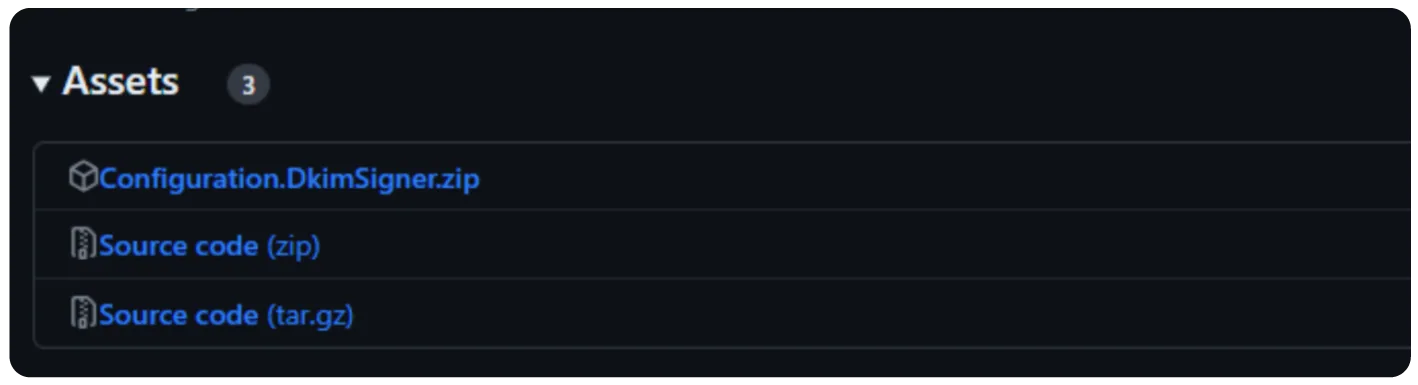
Je kunt je GUI-pakket van de nieuwste versie downloaden op Github, of door rechtstreeks naar deze link te gaan: https://github.com/Pro/dkim-exchange/releases/latest
Om het installatieproces te starten, moet DKIM-exchange signer worden uitgepakt en uitgevoerd op uw exchange server.
Om fouten te voorkomen, start je Configuration.DkimSigner.exe op je exchange server. U zou het venster Exchange DKIM Signer moeten zien waarin u wordt gevraagd de installatie te starten.
Klik onder de DKIM-signer sectie op "Installeren".
Klik op de knop Sluiten zodra het installatieproces is voltooid.
Om het configuratieproces te starten, moet je het configuratieprogramma starten dat de DKIM ondertekenaar verbindt met de geïnstalleerde GUI.
Klik in het venster Exchange DKIM signer (tabblad informatie) op Configure en klik vervolgens op "move up" (omhoog verplaatsen) om de prioriteit van Exchange DKIMSigner te verhogen totdat deze 1 is.
Klik op het tabblad DKIM-instellingen en selecteer "ontspannen" instellingen voor zowel de Header als de Body canonicalisatie.
Open het tabblad Domeininstellingen om een nieuw paar DKIM-sleutels te genereren door uw domeinnaam en DKIM-selector in te voeren. Kies een geschikte sleutellengte (bijv. 2048 bits) en klik op "Nieuwe sleutel genereren".
Er wordt een nieuw venster geopend waarin je wordt gevraagd om je nieuw aangemaakte sleutels op te slaan in
"C:\Program Files\Exchange DkimSignerkeys".
U moet de gegenereerde publieke sleutel publiceren op uw DNS, dit is het "Voorgestelde DNS-record" dat wordt weergegeven op de ondertekenaar, samen met de "Voorgestelde DNS-naam" waarop het moet worden gepubliceerd.
Zodra u klaar bent met het publiceren van het record, gaat u naar het tabblad Domeininstellingen en klikt u op 'Controleren'. Hierdoor kan de DKIM-ondertekenaar uw DNS opzoeken en de configuraties controleren. Zodra de verificatie is voltooid, wordt dit weergegeven op uw scherm en kunt u op 'Domein opslaan' klikken om uw instellingen op te slaan.
Navigeer terug naar het tabblad Informatie en klik op "Opnieuw opstarten".
Gebruik onze gratis DKIM-checker om je record te valideren en te controleren of het goed werkt. Zo ontdek je fouten en kun je ze meteen herstellen.









 Cyberbeveiligingsrisico's van generatieve AI