Handleiding voor het instellen van DKIM, DMARC en SPF in Gorelo

door
Laatst bijgewerkt:
5 leestijd: 5 minuten


door
Laatst bijgewerkt:
Belangrijkste Conclusies
Als je Gorelo gebruikt voor het beheer van je MSP-tickets, meldingen en factureringsmails, en je hebt de authenticatie via een eigen domein nog niet ingesteld, dan leidt deze handleiding je door het volledige proces.
Het instellen van de juiste e-mailverificatie (SPF, DKIM en DMARC) is van cruciaal belang voor Gorelo-gebruikers. Deze drie protocollen werken samen om uw domein te beschermen tegen spoofing, de afleverbaarheid van e-mails te verbeteren en ervoor te zorgen dat de belangrijke antwoorden van uw servicedesk veilig in de inbox van uw klanten terechtkomen in plaats van als spam te worden gemarkeerd.
Gorelo is een veelzijdig platform voor IT-dienstverlening dat is ontworpen om Managed Service Providers (MSP's) te helpen bij het bijhouden van tickets, het beheren van systemen op afstand en het communiceren met klanten.
Wanneer u de benodigde beveiligingsprotocollen voor de uitgaande e-mails van Gorelo correct configureert, zult u onmiddellijk de voordelen merken:
Om te beginnen heb je toegang nodig tot je Gorelo-dashboard en de DNS-beheerconsole van je domein.
Voordat je je DNS bijwerkt, moet je in Gorelo de juiste hostnamen en waarden aanmaken.
1. Log in op je Gorelo-account.
2. Ga naar Instellingen —> E-mail —> Instellingen.
3. Klik op de knop ‘Domein toevoegen’ in de rechterbovenhoek.
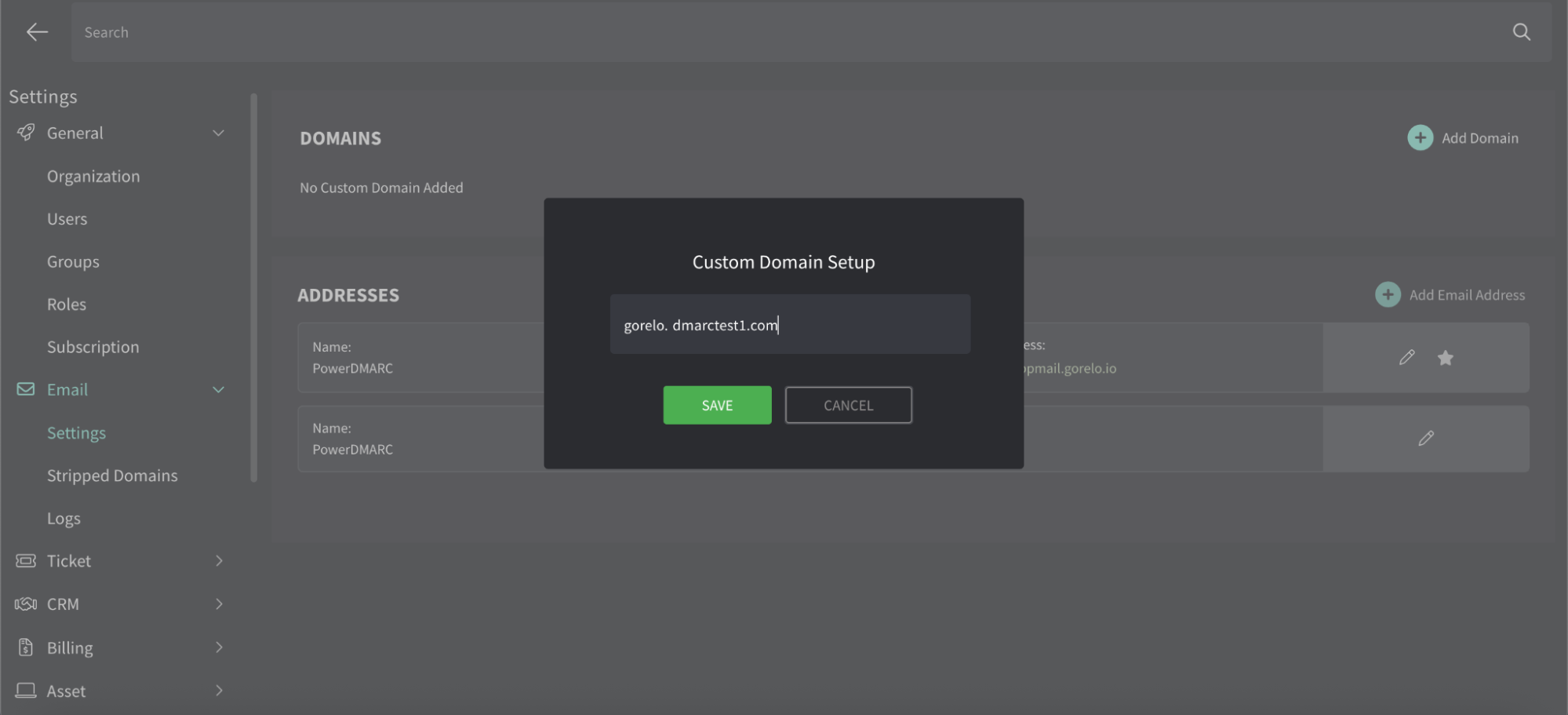
4. Voer je eigen domeinnaam in (die je klanten in het ‘Van’-adres moeten zien) en sla deze op.
5. Gorelo toont nu een tabel met de DNS-records die voor uw domein nodig zijn. Houd dit venster open.

Ga naar je DNS-provider (bijvoorbeeld Cloudflare, GoDaddy, Route 53) waar je domein wordt beheerd. Je moet de door Gorelo verstrekte CNAME-vermeldingen aanmaken om DKIM-versleuteling mogelijk te maken.
Opmerking: De meeste DNS-systemen voegen je hoofddomeinnaam automatisch toe, wat betekent dat je, afhankelijk van je provider, mogelijk alleen s1._domainkey.gorelo in het veld ‘Host’ hoeft in te voeren. Zorg ervoor dat je je domeinnaam niet per ongeluk dubbel invoert, maar verwijder het label ‘gorelo’ ook niet.
Je kunt het record zelf controleren met de DKIM-checker van PowerDMARC.
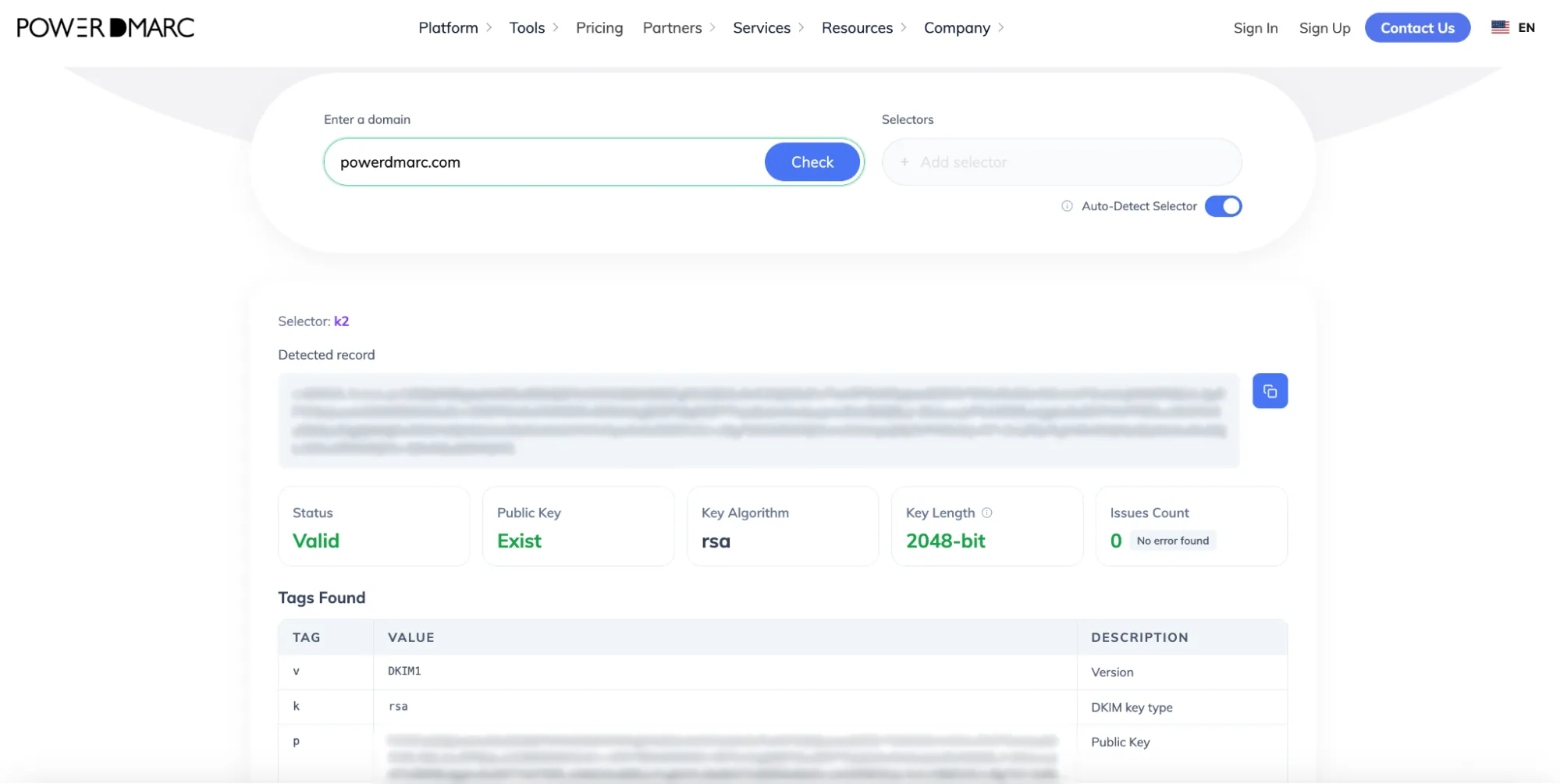
Zoek vervolgens het SPF- of Return-Path-record dat in de Gorelo-tabel is aangemaakt.
Als je nog geen SPF-record hebt, maak dan een nieuw TXT-record aan:
Als je DNS al een SPF-record bevat voor andere diensten, zoals Google Workspace of Microsoft 365, maak dan geen nieuw record aan. Voeg gewoon de Gorelo-include-instructie toe aan je bestaande record, vlak voor de ~all-tag.
Als u meerdere verzendbronnen beheert en de limiet bijna bereikt, is onze Hosted SPF-oplossing zeker het overwegen waard. U kunt uw huidige record controleren met de SPF-checker van PowerDMARC.

Gorelo adviseert terecht om voor DMARC de instelling ‘relaxed’ te gebruiken (adkim=r en aspf=r), maar als je helemaal geen DMARC-record hebt gepubliceerd, stel je je domein bloot aan identiteitsfraude en heb je geen zicht op fouten in de afleverbaarheid.
In plaats van een standaardconfiguratie gaan we een degelijk, volledig DMARC-record aanmaken met behulp van de gratis DMARC-recordgenerator van PowerDMARC.
1. Ga naar de gratis DMARC-recordgenerator van PowerDMARC.
2. Selecteer voor het beleid p=none (alleen-monitor-modus). Dit zorgt ervoor dat er in eerste instantie niets wordt geblokkeerd, waardoor u de tijd krijgt om uw e-mailverkeer veilig te controleren voordat u overgaat tot handhaving.

Als je niet helemaal begrijpt wat ‘p=none’ inhoudt en wat de andere beleidsregels zijn, volgt hier een beknopte uitleg:
Important: Jumping straight to enforcement risks blocking your own legitimate MSP ticket replies. Starting with p=none is essential to map out your mail flow and fix any authentication issues safely.
1. Voer uw speciale IT-e-mailadres in het veld ‘Rapportage’ in om uw DMARC-overzichtsrapporten (rua) te ontvangen.
2. Log in op je DNS-beheerconsole en voeg een nieuw record toe:
3. Sla het record op.
Stap 1: Controleer dit in Gorelo
Ga terug naar je Gorelo-account (Instellingen —> E-mail —> Instellingen). Zodra je alle DNS-records bij je provider hebt toegevoegd, klik je op de knop ‘Verifiëren ’. Wacht tot alle rijen worden weergegeven als ‘succesvol geverifieerd’.
Mocht het in eerste instantie niet lukken, raak dan niet in paniek! Het kan enkele minuten tot 24 uur duren voordat de DNS-wijzigingen zijn doorgevoerd. Vernieuw de pagina of kom even later terug. Zodra je hebt gecontroleerd of alles in orde is, kun je het testen door een e-mail te sturen vanuit een ander account naar je Gorelo-doorstuuradres en daarop te reageren.
Stap 2: Voer een laatste controle uit met PowerDMARC
Volg deze controleprocedure om er zeker van te zijn dat uw configuratie volledig correct en actief is:
Gebruik de gratis DMARC Record Checker van PowerDMARC om te controleren of uw record correct is gepubliceerd.
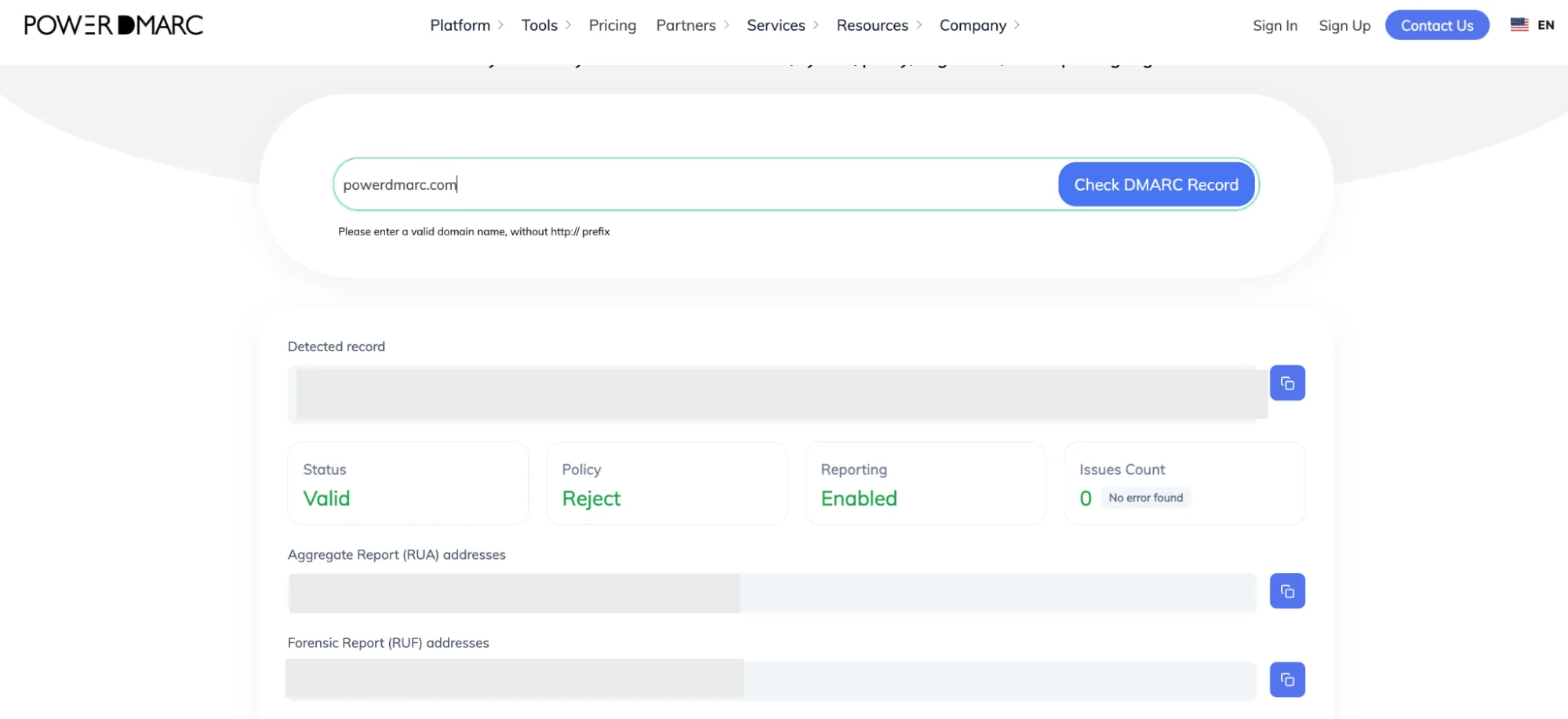
Wat u kunt verwachten in de resultaten van uw domeingezondheidscontrole:
Voor meer informatie kun je terecht bij het ondersteuningscentrum van Gorelo.
Als u de beveiliging van uw e-mail nog verder wilt verbeteren en op een veilige manier de overstap wilt maken van p=none naar DMARC-handhaving, BIMI wilt configureren zodat het logo van uw MSP in de inboxen van uw klanten wordt weergegeven, en uw geautomatiseerde rapporten naadloos wilt monitoren, staat het PowerDMARC-team klaar om u te helpen.
Neem contact met ons op of meld u aan voor een demo met PowerDMARC om zelf de kracht van veiligere e-mailcommunicatie te ervaren!









 FACTS: Handleiding voor het instellen van DKIM, DMARC en SPF