Handleiding voor het instellen van DKIM, DMARC en SPF

door
Laatst bijgewerkt:
6 leestijd: 6 minuten

door
Laatst bijgewerkt:
Als je Kit (voorheen ConvertKit) gebruikt om e-mails naar je abonnees te sturen en je hebt de domeinverificatie nog niet ingesteld, dan leidt deze handleiding je door het hele proces.
Het instellen van de juiste e-mailverificatie (SPF, DKIM en DMARC) is van cruciaal belang voor Kit-gebruikers. Deze drie records werken samen om je domein te beschermen tegen spoofing, de afleverbaarheid van e-mails te verbeteren en ervoor te zorgen dat je berichten veilig in de inbox van je abonnees terechtkomen, terwijl tegelijkertijd wordt voldaan aan de strenge eisen van grote e-mailproviders zoals Gmail en Yahoo.
Belangrijkste Conclusies
Kit (voorheen ConvertKit) is een alles-in-één platform voor e-mailmarketing en het opbouwen van een publiek, dat speciaal is ontworpen voor contentmakers, zoals auteurs, podcasters, coaches en uitgevers van nieuwsbrieven. Het stelt gebruikers in staat om gerichte campagnes op te zetten, aangepaste landingspagina’s te bouwen, marketingtrajecten te automatiseren en rechtstreeks via het platform inkomsten te genereren met hun content.
Als je de benodigde protocollen voor Kit correct configureert, merk je direct de voordelen:
Om te beginnen heb je toegang nodig tot twee dingen: je Kit-dashboard en de DNS-beheerconsole van je domein.
1. Log in op je Kit-account.

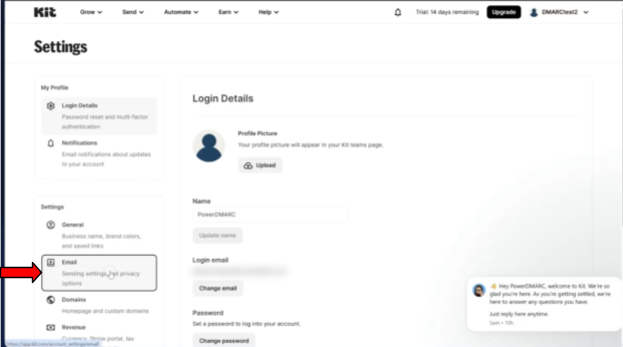
2. Klik op je profielpictogram in de rechterbovenhoek en ga naar Instellingen.

3. Klik in het menu aan de linkerkant op E-mail.
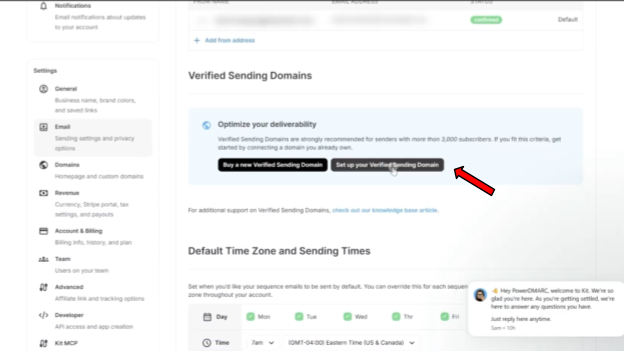
4. Scroll naar beneden tot je de knop ‘Je geverifieerde verzenddomein instellen’ ziet en klik erop.
5. Voer de domeinnaam in waarvanuit je e-mails wilt versturen. Let op: deze moet overeenkomen met het „Van“-adres dat je abonnees te zien krijgen.

6. Kit toont je nu het scherm ‘Je verzenddomein verifiëren’, waarop in totaal vier DNS-records worden weergegeven die je moet toevoegen: één CNAME voor SPF, twee CNAME’s voor DKIM en één TXT-record voor DMARC.

Ga naar je DNS-provider (bijvoorbeeld Cloudflare, GoDaddy, Namecheap, Route 53) waar je domein wordt beheerd, en open je DNS-instellingen. Je moet drie nieuwe records aanmaken:


Cloudflare-snelkoppeling: Als je domein door Cloudflare wordt beheerd, biedt Kit een optie voor automatische configuratie. Klik gewoon op ‘Dit voor mij instellen’ op het Kit-scherm, waarna deze records automatisch aan je DNS worden toegevoegd, zodat je deze stappen niet handmatig hoeft uit te voeren.
Voordat we dieper ingaan op de nieuwe tags, is het belangrijk om op te merken dat Kit weliswaar een standaard DMARC-record biedt, maar dat hier geen rapportage-e-mail aan is gekoppeld. Dit betekent dat je in het duister tast; je weet niet of je domein wordt misbruikt of dat sommige van je legitieme e-mails de authenticatie niet doorstaan.
In plaats van die standaardconfiguratie te gebruiken, gaan we een correct en volledig DMARC-record aanmaken met behulp van de gratis DMARC-recordgenerator van PowerDMARC.
1. Ga naar de gratis DMARC-recordgenerator van PowerDMARC:
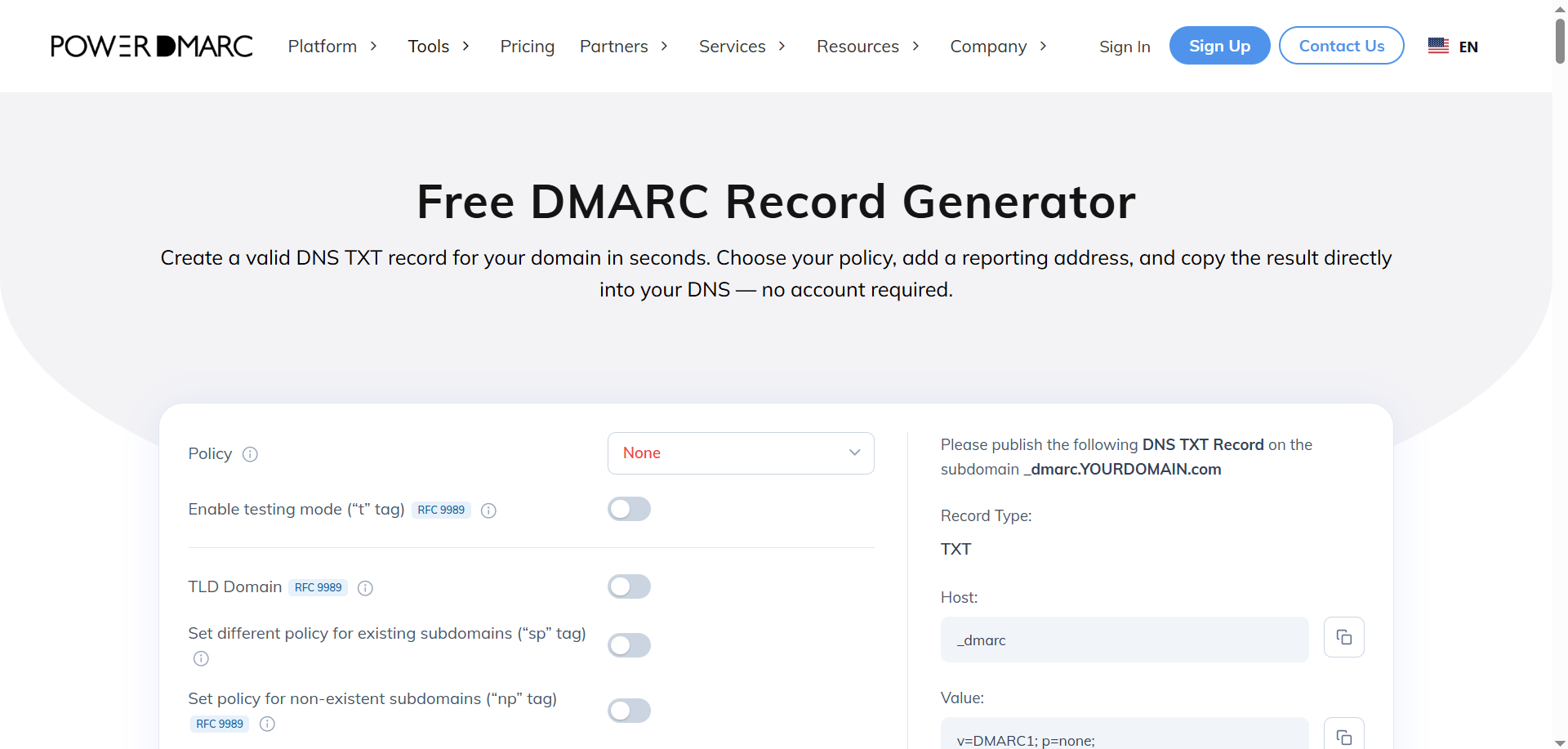
In de bovenstaande schermafbeelding zie je tags die je waarschijnlijk nog niet eerder bent tegengekomen. Dit is wat ze betekenen:
np (Beleid inzake niet-bestaande subdomeinen)
De bestaande sp-tag stelt beleidsregels vast voor alle subdomeinen, maar np richt zich specifiek op subdomeinen die niet bestaan (die een DNS NXDOMAIN-antwoord retourneren).
t (testmodus)
De t-tag is bedoeld ter vervanging van de oudere pct-tag (percentage) en biedt een beter beheersbare manier om strikte beleidsregels te testen. Belangrijk is dat het instellen van t=y je DMARC-beleid niet uitschakelt.
psd (Public Suffix Domain)
Deze tag wordt gebruikt om het organisatiedomein te identificeren tijdens de DMARC-evaluatie, en is vooral van belang voor domeinen met een openbaar achtervoegsel en aangepaste domeinhierarchieën.
2. Selecteer voor het beleid p=none (alleen-monitor-modus). Dit zorgt ervoor dat er in eerste instantie niets wordt geblokkeerd, waardoor u de tijd krijgt om uw e-mailverkeer veilig te controleren voordat u overgaat tot handhaving.

Als je niet helemaal begrijpt wat ‘p=none’ inhoudt en wat de andere beleidsregels zijn, volgt hier een beknopte uitleg:
⚠️ Belangrijk: als je meteen overgaat tot handhaving, loop je het risico dat je eigen legitieme zakelijke e-mails (zoals facturen of marketingmateriaal) worden geblokkeerd.
Het is essentieel om te beginnen met p=none, zodat je je e-mailverkeer in kaart kunt brengen en eventuele authenticatieproblemen veilig kunt oplossen. Zodra je hebt gecontroleerd of alle legitieme afzenders correct zijn geconfigureerd, kun je stapsgewijs overschakelen naar quarantaine en afwijzing om je domein volledig te beschermen tegen spoofing.
3. Voer uw speciale e-mailadres in het veld ‘Rapportage’ in om uw DMARC-overzichtsrapporten (rua) te ontvangen.

4. Zo zou het resultaat eruit moeten zien:

5. U moet het DNS-TXT-record kopiëren en in uw DNS-beheerconsole plakken:

6. Log in op je DNS-beheerconsole en voeg een nieuw record toe:

7. Sla het record op.

Ga terug naar je Kit-account, zoek het domein dat je zojuist hebt geconfigureerd en klik op ‘Valideren’.
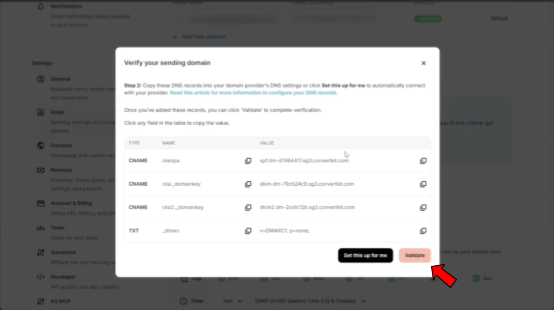
Als het in eerste instantie niet lukt, raak dan niet in paniek! DNS-propagatie kan enkele minuten tot 24 uur duren. Vernieuw de pagina of kom even later terug, dan zou je status moeten zijn bijgewerkt naar ‘Geverifieerd’.

Volg deze controleprocedure om er zeker van te zijn dat uw configuratie volledig correct en actief is:
Meld je aan of log in bij PowerDMARC en ga in het menu aan de linkerkant naar Dashboard > Analysetools > PowerToolbox > Opzoektools. Selecteer binnen de Opzoektools de DMARC Record Checker (of Domain Analyzer).
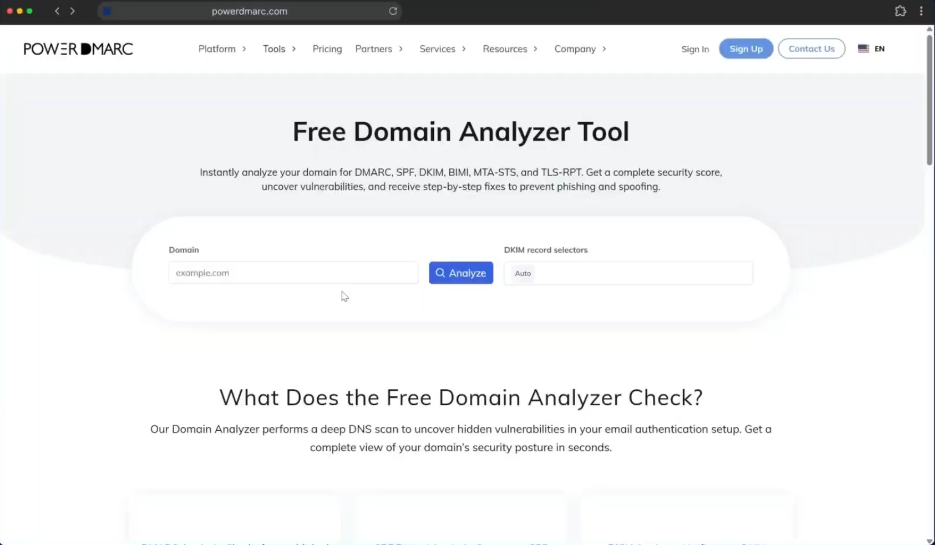
Wat u kunt verwachten in de resultaten van uw domeingezondheidscontrole:
Opmerking: Als de totale gezondheidsscore van uw domein lager lijkt dan verwacht, komt dat waarschijnlijk doordat u nog geen aanvullende beveiligingsprotocollen zoals BIMI, MTA-STS of DNSSEC hebt geïmplementeerd.
Als u de beveiliging van uw e-mail nog verder wilt verbeteren – door op een veilige manier over te stappen van p=none naar DMARC-handhaving, BIMI zo te configureren dat uw logo in de inbox van uw abonnees wordt weergegeven en uw geautomatiseerde rapporten naadloos te monitoren – staat het PowerDMARC-team klaar om u te helpen.
Neem contact met ons op of meld u aan voor een demo met PowerDMARC om zelf de kracht van veiligere e-mailcommunicatie te ervaren!







![Hoe-SPF,-DKIM-en-DMARC-in-te-stellen-op-Beehiiv-[2026]-](https://powerdmarc.com/wp-content/uploads/2026/07/How-to-Set-Up-SPF-DKIM-and-DMARC-on-Beehiiv-2026--80x80.jpg "How to Set Up SPF, DKIM, and DMARC on Beehiiv [2026]") SPF, DKIM en DMARC instellen op Beehiiv [2026]
SPF, DKIM en DMARC instellen op Beehiiv [2026]