Namecheap SPF, DKIM en DMARC installatiegids

door
Laatst bijgewerkt:
5 leestijd: 5 minuten

door
Laatst bijgewerkt:
Het instellen van SPF, DKIM en DMARC op Namecheap is de basis van het beschermen van uw domein tegen spoofing en ervoor zorgen dat uw legitieme e-mails altijd in de inbox terechtkomen. Verkeerd geconfigureerde DNS-records zijn een van de grootste oorzaken van deliverability-problemen, phishing-risico's en merkvervalsing.
Deze handleiding leidt u stap voor stap door het configureren van SPF, DKIM en DMARC voor Namecheap specifiek als u hun oplossing voor privé e-mailhosting gebruiktzodat u uw e-maildomein kunt beveiligen, de reputatie van afzenders kunt verbeteren en verificatiefouten voor eens en altijd kunt elimineren.
Opmerking: Aangezien Private Email rechtstreeks met Namecheap wordt gebruikt, zouden uw MX-records al correct moeten zijn. Als u een mailprovider van een derde partij gebruikt, moet u uw MX-records dienovereenkomstig bijwerken. Leer hoe hier.
1. Ga naar namecheap.com en meld u aan bij uw account.
2. Open in het dashboard Privé e-mail (of het beheergebied van Private E-mail).
1. Zoek het domein waarvoor u DKIM wilt inschakelen.
2. Klik op Beheer (naast het domein) om de privé e-mailinstellingen voor dat domein te openen.

1. Zoek in de privé e-mailinstellingen de DKIM sectie.
2. Klik op genereren (of DKIM genereren) om een nieuw DKIM-sleutelpaar aan te maken.
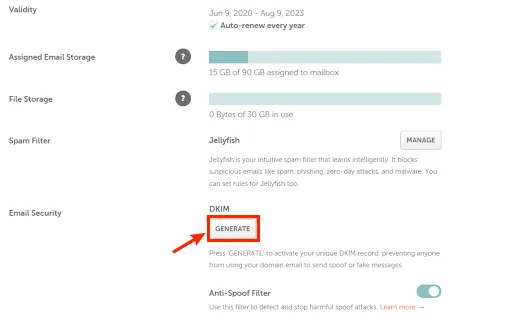
3. Na het genereren zou u een bericht moeten zien als "DKIM is gegenereerd."
1. Klik op DKIM weergeven (of vergelijkbaar) om de gegenereerde DNS-recordvelden weer te geven.
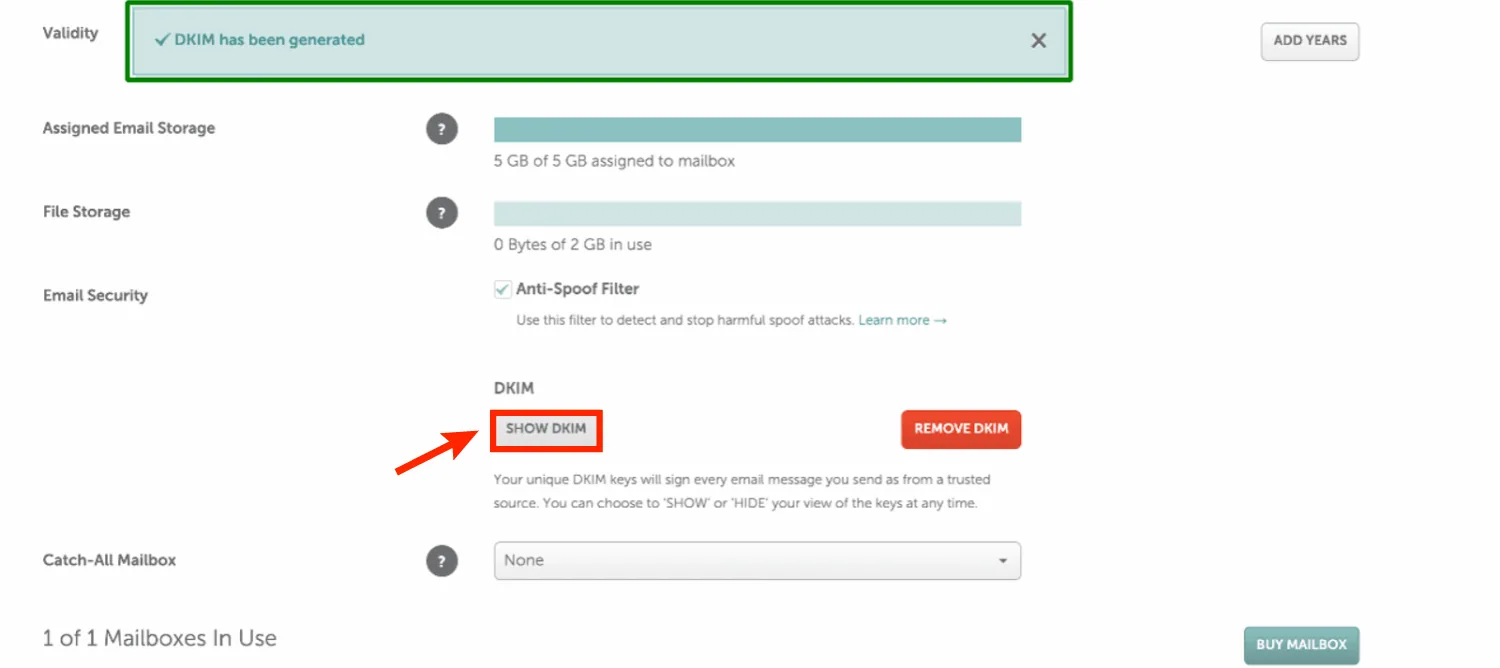
2. Noteer zowel de Host / Selector (vaak iets als default._domainkey of selector._domainkey) als de Waarde (een lange string die begint met v=DKIM1; k=rsa; p=...).
Voorbeeld DKIM TXT record formaat
1. Open Domeinlijst in uw Namecheap account.
2. Klik op Beheer voor het domein en ga vervolgens naar Geavanceerde DNS.
Onder Hostgegevensklikt u op Nieuw record toevoegen:
4. Wijzigingen opslaan.
1. Kopieer in het tabblad Namecheap Private Email het SPF TXT-record (dit zou bovenaan de pagina moeten staan)
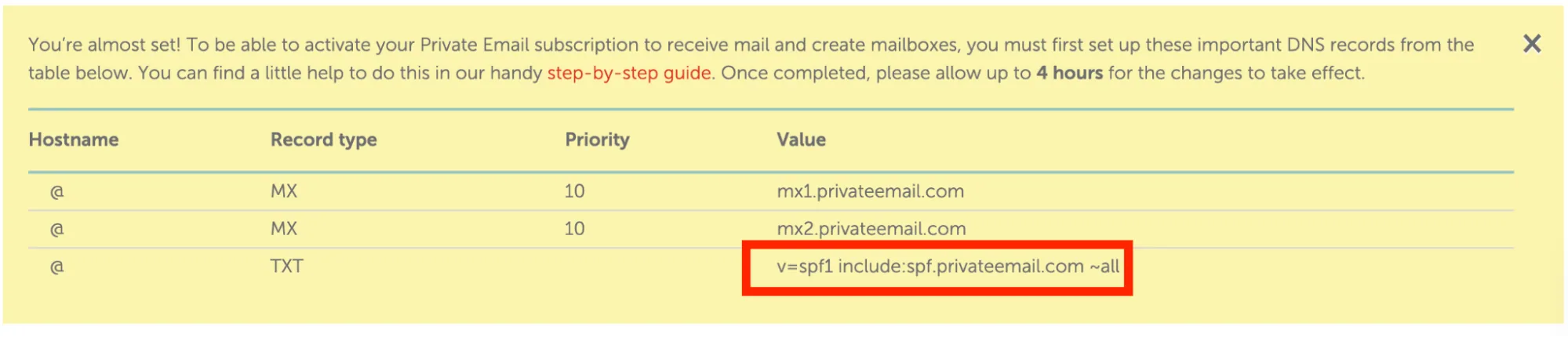
Merk op dat als u al een bestaand SPF-record voor dit domein hebt, u eenvoudig het "include:" mechanisme voor Namecheap in uw bestaande record kunt opnemen in plaats van een nieuwe aan te maken.
2. Als je geen bestaande record hebt, voeg dan een nieuwe record toe in je beheerconsole zoals hieronder weergegeven:
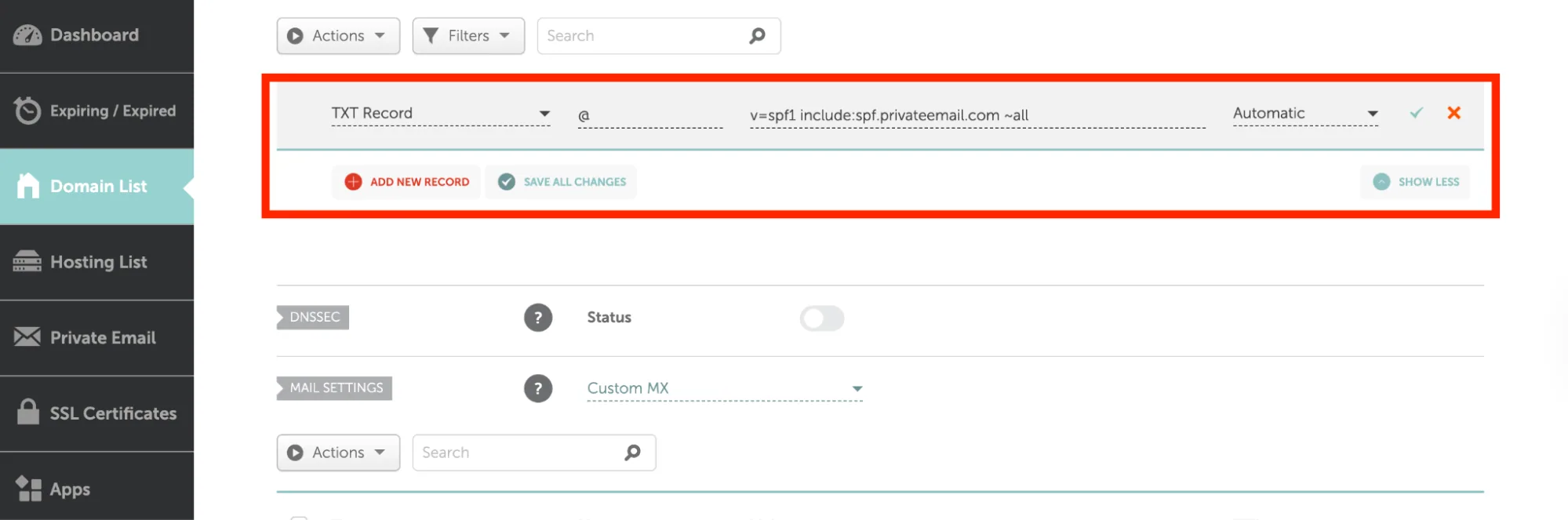
3. Wijzigingen opslaan
Tot slot is het tijd om je Postmark DMARC record te configureren.
1. Gebruik onze DMARC generator om een nieuw DMARC-record te maken. Je moet beginnen met een p=none beleid als je net begint. Dit garandeert deliverability terwijl je je rapporten controleert. Vergeet echter niet om upgraden naar p=quarantine/afwijzen als je eenmaal vertrouwen hebt in je setup.
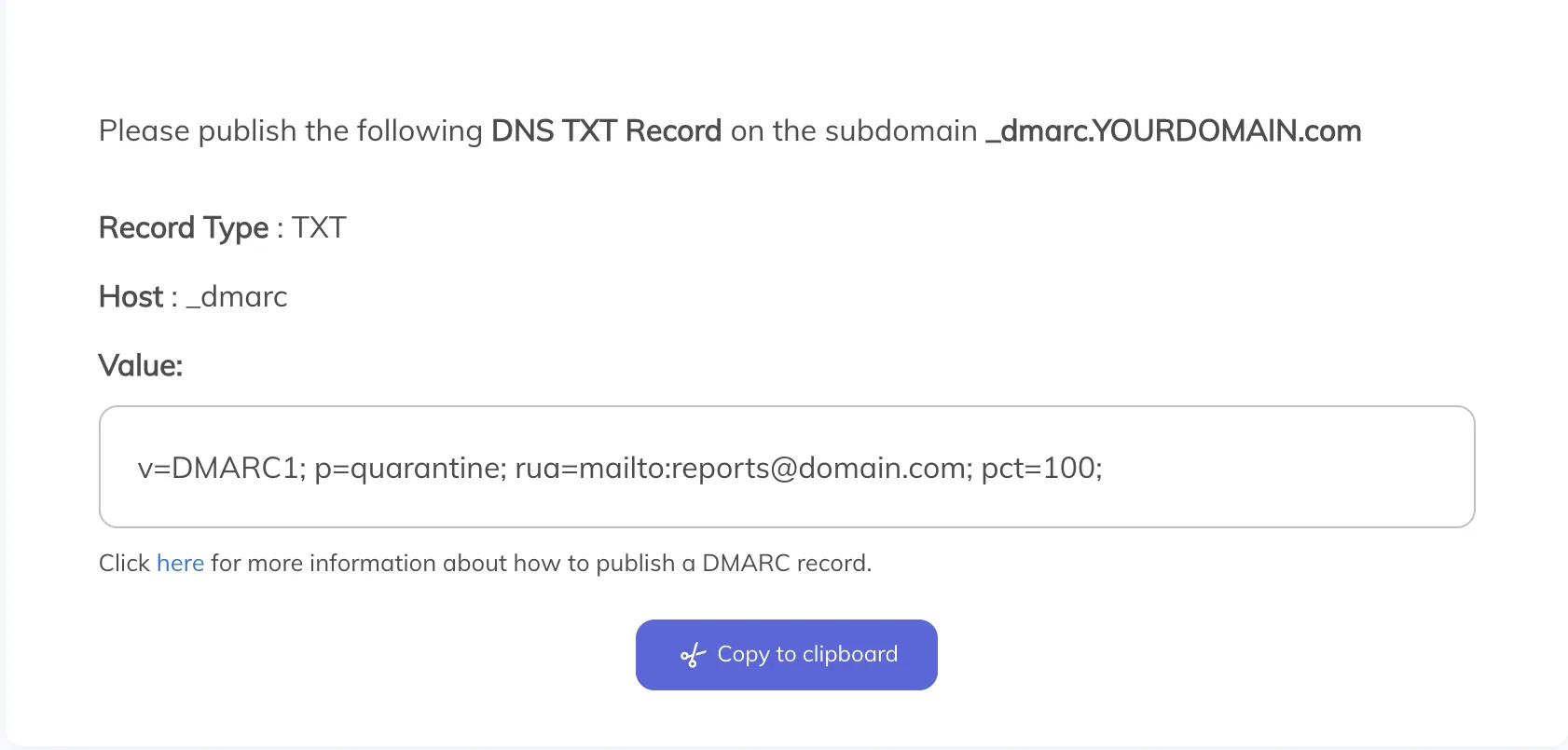
2. Maak in je DNS-provider een nieuwe TXT record aan.
3. Voor de Host of Naam van de record _dmarc
4. Plak voor de Waarde uw DMARC-record, -beleid en -rapportageadres

5. Sla de TXT-record op.
Voor uw gemoedsrust kunt u na DNS-propagatie de SPF-, DKIM- en DMARC-controleprogramma 's van PowerDMARC gebruiken voor onmiddellijke en nauwkeurige validatie.
1. Eerst, aanmelden bij PowerDMARC.
2. Navigeer in de linker zijbalk naar Dashboard > Analysis Tools > PowerToolbox > Lookup Tools.
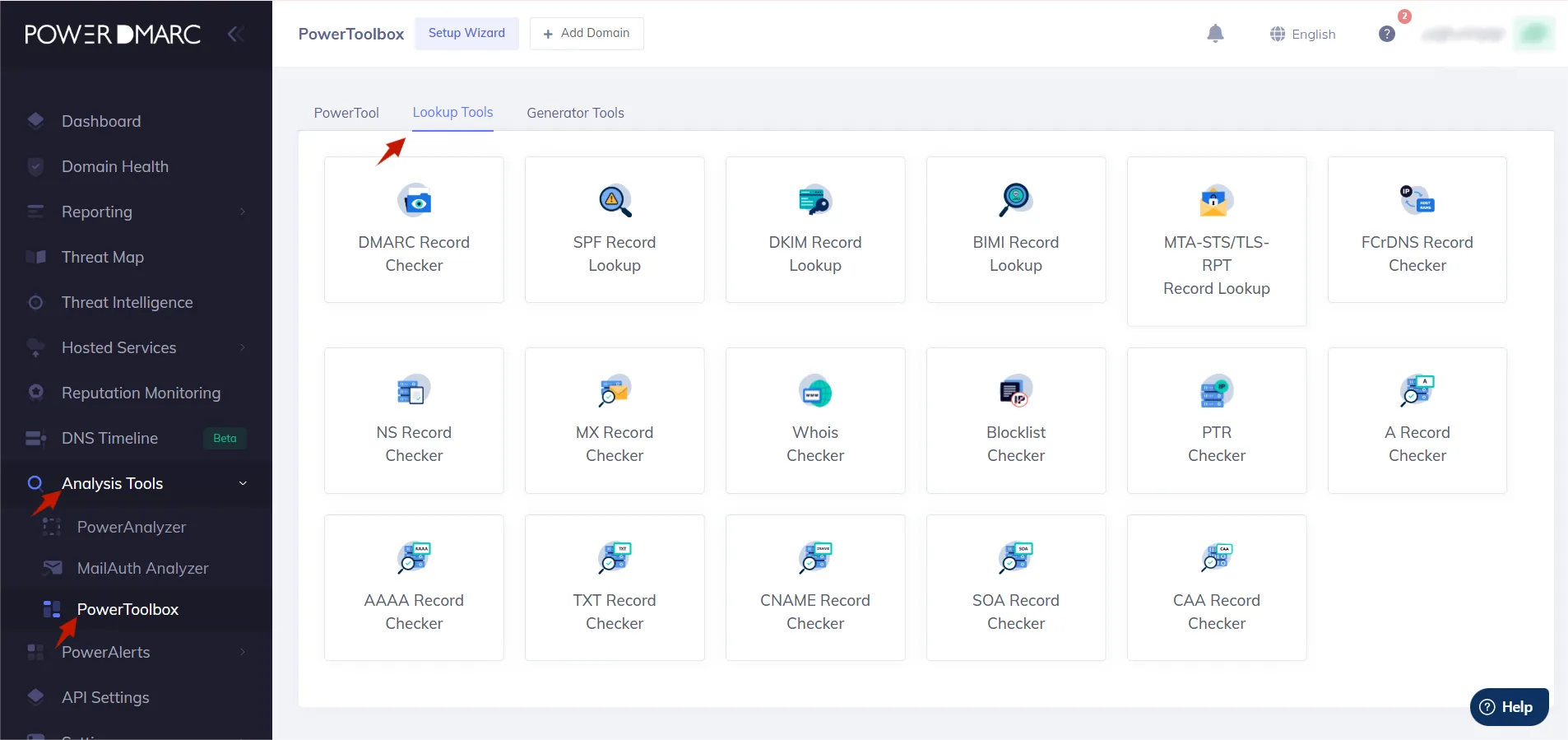
3. Laten we eerst uw DKIM record controleren. Klik op DKIM Record Lookup.

4. Voer uw domein in het veld in en klik op DKIM opzoeken.
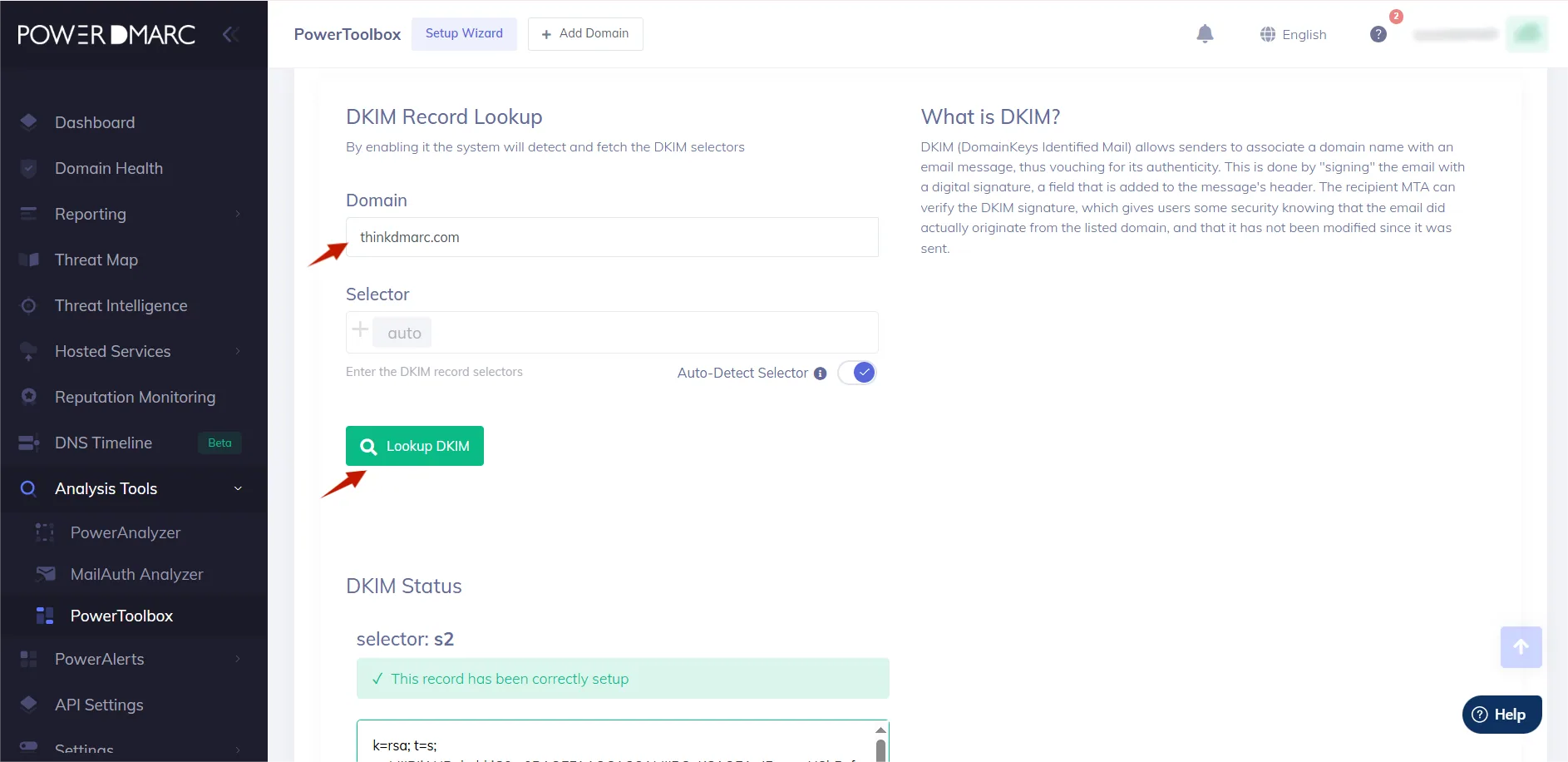
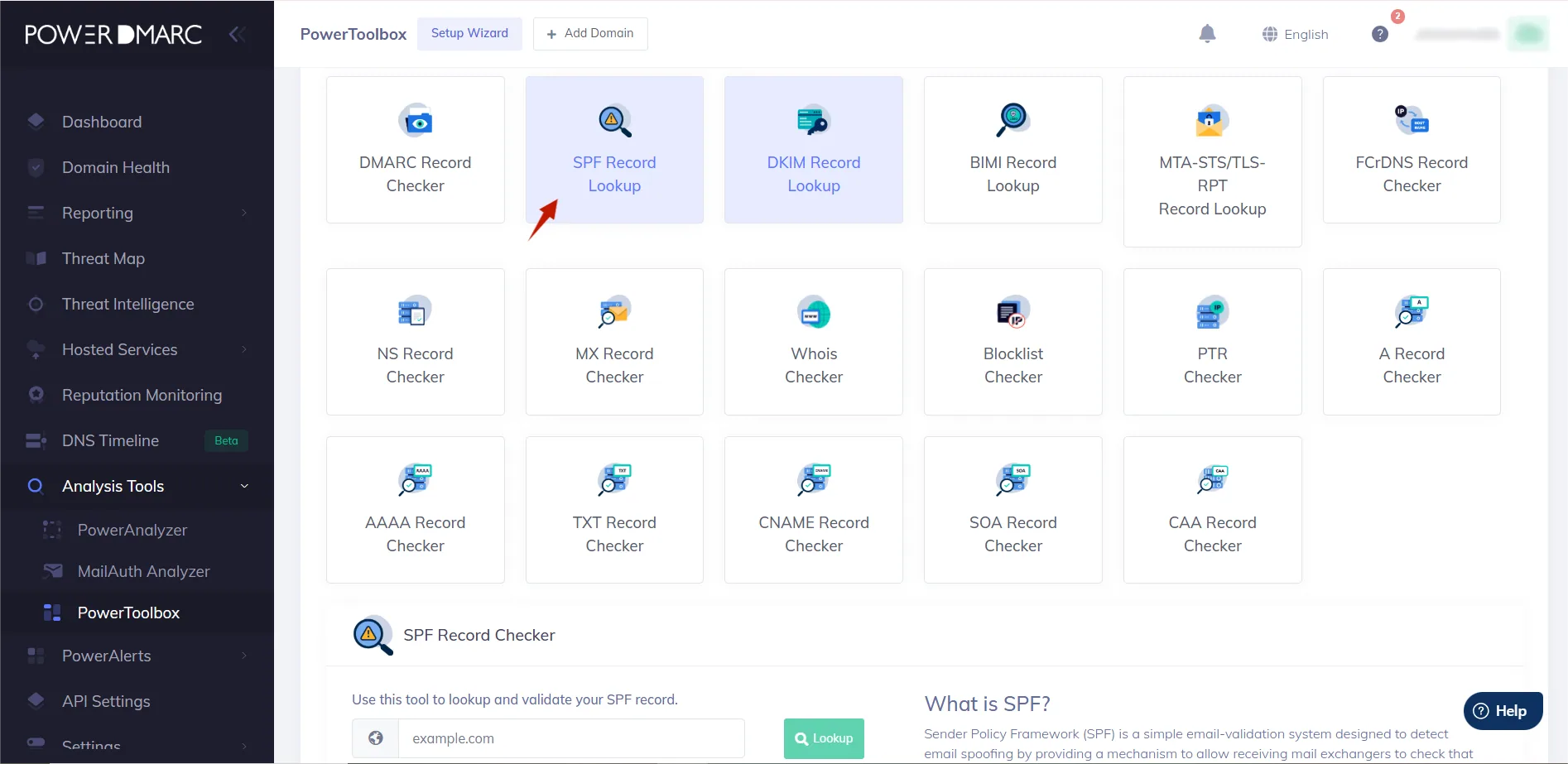
5. Nu is het tijd om het SPF-record te controleren. Klik op SPF Record Lookup.
6. Voer je domein in en klik op Lookup.
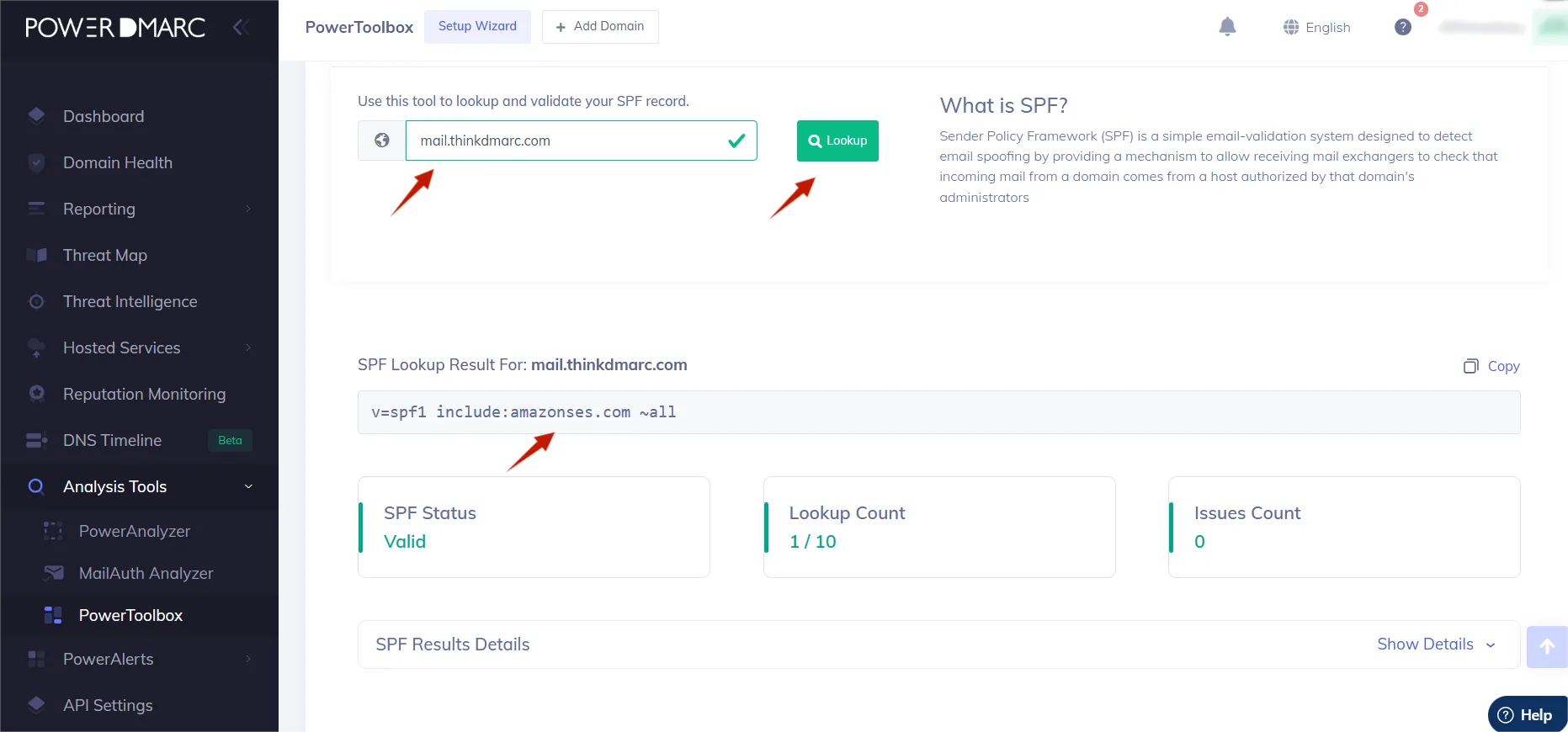
7. Laten we nu je DMARC record controleren. Klik in de Lookup Tools op DMARC Record checker.
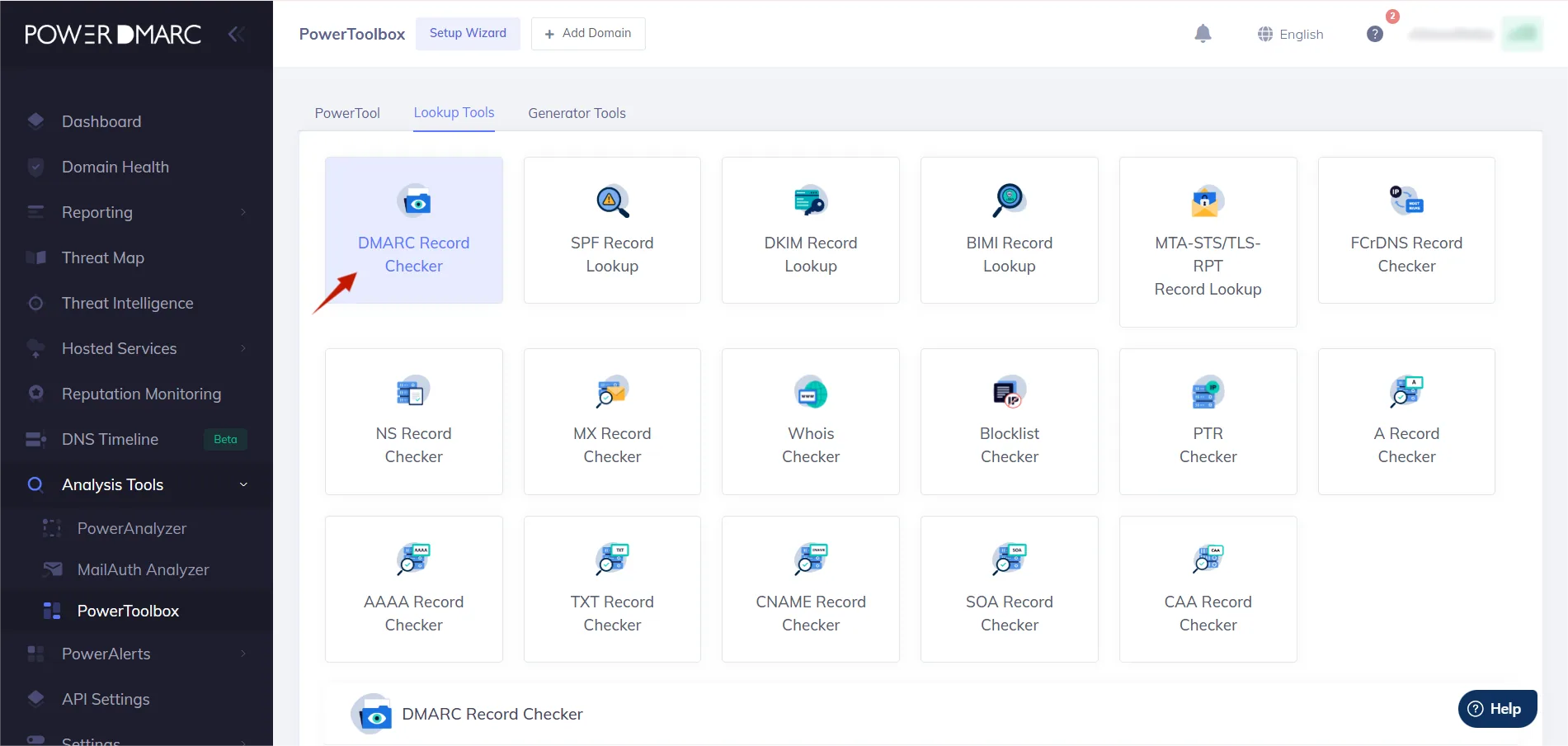
8. Als laatste stap voert u uw domein in het veld in en klikt u op Lookup (Opzoeken).

Gefeliciteerd, je bent er helemaal klaar voor!
Wanneer u SPF, DKIM en DMARC nauwkeurig configureert voor Namecheap, kunt u:
Als je problemen ondervindt tijdens de installatie of deskundige begeleiding nodig hebt, staat ons team klaar om je te helpen.
Neem contact met ons op of een demo plannen met PowerDMARC om te zien hoe we uw verificatieproces kunnen vereenvoudigen, uw e-mailbeveiliging kunnen versterken en u kunnen helpen een vlekkeloze deliverability te bereiken.








 E-mail in de wachtrij: Wat betekent het en hoe los je het op?