Neo Email SPF, DKIM en DMARC Records instellen

door
Laatst bijgewerkt:
3 leestijd: 3 minuten

door
Laatst bijgewerkt:
Bij gebruik van Neo E-mail met uw eigen aangepaste domein, is het belangrijk om te configureren SPF, DKIM en DMARC records in te stellen. Deze verificatieprotocollen zorgen ervoor dat uw e-mails worden vertrouwd door inbox providers zoals Google, Yahoo en Microsoftwaardoor ze minder snel als spam of phishing worden gemarkeerd.
Zonder de juiste verificatie kunnen uw uitgaande berichten worden doorgestuurd naar spammappen of helemaal worden geweigerd. Door de vereiste DNS-records toe te voegen, bewijst u de identiteit van uw domein en beschermt u zich tegen spoofing-aanvallen.
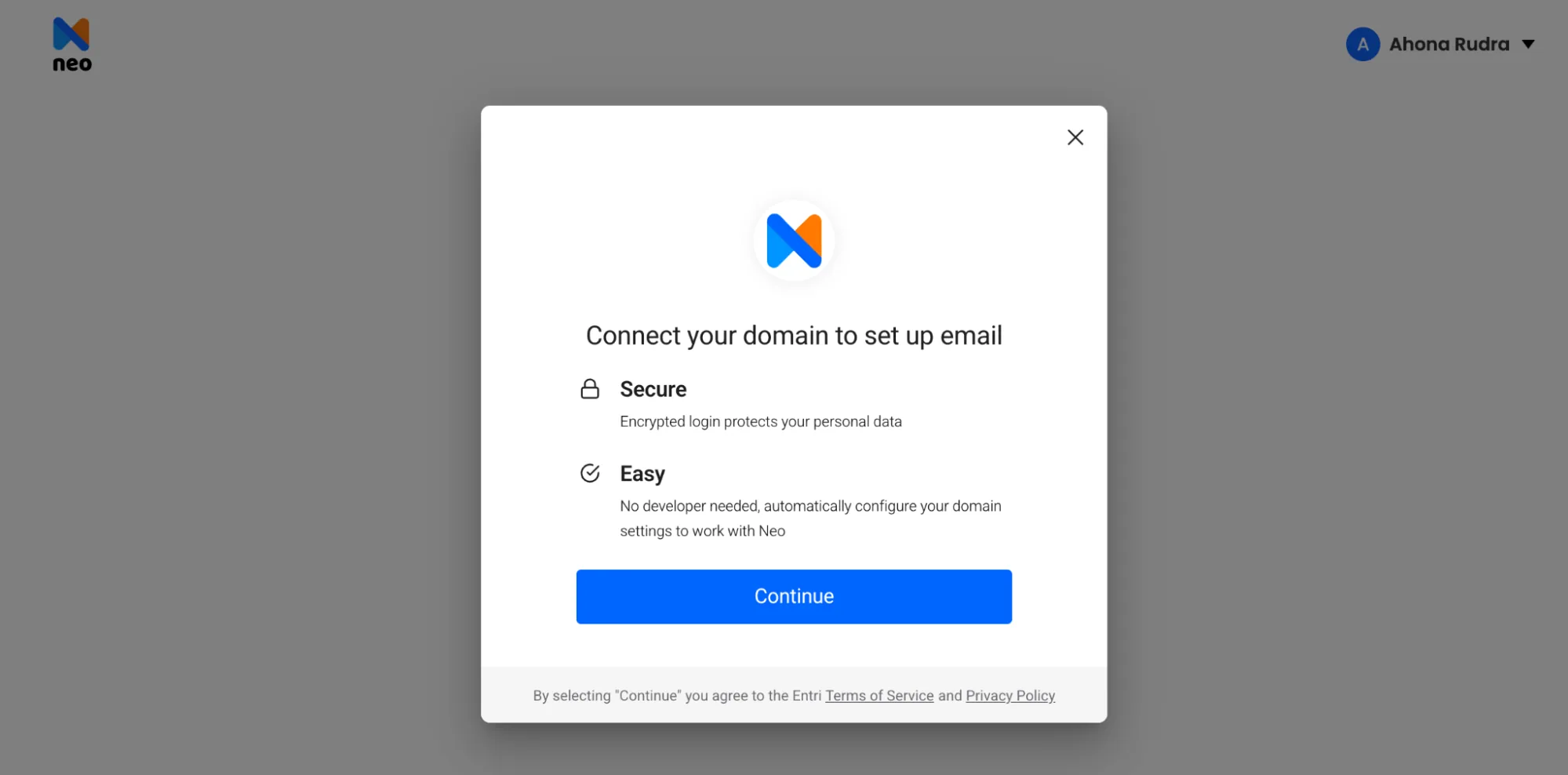
Neo biedt twee instelopties: automatisch en handmatig.
1. Neo analyseert je domein automatisch om je DNS provider te detecteren.

2. U wordt doorgestuurd naar uw DNS-hostingprovider wanneer u klikt op "Autoriseer bij DNS-provider".
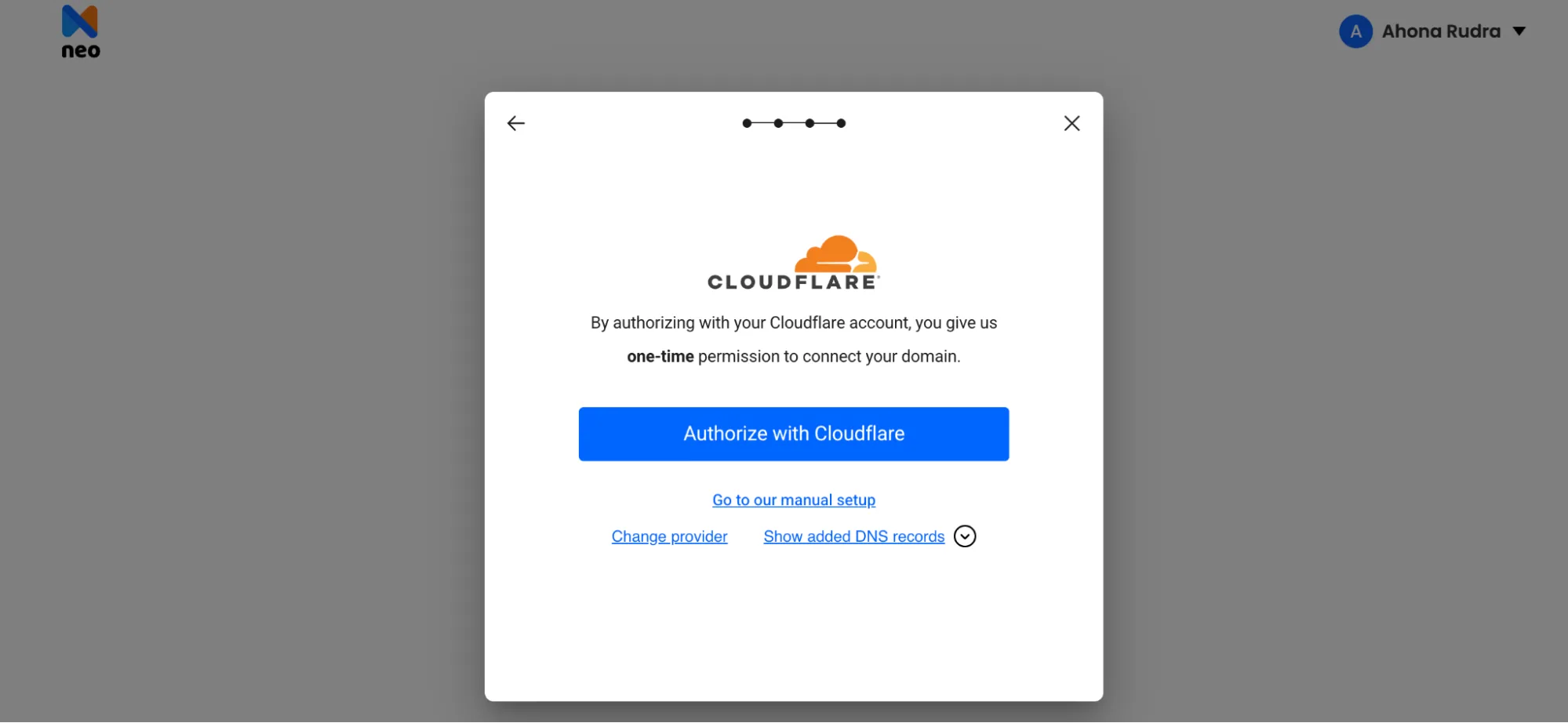
3. Log in en bekijk de DNS-records die Neo voorstelt.
4. Klik op Autoriseer om te bevestigen.
Deze optie vereenvoudigt het proces doordat Neo namens jou records kan configureren.
Als je de voorkeur geeft aan handmatige controle, kun je de records zelf toevoegen:
1. Klik op Ga naar onze handmatige instellingen in het dialoogvenster Domeinsetup.
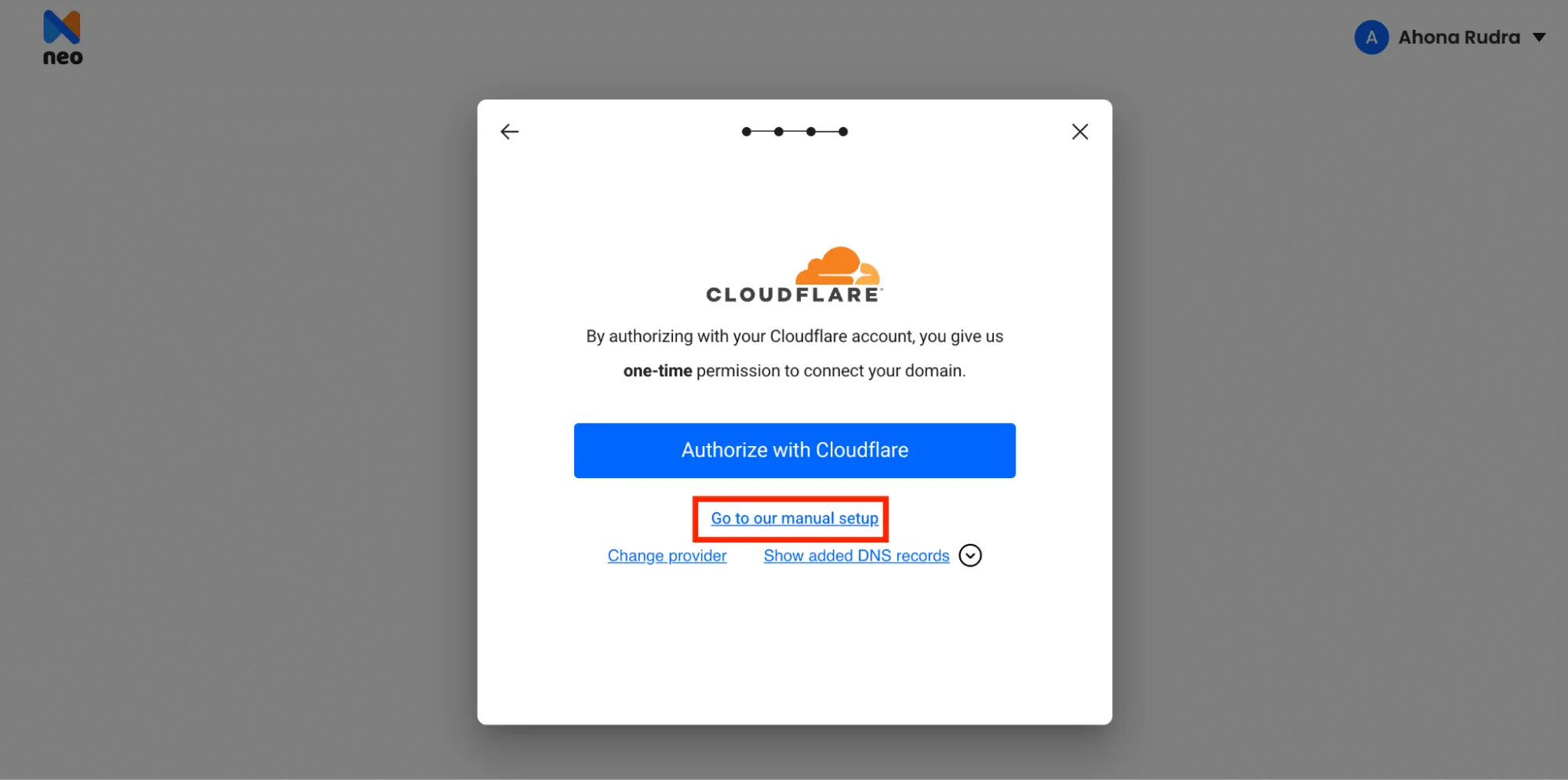
Een pop-upvenster toont de vereiste records, waaronder:
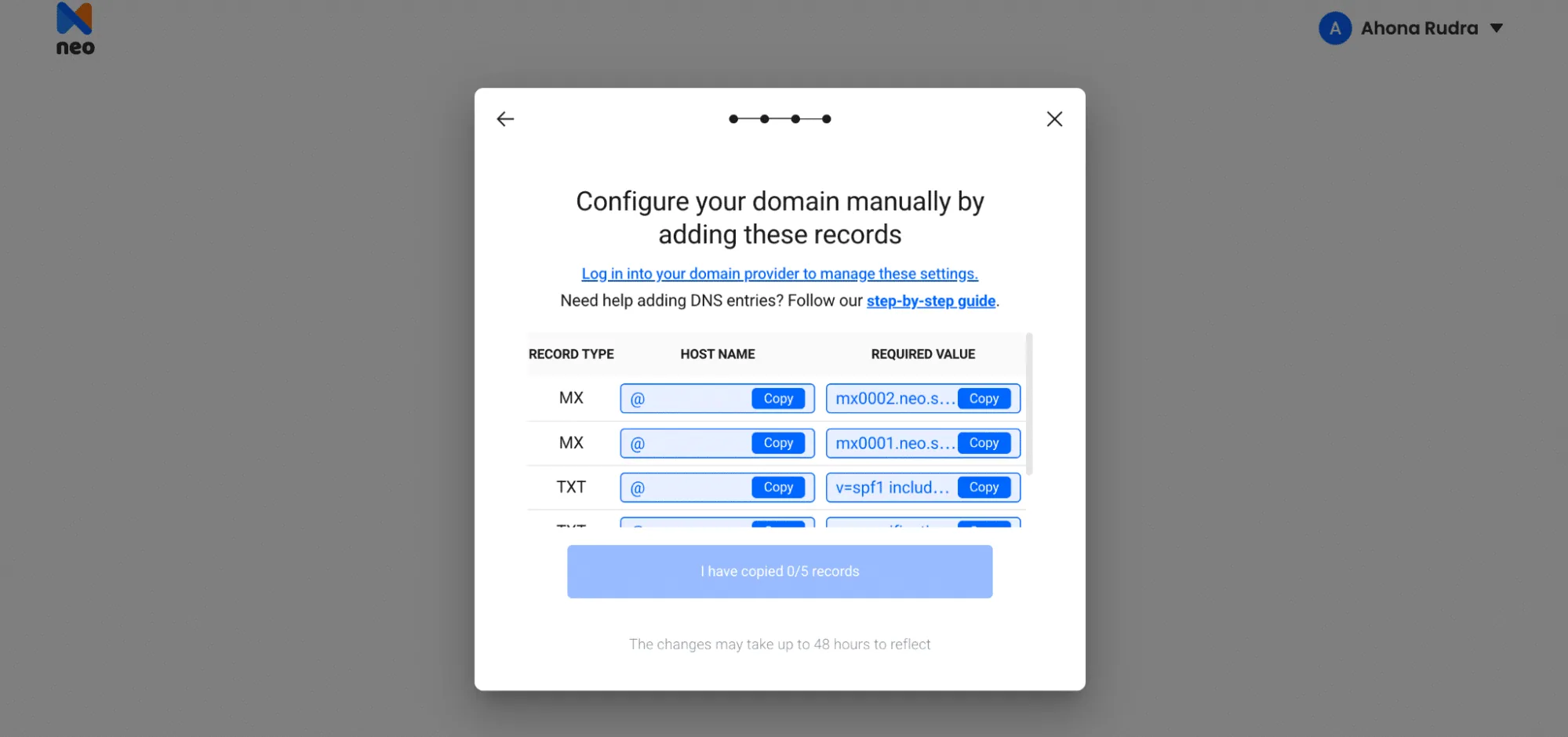
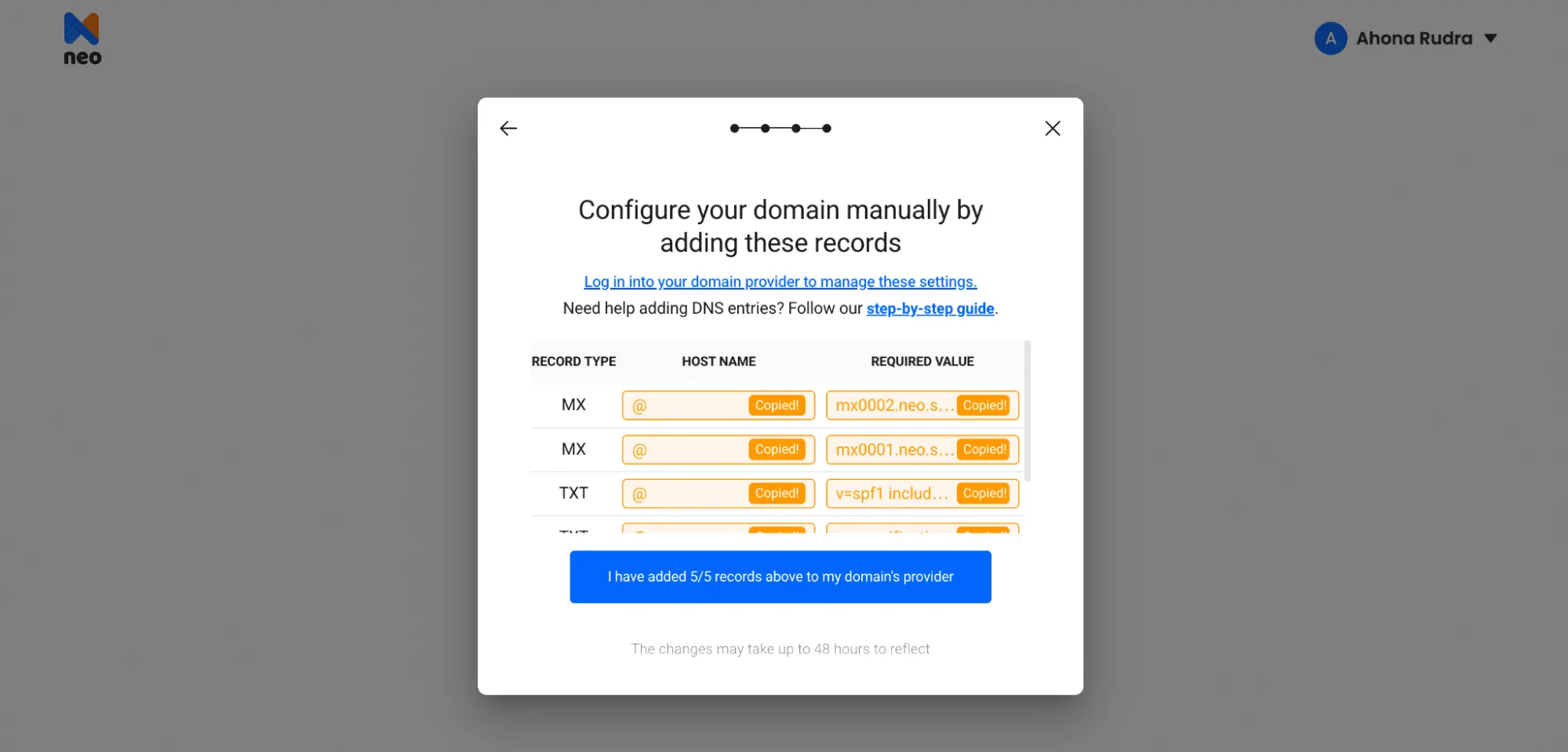
2. Kopieer elk record precies zoals weergegeven.
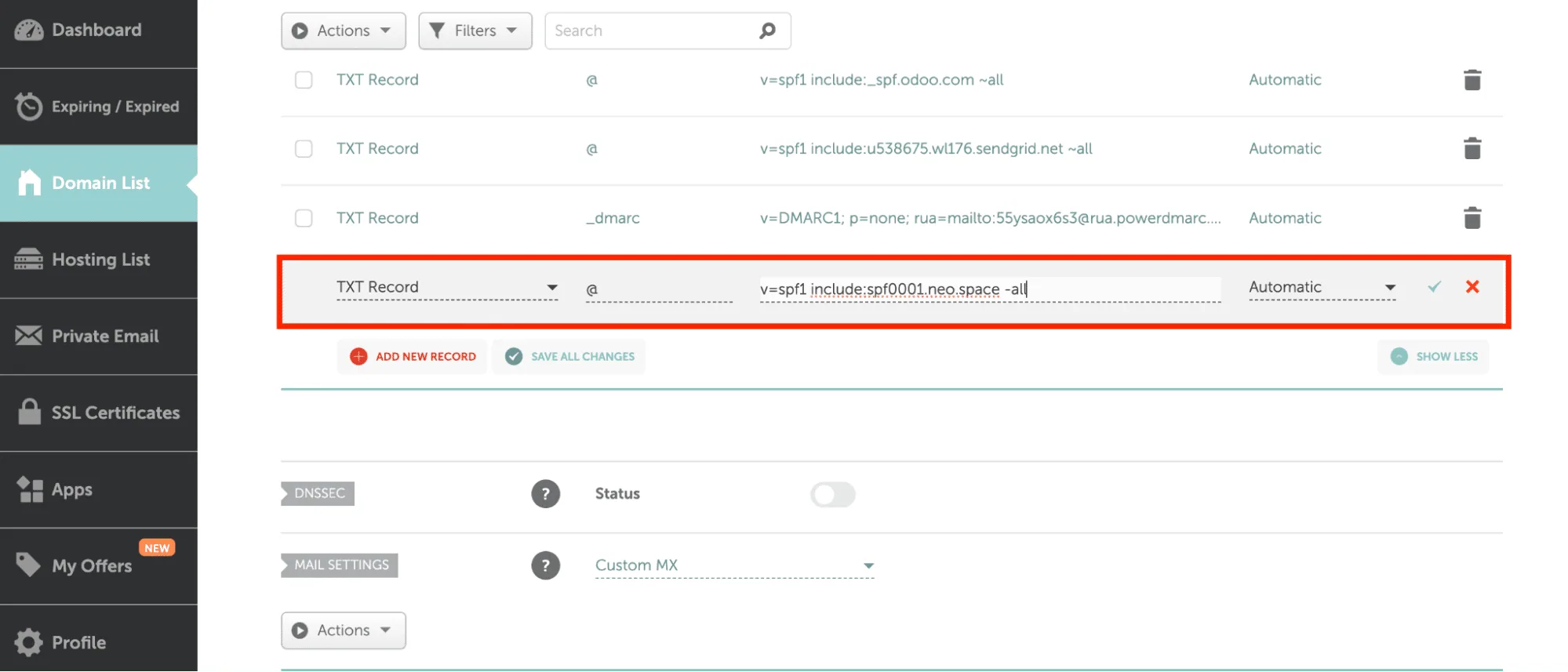
3. Meld u aan bij uw domeinregistrator of DNS-provider.
4. Voeg de records toe in uw DNS-zone.
Zodra SPF en DKIM actief zijn, voegt u een DMARC record om je domein verder te beschermen.
1. Inloggen bij PowerDMARC
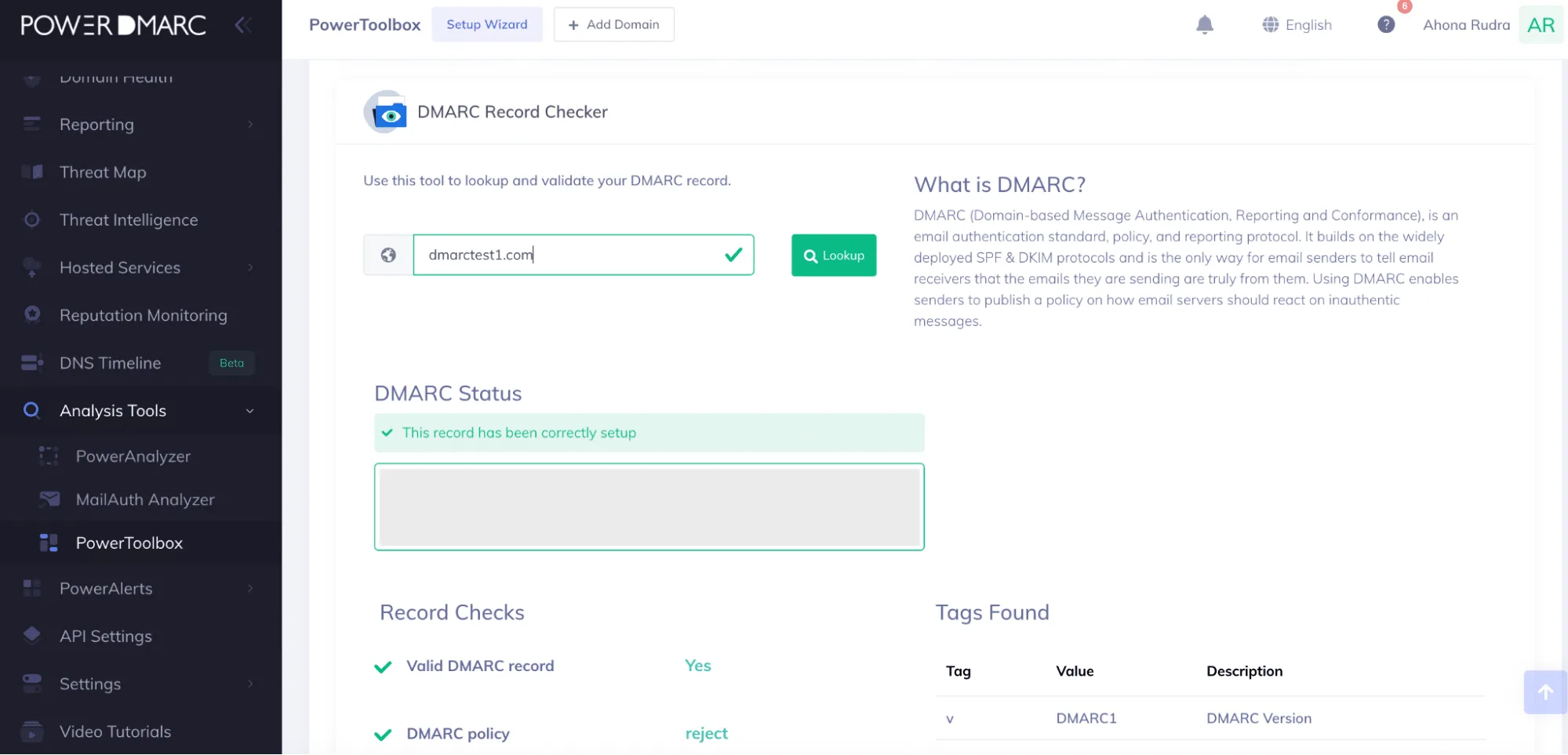
2. Navigeer naar Analysis Tools > PowerToolbox > Generator Tools > DMARC-generator
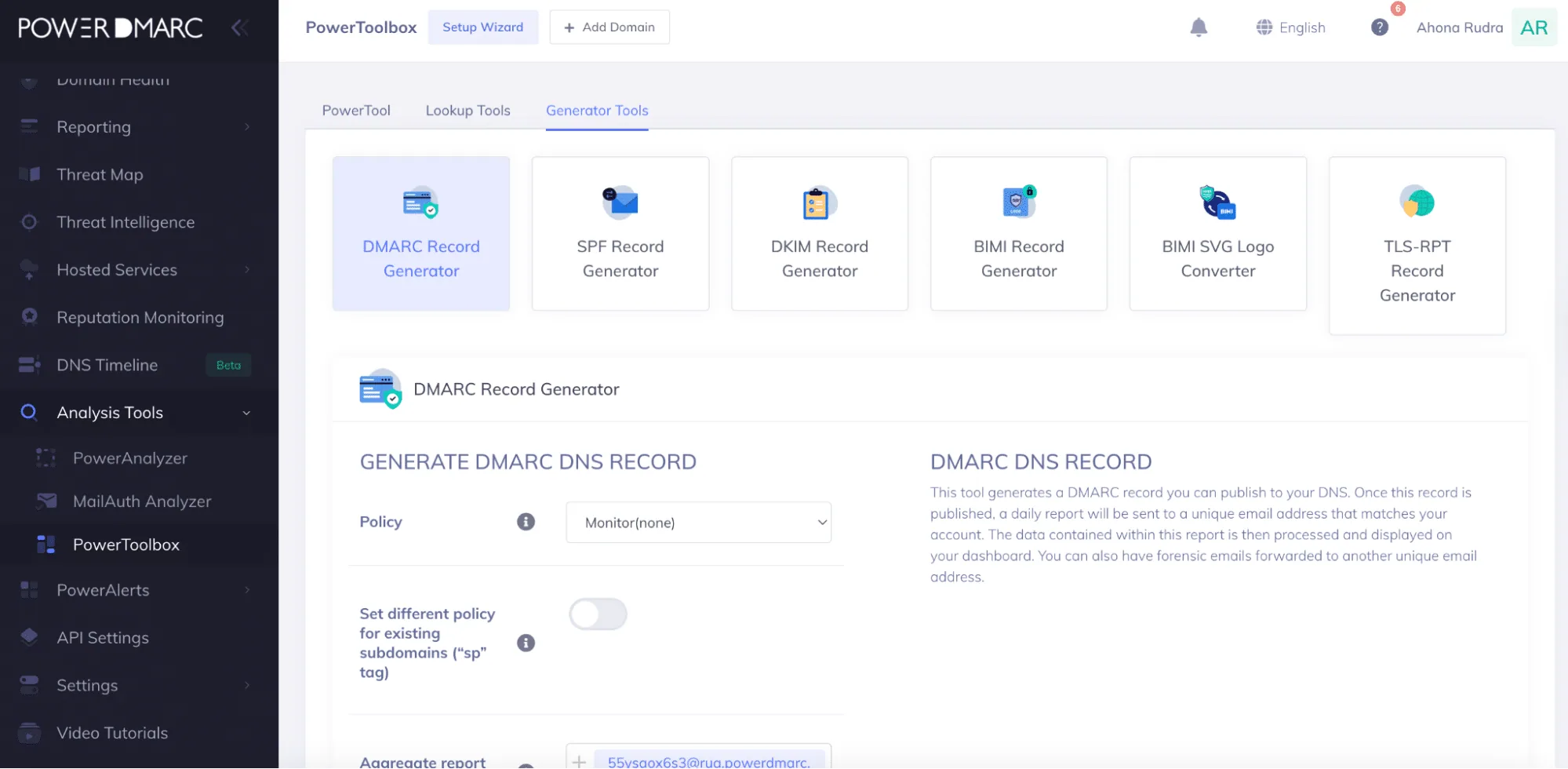
3. Voeg in de beheeromgeving van je DNS-provider een nieuw TXT-record met de volgende waarden:
Waarde (aanbevolen standaardrecord):
v=DMARC1; p=none; rua=mailto:[email protected]; ruf=mailto:[email protected]; sp=none; aspf=r;
4. Sla het record op.
5. Begin met p=none (monitoringmodus). Zo kunt u rapporten verzamelen zonder dat dit invloed heeft op de e-mailbezorging.
6. Zodra je de rapporten hebt bekeken en hebt bevestigd dat legitieme services in overeenstemming zijn met SPF en DKIM, kun je overgaan op een strenger beleid zoals quarantaine of weigeren om pogingen tot spoofing te blokkeren.
Door SPF, DKIM en DMARC goed te configureren voor Neo Email, kun je:
Voor geautomatiseerde bewaking, visualisatie van rapporten en geavanceerd beheer van DMARC-beleid kun je dit proces vereenvoudigen met DMARC-beheerplatform van PowerDMARC.









 Mailchimp DMARC, SPF en DKIM installatiegids