Hoe SPF, DKIM en DMARC Records instellen voor Odoo

door
Laatst bijgewerkt:
5 leestijd: 5 minuten

door
Laatst bijgewerkt:
Belangrijkste Conclusies
Het instellen van SPF, DKIM en DMARC records in Odoo versterkt e-mailverificatie en helpt phishing of spoofing aanvallen voorkomen. Door PowerDMARC te integreren met de DNS-instellingen van je domein, kunnen Odoo e-mails voldoen aan moderne verificatiestandaarden. Dit proces zorgt ervoor dat berichten worden geverifieerd door ontvangende servers, waardoor de deliverability wordt verbeterd en de merkreputatie wordt beschermd.
Om SPF, DKIM en DMARC records in te stellen voor Odoo, heb je het volgende nodig:

Als u andere services gebruikt om e-mails te verzenden, kan PowerDMARC's Gehoste SPF functie het gemakkelijk om Odoo toe te voegen zonder conflicten te creëren.
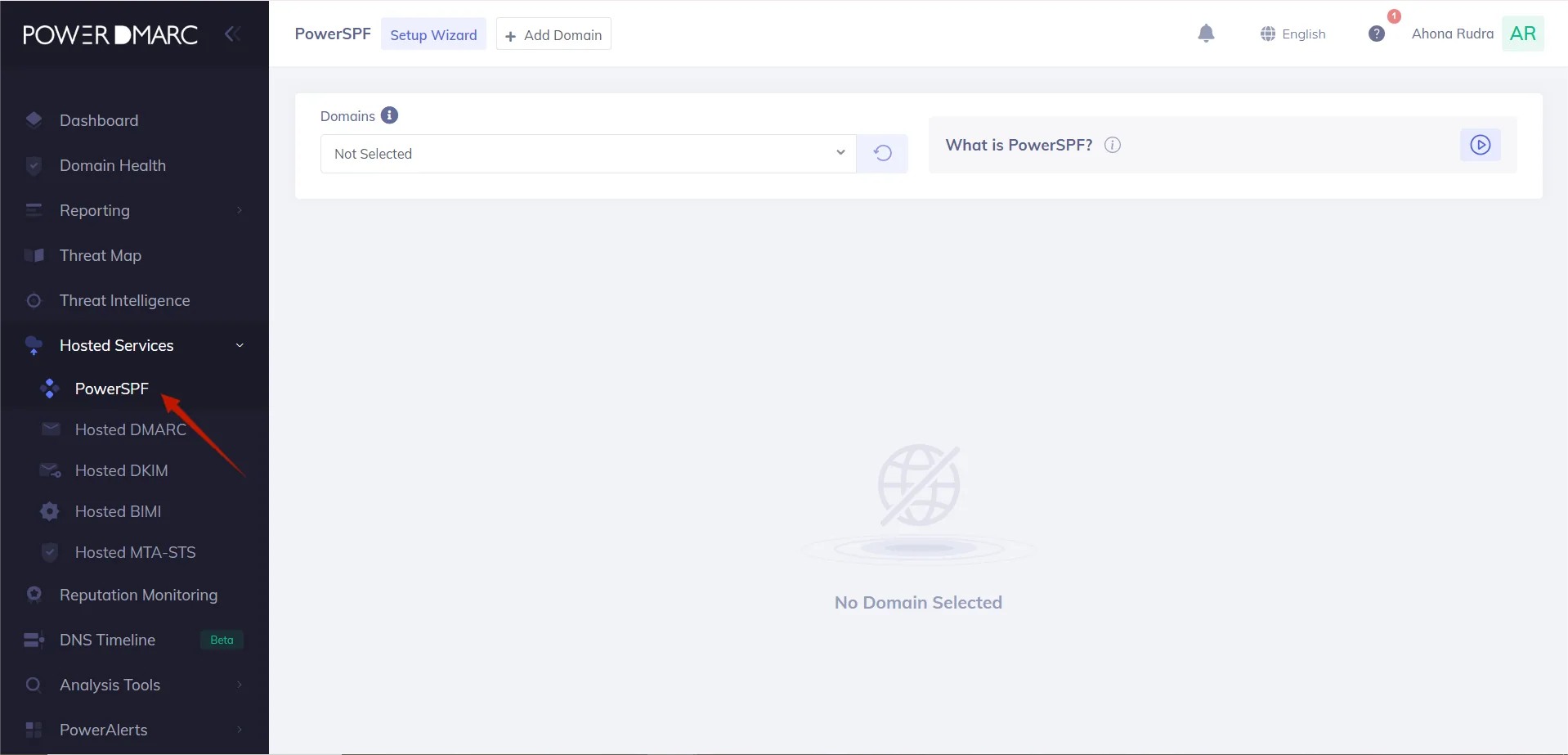
1. Meld u aan bij uw PowerDMARC-account en navigeer naar Gehoste services > PowerSPF.
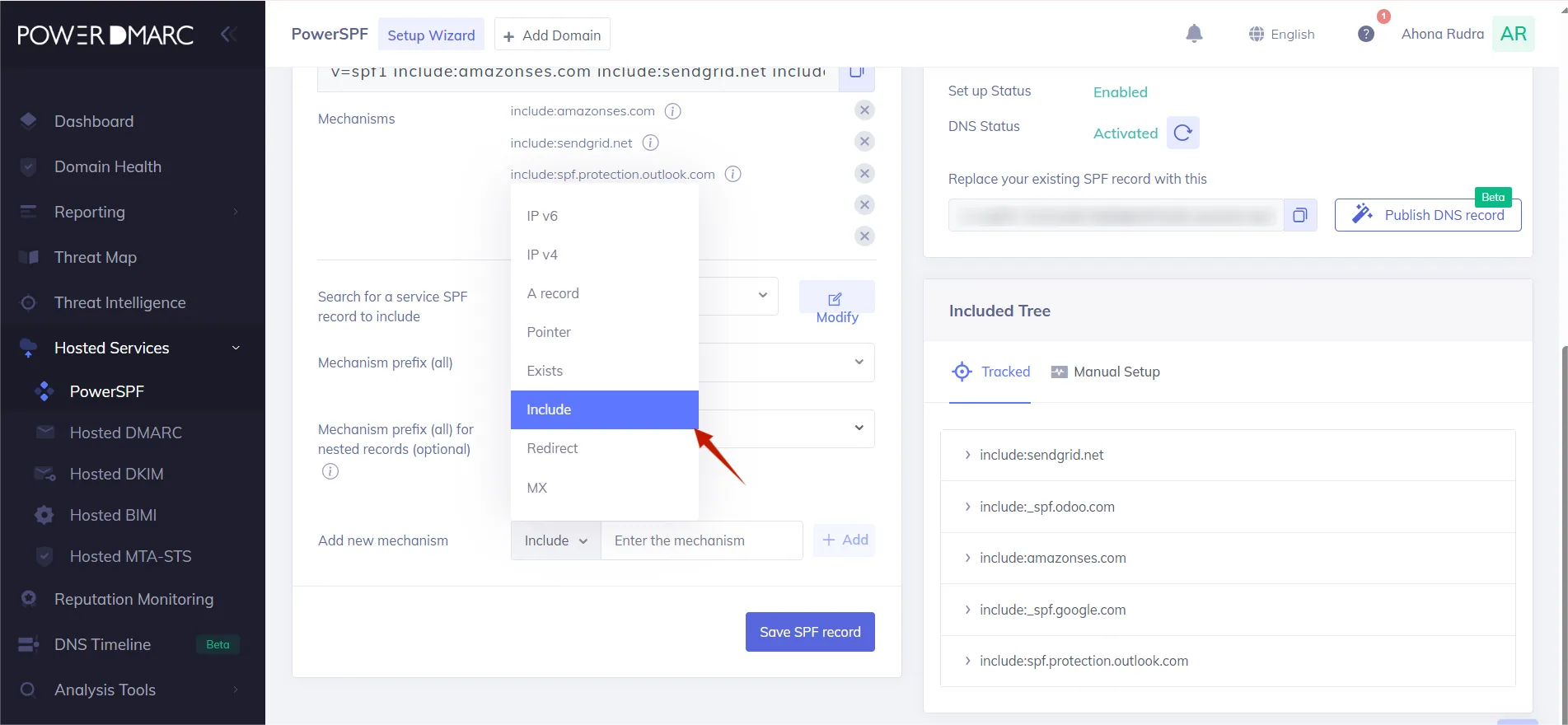
2. Klik op Nieuw mechanisme toevoegen en kies opnemen in de vervolgkeuzelijst uit de vervolgkeuzelijst.
3. Typ in het tekstvak: _spf.odoo.com
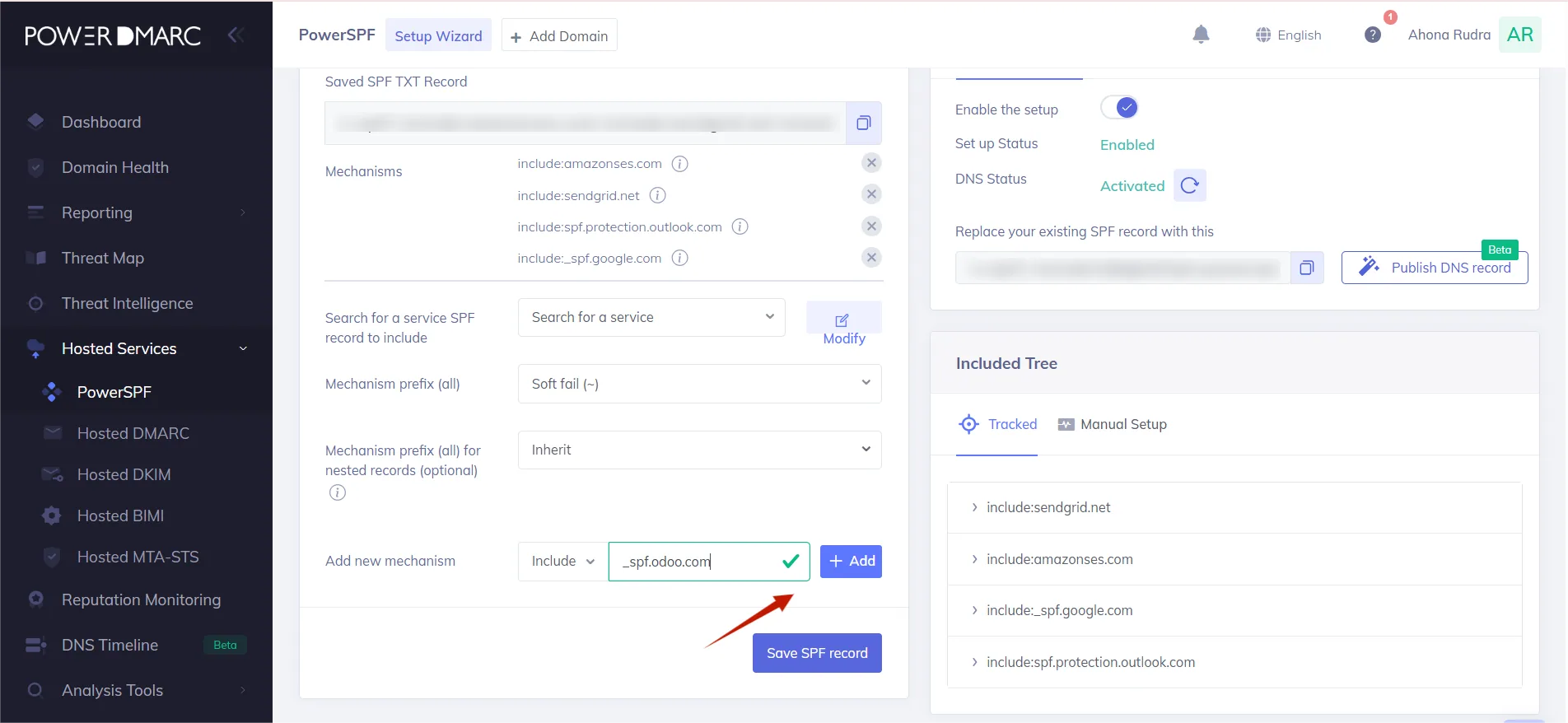
4. Klik op Opslaan. PowerDMARC combineert dit automatisch met uw bestaande SPF-mechanismen tot één geldig record.

Als je nog geen SPF record hebt, heb je twee opties.
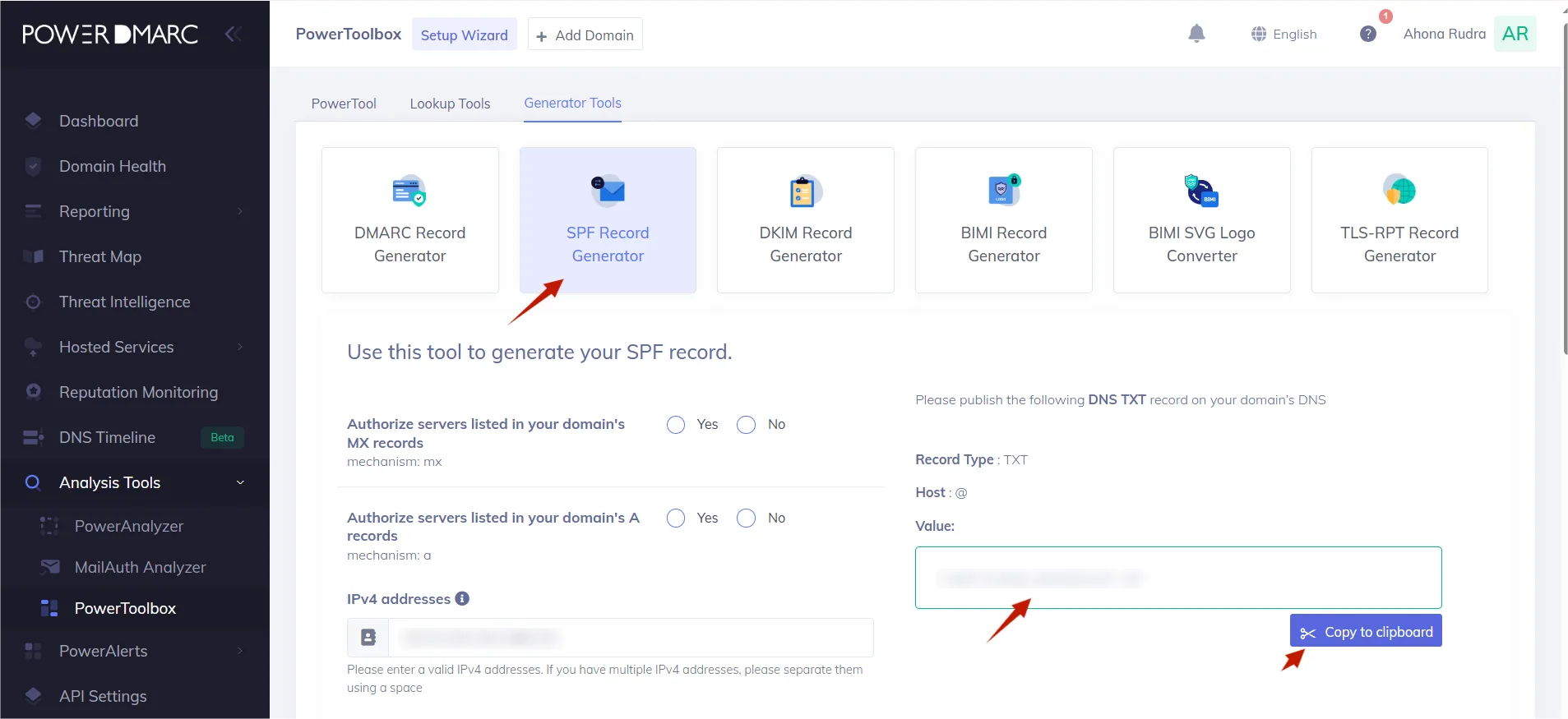
De eenvoudigste methode is om een SPF generator te gebruiken. Vooral als je ook e-mails verstuurt via services zoals Google Workspace of Microsoft 365, kan een SPF generator je helpen om een uitgebreid record te maken.
1. Navigeer naar de PowerDMARC SPF Record Generator tool.
2. Voeg in de sectie voor geautoriseerde domeinen of include-mechanismen het volgende toe _spf.odoo.com.
3. Voeg de andere verzendservices toe die je gebruikt (bijv, _spf.google.com).
4. De tool genereert nu de SPF string. Kopieer deze.
Als je alleen e-mails verstuurt vanuit Odoo, kun je dit eenvoudige record gebruiken.
Zodra je de SPF-waarde hebt van een van de bovenstaande opties, maak je een nieuwe TXT record aan in het dashboard van je DNS-provider met de volgende gegevens:
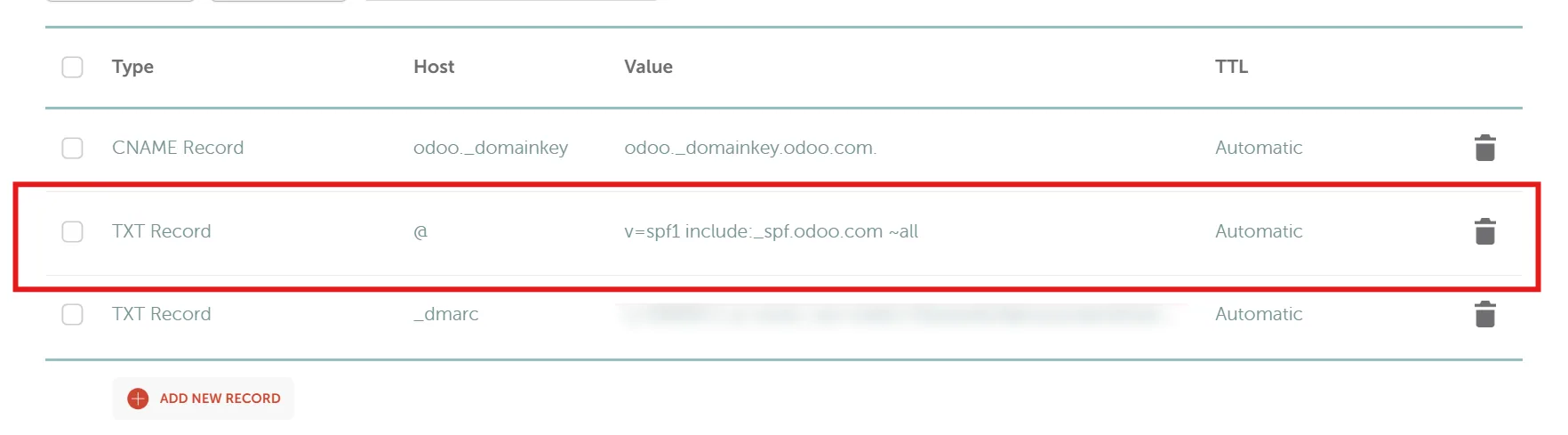
Sla nu de wijzigingen in je DNS-records op.
Maak in het dashboard van je DNS-provider een nieuw CNAME-record aan:

Nadat je het record hebt opgeslagen, kun je meteen controleren of het correct is gepubliceerd met PowerDMARC.
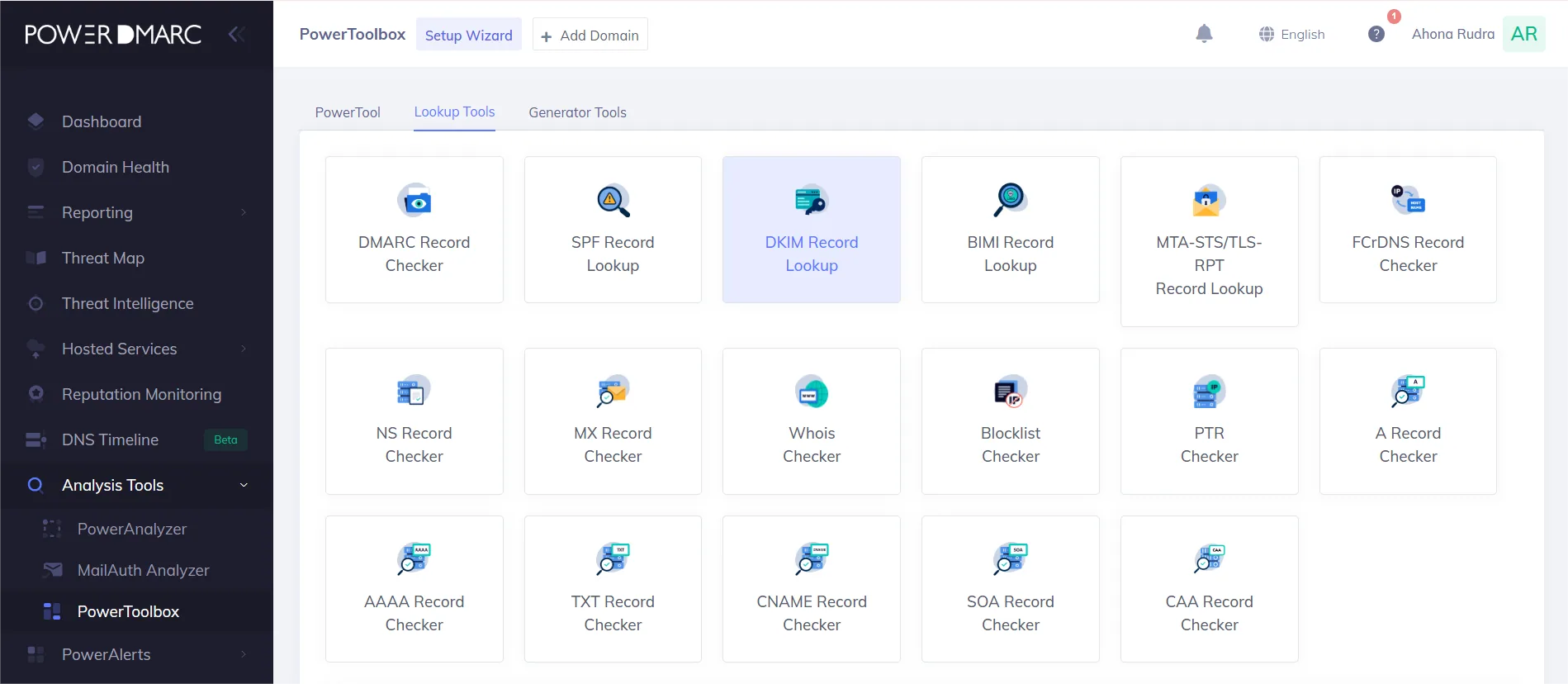
1. Ga naar de PowerDMARC DKIM Record Checker tool.
2. Voer uw domeinnaam in (bijv, mijnbedrijf.nl).
3. Voer in. odoo in als selector.
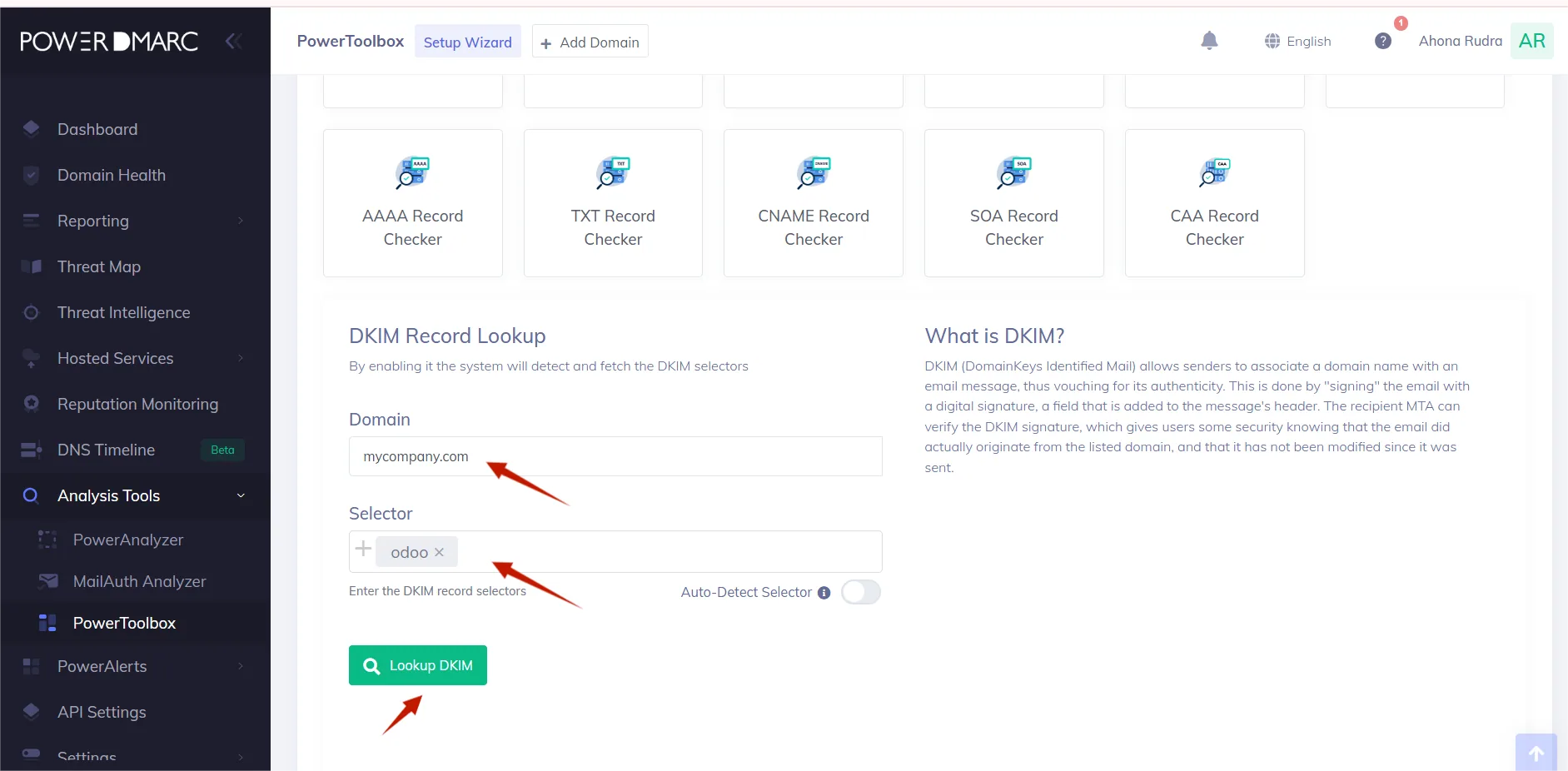
4. Klik op Controleren.
De tool zal controleren en bevestigen dat je DKIM record geldig is.
1. Log in op PowerDMARC en ga naar de DMARC generator tool.

2. Beleid: Selecteer Geen (p=none). Dit is het veiligste uitgangspunt, omdat het alleen je e-mailverkeer controleert zonder mogelijk legitieme berichten te blokkeren.
3. Geaggregeerde rapporten (RUA): Voer het e-mailadres in waarop je de dagelijkse overzichtsrapporten wilt ontvangen.
4. Klik op genereren. PowerDMARC maakt uw DMARC-record aan.
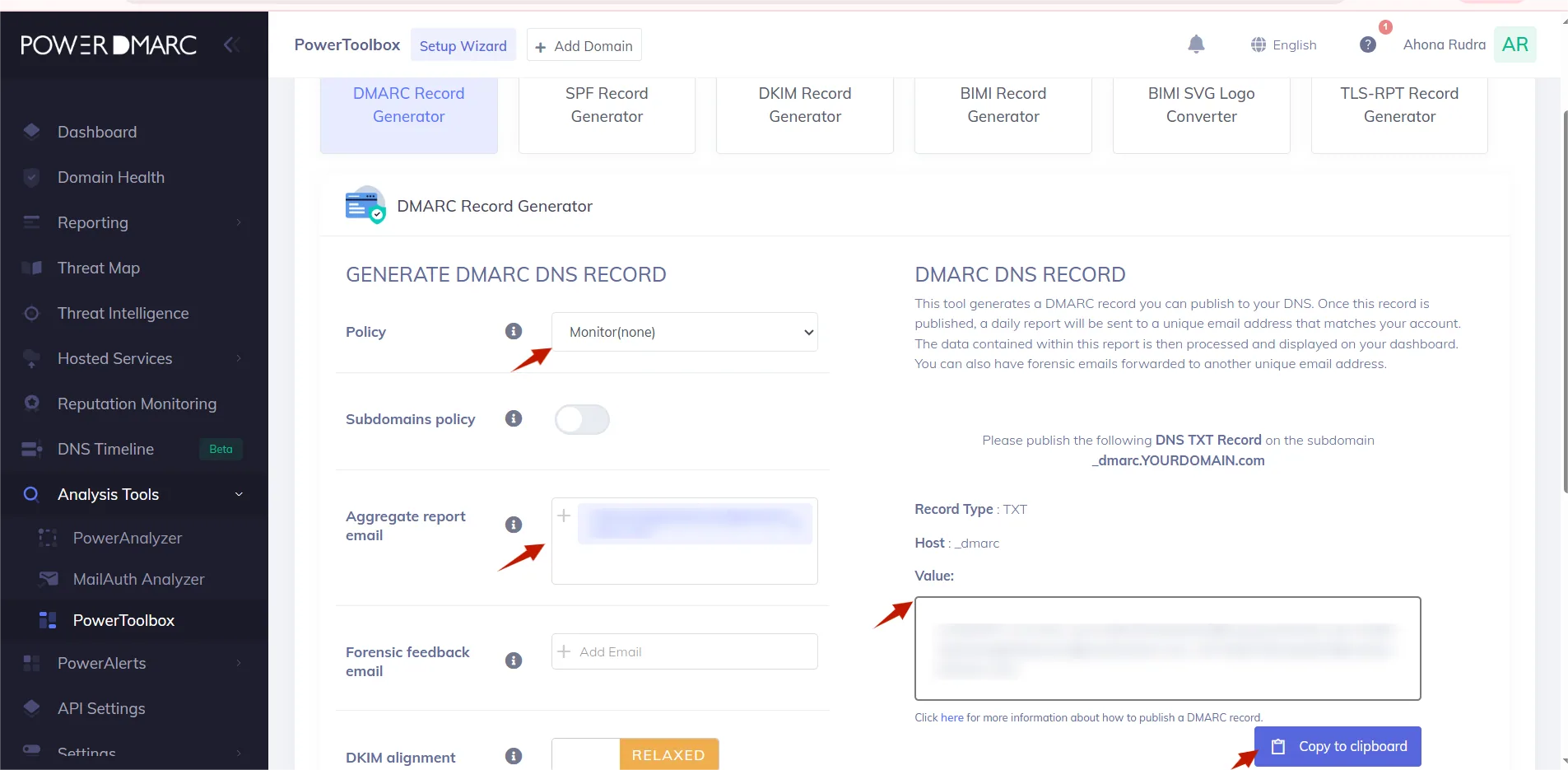
5. Ga naar je DNS-provider en maak een nieuwe TXT record aan:
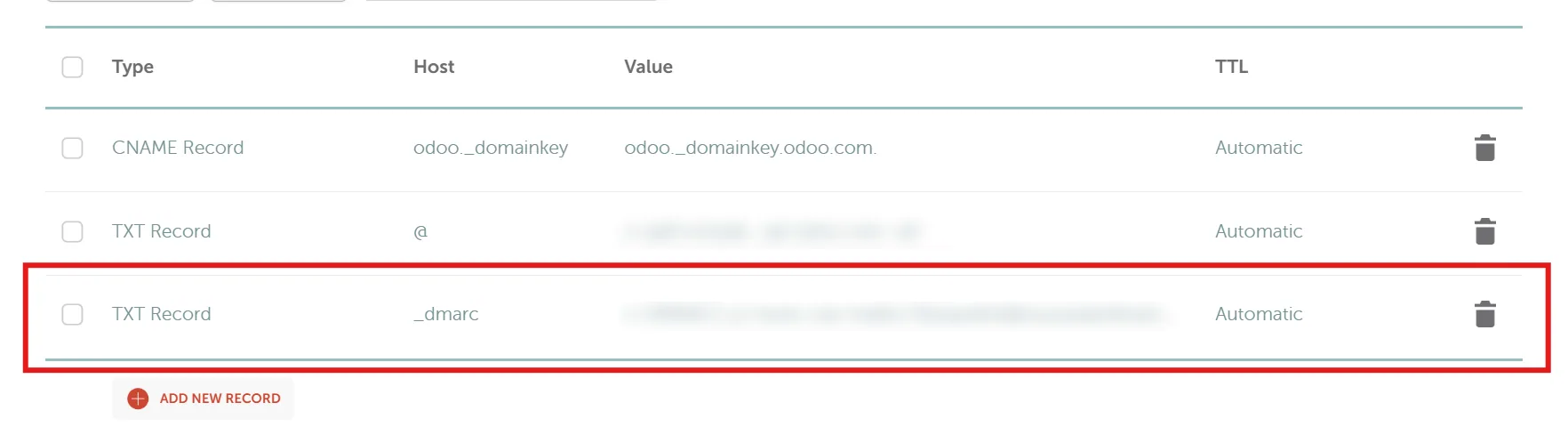
6.Sla het record op.
Deze stap zorgt ervoor dat het domein van het "Van"-adres overeenkomt met het domein van de verzendende server.
1. Log in op je Odoo database.
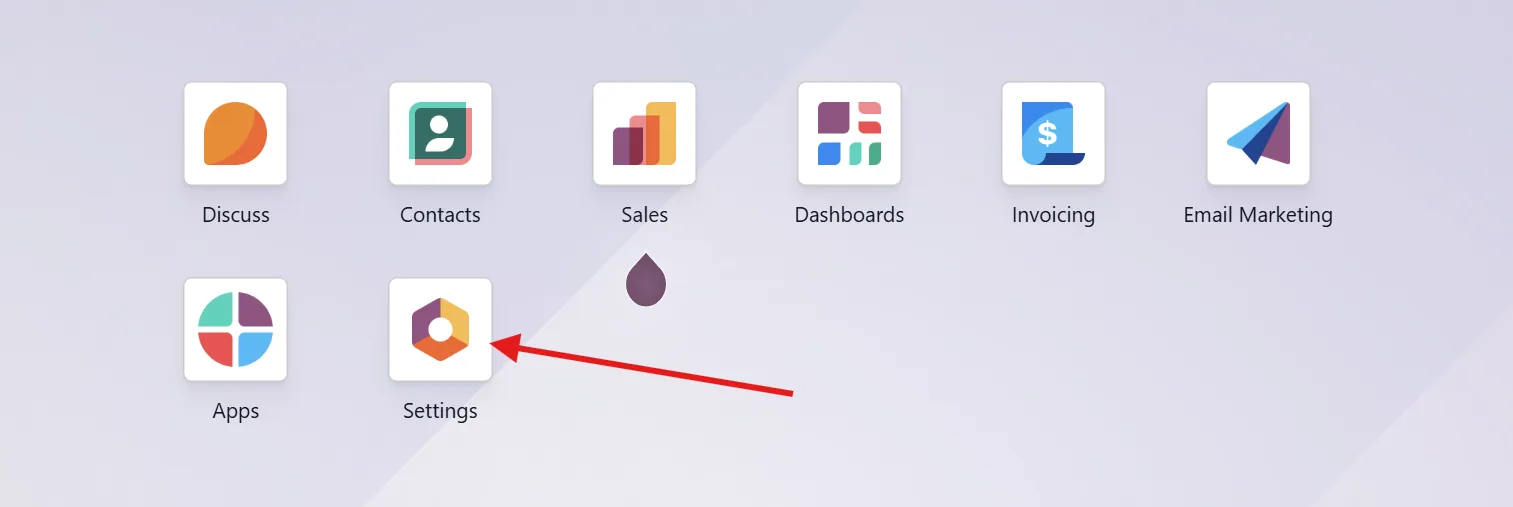
2. Navigeer naar Instellingen > Algemene instellingen.
3. Scroll omlaag naar de E-mails sectie.
4. Zoek het veld met het label Alias Domein.
5. Voer uw aangepaste domeinnaam in (bijv, mijnbedrijf.nl).
6. Klik op Opslaan.
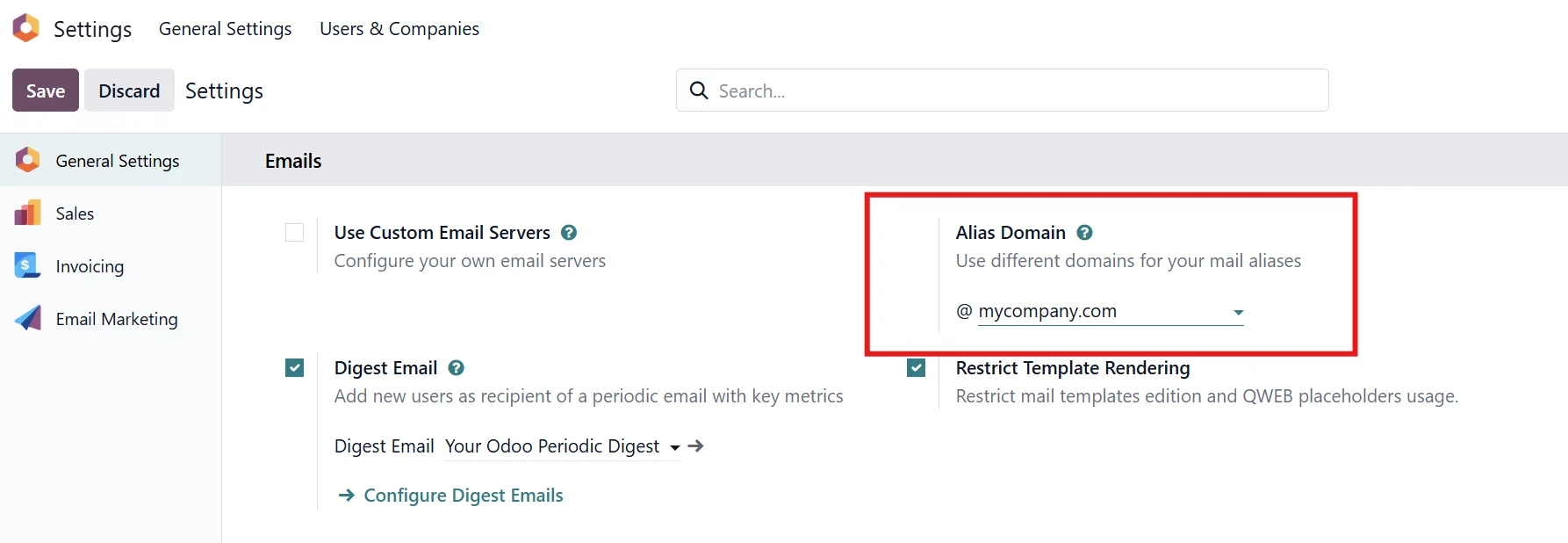
Na een paar minuten kunt u uw instellingen controleren.
1. Ga naar de Domein Analyzer in je PowerDMARC dashboard.
2. Voer je domeinnaam en odoo in als de selector voor DKIM en klik vervolgens op Controleren.
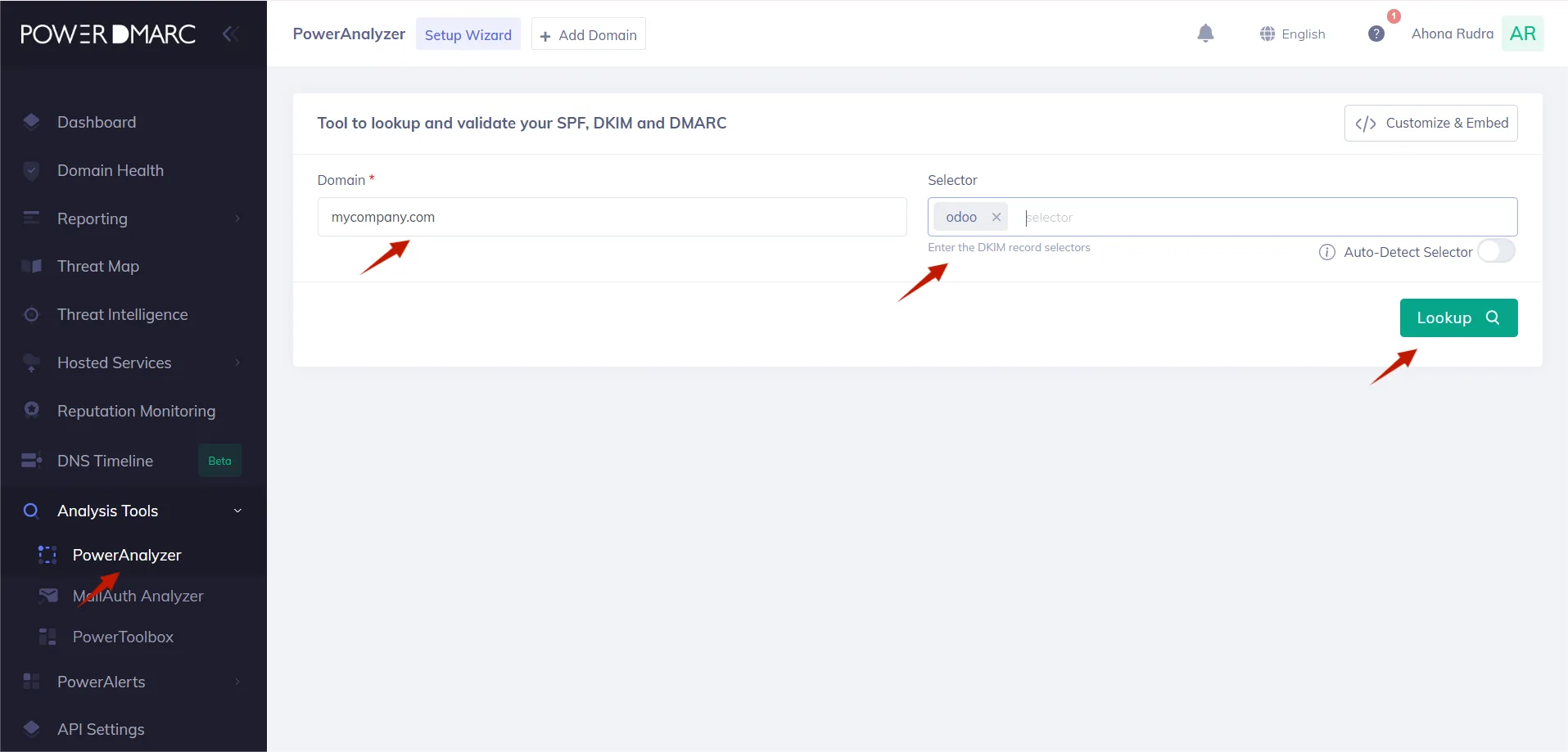
3. De tool toont je de status van je SPF-, DKIM- en DMARC-records.
4. Als laatste, maar daarom niet minder belangrijk, stuur een test e-mail vanuit je Odoo instance (zoals een verkoopofferte) naar een Gmail of Outlook adres. Open de e-mail en bekijk de originele berichtkoppen. Je zou moeten zien SPF: PASS, DKIM: PASSen DMARC: PASS.
Toont alles PASS? Gefeliciteerd, het is je gelukt!
Als je de stappen in deze handleiding volgt, kun je eenvoudig SPF, DMARC en DKIM records implementeren voor Odoo met PowerDMARC. Voltooi de installatie door het configureren van de Alias-domein in Odoo zorgt ervoor dat alle componenten goed op elkaar zijn afgestemd. Deze stappen verhogen de veiligheid van je e-mailcommunicatie en verbeteren tegelijkertijd de deliverability.
Klaar om uw e-mailbeveiliging te vereenvoudigen en te verbeteren? Ga vandaag nog aan de slag met PowerDMARC vandaag nog om uw verificatierecords eenvoudig te beheren en uw domein met vertrouwen te beschermen!
Wat heb ik nodig om SPF, DKIM en DMARC in te stellen voor Odoo?
Je hebt beheerderstoegang tot Odoo en toegang tot de DNS-instellingen van je domein.
Wat als ik niet over de nodige technische kennis en vaardigheden beschik om SPF, DKIM en DMARC zelf in te stellen?
Je kunt de gehoste services van PowerDMARC gebruiken om maximale nauwkeurigheid en effectiviteit te garanderen met minimale inspanning van jouw kant.
Waarom moet ik het Alias-domein configureren in Odoo?
Het helpt ervoor te zorgen dat het domein van het "Van"-adres overeenkomt met het domein van de verzendende server.









 Microsoft 365's "Direct Send" functie misbruikt in nieuwe phishing tacti...