Anleitung zur Einrichtung von Happyfox DKIM, DMARC und SPF

von
Zuletzt aktualisiert:
5 Lesezeit: 5 Minuten

von
Zuletzt aktualisiert:
Wichtigste Erkenntnisse
Wenn Sie Happyfox zur Verwaltung Ihres Helpdesks und zum Versenden von Support-E-Mails an Ihre Kunden nutzen und die Domain-Authentifizierung noch nicht eingerichtet haben, führt Sie diese Anleitung Schritt für Schritt durch den gesamten Vorgang.
Die Einrichtung einer ordnungsgemäßen E-Mail-Authentifizierung (SPF, DKIM und DMARC) ist für Happyfox-Nutzer von entscheidender Bedeutung. Diese drei Einträge sorgen gemeinsam dafür, dass Ihre Domain vor Spoofing geschützt wird, die Zustellbarkeit Ihrer E-Mails verbessert wird und Ihre Support-Nachrichten sicher im Posteingang Ihrer Kunden ankommen – und erfüllen dabei die strengen Anforderungen großer E-Mail-Anbieter wie Gmail und Yahoo.
Happyfox ist eine umfassende Helpdesk- und Kundensupport-Software, die Unternehmen dabei unterstützt, Tickets zu verfolgen, automatisierte Arbeitsabläufe zu erstellen und die Kundenkommunikation über verschiedene Kanäle hinweg zu verwalten.
Wenn Sie die für Happyfox erforderlichen Protokolle korrekt konfigurieren, werden Sie sofort Vorteile feststellen:
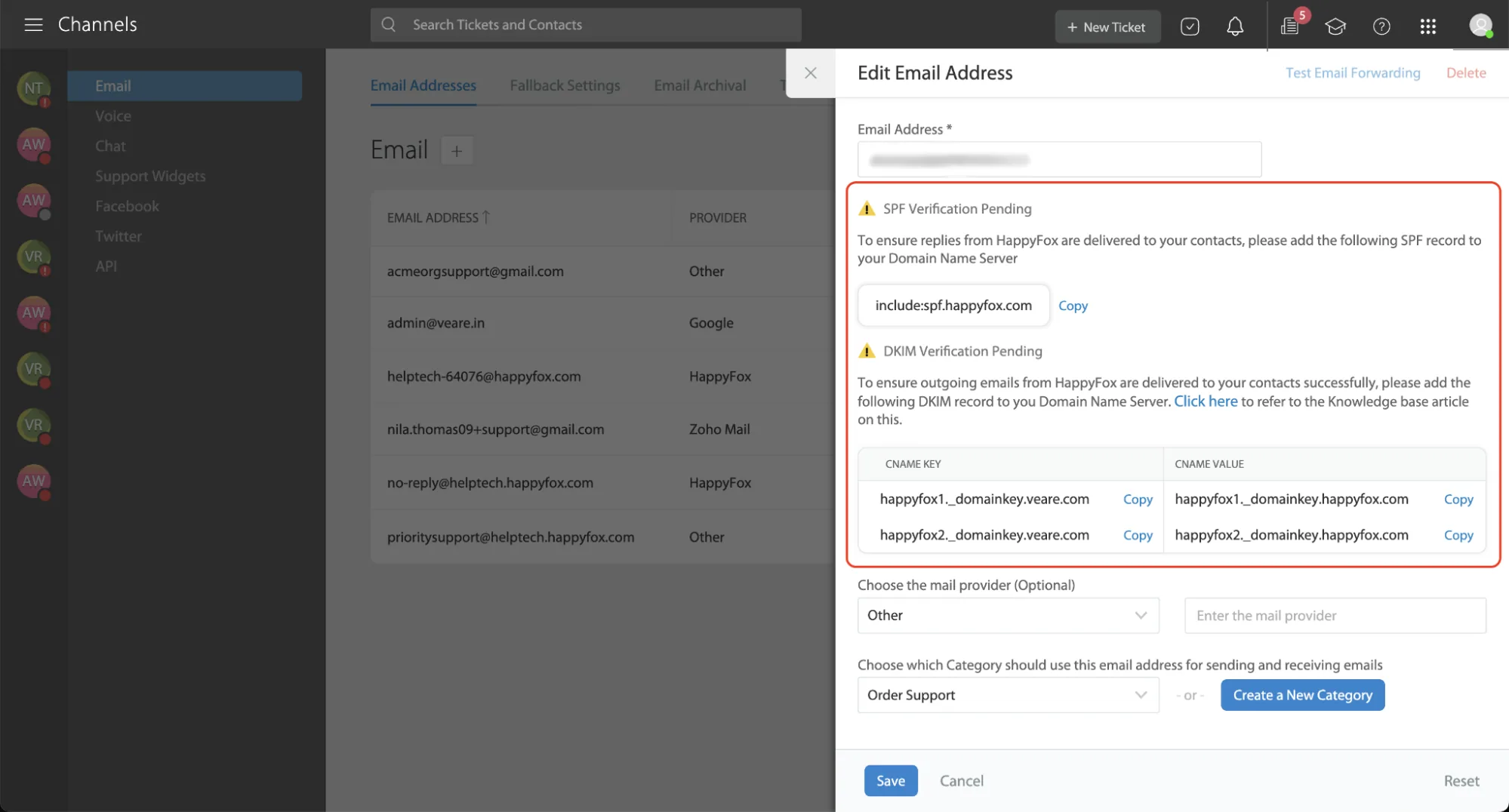
Quelle: Happyfox-Anleitung zur E-Mail-Authentifizierung
Zunächst benötigen Sie Zugriff auf zwei Dinge: Ihr Happyfox-Agentenportal und die DNS-Verwaltungskonsole Ihrer Domain.
Bevor Sie Ihre DNS-Einträge aktualisieren, überprüfen Sie bitte, wo Ihr Happyfox-Konto gehostet wird.
(Hinweis: Wenn Sie sich nicht sicher sind, klicken Sie zur Überprüfung auf das Support-Symbol oben rechts in Ihrem Happyfox-Agentenportal.)
Rufen Sie die Website Ihres DNS-Anbieters (z. B. Cloudflare, GoDaddy, Namecheap, Route 53) auf, bei dem Ihre Domain verwaltet wird, und rufen Sie Ihre DNS-Einstellungen auf.
Falls Sie noch keinen SPF-Eintrag haben, erstellen Sie einen neuen TXT-Eintrag:
(Hinweis: Falls Ihr DNS bereits einen SPF-Eintrag für andere Dienste wie Google oder Outlook enthält, erstellen Sie keinen neuen. Fügen Sie einfach die Happyfox-Include-Anweisung, z. B. „include:spf.happyfox.com“, direkt vor dem „~all“-Tag in Ihren bestehenden Eintrag ein.)
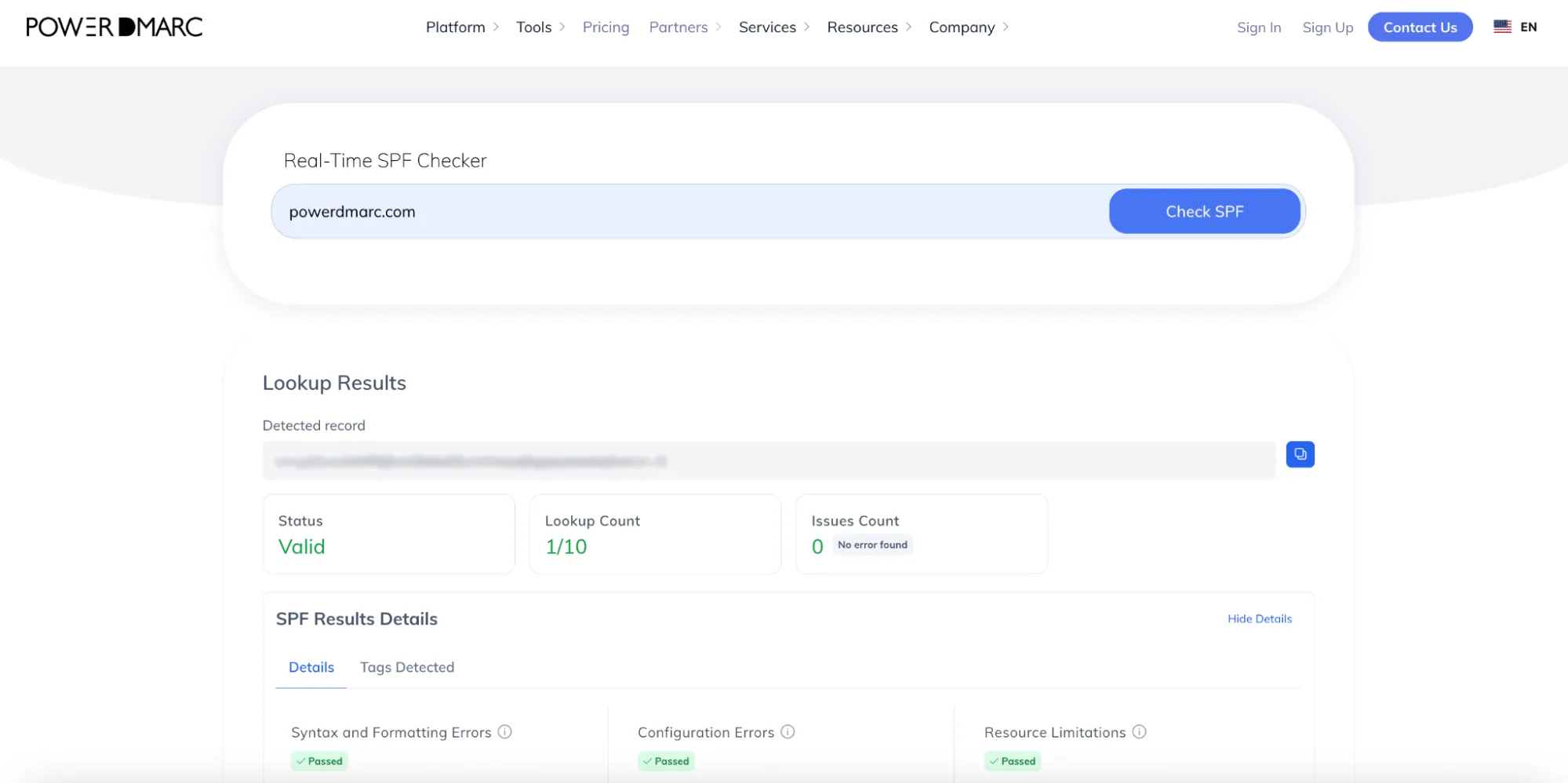
Wenn Sie mehrere Absenderquellen verwalten und sich dem Limit nähern, lohnt es sich, einen Blick auf unsere Hosted-SPF-Lös ung zu werfen. Mit dem SPF-Checker von PowerDMARC können Sie Ihren aktuellen Eintrag überprüfen.
Sie müssen zwei neue CNAME-Einträge in Ihrem DNS anlegen, um die DKIM-Verschlüsselung zu ermöglichen.
Erster Eintrag (DKIM 1 CNAME):
Typ: CNAME
Host/Name: happyfox1._domainkey
Ziel/Wert (USA): happyfox1._domainkey.happyfox.com
Ziel/Wert (EU): happyfox1._domainkey.happyfox.net
Zweiter Eintrag (DKIM 2 CNAME):
Typ: CNAME
Host/Name: happyfox2._domainkey
Ziel/Wert (USA): happyfox2._domainkey.happyfox.com
Ziel/Wert (EU): happyfox2._domainkey.happyfox.net
(Hinweis: Die meisten DNS-Systeme füllen Ihren Domainnamen automatisch aus, sodass der Wert im Feld „Host“ lediglich „happyfox1._domainkey“ lauten muss. Sollte die Verifizierung später fehlschlagen, versuchen Sie, den Domainnamen explizit in das Feld „Host“ einzutragen, z. B. „happyfox1._domainkey.yourdomain.com“).
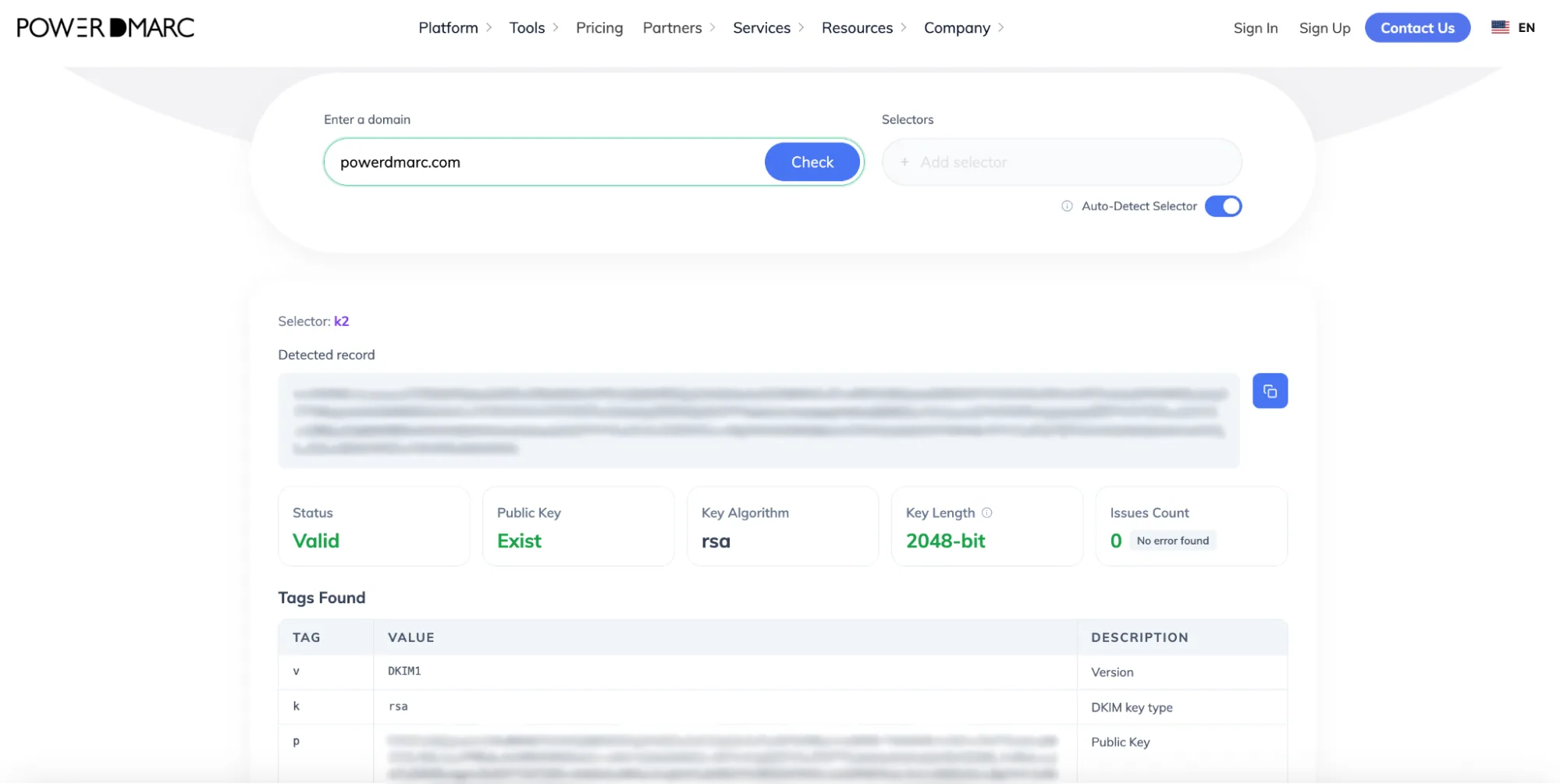
Sie können den Eintrag selbst mit dem DKIM-Checker von PowerDMARC überprüfen.
Die HappyFox-Dokumentation enthält zwar ein grundlegendes DMARC-Beispiel, schreibt jedoch nicht immer vor, dass eine Berichts-E-Mail angehängt werden muss. Das bedeutet, dass Sie im Dunkeln tappen würden; Sie würden nicht wissen, ob Ihre Domain missbraucht wird oder ob einige Ihrer legitimen E-Mails die Authentifizierung nicht bestehen.
Anstatt eine einfache Konfiguration zu verwenden, werden wir mit dem kostenlosen DMARC-Record-Generator von PowerDMARC einen ordnungsgemäßen, umfassenden DMARC-Record erstellen.
1. Rufen Sie das kostenlose DMARC-Record-Generator -Tool von PowerDMARC auf.
2. Wählen Sie für die Richtlinie „p=none“ (reiner Überwachungsmodus) aus. Dadurch wird sichergestellt, dass zunächst nichts blockiert wird, sodass Sie Zeit haben, Ihren E-Mail-Verkehr sicher zu überprüfen, bevor Sie zur Durchsetzung übergehen.
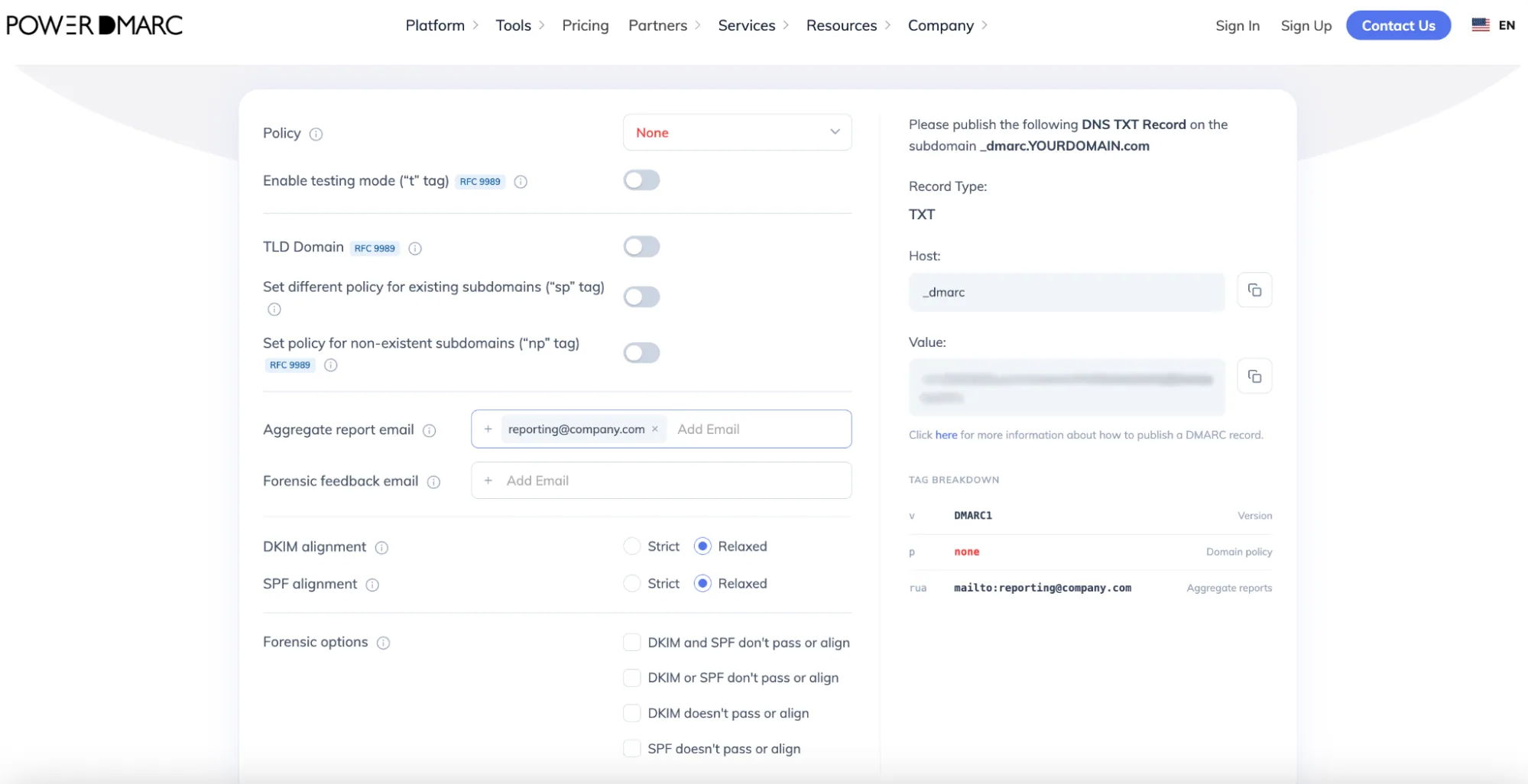
Falls Sie sich nicht ganz sicher sind, was „p=none“ bedeutet und welche anderen Richtlinien es gibt, finden Sie hier eine kurze Erklärung:
Wichtig: Wenn Sie direkt zur Durchsetzung übergehen, besteht die Gefahr, dass Ihre eigenen legitimen geschäftlichen E-Mails (wie Rechnungen oder Marketing-E-Mails) blockiert werden. Es ist unerlässlich, mit „p=none“ zu beginnen, um Ihren E-Mail-Fluss zu erfassen und etwaige Authentifizierungsprobleme sicher zu beheben.
1. Geben Sie Ihre spezielle E-Mail-Adresse in das Feld „Reporting“ ein, um Ihre DMARC-Gesamtberichte (rua) zu erhalten.
2. Melden Sie sich bei Ihrer DNS-Verwaltungskonsole an und fügen Sie einen neuen Eintrag hinzu:
3. Speichern Sie den Datensatz.
Kehren Sie zu Ihrem Happyfox-Konto zurück und navigieren Sie zu „Kanäle“ > „Kanal bearbeiten“. Klicken Sie neben den Abschnitten „SPF-Überprüfung ausstehend “ und „DKIM-Überprüfung ausstehend “ auf die Schaltfläche „Jetzt überprüfen“. Nach erfolgreicher Überprüfung ändert sich das Warnsymbol zu einem grünen Häkchen.
Sollte es zunächst nicht klappen, keine Panik! Die DNS-Propagierung kann zwischen einigen Minuten und 24 Stunden dauern. Aktualisieren Sie die Seite oder versuchen Sie es etwas später erneut.
Um sicherzustellen, dass Ihre Konfiguration vollständig korrekt und aktiv ist, führen Sie bitte die folgenden Überprüfungsschritte durch:
Nutzen Sie den kostenlosen DMARC-Record-Checker von PowerDMARC, um sofort zu überprüfen, ob Ihr Eintrag korrekt veröffentlicht wurde.
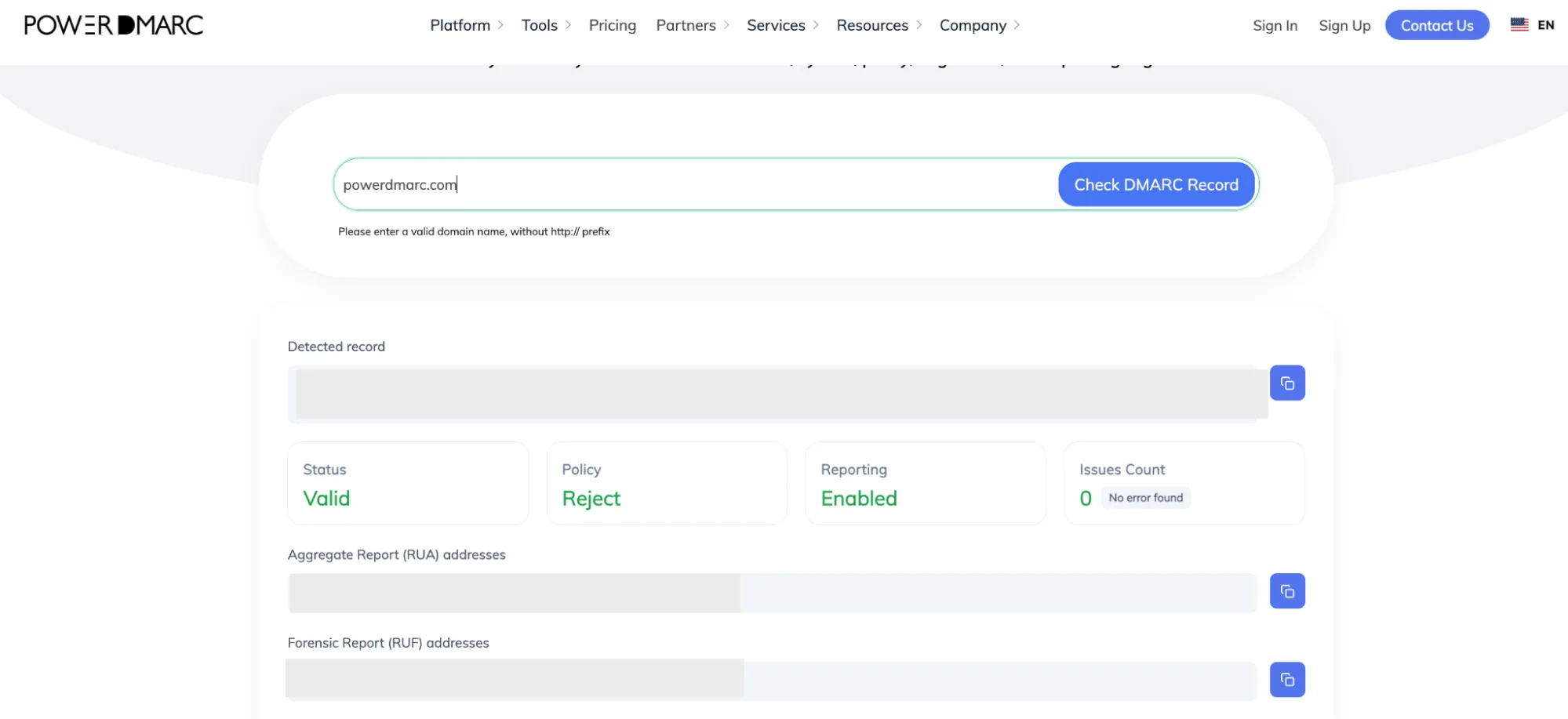
Was Sie in Ihren Ergebnissen zur Domain-Gesundheit erwarten können:
Hinweis: Sollte Ihr Gesamtwert für den Domain-Zustand niedriger ausfallen als erwartet, liegt dies wahrscheinlich daran, dass Sie noch keine weiteren Sicherheitsprotokolle wie BIMI, MTA-STS oder DNSSEC implementiert haben.
Weitere Informationen finden Sie im Support-Center von Happyfox.
Wenn Sie die Sicherheit Ihrer E-Mails weiter verbessern und nahtlos von „p=none“ zur DMARC-Durchsetzung übergehen, BIMI so konfigurieren möchten, dass Ihr Logo in den Posteingängen Ihrer Abonnenten angezeigt wird, und Ihre automatisierten Berichte nahtlos überwachen möchten, steht Ihnen das PowerDMARC-Team gerne zur Seite.
Nehmen Sie Kontakt mit uns auf oder vereinbaren Sie eine Demo mit PowerDMARC, um sich selbst von den Vorteilen einer sichereren E-Mail-Kommunikation zu überzeugen!


 SSL- und TLS-Protokolle: Was ist der Unterschied?