Constant Contact DKIM et DMARC - Guide d'installation

par
Dernière mise à jour :
5 Temps de lecture : 5 min

par
Dernière mise à jour :

Configuration DKIM et DMARC pour Constant Contact est essentiel pour garantir que vos e-mails marketing soient authentifiés, considérés comme fiables par les serveurs de messagerie et parviennent de manière fiable dans les boîtes de réception de vos clients. Étant donné que Constant Contact gère l’adresse « Envelope From », l’alignement DKIM est la clé de la conformité DMARC.
Ce guide se concentre sur la configuration de la norme DKIM pour Constant Contact et sur les étapes nécessaires à la mise en place d'un serveur DMARC en veillant à ce que vous passiez les contrôles d'authentification.
Constant Contact propose deux méthodes d'auto-authentification : l'utilisation d'enregistrements CNAME ou d'un enregistrement TXT. La première option est recommandéecar elle facilite la gestion.
1. Accédez à votre compte Constant Contact.
2. Cliquez sur votre nom de votre profil dans le coin supérieur droit et sélectionnez Mon compte > Paramètres.

3. Cliquez sur l'onglet Paramètres avancés (paramètres avancés).
4. Cliquez sur Ajouter l'auto-authentification.
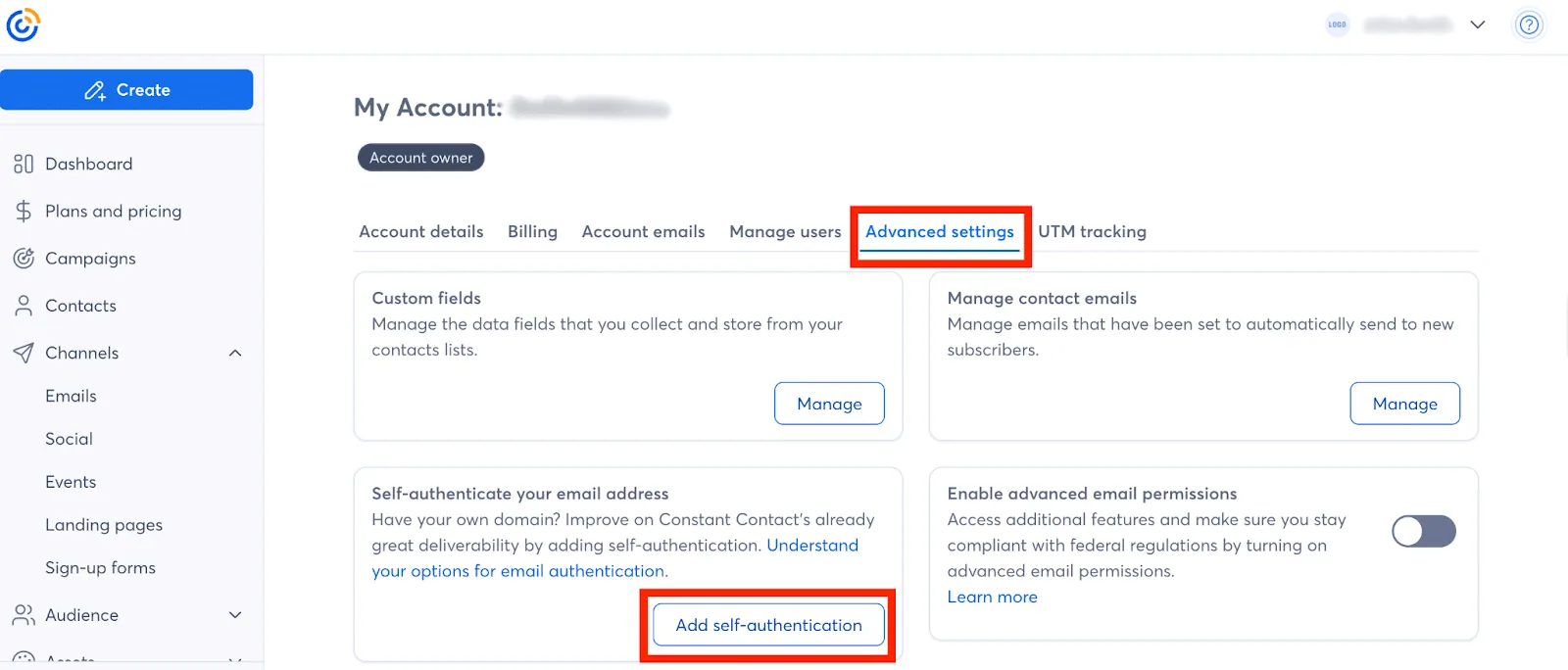
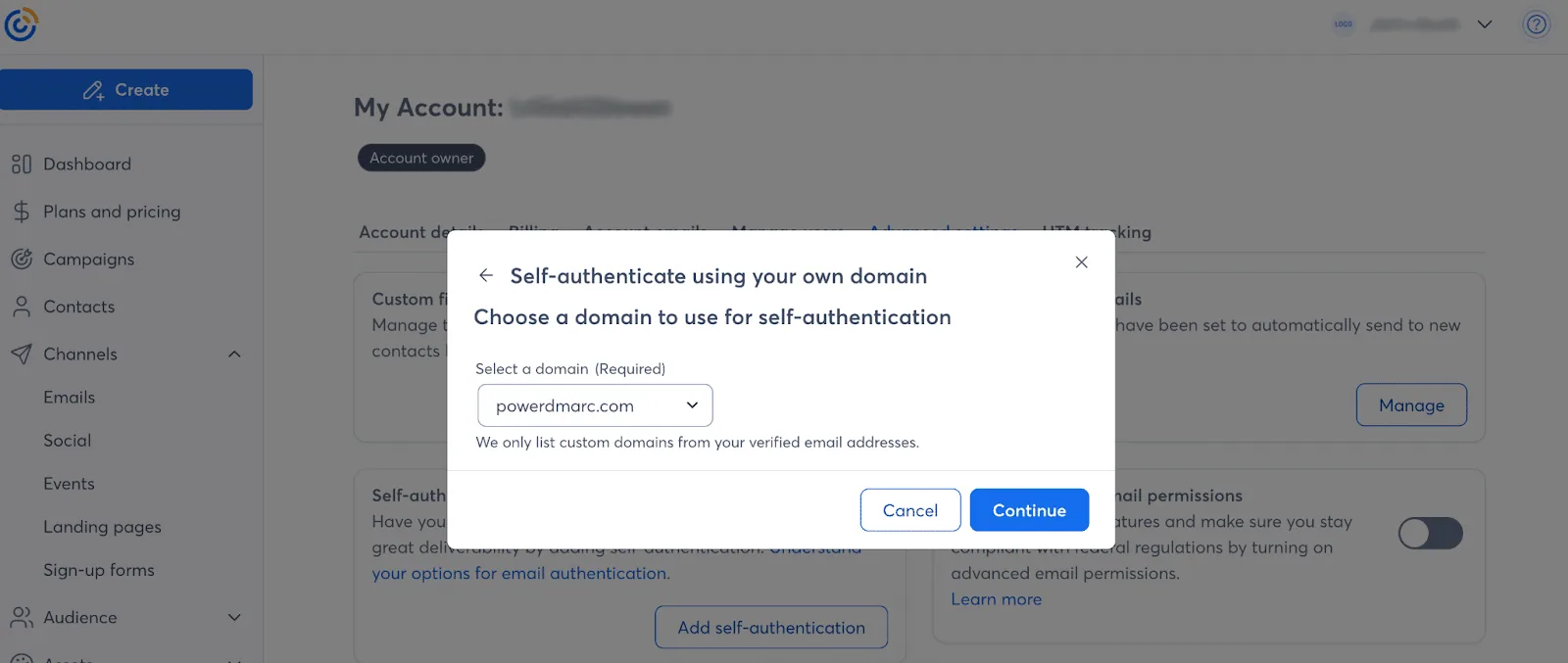
5. Dans la fenêtre contextuelle, choisissez "Auto-authentification à l'aide d'enregistrements DKIM CNAME". et cliquez sur Continuer.

6. Dans la fenêtre contextuelle, choisissez le domaine que vous souhaitez authentifier. Si votre domaine ne figure pas dans la liste, sélectionnez "Sélectionner un autre domaine" pour l'ajouter et le vérifier. Cliquez sur Continuer.
7. Constant Contact fournira deux enregistrements CNAME. Copiez le nom d'hôte et la valeur de chaque enregistrement.
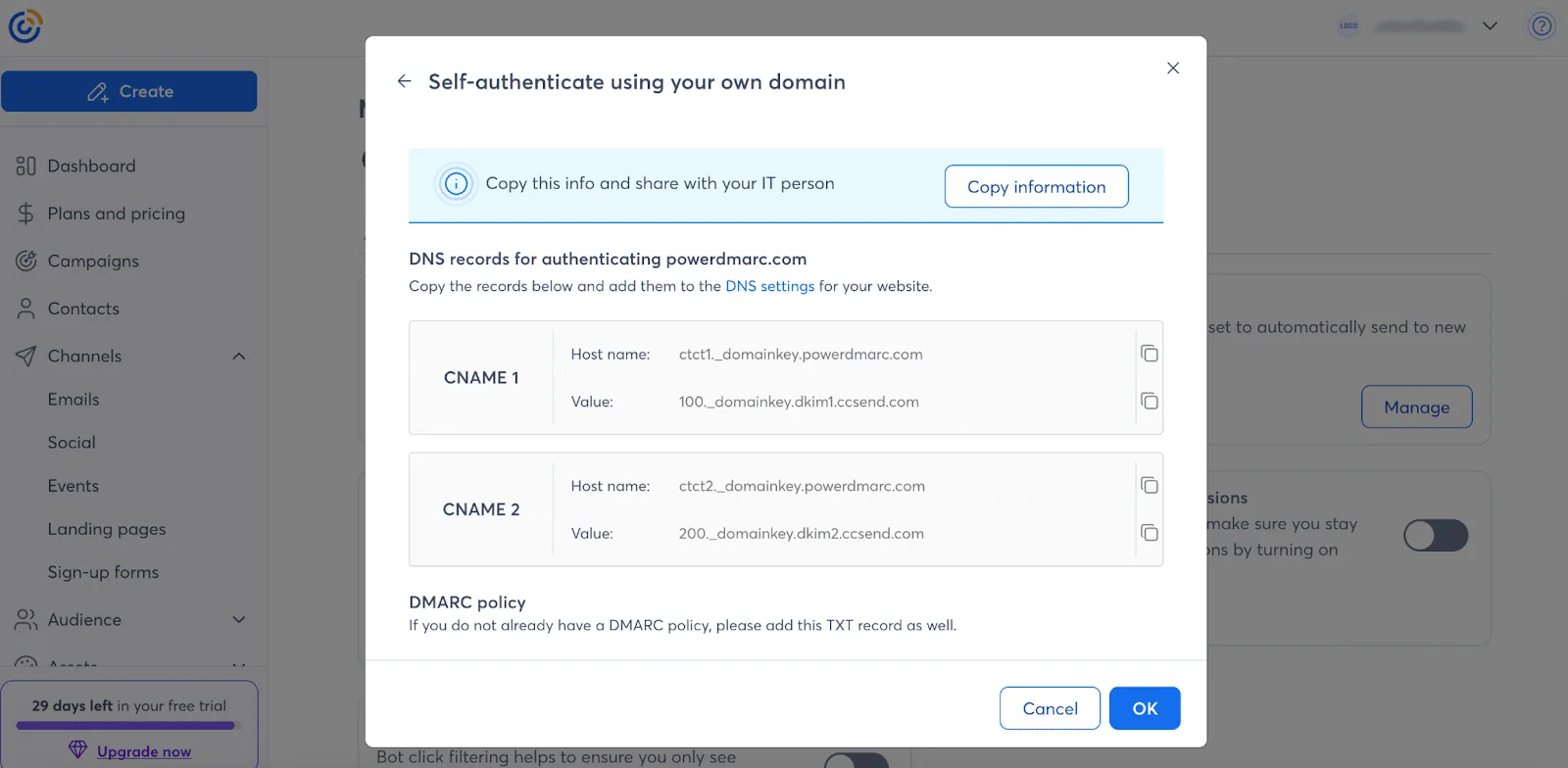
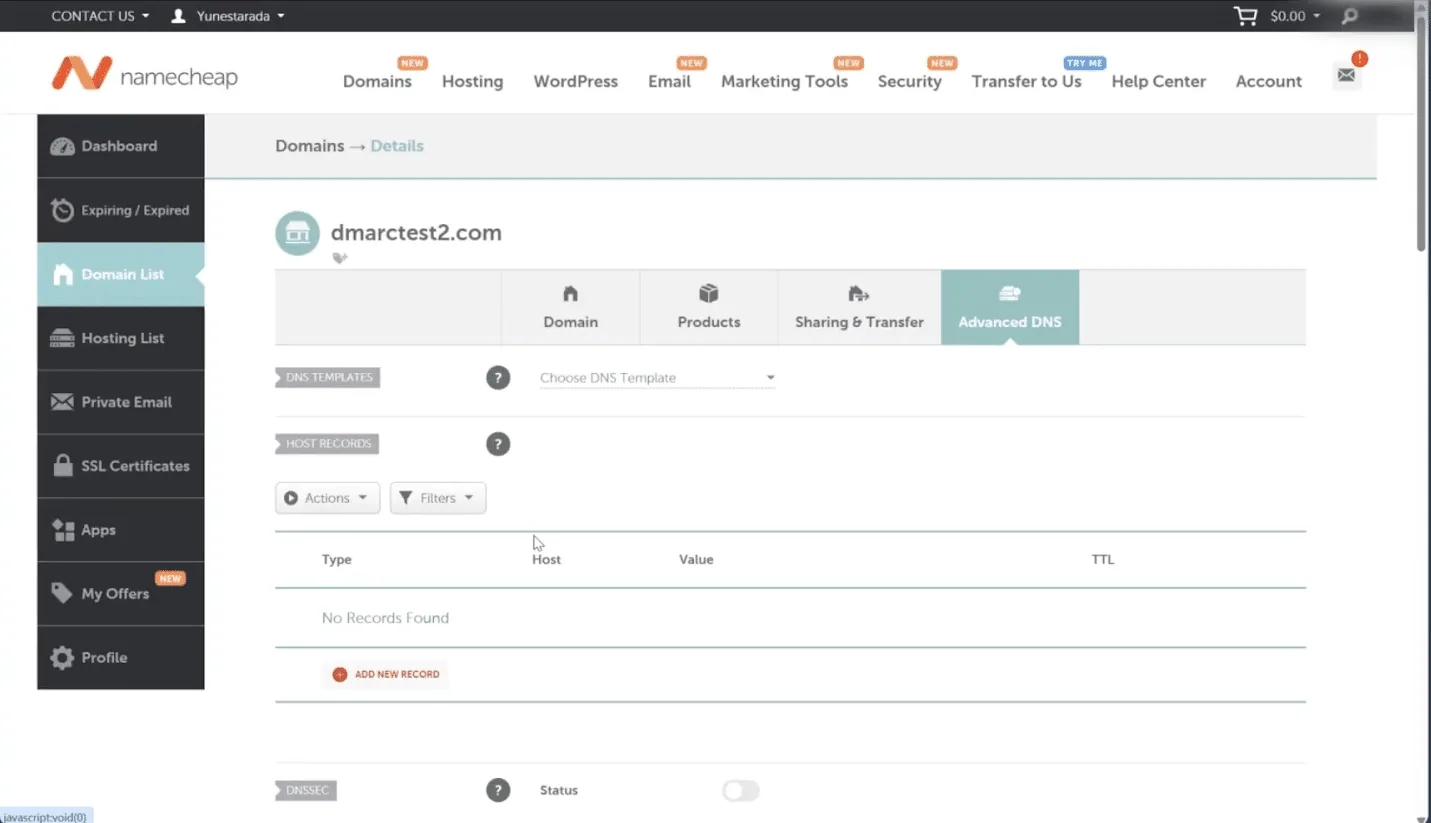
8. Publier les enregistrements CNAME dans le DNS :
9. Cliquez sur Ok et ensuite Je l'ai dans Constant Contact. L'installation peut prendre 24-48 heures pour se propager.
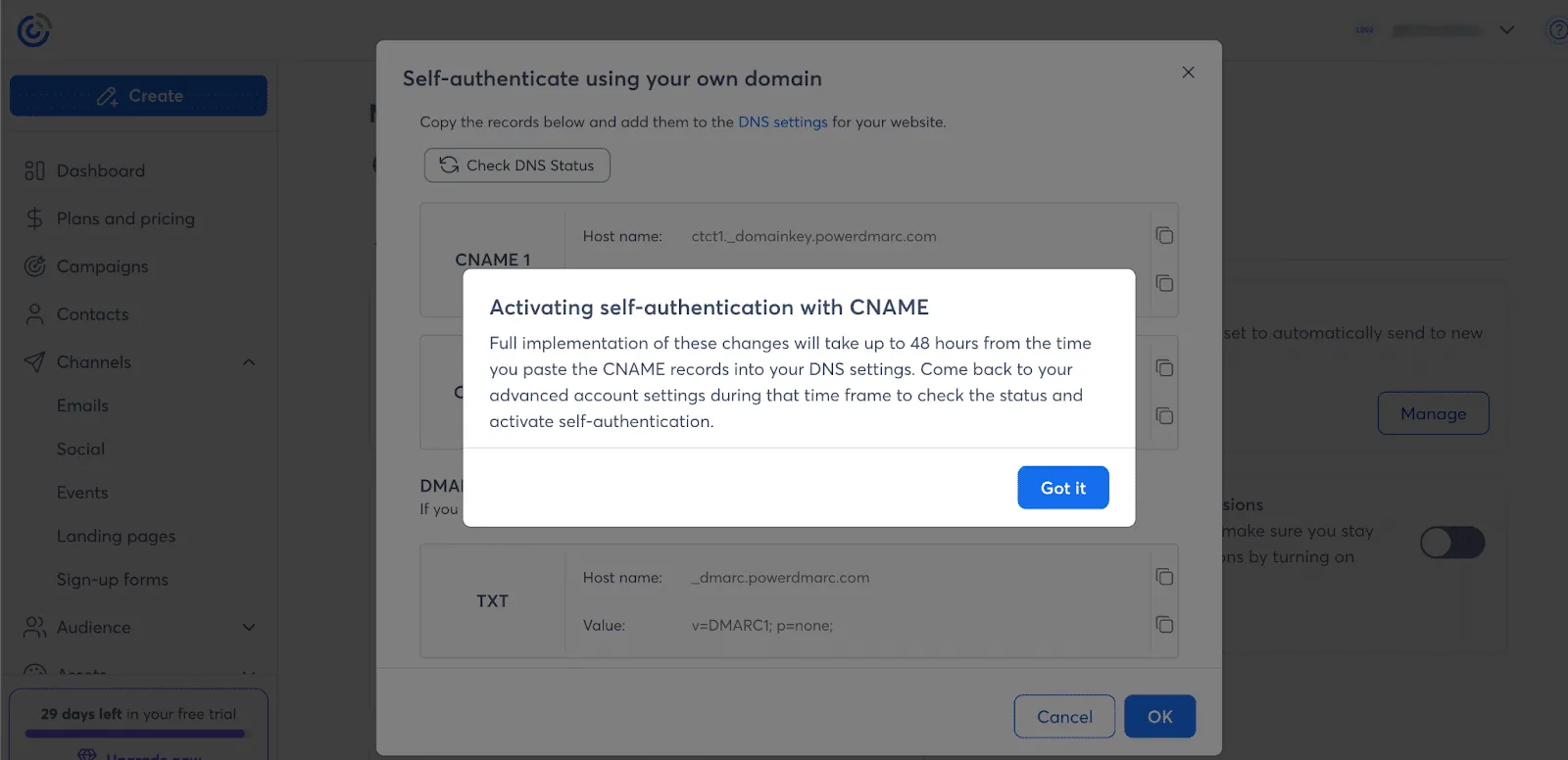
10. Au bout de 24 à 48 heures, revenez à l'écran Paramètres avancés cliquez sur Vérifier l'étatpuis sur Activer pour finaliser le processus d'authentification.
Cette option est recommandée si vous avez plusieurs comptes Constant Contact utilisant le même domaine.
1. Suivre les étapes 1 à 4 de l'option A.
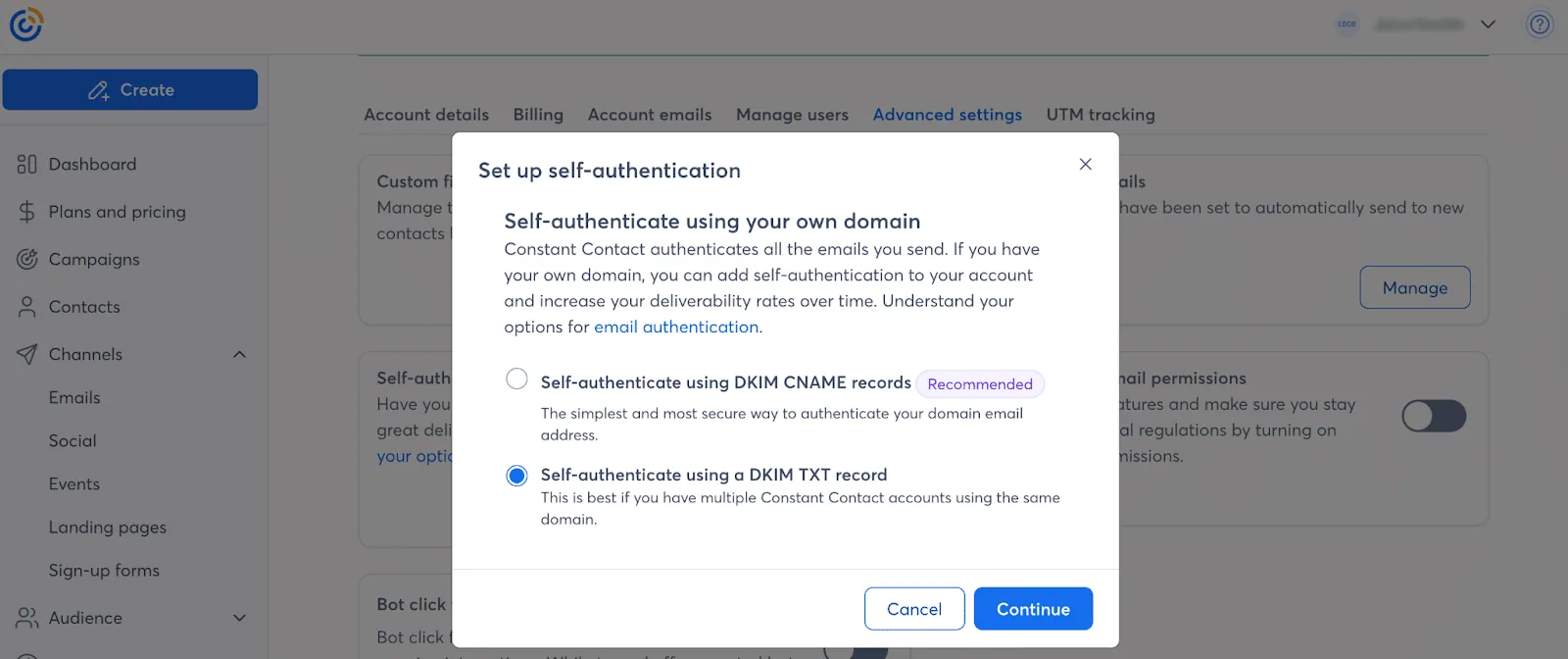
2. Choisissez "Auto-authentification à l'aide d'un enregistrement DKIM TXT" et cliquez sur Continuer.
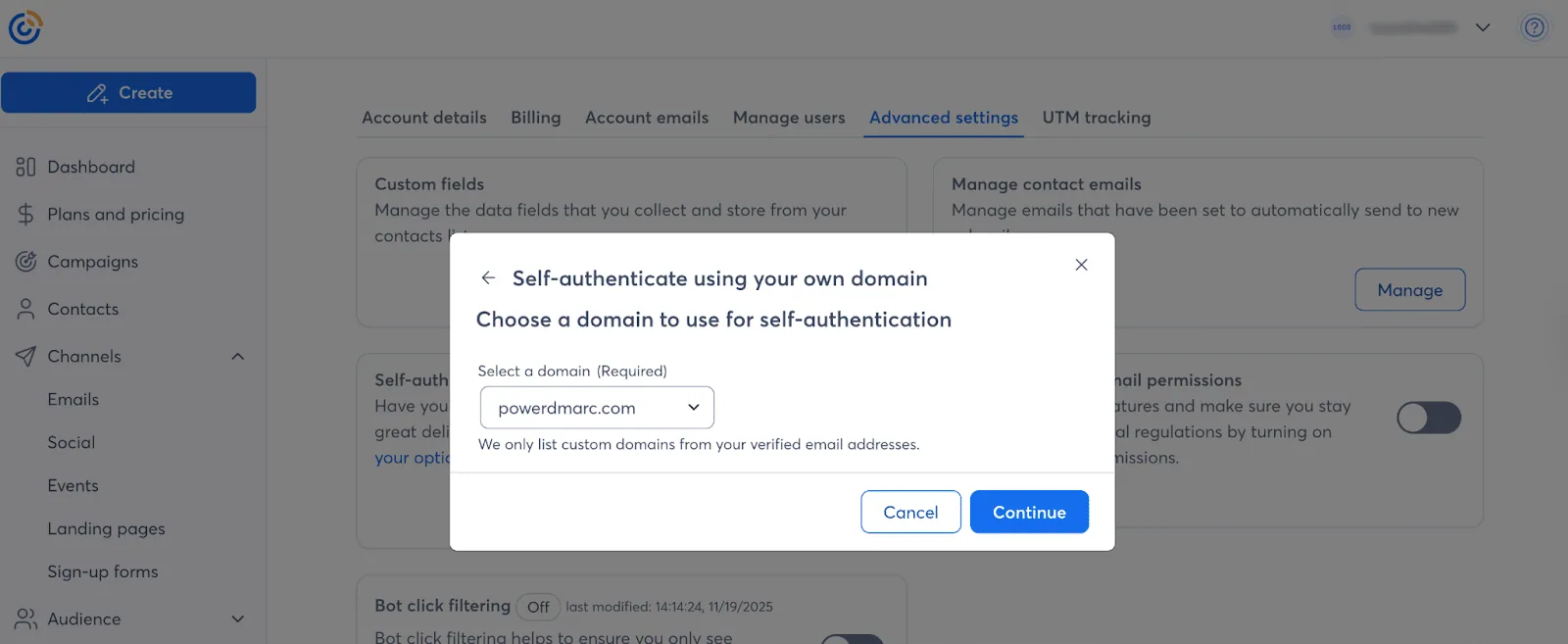
3. Choisissez le domaine que vous voulez authentifier et cliquez sur Continuer.
4. Cliquez sur Générer une clé.
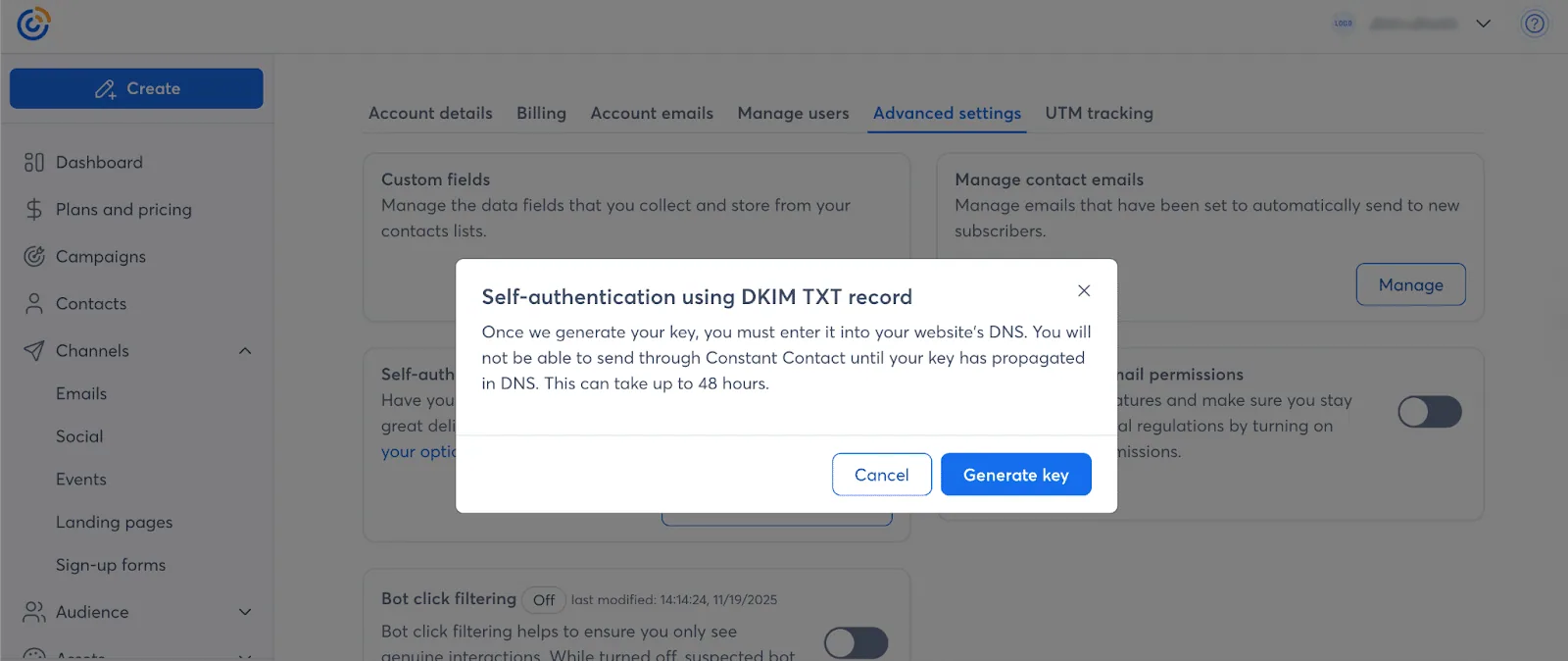
5. A clé publique DKIM (enregistrement TXT) sera générée. Copiez le Nom/Hôte et le texte complet de la Valeur.
6. Publier l'enregistrement TXT dans le DNS :
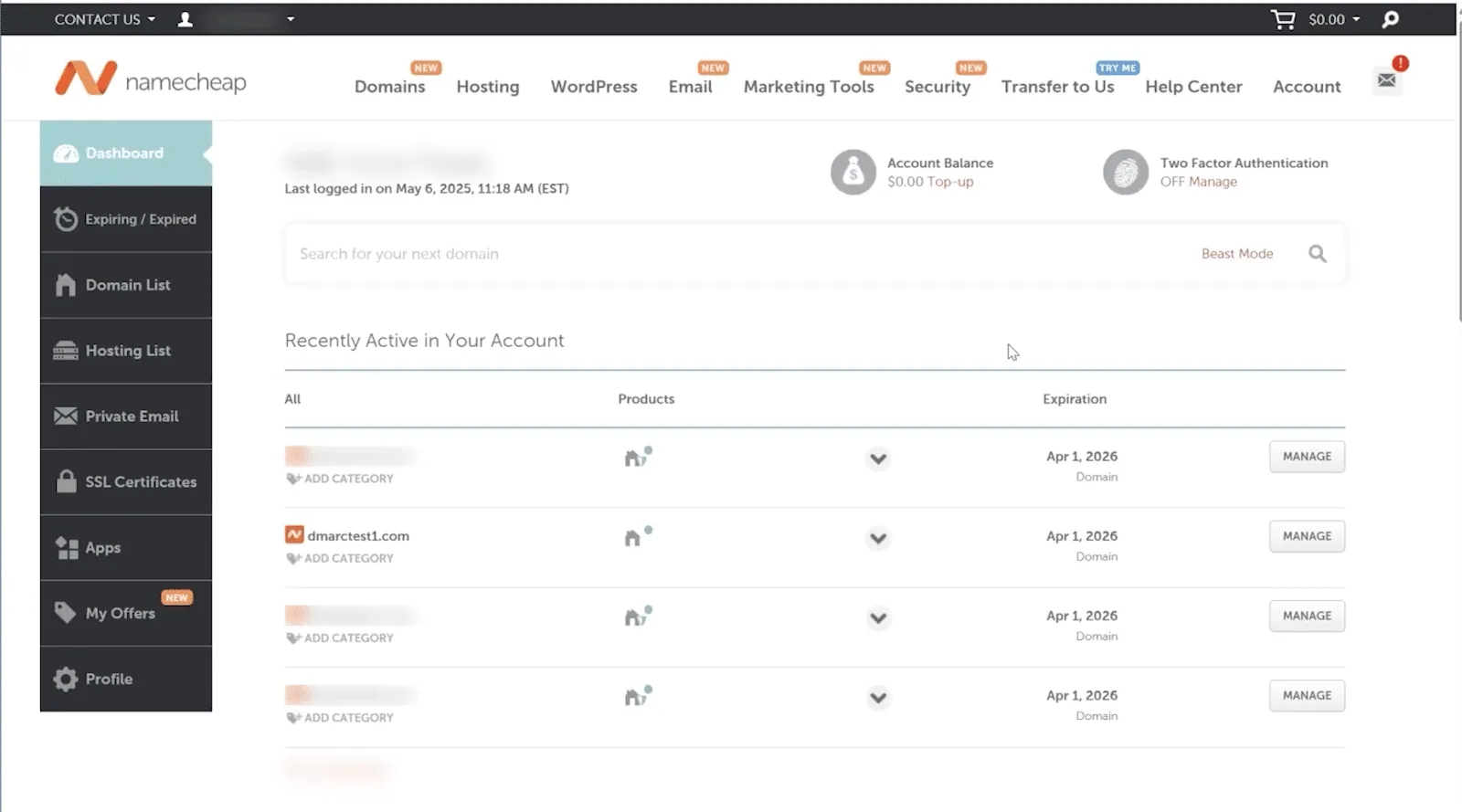
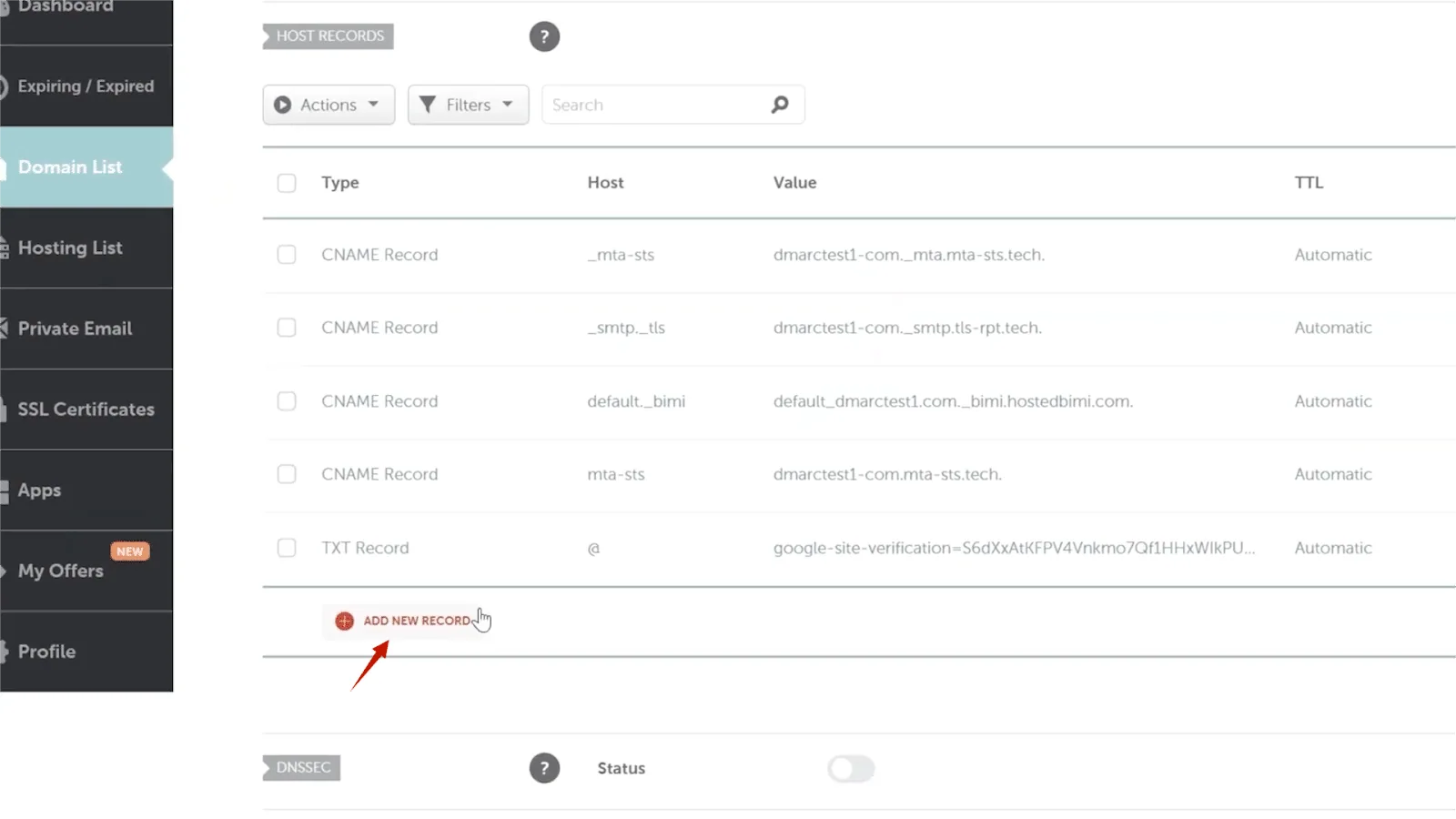
7. La propagation est généralement rapide. Retourner à la page Paramètres avancés cliquez sur Vérifier l'étatpuis sur Activer pour finaliser le processus d'authentification.
Selon la documentation documentation officielle de Constant Contact, vous n'avez pas besoin de créer un enregistrement SPF pour Constant Contact. Le serveur de Constant Contact gère toujours le domaine "Enveloppe From", qui est le domaine vérifié lors d'une recherche d'enregistrementSPF .
Pour que l 'alignement DMARC réussisse, le domaine "De l'enveloppe" doit correspondre à votre domaine "De l'adresse". Étant donné que le domaine de Constant Contact pas correspondra pas au vôtre, l'alignement SPF échouera toujours échouerace qui est le cas de la plupart des fournisseurs de services de courrier électronique (ESP). Ajouter includespf.constantcontact.com à votre enregistrement SPF existant est inefficace pour obtenir l'alignement ; il ne fait que mettre en liste blanche leurs adresses IP et gaspille une de vos précieuses recherches DNS.
Comme DKIM est déjà correctement configuré, vous êtes prêt à mettre en œuvre DMARC.
Veuillez noter que Constant Contact fournit un enregistrement DMARC, et qu'il s'agit du même enregistrement DMARC pour les deux méthodes.
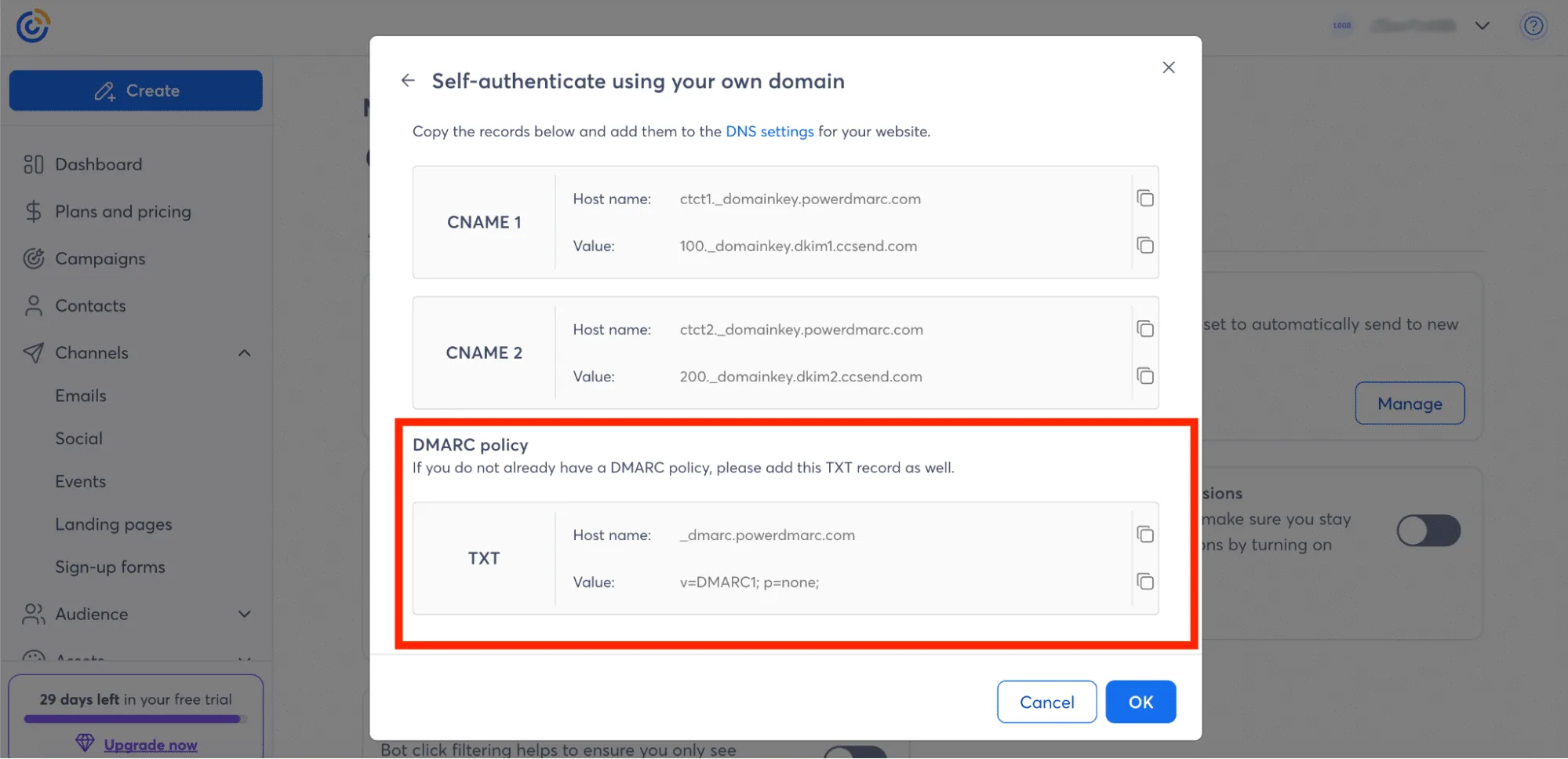
Toutefois, il s'agit d'un enregistrement de base qui n'est pas suffisant pour assurer une sécurité complète. Il ne permet pas d'assurer un suivi et vous devez donc générer l'enregistrement DMARC à l'aide d'un outil externe.
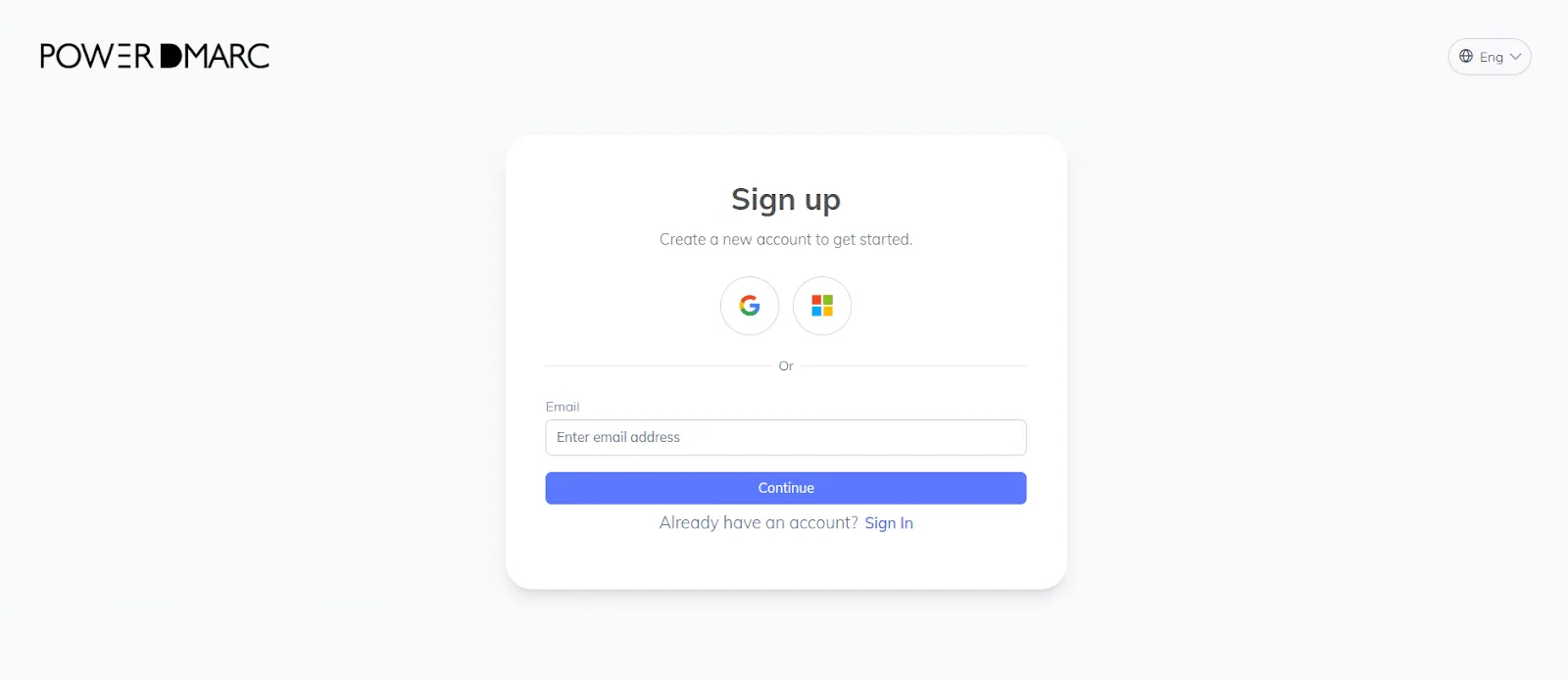
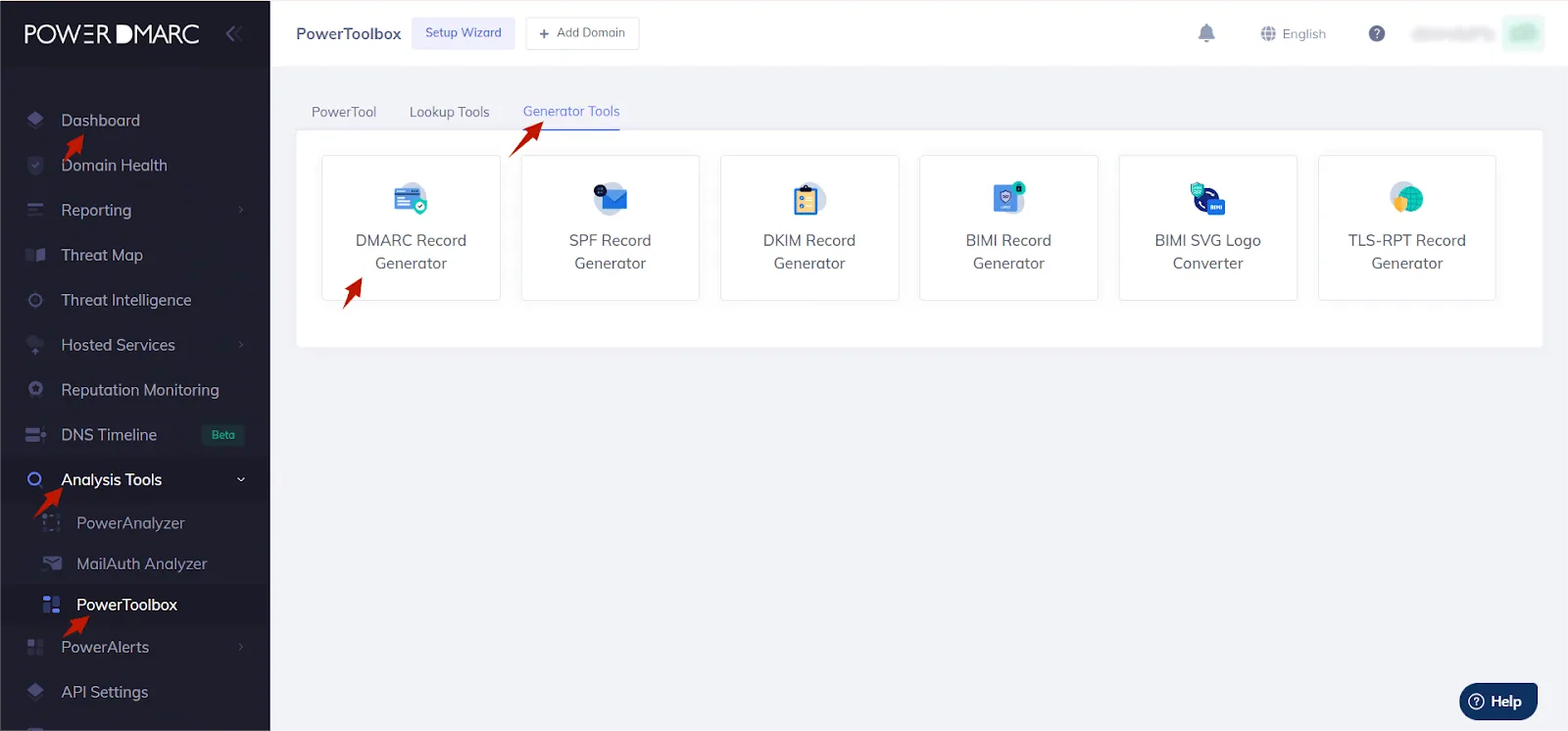
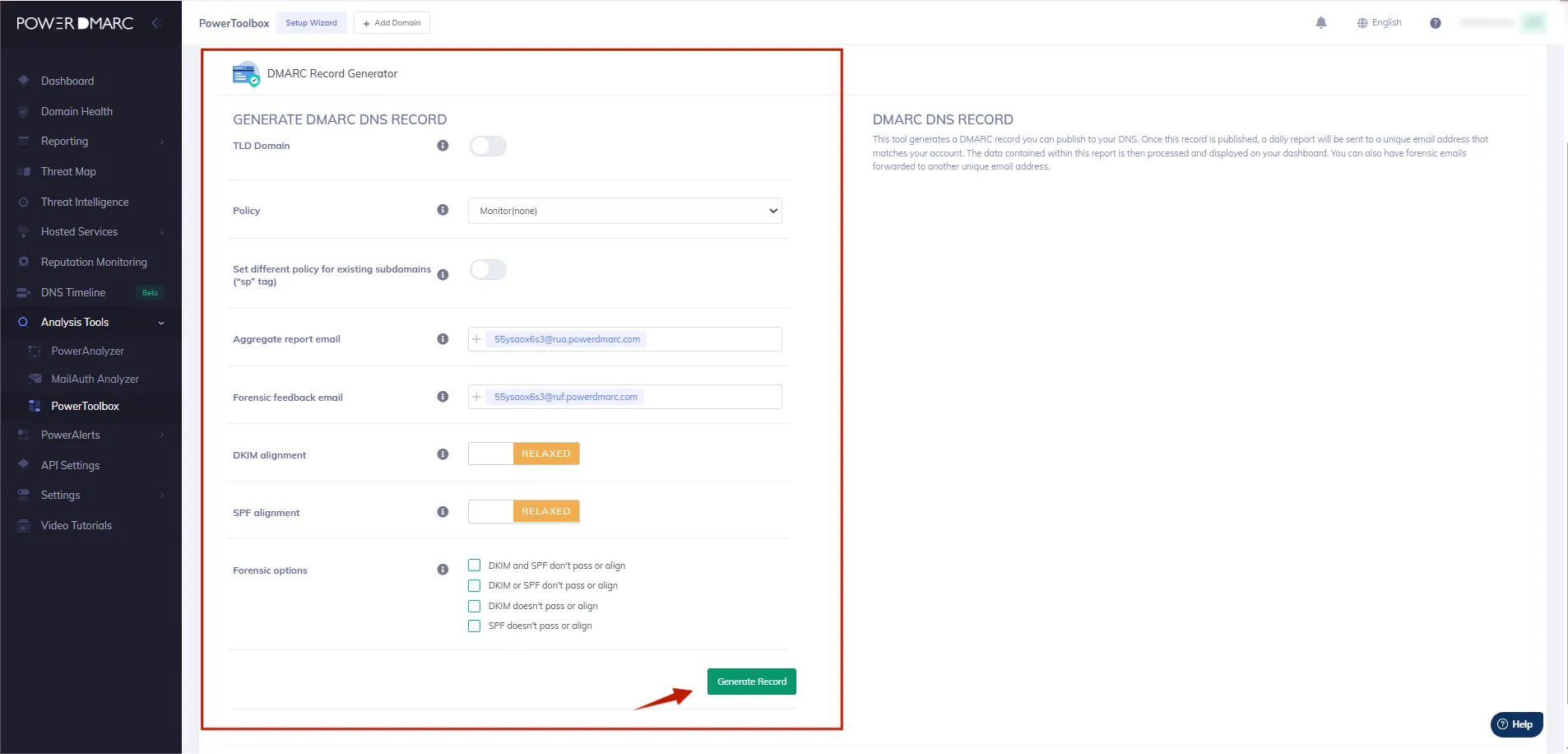
1. Générez votre enregistrement DMARC : Utilisez l'outil de génération DMARC de PowerDMARC pour créer votre enregistrement.
2. Ajoutez l'enregistrement DMARC TXT à votre DNS
3. Sauvegarder l'enregistrement TXT.
1. Allez dans votre tableau de bord PowerDMARC.
2. Naviguer vers Domaine Santé
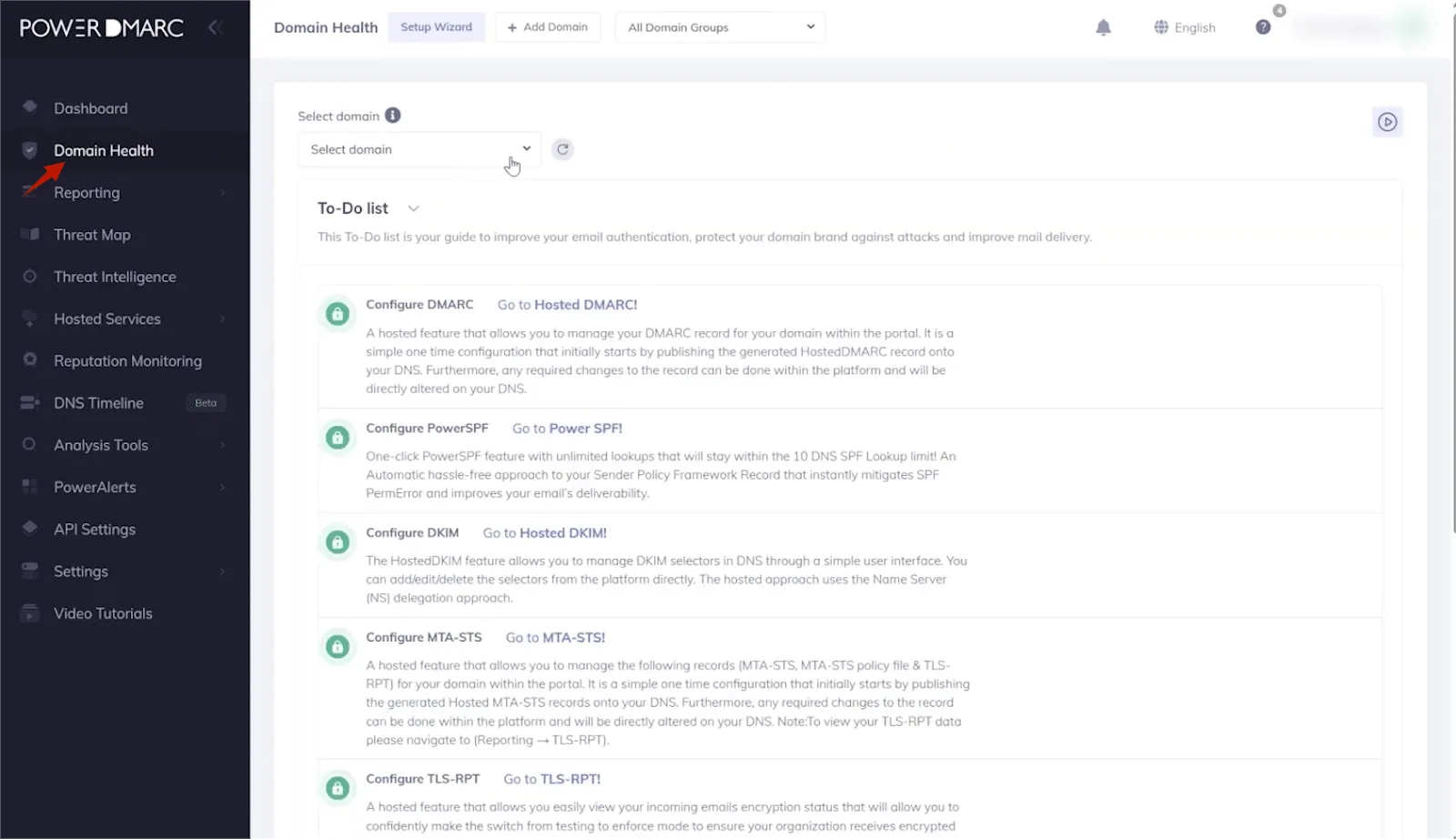
3. Saisissez votre nom de domaine pour vérifier tous vos enregistrements DNS en une seule fois avec notre vérificateur de santé de domaine.
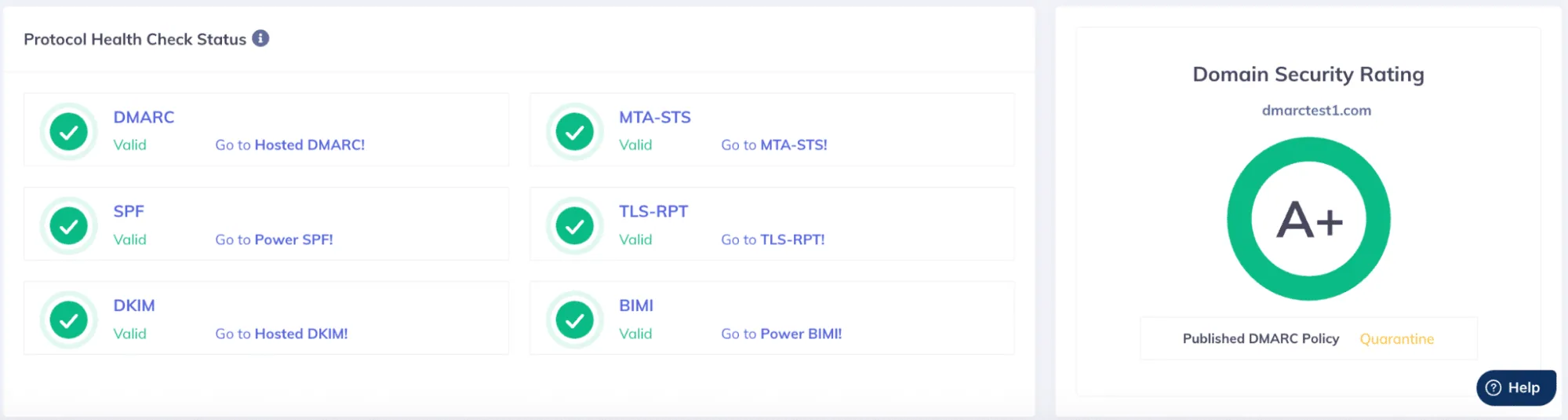
Lorsque vous configurez SPF, DKIM et DMARC pour Constant Contact, attendez-vous à voir :
Inscrivez-vous sur PowerDMARC pour améliorer la qualité de vos communications par e-mail et garantir le plus haut niveau de sécurité pour vous et vos destinataires.








 Guide d'installation de ActiveCampaign DKIM, DMARC et SPF